
스레드
스레드는 기존 채팅에 연결된 이름 있는 논의입니다. 어떤 주제가 원래 채팅을 차지하지 않고 따로 대화할 필요가 있을 때 사용하세요. 스레드에는 곁가지 논의와 그 답장, 첨부 파일이 한곳에 모이므로, 원래 채팅은 다른 사람들이 계속 읽기 쉬운 상태로 남습니다.
메시지로 스레드 시작하기
바쁜 채팅에서 몇 개의 메시지가 더 긴 논의로 이어질 때 스레드를 시작하세요. 예를 들어 계획에 대한 질문에 답장이 많이 필요한 경우입니다. 그 주제를 꺼낸 메시지에서 시작하므로, 스레드는 맥락이 이미 담긴 채 시작됩니다.
- 메시지 메뉴를 열고 스레드 만들기를 선택하세요.
- 스레드 제목을 입력하고, 원하면 설명도 입력하세요. Voxt가 선택한 메시지를 바탕으로 제안할 수 있으며, 제안은 바꿀 수 있습니다.
- 만들기를 선택하고 스레드에서 논의를 이어 가세요.
Voxt가 제안을 준비하는 동안 대화상자에는 "Generating smart title"이 표시됩니다. 언제든 직접 제목을 입력할 수 있습니다.
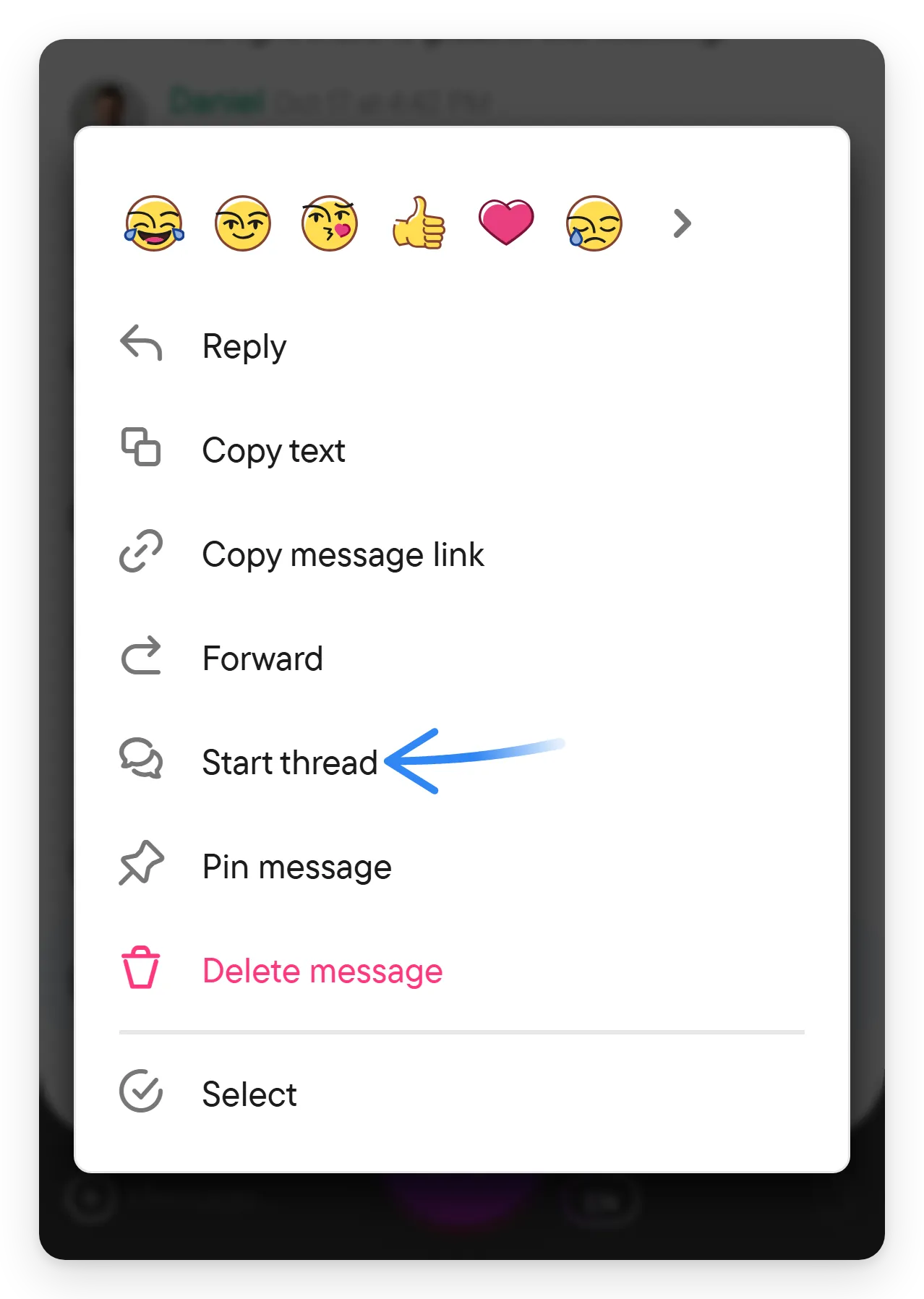
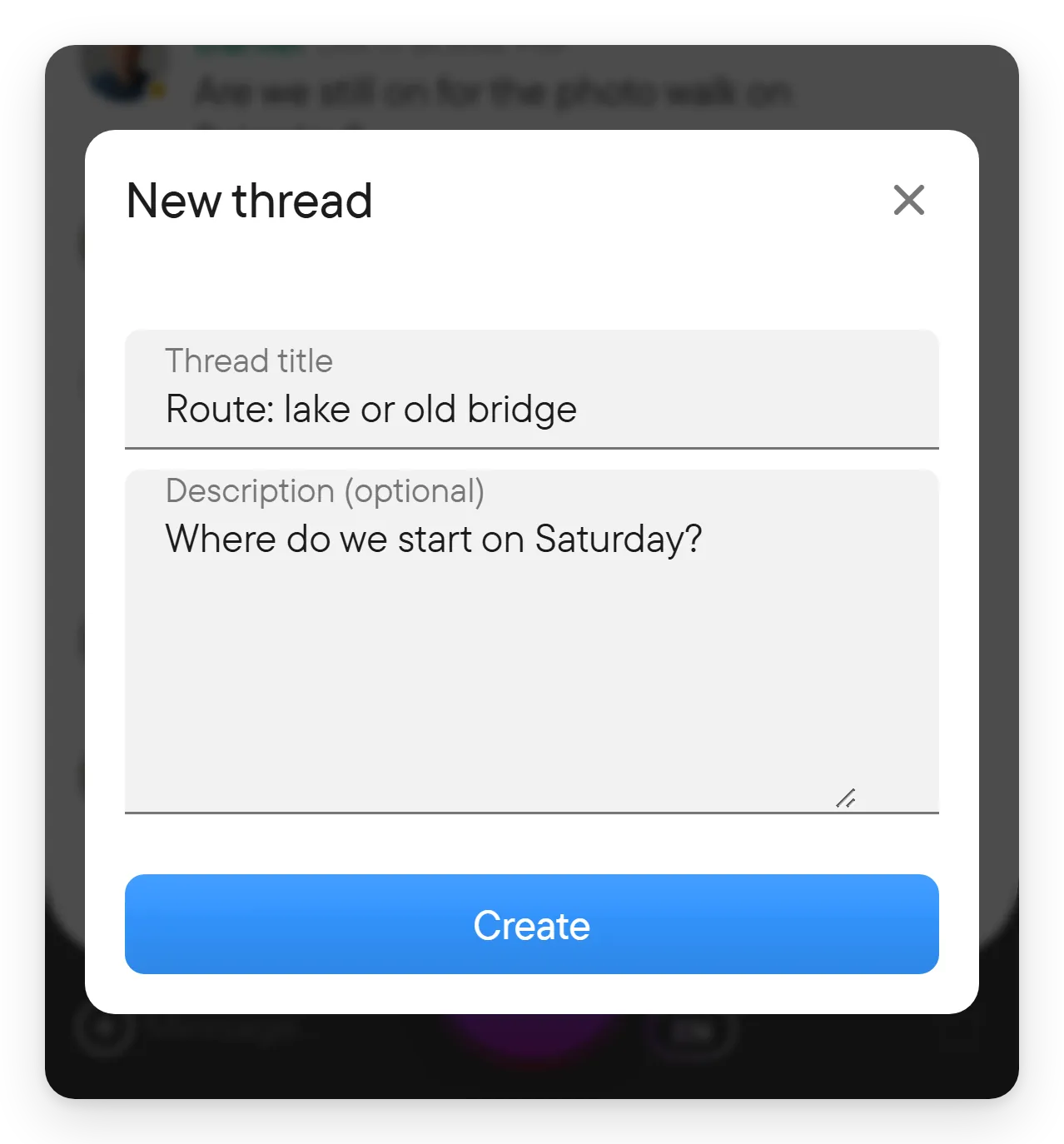
여러 메시지를 포함하려면 먼저 메시지를 선택한 다음 스레드 만들기를 사용하거나, 선택 헤더의 스레드로 전환을 사용하세요. 제안된 제목과 설명은 선택한 메시지를 바탕으로 하며, 아무것도 옮겨지기 전에 대화상자에 표시됩니다. 확인하고, 주제를 잘 설명하지 않으면 바꾼 다음 만들기를 선택하세요.
선택한 메시지가 새 스레드로 이동합니다. 원래 채팅에는 그 자리에 스레드 카드가 나타나며, 카드에는 제목, 설명, 최근 메시지, 첫 메시지를 쓴 사람, 메시지 수가 표시됩니다. 카드를 선택하면 스레드가 열립니다. 원래 채팅의 다른 멤버는 이 카드를 보고 스레드를 알아차리므로, 무엇에 관한 것인지 알 수 있는 제목을 고르세요.
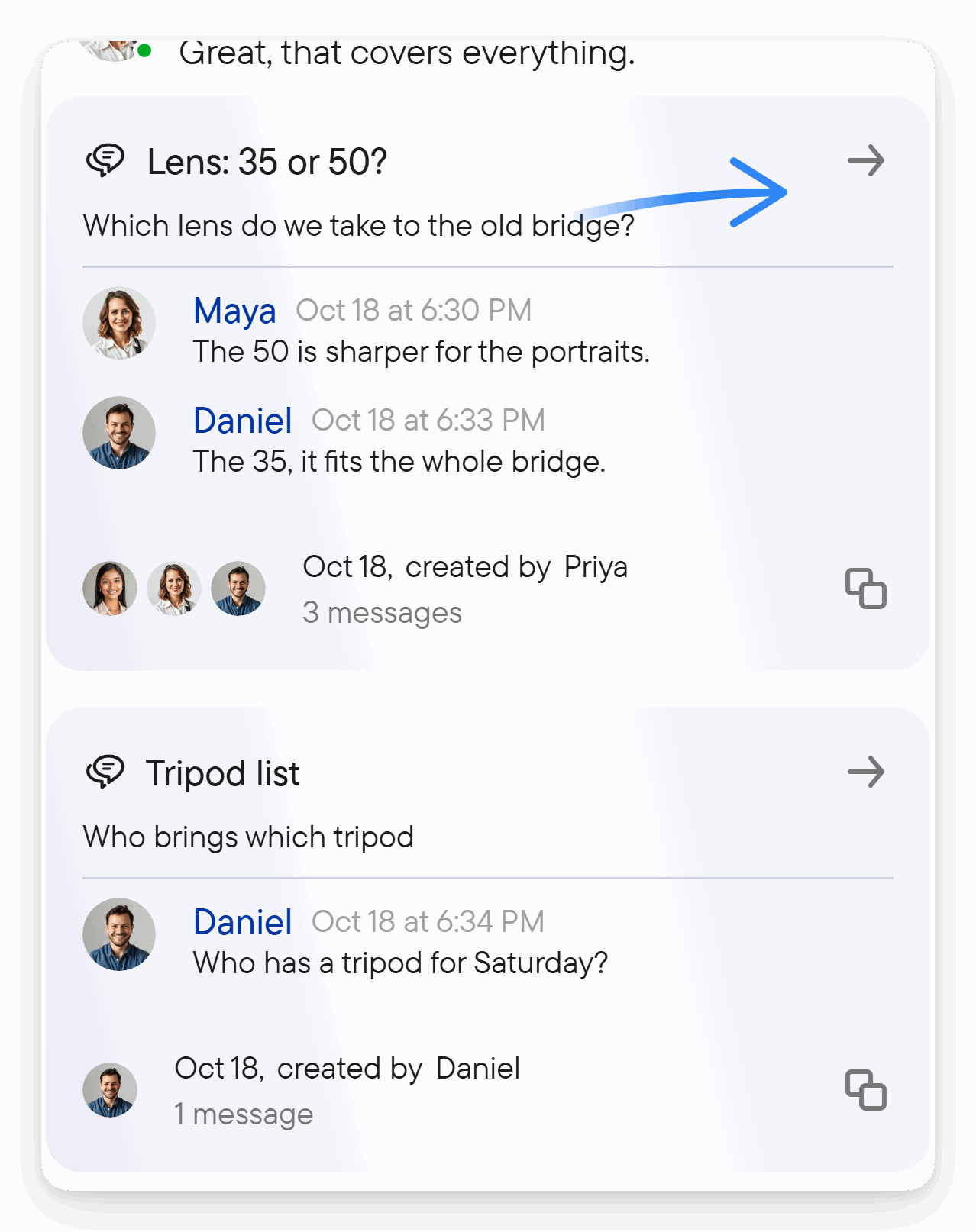
카드의 메뉴(오른쪽 클릭 또는 길게 누르기)에는 스레드로 이동, 스레드 팔로우 또는 스레드 팔로우 취소, 음소거 또는 음소거 해제, 스레드 링크 복사, 제목과 링크 복사가 있습니다.
스레드 찾기와 팔로우하기
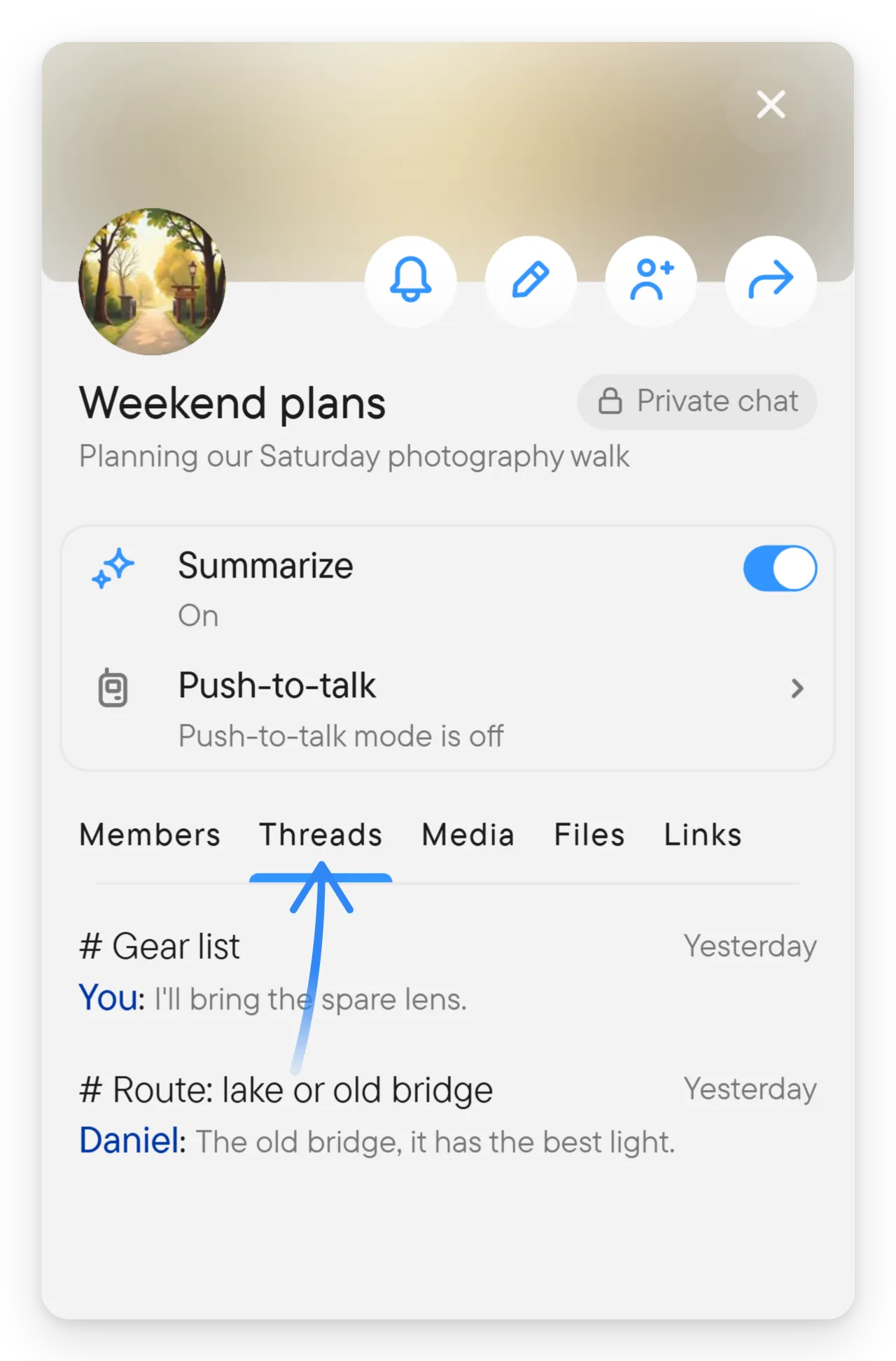
채팅의 오른쪽 패널을 열어 스레드 탭을 선택하세요. 이 탭에는 현재 채팅의 모든 스레드가 나열되므로, 긴 채팅에서 카드가 한참 위로 올라갔을 때 도움이 됩니다.
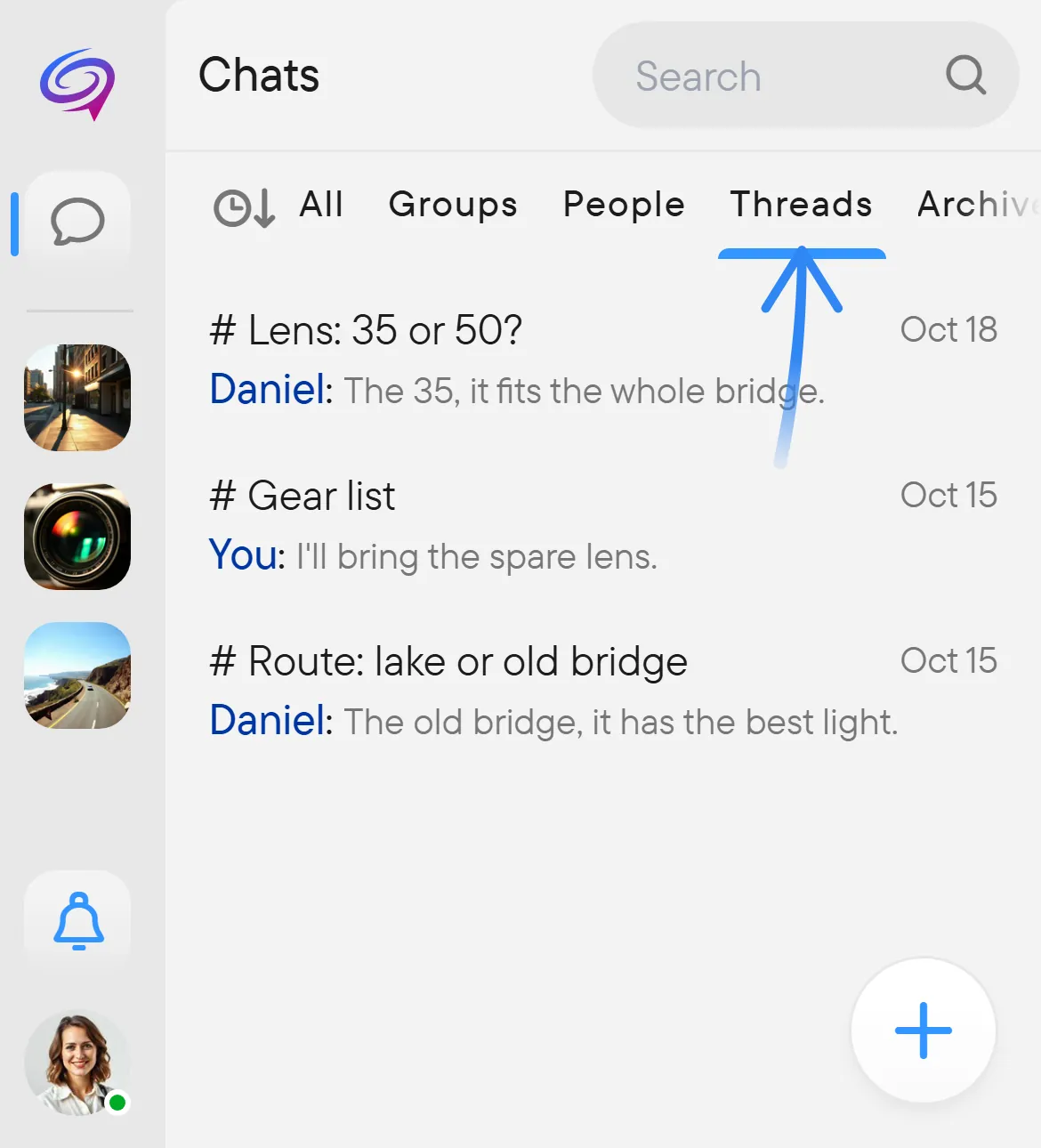
채팅 목록의 스레드 필터를 사용할 수도 있으며, 내 채팅 전체의 스레드가 나열됩니다. 스레드를 열어 읽고 답장하세요.
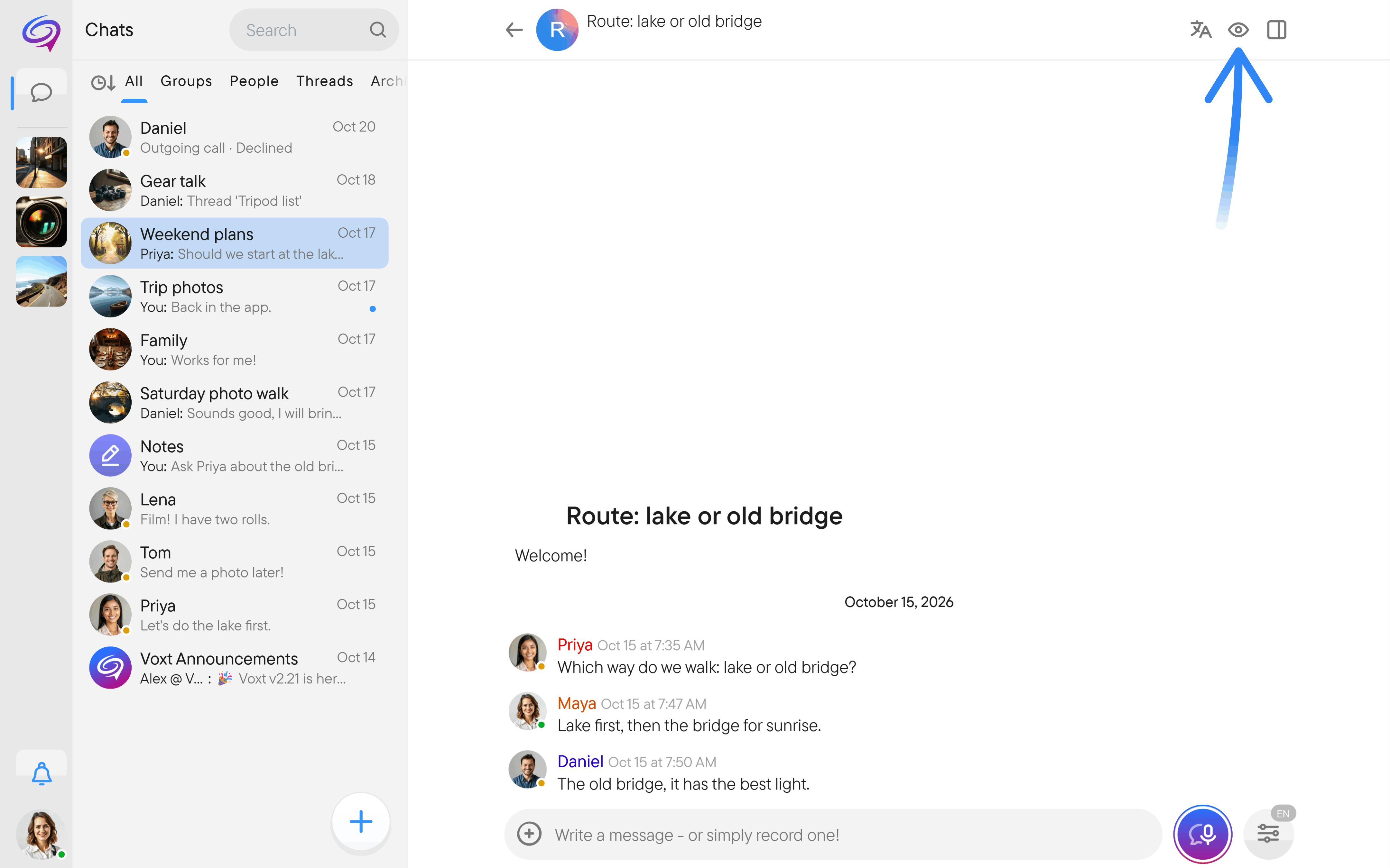
스레드 헤더에는 스레드 팔로우 / 스레드 팔로우 취소용 눈 모양 버튼이 있습니다. 스레드를 시작한 사람은 그 스레드를 팔로우합니다. 계속 확인하려는 논의는 팔로우하고, 더 이상 따라갈 필요가 없는 논의는 팔로우를 취소하세요. 스레드 헤더의 뒤로 화살표를 누르면 스레드가 시작된 메시지로 돌아갑니다.
오른쪽 패널의 스레드 목록에서 스레드의 메뉴(오른쪽 클릭 또는 길게 누르기)에는 스레드 팔로우 또는 스레드 팔로우 취소, 음소거(또는 음소거 해제), 시작 메시지로 이동, 스레드 링크 복사, 제목과 링크 복사가 있습니다. 스레드에 남아 있되 모든 답장에 알림을 받고 싶지 않을 때 음소거를 사용하세요. 음소거된 스레드에는 음소거됨과 음소거 아님의 두 가지 상태만 있으며 중요한 알림만 모드는 없습니다. 시작 메시지로 이동은 스레드가 시작된 메시지를 엽니다. 그 메시지가 삭제되었으면 Voxt가 그렇게 알려 줍니다.
원래 채팅의 소유자는 스레드 설정의 스레드 삭제로 스레드를 삭제할 수 있습니다.
스레드에는 원래 대화에 대한 접근 권한이 계속 적용됩니다. 스레드 링크를 공유해도 비공개 콘텐츠가 공개되지는 않습니다.