
푸시 투 토크
푸시 투 토크는 선택한 채팅이 들어오는 음성을 받을 준비를 해 둡니다. 그런 채팅에서 누군가 말하기 시작하면 채팅을 열지 않아도 내 기기에서 바로 재생되며, 휴대폰의 잠금을 풀지 않고도 답할 수 있습니다. 가족, 작업조, 소규모 팀처럼 무전기처럼 쓰는 채팅에 사용하세요.
작동 방식
- 소유자가 채팅에서 푸시 투 토크 모드를 켜고, 각 멤버가 그 채팅을 내 푸시 투 토크 목록에 추가합니다.
- 채팅에서 누군가 말하기 시작하면 Voxt가 그 채팅을 목록에 둔 멤버의 기기를 깨웁니다. 휴대폰에서는 앱이 닫혀 있거나 화면이 잠겨 있어도 앱이 깨어납니다.
- 음성이 기기에서 재생됩니다. 아무것도 열거나 누를 필요가 없습니다.
- 음성이 끝난 뒤 잠시 동안(응답 시간, 기본 15초) 답할 수 있습니다. 제스처, 헤드셋 버튼, 잠금 화면 버튼, 알림의 답장 버튼으로 답하세요. 마이크가 열리고, 내가 말하면 답장이 다른 음성 메시지와 똑같이 문자 변환과 함께 채팅으로 전송됩니다.
기기를 깨우는 것은 음성뿐입니다. 텍스트 메시지는 깨우지 않습니다. 이미 채팅의 실시간 대화에 있는 사람은 실시간으로 듣고 있으므로 기기를 깨우지 않으며, 말하는 사람에게도 깨우지 않습니다. 푸시 투 토크 깨우기는 멤버가 최대 100명인 채팅에서만 전송됩니다. 앱을 열어도 마이크는 열리지 않으며, 응답 시간이나 답장 버튼만 마이크를 엽니다.
소리가 들리는지를 결정하는 것
푸시 투 토크는 세 가지 스위치로 제어됩니다. 세 가지가 모두 켜져 있어야 채팅의 음성이 재생됩니다.
| 스위치 | 설정하는 사람 | 위치 |
|---|---|---|
| 채팅의 푸시 투 토크 모드 | 채팅 소유자. 1:1 채팅에서는 두 사람 중 누구나. | 오른쪽 패널에 있는 채팅의 푸시 투 토크 항목. |
| 내 푸시 투 토크 목록에 있음 | 나, 채팅마다. 최대 10개 채팅. | 채팅의 배너, 채팅의 푸시 투 토크 항목, 또는 설정 → 푸시 투 토크. |
| 이 기기에서 푸시 투 토크 사용 | 나, 기기마다. | 설정 → 푸시 투 토크 또는 내 목록에 있는 채팅의 허용. |
채팅에서 모드를 켜도 누군가가 듣게 되지는 않습니다. 각 멤버가 그 채팅을 자기 목록에 추가해야 합니다. 푸시 투 토크는 스레드나 내 메모처럼 멤버가 한 명뿐인 채팅에서는 사용할 수 없습니다.
채팅은 소유자가 모두에게 일시 중지하거나 내가 한동안 음소거할 수도 있습니다. 둘 다 채팅을 내 목록에 유지하지만 음성은 멈춥니다. 알림을 음소거한 채팅은 목록에 있어도 나를 깨우지 않습니다.
작동하는 곳
| 위치 | 기대할 수 있는 것 |
|---|---|
| 휴대폰 앱 | 완전한 지원. 앱이 닫혀 있어도 들어오는 음성에 깨어납니다. 아래의 제스처, 헤드셋 버튼, 잠금 화면 버튼을 사용할 수 있습니다. |
| 컴퓨터 앱 | 앱이 실행 중일 때 작동합니다. 창을 닫아도 계속 실행되며, 앱을 종료하거나 절전 상태가 되거나 노트북 덮개를 닫으면 멈춥니다. 시스템이 방해 금지 또는 집중 모드일 때는 준비된 채팅이 재생되지 않습니다. 제스처와 헤드셋 버튼은 없습니다. |
| 브라우저 | Voxt 탭이 열려 있고 깨어 있는 동안에만, Voxt의 어느 페이지에서든 작동하며 채팅을 열 필요는 없습니다. 브라우저는 백그라운드 탭의 속도를 늦추거나 절전 상태로 두며, 절전 중인 탭은 들어오는 음성을 놓칩니다. 닫힌 탭은 깨울 수 없습니다. 브라우저는 소리를 재생하기 전에 클릭을 요구합니다. 내 목록의 채팅이 말하면 "채팅 이름"에서 계속 듣기가 취소와 계속과 함께 표시될 수 있으며, 계속을 선택하면 음성이 재생됩니다. 제스처와 헤드셋 버튼은 없습니다. |
브라우저나 컴퓨터 앱에서 설정 → 푸시 투 토크는 푸시 투 토크 부분 지원 안내로 시작합니다. 이 내용을 읽으려면 자세히를 선택하세요. 같은 설명은 채팅을 목록에 추가하거나 기기에서 푸시 투 토크를 켠 뒤에도 15분에 한 번까지 열립니다. 첫 줄에는 방금 한 일이 표시되며, 예를 들어 이 기기에서 푸시 투 토크가 켜졌습니다. 또는 **채팅 이름이(가) 내 푸시 투 토크 목록에 추가되었습니다.**입니다. 완전한 지원을 받으려면 Voxt 모바일 앱을 사용하세요.
채팅에서 푸시 투 토크 켜기
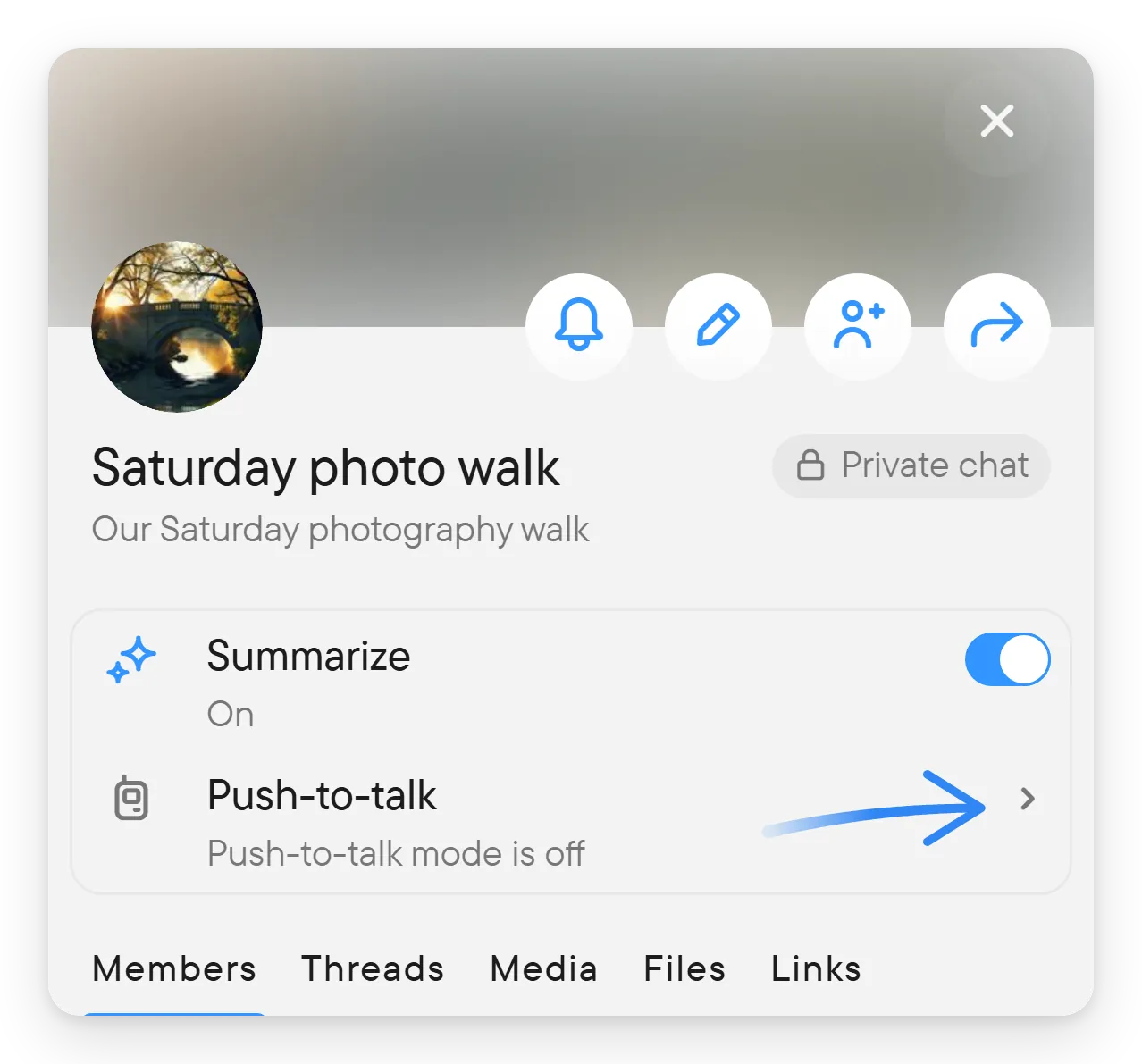
- 채팅과 그 오른쪽 패널을 여세요. 푸시 투 토크 항목에 채팅의 상태가 표시됩니다. 푸시 투 토크 모드가 꺼져 있습니다, 모두에게 일시 중지됨, 푸시 투 토크 모드 · 내 목록에 없음, 내 푸시 투 토크 목록에 있음, 내 목록에 있음 · 이 기기에서 꺼짐, 내 목록에 있음 · 음소거됨 중 하나입니다. 아이콘은 채팅이 내 목록에 있으면 파란색, 없으면 흰색, 모드가 꺼져 있거나 일시 중지되었으면 회색입니다.
- 푸시 투 토크를 선택하세요. 대화상자에서 푸시 투 토크 모드를 켜세요. 그 아래 안내에 멤버가 이 채팅을 자신의 푸시 투 토크 목록에 추가할 수 있다고 표시됩니다.
- 소유자가 아닌 멤버에게는 스위치가 읽기 전용으로 표시됩니다. 채팅 소유자만 변경할 수 있습니다.
모드를 켜도 채팅이 내 목록에 추가되지는 않습니다. 추가하려면 같은 대화상자에서 내 푸시 투 토크 목록에 있음을 켜세요.
이 항목에서는 모든 멤버가 자기 쪽 설정도 관리합니다. 상태 줄을 보면 이 채팅의 음성이 내 기기에서 재생될지 한눈에 알 수 있으며, 재생되지 않는다면 그 이유가 채팅(모드 꺼짐 또는 일시 중지), 내 목록, 기기 스위치, 음소거 중 무엇인지도 알 수 있습니다.
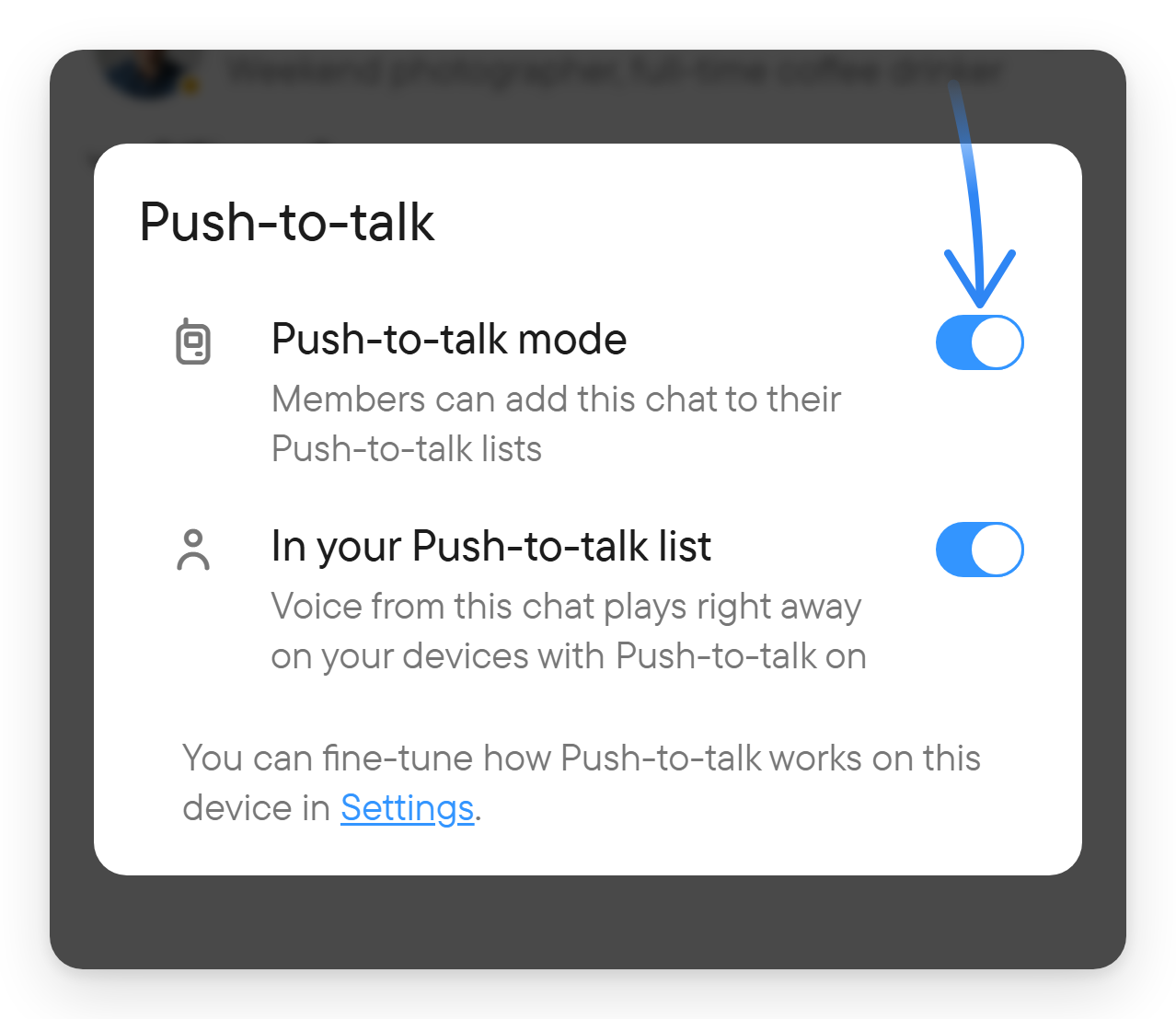
모드가 켜져 있는 동안 같은 대화상자에 내 푸시 투 토크 목록에 있음 스위치가 있습니다. 채팅을 열지 않고도 이 채팅의 음성을 들으려면 켜세요. 스위치 아래 안내에는 그러면 푸시 투 토크가 켜진 내 기기에서 채팅의 음성이 바로 재생된다고 표시됩니다. 다른 멤버들을 위해 모드는 켜 둔 채 이 채팅의 수신만 멈추려면 끄세요. 대화상자의 마지막 줄은 이 기기의 푸시 투 토크를 세부 조정하는 설정으로 연결됩니다.
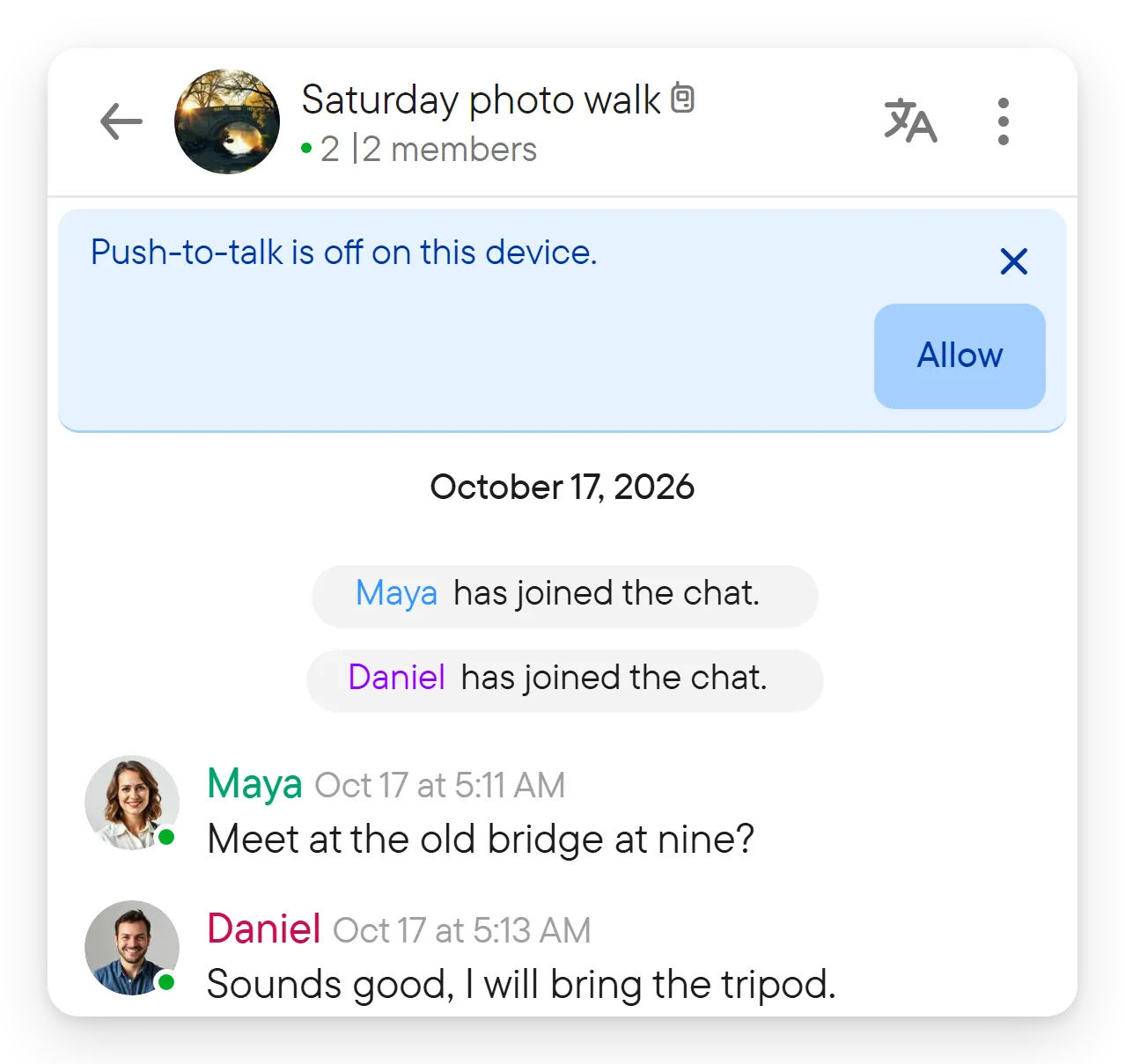
사용 중인 기기에서 푸시 투 토크가 꺼져 있으면 대화상자가 **이 기기에서 푸시 투 토크가 꺼져 있습니다.**와 이 기기에서 켜는 허용 버튼으로 시작합니다.
채팅을 내 목록에 추가하기
채팅에서 모드가 켜져 있고 내 기기에서 푸시 투 토크가 켜져 있으면, 채팅 헤더 아래에 이 채팅의 푸시 투 토크 모드를 내 기기에서 사용할까요? 배너가 표시됩니다. 추가를 선택하거나, **×**로 배너를 닫으세요. 닫으면 소유자가 모드를 껐다가 다시 켜기 전까지 그 기기에서는 더 이상 묻지 않습니다.
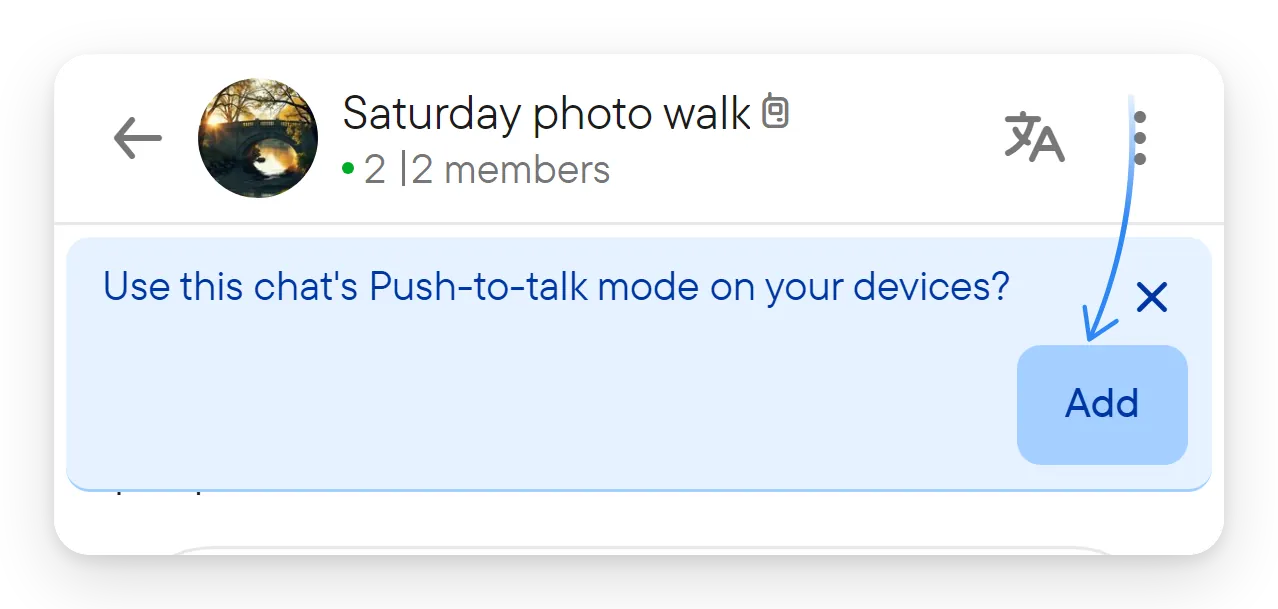
나중에 채팅을 추가하거나 제거할 수도 있습니다.
- 채팅의 푸시 투 토크 대화상자에서 내 푸시 투 토크 목록에 있음으로. 안내에는 푸시 투 토크가 켜진 내 기기에서 채팅의 음성이 바로 재생된다고 표시됩니다.
- 아래에 설명한 채팅 목록이 있는 설정 → 푸시 투 토크에서.
목록에는 최대 10개의 채팅이 들어갑니다. 가득 차면 스위치가 비활성화되고, 내 푸시 투 토크 목록에 이미 채팅이 10개 있습니다 메시지가 설정에서 하나를 제거하라고 안내합니다.
기기에서 푸시 투 토크가 꺼져 있는 동안에는 채팅을 추가하라는 배너가 표시되지 않습니다. 대신 이미 내 목록에 있는 채팅에 **이 기기에서 푸시 투 토크가 꺼져 있습니다.**가 허용 버튼과 함께 표시되며, 이 버튼은 이 기기에서 푸시 투 토크를 켭니다. 예를 들어 새 기기나 새 브라우저에서 이 안내를 보게 됩니다. 이 알림을 더 이상 보지 않으려면 **×**로 닫고 **이 알림을 숨길까요?**를 숨기기로 확인하세요. 그러면 이 기기에서 푸시 투 토크를 다시 켤 때까지 이 기기의 모든 푸시 투 토크 채팅에서 숨겨집니다. 언제든 설정 → 푸시 투 토크에서 켤 수 있습니다.
소유자가 모드를 껐다가 나중에 다시 켜면 멤버는 채팅을 다시 추가해야 합니다. 채팅에서 **채팅에서 푸시 투 토크 모드가 다시 켜졌습니다. 내 푸시 투 토크 목록에 다시 추가할까요?**라고 묻습니다.
설정 → 푸시 투 토크
설정을 열고 푸시 투 토크를 선택하세요.

- 이 기기에서 푸시 투 토크 사용은 사용 중인 기기에서 푸시 투 토크를 켜거나 끕니다. 꺼져 있으면 목록에 무엇이 있든 이 기기는 푸시 투 토크 음성을 깨우거나, 재생하거나, 전송하지 않습니다. 목록 자체는 유지됩니다.
- 푸시 투 토크 채팅 막대 표시는 활성 채팅 아래의 내 푸시 투 토크 채팅 줄을 표시하거나 숨깁니다(아래 참고). 기본값은 켜짐입니다. 끄면 줄만 숨겨지며 채팅은 계속 재생됩니다.
- **푸시 투 토크 채팅(최대 10개)**은 내 목록에 있는 채팅을 채팅마다 스위치와 함께 나열합니다. 내 푸시 투 토크 목록에 없음 아래에는 모드가 켜져 있지만 내가 추가하지 않은 채팅이 있습니다. 사용할 수 있는 채팅이 없으면 아직 푸시 투 토크 모드인 채팅이 없으며 소유자가 채팅에서 직접 켠다고 페이지에 안내됩니다.
- 응답 시간 → 마이크 열어 두기는 답장을 시작한 뒤 조용한 상태에서 마이크가 열려 있는 시간을 15초, 30초, 60초 중에서 정합니다.
- 신호음 → 소리 신호는 답장이 시작되고 끝날 때 소리를 재생합니다.
휴대폰에서는 설정 → 푸시 투 토크에 섹션이 더 있으며, 휴대폰에서 답하기와 조용히 하기에서 설명합니다.
내 푸시 투 토크 채팅 보기
- 채팅 목록, 활성 채팅, 채팅 헤더의 채팅 제목에는 이름 뒤에 푸시 투 토크 아이콘이 있습니다. 이 기기에서 채팅이 준비되었을 때, 즉 내 목록에 있고 일시 중지나 음소거되지 않았으며 기기에서 푸시 투 토크가 켜져 있을 때만 파란색입니다. 다른 이유에서는 회색입니다. 아이콘을 가리키면 이유가 표시됩니다. 예: 푸시 투 토크 · 내 목록에 있음, 푸시 투 토크 · 내 목록에 있음 · 음소거됨, 푸시 투 토크 · 내 목록에 있음 · 이 기기에서 꺼짐, 푸시 투 토크 · 내 목록에 없음, 푸시 투 토크 · 모두에게 일시 중지됨.
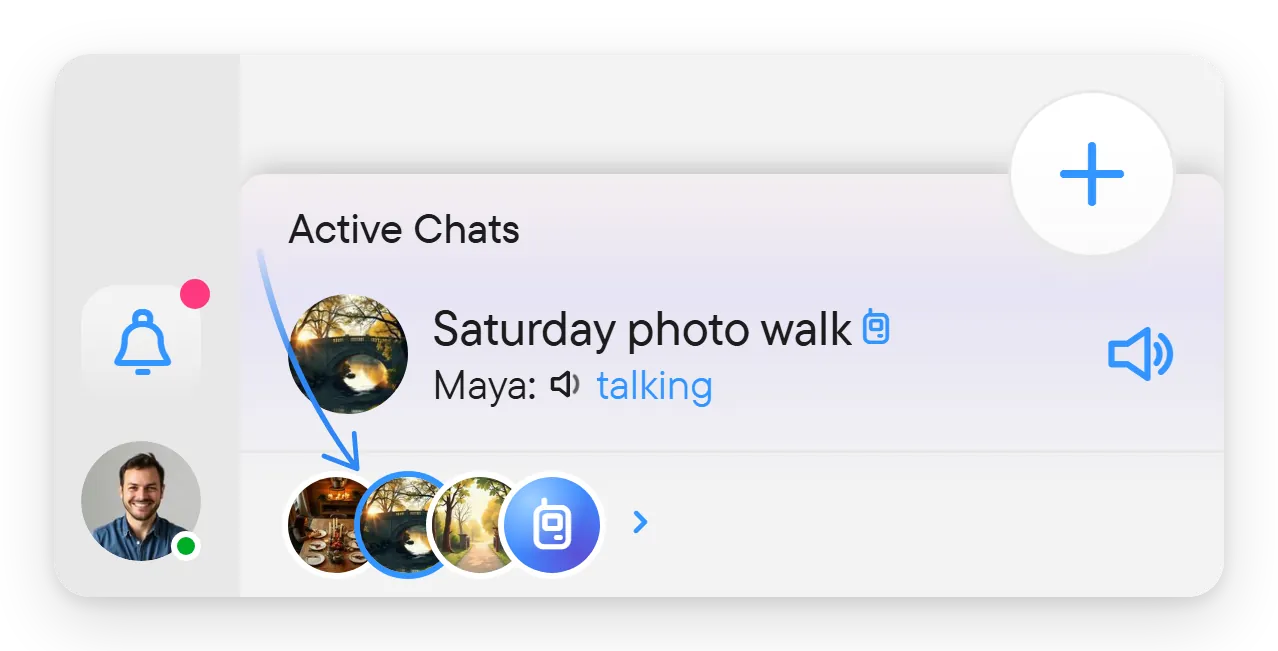
- 채팅 목록 하단, + 버튼 옆의 푸시 투 토크 줄은 내 목록의 모든 채팅을 둥근 사진으로 보여 주며, 그 뒤에 푸시 투 토크 아이콘과 화살표가 있습니다. 내가 녹음 중인 채팅이 맨 앞에 오고, 그다음에 최근에 녹음한 채팅 순으로 표시됩니다. 사진 주위의 파란 고리는 그 채팅에서 누군가 말하고 있다는 뜻이고, 빨간 고리는 내가 녹음 중인 채팅을 나타냅니다. 줄을 선택하면 설정 → 푸시 투 토크가 열립니다. 이 줄은 검색하는 동안에도 그대로 남아 있으며, 설정의 푸시 투 토크 채팅 막대 표시로 숨길 수 있습니다.
- 줄 위의 활성 채팅에는 푸시 투 토크 채팅에서 누군가 말하는 동안(음소거 여부와 관계없이), 그리고 내가 그 채팅에서 듣거나 녹음하는 동안 그 채팅이 표시됩니다. 그 행에는 아래에 설명하는 음소거용 스피커 버튼이 있습니다.
한동안 채팅 음소거하기
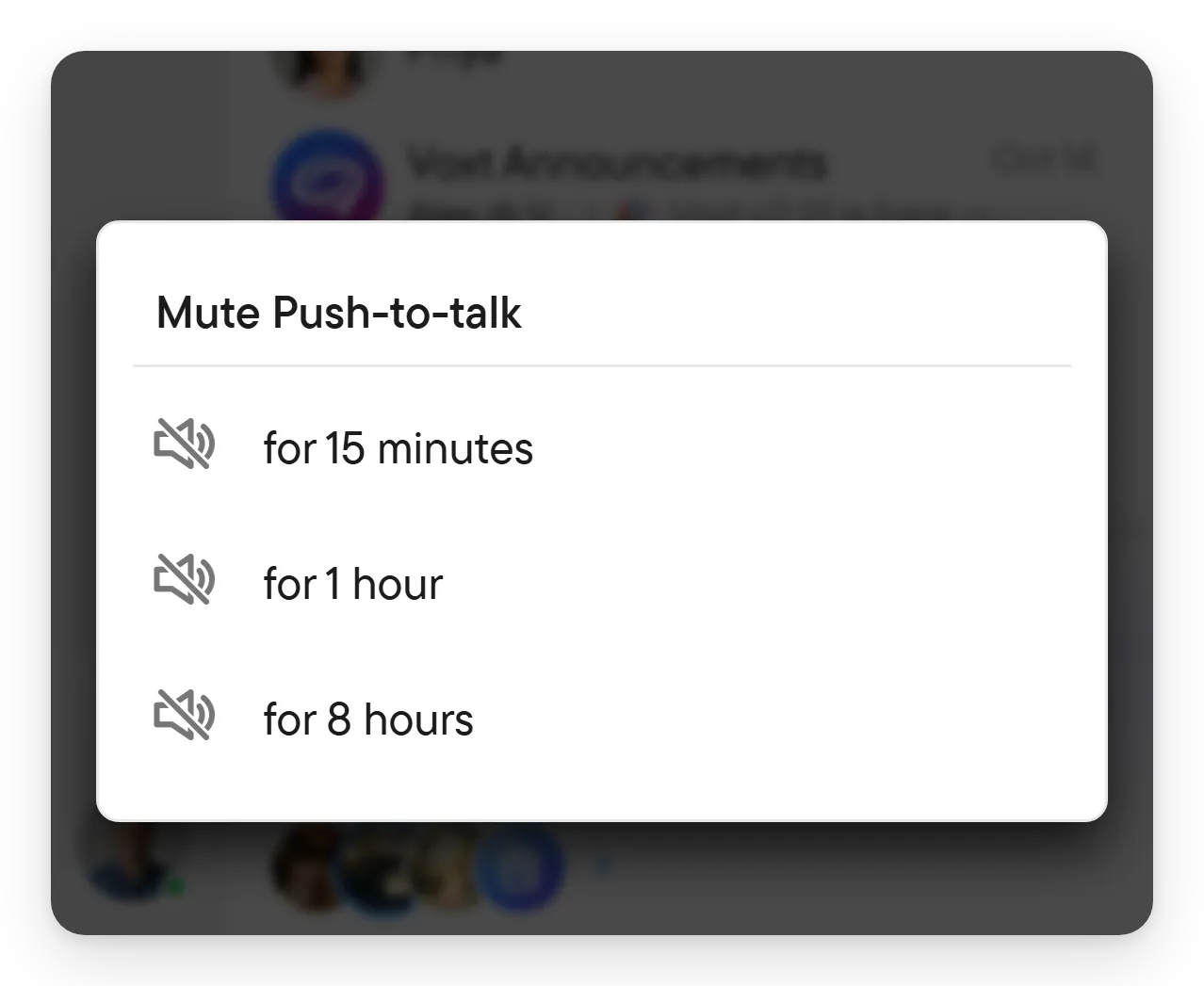
내 푸시 투 토크 채팅에서 누군가 말하는 동안 그 채팅은 활성 채팅에 표시되며, 행 오른쪽 끝에 스피커 버튼(도움말: 푸시 투 토크 음소거)이 있습니다. 이 버튼을 선택해 푸시 투 토크 음소거를 열고 15분 동안, 1시간 동안, 8시간 동안 중에서 고르세요. 채팅이 음소거된 동안 버튼에는 줄이 그어진 회색 스피커가 시간이 지날수록 줄어드는 고리와 함께 표시되며, 남은 시간과 번갈아 나타납니다. 버튼(푸시 투 토크 음소거 해제)을 선택하면 바로 음소거가 해제됩니다.
음소거된 채팅에는 푸시 투 토크 음소거 남은 시간 배너가 남은 시간과 음소거 해제 버튼과 함께 표시됩니다. 이번 음소거 동안 배너를 숨기려면 배너를 닫으세요. 다음에 음소거하면 다시 표시됩니다. 휴대폰에서는 알림에 푸시 투 토크 음소거됨과 음소거 해제 버튼이 표시됩니다.
음소거는 일시적이며 채팅을 내 목록에 유지합니다. 시간이 끝나면 채팅이 다시 재생됩니다. 채팅을 계속 받지 않으려면 설정 → 푸시 투 토크에서 끄세요.
모드 일시 중지 또는 끄기(소유자)
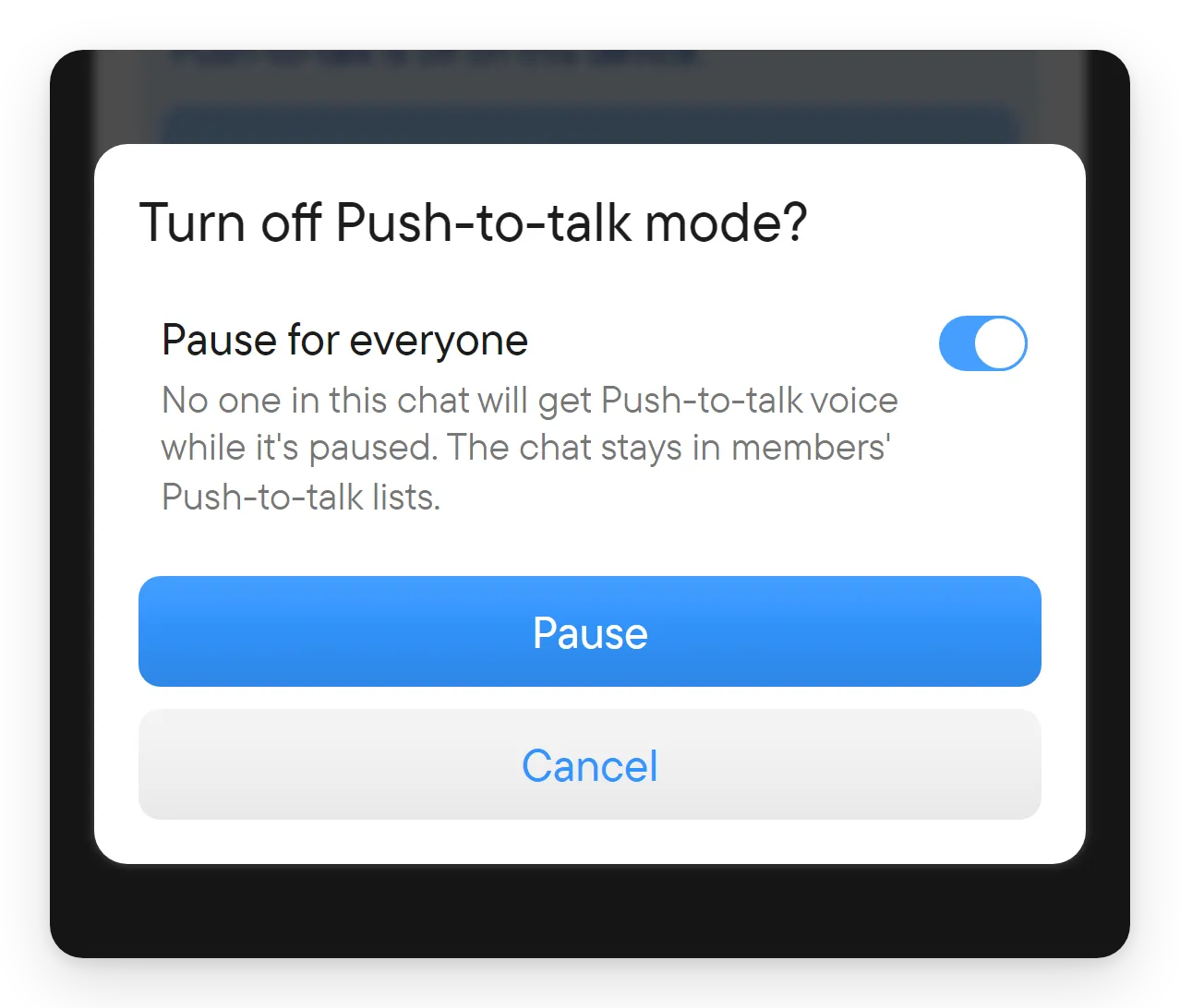
채팅의 푸시 투 토크 대화상자에서 푸시 투 토크 모드를 끄세요. Voxt가 **푸시 투 토크 모드를 끌까요?**라고 묻고 두 가지 방법을 제안합니다.
- 모두에게 일시 중지하기(기본값, 일시정지): 일시 중지된 동안 채팅의 아무도 푸시 투 토크 음성을 받지 않으며, 채팅은 멤버의 목록에 남아 있습니다. 채팅에 모두에게 일시 중지됨이 표시됩니다. 다시 재개하려면 모드를 다시 켜세요. 멤버의 목록과 개인 음소거는 유지됩니다.
- 스위치를 끈 경우(끄기): 모든 사람에게 모드가 끝납니다. 다시 켜면 각 멤버가 채팅을 목록에 다시 추가해야 합니다.
휴대폰에서 답하기와 조용히 하기
휴대폰에서 푸시 투 토크는 답장, 말하기 중지, 음소거 버튼이 있는 상시 알림(푸시 투 토크 켜짐 · 말하려면 답장을 탭하세요)을 표시합니다. 답장 버튼은 언제든 답장을 시작합니다. 제스처는 내 목록의 채팅에서 누군가 말한 뒤(또는 내가 말한 뒤) 응답 시간 동안 작동하므로, 주머니 속 흔들림 때문에 다른 때에 마이크가 열리지는 않습니다. 모션 센서가 있는 휴대폰에서는 설정 → 푸시 투 토크에 다음 설정이 나타납니다.
- 헤드셋 버튼(Android): 이어폰의 버튼을 눌러 답합니다. 길게 누르면 조용히 합니다.
- 뒤집어서 말하기: 휴대폰을 90° 돌렸다가 다시 돌립니다.
- 두 번 흔들기: 휴대폰을 두 번 흔들어 말하고, 다시 두 번 흔들어 멈춥니다. 흔들기 민감도는 낮음 - 세게 흔들기, 보통, 높음 - 가볍게 흔들기입니다.
- 조용히 제스처: 휴대폰을 엎어 놓거나 주머니를 두 번 토닥이면 음성을 멈추고 내 목록의 모든 채팅을 한동안 음소거합니다. 음소거 시간은 15분, 1시간, 8시간으로 정합니다. 선택한 시간 동안 푸시 투 토크 음소거 남은 시간 메시지가 실행 취소와 함께 나타납니다.
- 제스처 응답 시간: 메시지가 끝난 뒤에도 제스처로 15초, 30초, 60초 동안 답장을 시작할 수 있습니다.
- 항상 제스처 감지: 켜면 응답 시간뿐 아니라 푸시 투 토크가 켜져 있는 동안 항상 제스처가 작동합니다. 배터리를 더 사용합니다.
- 연습: 아무것도 보내지 않고 제스처를 시험해 볼 수 있도록, 제스처마다 미터가 있는 휴대폰 제스처 연습 대화상자를 엽니다.
- 잠금 화면 대화 버튼(iPhone): 잠금을 풀지 않고 잠금 화면에서 답합니다.
휴대폰이 백그라운드에 있다가 앱을 열면, Voxt는 음소거되거나 일시 중지된 경우가 아닌 한 가장 최근에 말한 채팅을 엽니다.
소리가 들리지 않을 때
- 세 가지 스위치를 확인하세요. 채팅의 모드, 내 목록, 설정 → 푸시 투 토크의 기기 스위치입니다.
- 채팅이 일시 중지되었거나, 푸시 투 토크에서 음소거되었거나(내 목록에 있음 · 음소거됨), 알림이 음소거되었을 수 있습니다.
- 채팅의 멤버가 100명을 넘으면 기기를 깨우지 않습니다.
- 브라우저에서는 Voxt 탭을 열어 두고, 브라우저가 소리 허용을 요청하면 탭에서 클릭하세요. 컴퓨터 앱에서는 앱을 실행 상태로 두고 방해 금지를 끄세요.
- 휴대폰이 무음, 진동 또는 방해 금지 상태이면 들어오는 푸시 투 토크 음성이 재생되지 않습니다.
- 푸시 투 토크가 녹음하지 못했다는 알림이 표시되면 Voxt의 마이크를 허용하거나 앱을 열어 복원하세요.
- 목록이 가득 찼다면 설정 → 푸시 투 토크에서 채팅 하나를 제거하세요.