
Треды
Тред — это именованное обсуждение, связанное с существующим чатом. Используйте его, когда теме нужна отдельная беседа, не занимающая родительский чат. Тред хранит побочное обсуждение, его ответы и вложения в одном месте, а родительский чат остаётся удобным для чтения всем остальным.
Создайте тред из сообщений
Создайте тред, когда несколько сообщений в оживлённом чате превращаются в более длинное обсуждение, например вопрос о плане, на который нужно много ответов. Вы создаёте его из сообщений, которые подняли тему, так что тред начинается с уже имеющегося контекста.
- Откройте меню сообщения и выберите Создать тред.
- Введите Название треда и, по желанию, описание. Voxt может предложить их по выбранным сообщениям; предложение можно изменить.
- Выберите Создать и продолжайте обсуждение в треде.
Пока Voxt готовит предложение, диалог показывает «Создаём название и описание на основе исходных сообщений...». Свой заголовок можно ввести в любой момент.
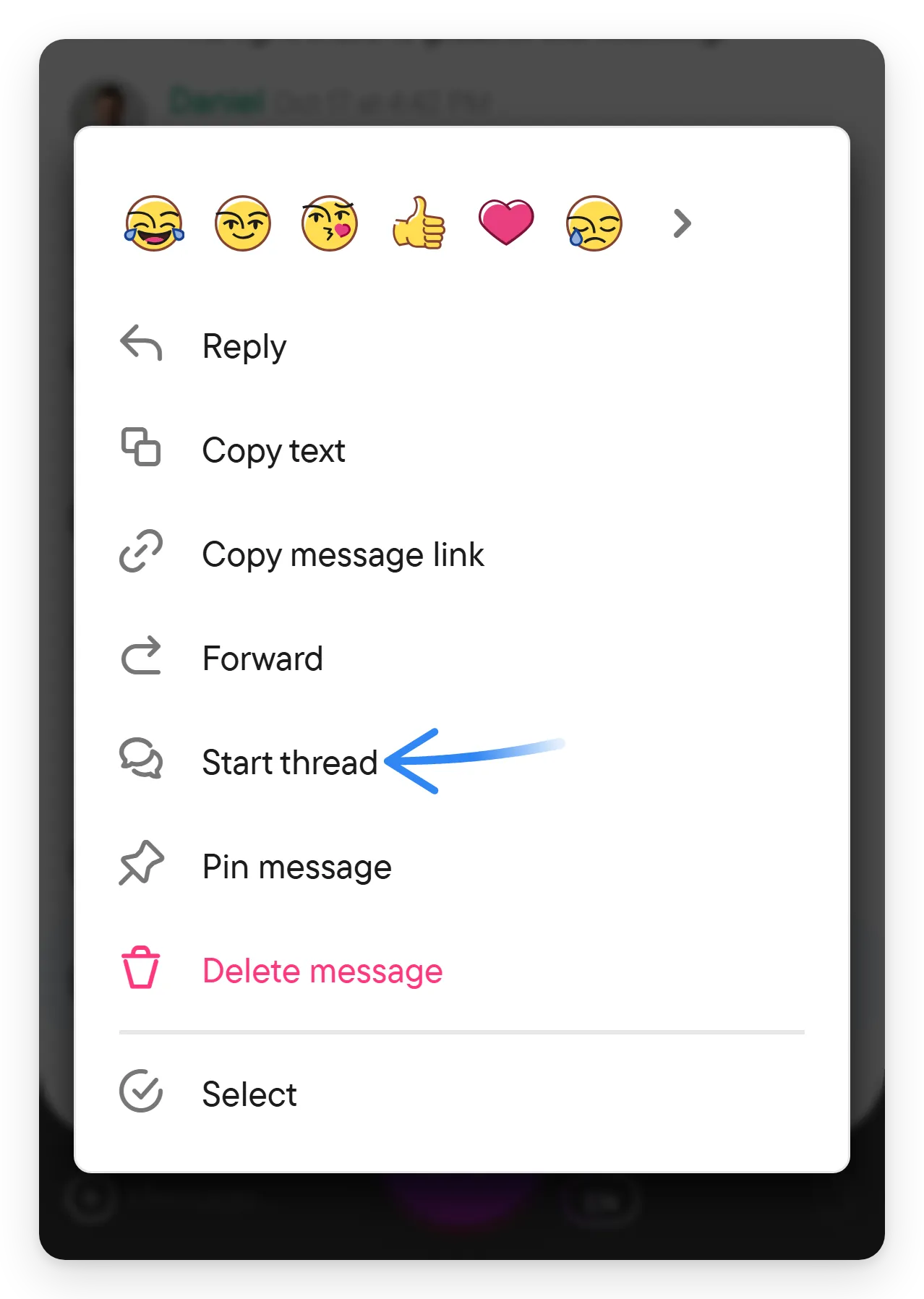
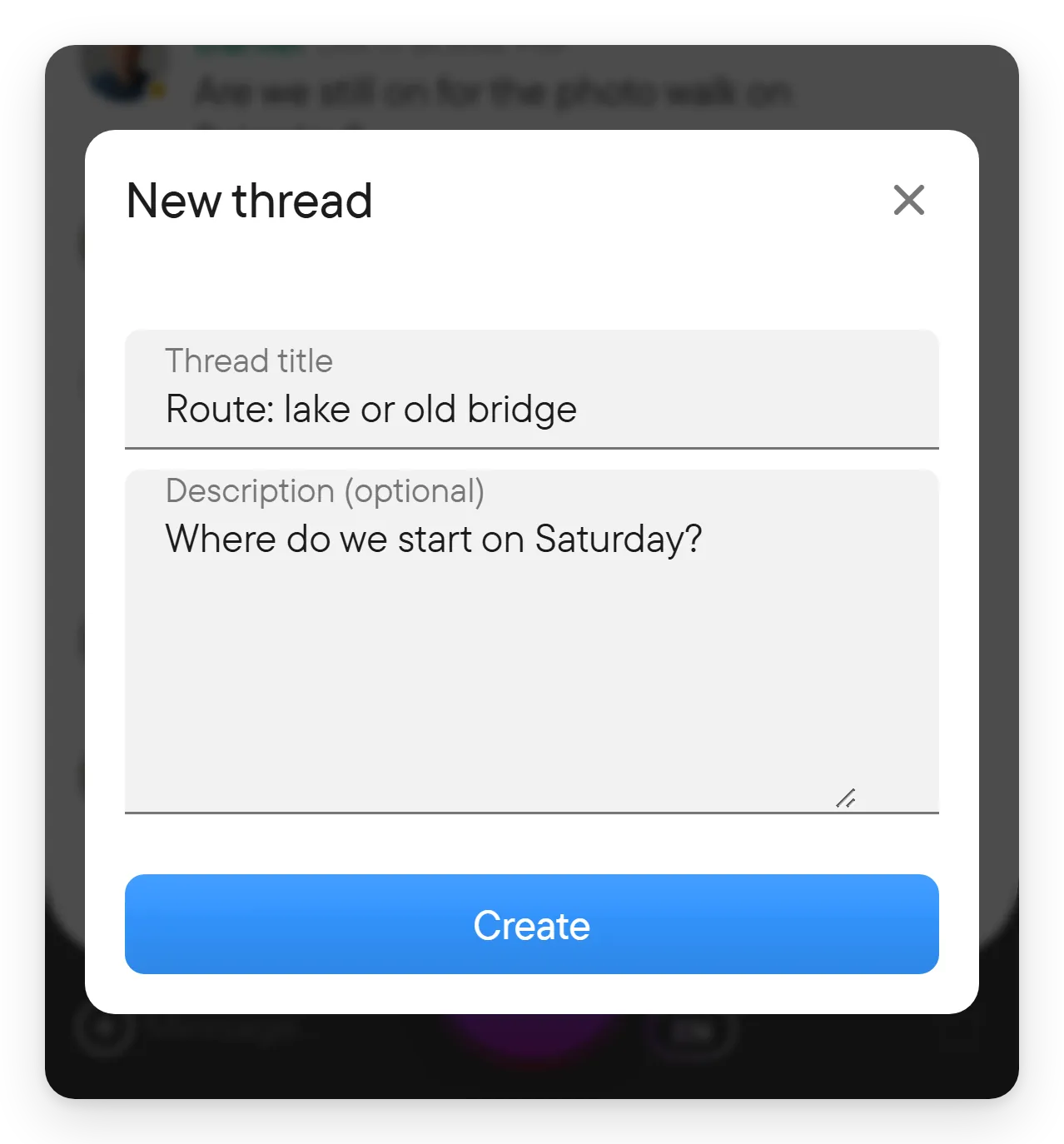
Чтобы включить несколько сообщений, сначала выделите их, а затем выберите Создать тред или Превратить в тред в заголовке выделения. Предложенные название и описание основаны на выбранных сообщениях, и диалог показывает их до того, как что-либо переместится. Проверьте их, измените, если они не описывают тему, и выберите Создать.
Выбранные сообщения переходят в новый тред. В родительском чате на их месте появляется карточка треда: она показывает название, описание, последнее сообщение, автора первого сообщения и количество сообщений. Выберите карточку, чтобы открыть тред. По карточке другие участники родительского чата замечают тред, поэтому выберите название, которое подскажет им, о чём он.
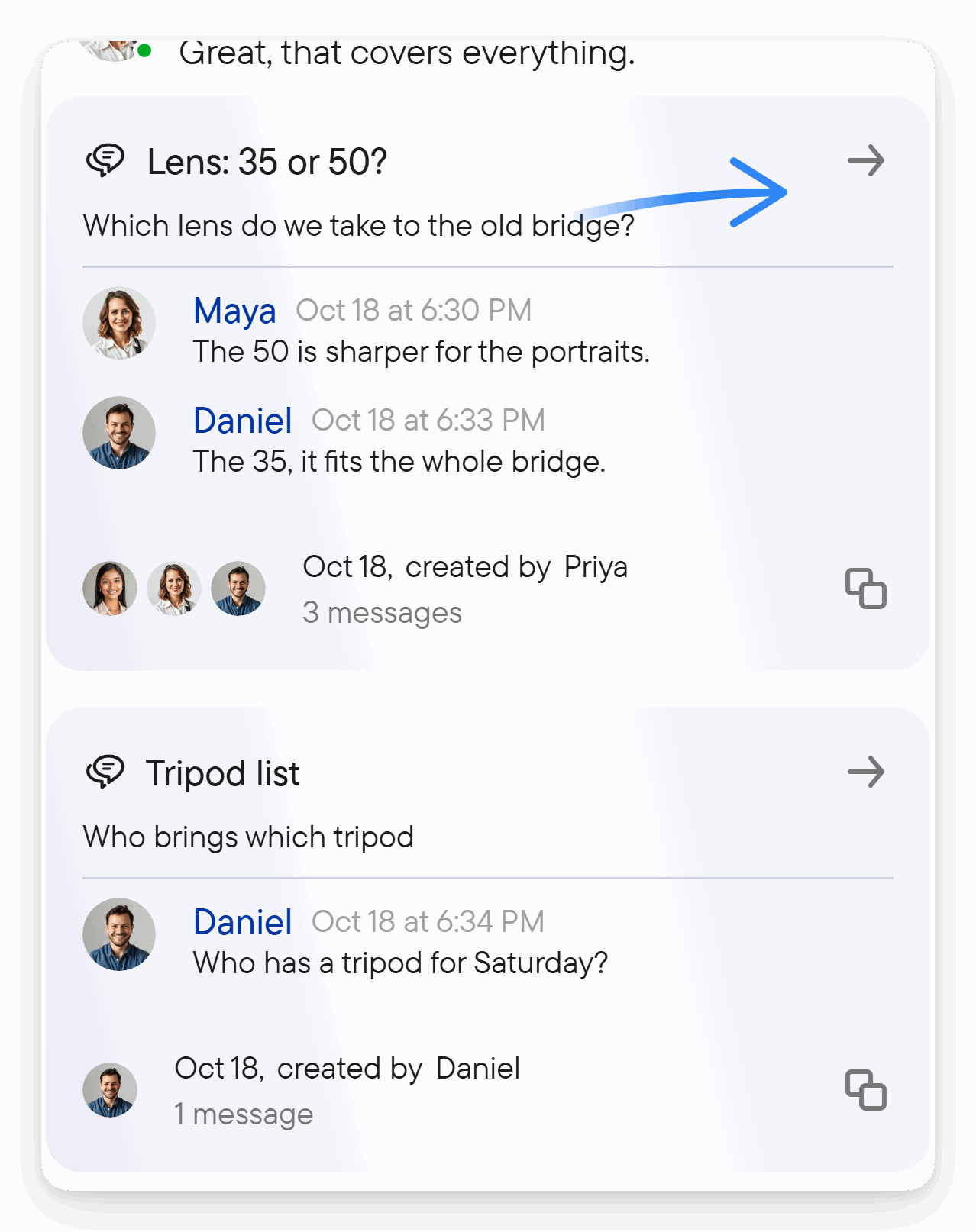
Меню карточки (правый щелчок или долгое нажатие) предлагает Перейти к треду, Подписаться на тред или Отписаться от треда, Отключить уведомления или Включить уведомления, Копировать ссылку на тред и Копировать название и ссылку.
Найдите тред и подпишитесь на него
Откройте правую панель чата и выберите вкладку Треды. Она перечисляет все треды текущего чата, что помогает, когда карточка ушла далеко вверх в длинном чате.
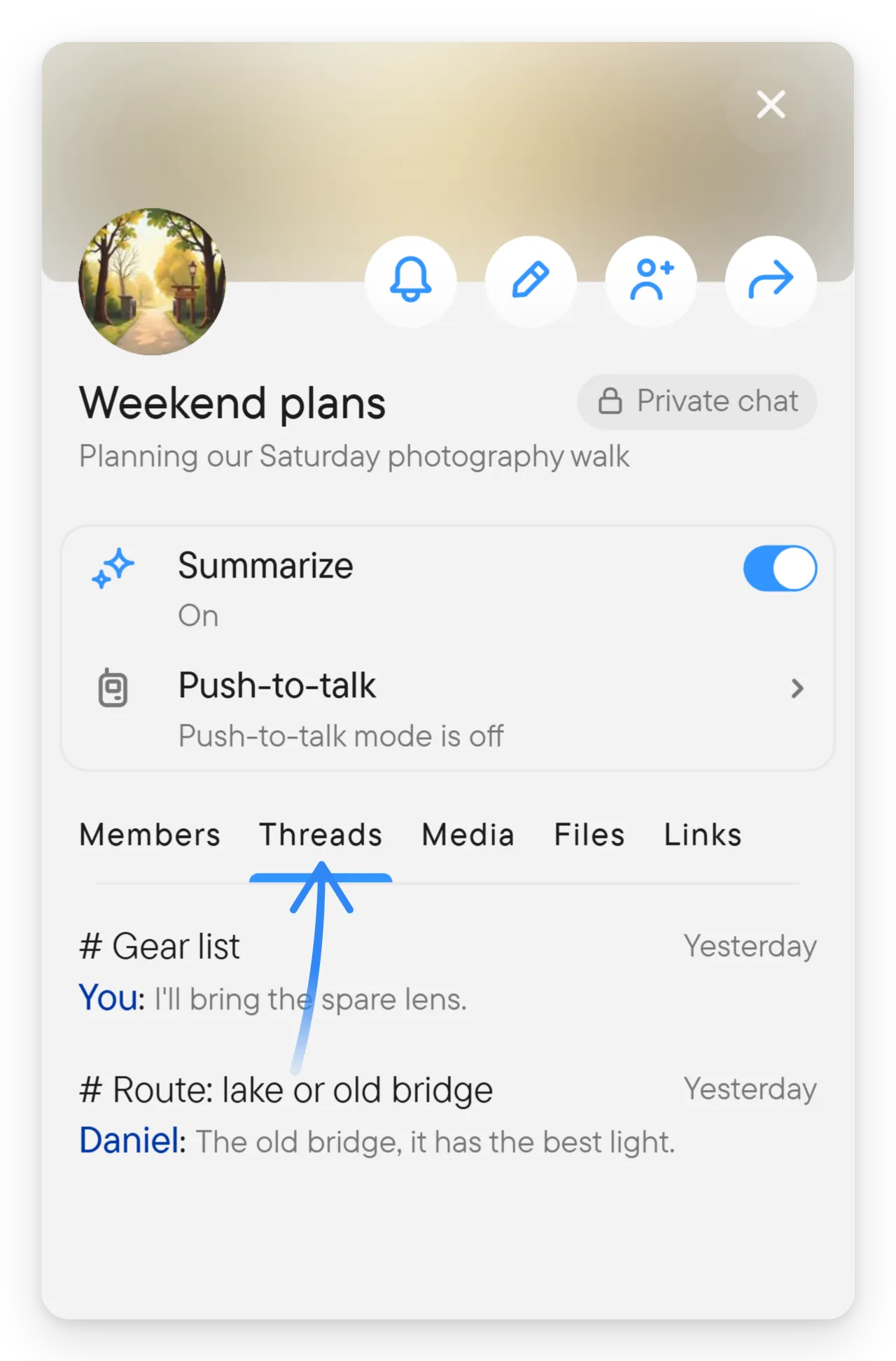
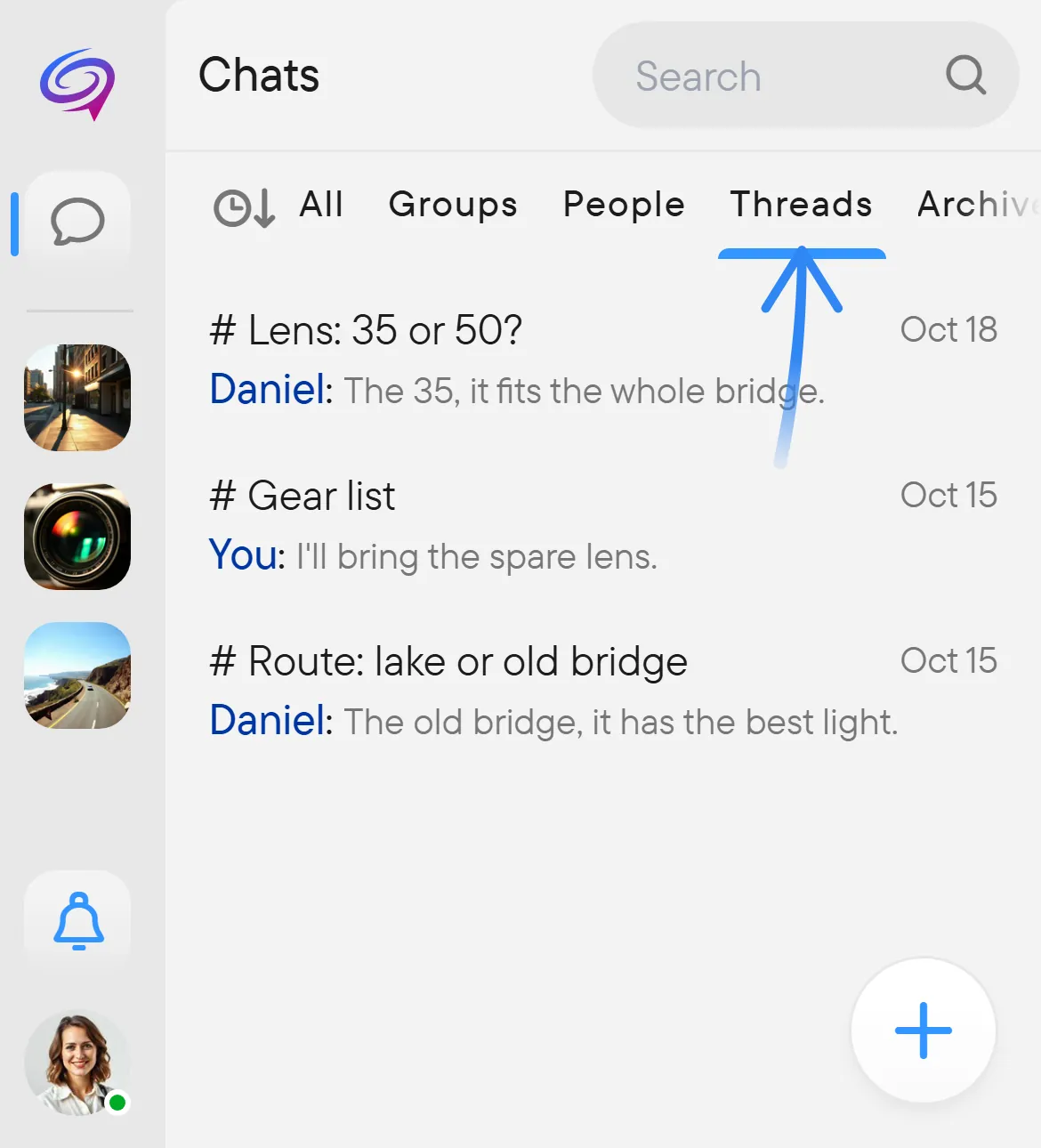
Можно также использовать фильтр Треды в списке чатов, который показывает треды среди всех ваших чатов. Откройте тред, чтобы читать и отвечать.
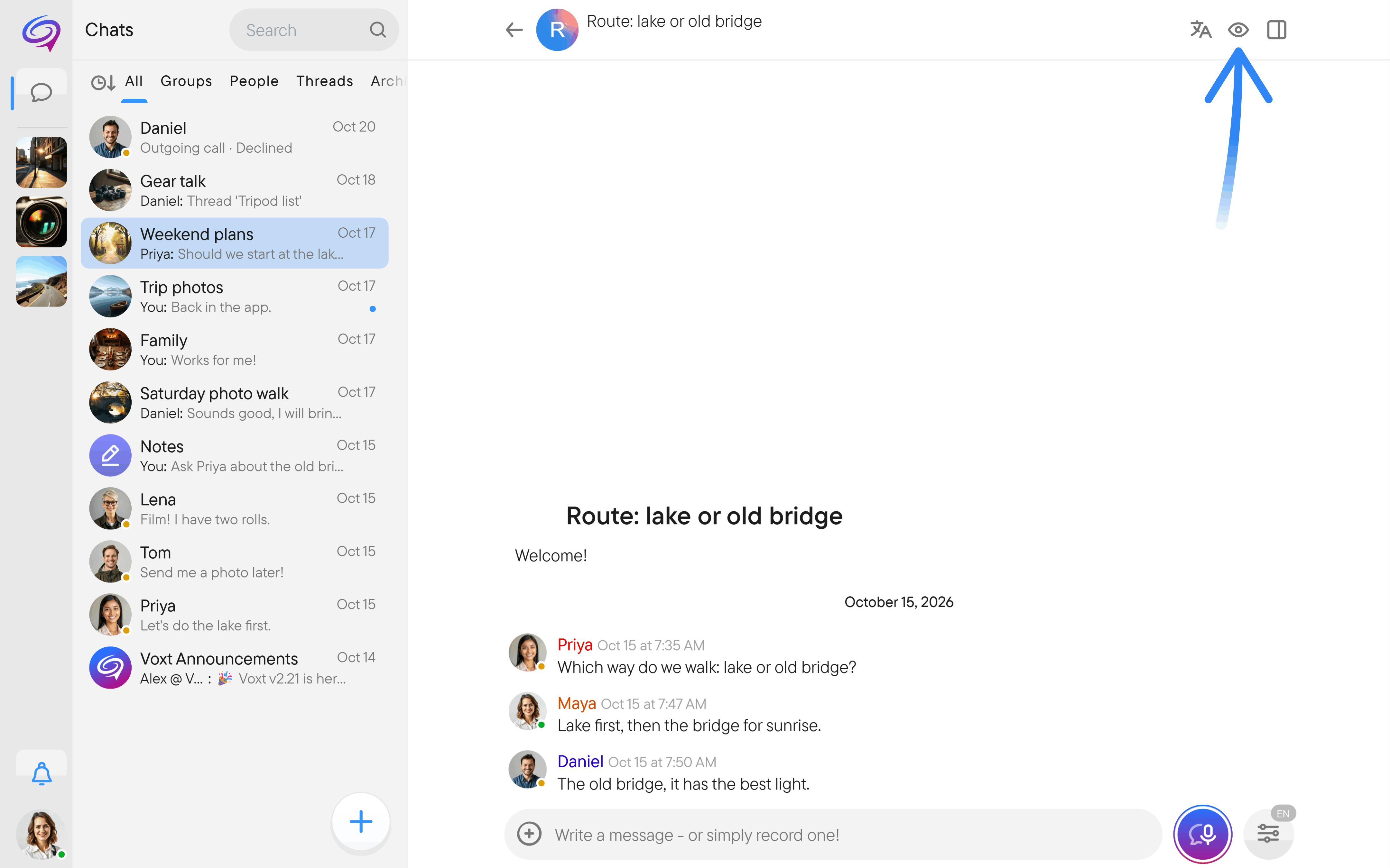
В заголовке треда есть кнопка с глазом: Подписаться на тред или Отписаться от треда. Тот, кто создаёт тред, подписан на него. Подписывайтесь на обсуждения, за которыми хотите следить, и отписывайтесь от тех, за которыми больше не нужно. Стрелка назад в заголовке треда возвращает вас к сообщению, с которого тред начался.
Меню треда в списке Треды правой панели (правый щелчок или долгое нажатие) предлагает Подписаться на тред или Отписаться от треда, Отключить уведомления (или включить их), Перейти к исходному сообщению, Копировать ссылку на тред и Копировать название и ссылку. Используйте Отключить уведомления, когда хотите остаться в треде, но не получать уведомления о каждом ответе. У треда с отключёнными уведомлениями только два состояния: отключён и не отключён; режима Только важные у него нет. Перейти к исходному сообщению открывает сообщение, с которого начался тред; если это сообщение было удалено, Voxt сообщает об этом.
Владелец родительского чата может удалить тред через Удалить тред в настройках треда.
Доступ к треду зависит от доступа к родительской беседе. Если поделиться ссылкой на тред, закрытое содержимое не станет открытым.