
Threads
Ein Thread ist eine benannte Diskussion, die mit einem bestehenden Chat verbunden ist. Verwenden Sie ihn, wenn ein Thema eine eigene Unterhaltung braucht, ohne den übergeordneten Chat zu dominieren. Ein Thread hält die Nebendiskussion, ihre Antworten und ihre Anhänge an einem Ort zusammen, während der übergeordnete Chat für alle anderen leicht lesbar bleibt.
Einen Thread aus Nachrichten starten
Starten Sie einen Thread, wenn aus ein paar Nachrichten in einem lebhaften Chat eine längere Diskussion wird, zum Beispiel eine Frage zu einem Plan, die viele Antworten braucht. Sie starten ihn von den Nachrichten aus, die das Thema aufgeworfen haben, sodass der Thread mit dem Kontext beginnt.
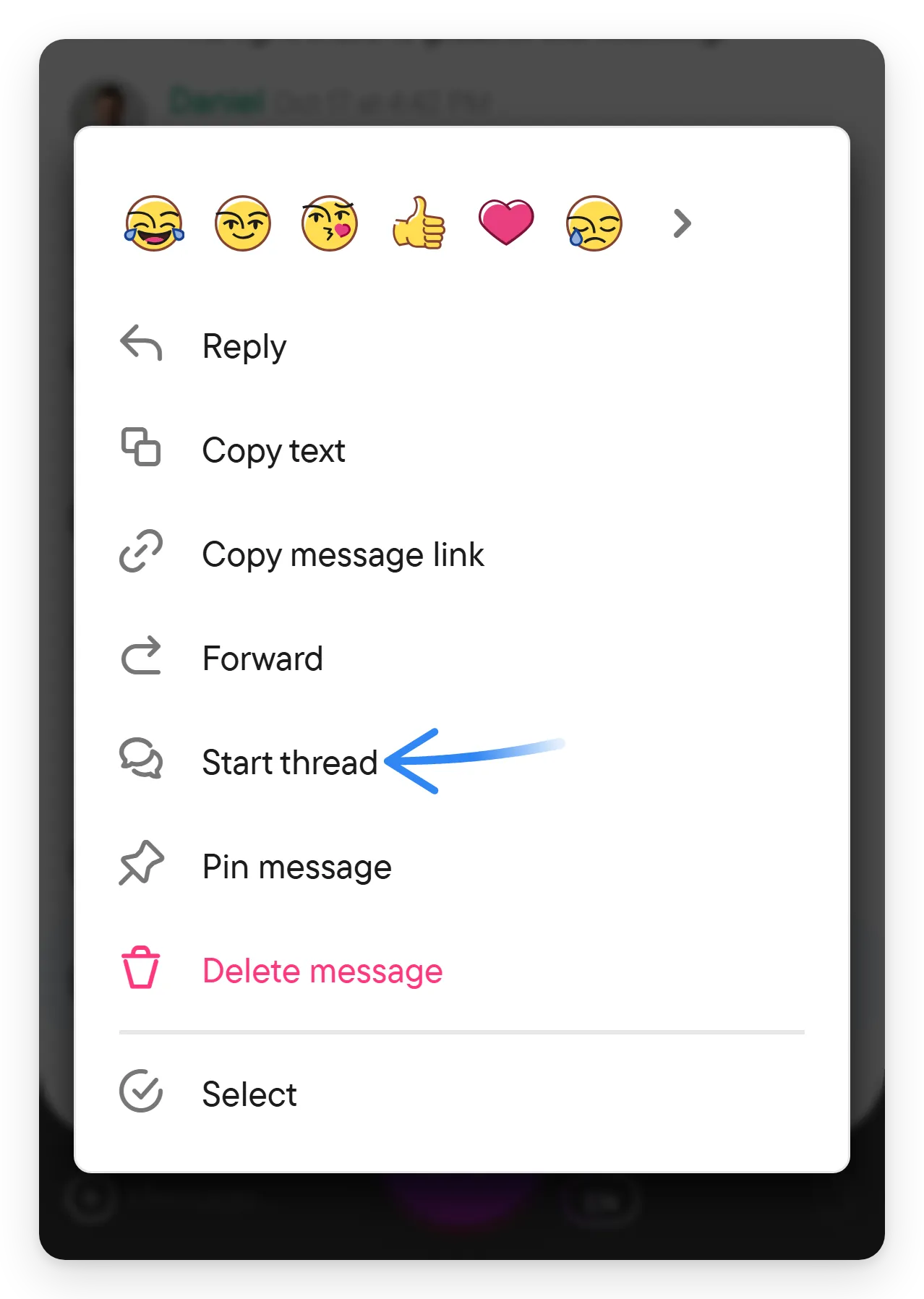
- Öffnen Sie ein Nachrichtenmenü und wählen Sie Thread starten.
- Geben Sie einen Thread-Titel und optional eine Beschreibung ein. Voxt kann diese aus den gewählten Nachrichten vorschlagen; Sie können den Vorschlag ändern.
- Wählen Sie Erstellen und setzen Sie die Diskussion im Thread fort.
Während Voxt den Vorschlag vorbereitet, zeigt der Dialog „Intelligenter Titel wird erstellt“. Sie können jederzeit Ihren eigenen Titel eingeben.
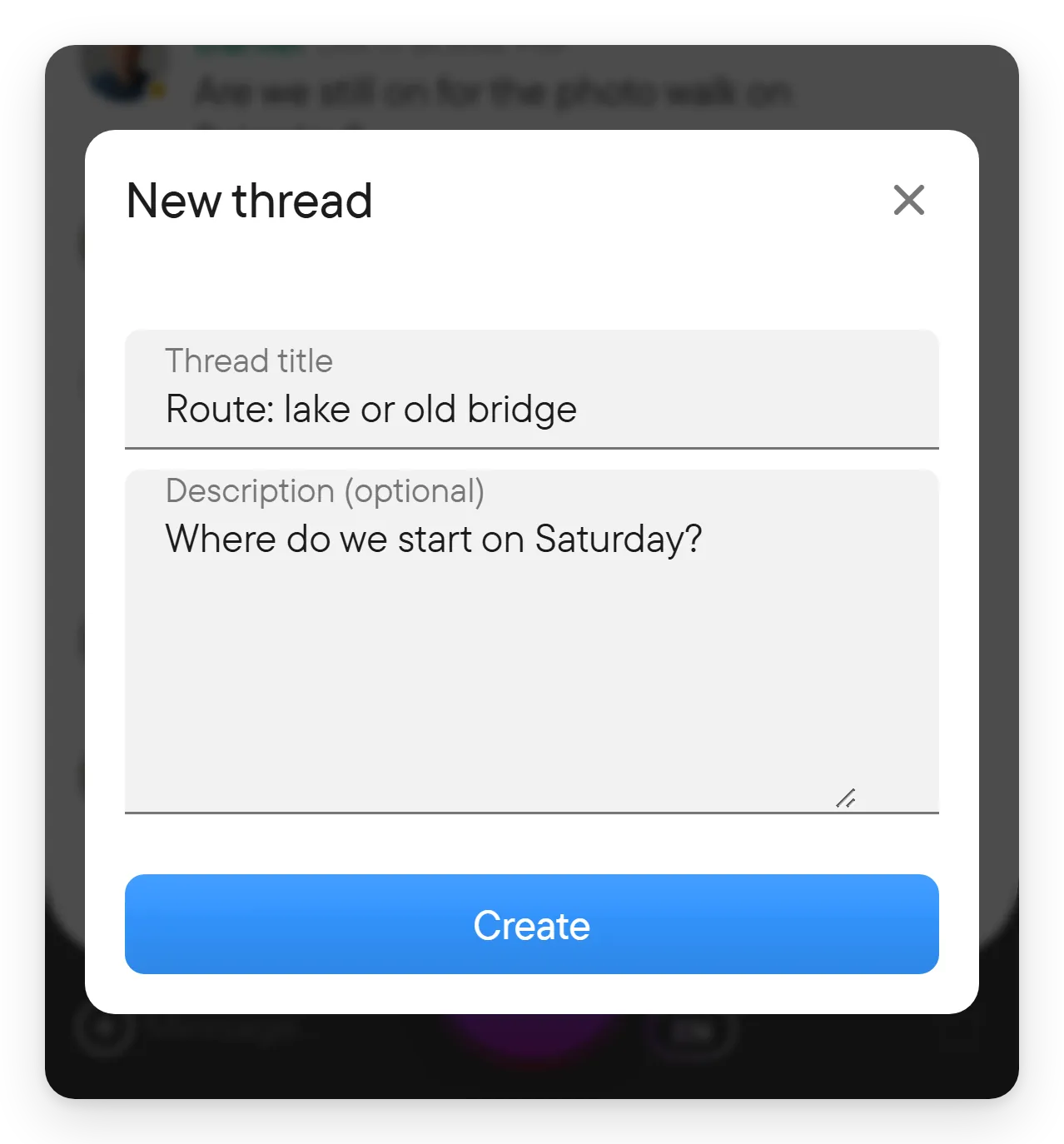
Um mehrere Nachrichten einzubeziehen, wählen Sie sie zuerst aus und verwenden dann Thread starten oder In Thread umwandeln in der Auswahl-Kopfzeile. Der vorgeschlagene Titel und die Beschreibung beruhen auf den Nachrichten, die Sie gewählt haben, und der Dialog zeigt sie an, bevor etwas verschoben wird. Prüfen Sie sie, ändern Sie sie, wenn sie das Thema nicht beschreiben, und wählen Sie dann Erstellen.
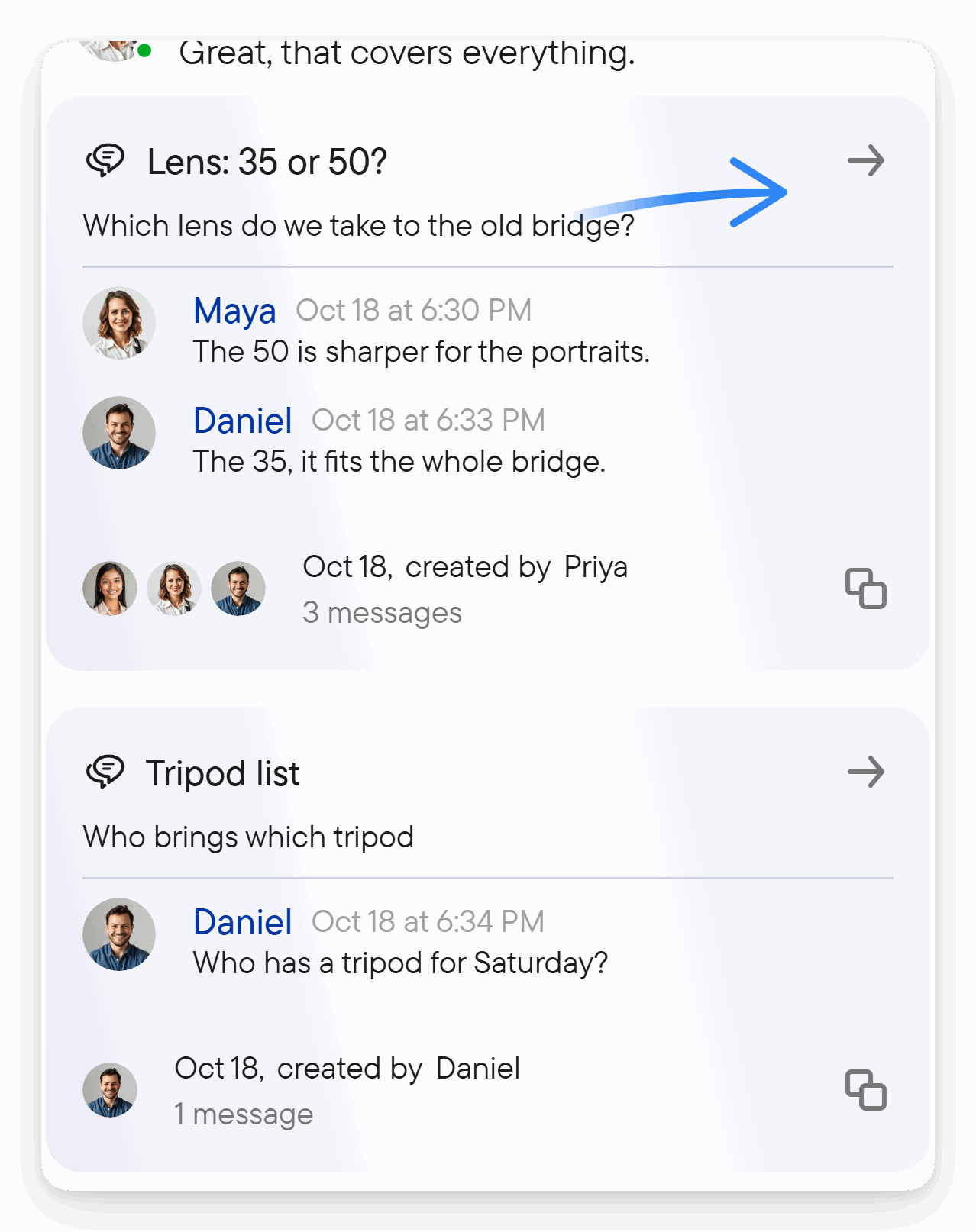
Die gewählten Nachrichten wandern in den neuen Thread. Im übergeordneten Chat tritt eine Thread-Karte an ihre Stelle; sie zeigt den Titel, die Beschreibung, die letzte Nachricht, den Autor der ersten Nachricht und die Anzahl der Nachrichten. Wählen Sie die Karte, um den Thread zu öffnen. Die Karte ist der Weg, auf dem andere Mitglieder des übergeordneten Chats den Thread bemerken; wählen Sie also einen Titel, der ihnen sagt, worum es geht.
Das Menü der Karte (Rechtsklick oder langer Druck) bietet Zum Thread, Thread folgen oder Thread nicht mehr folgen, Stummschalten oder Stummschaltung aufheben, Thread-Link kopieren und Titel und Link kopieren.
Einen Thread finden und ihm folgen
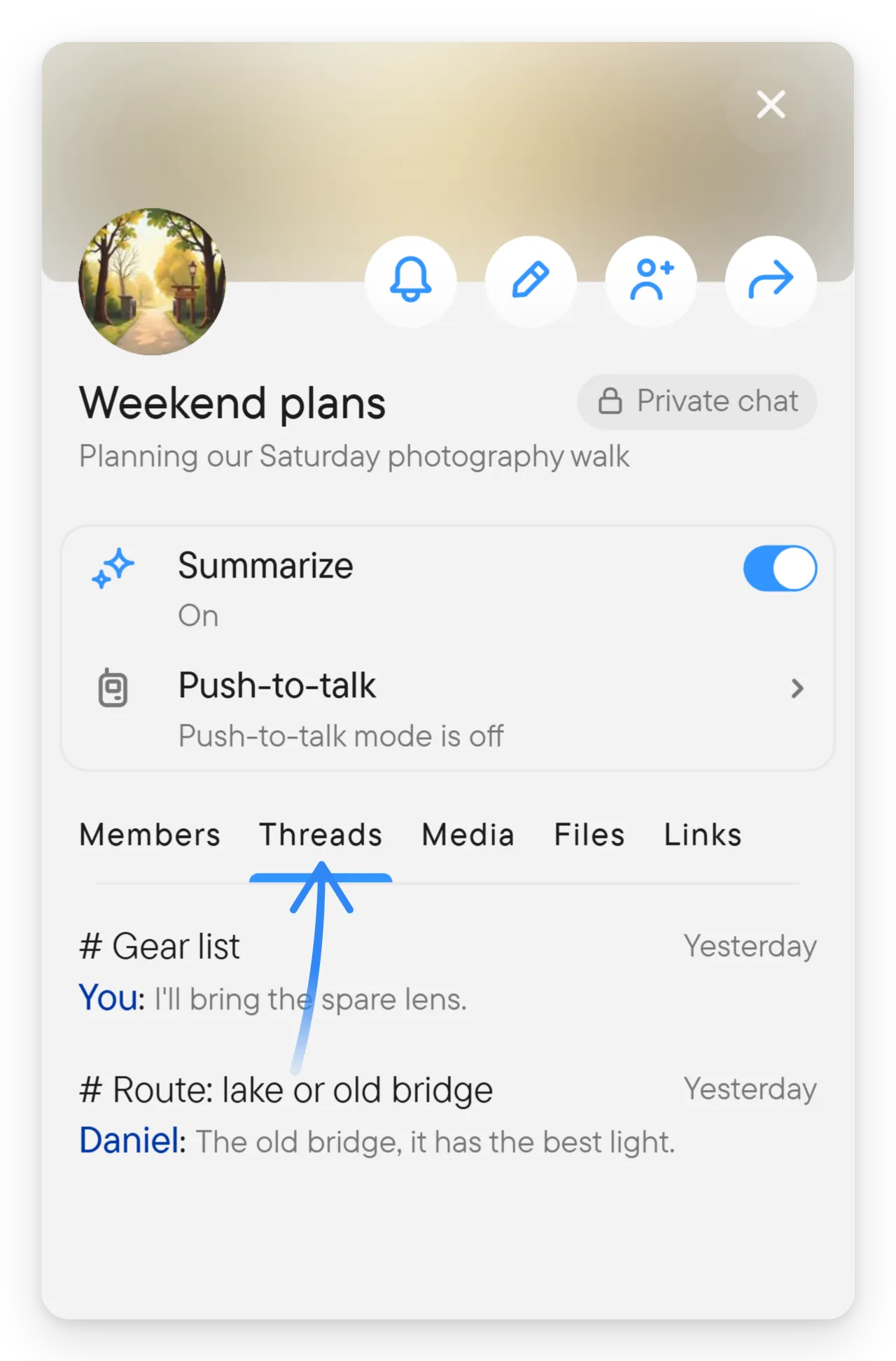
Öffnen Sie das rechte Panel des Chats und wählen Sie seinen Tab Threads. Der Tab listet jeden Thread des aktuellen Chats auf, was hilft, wenn die Karte in einem langen Chat weit nach oben gescrollt ist.
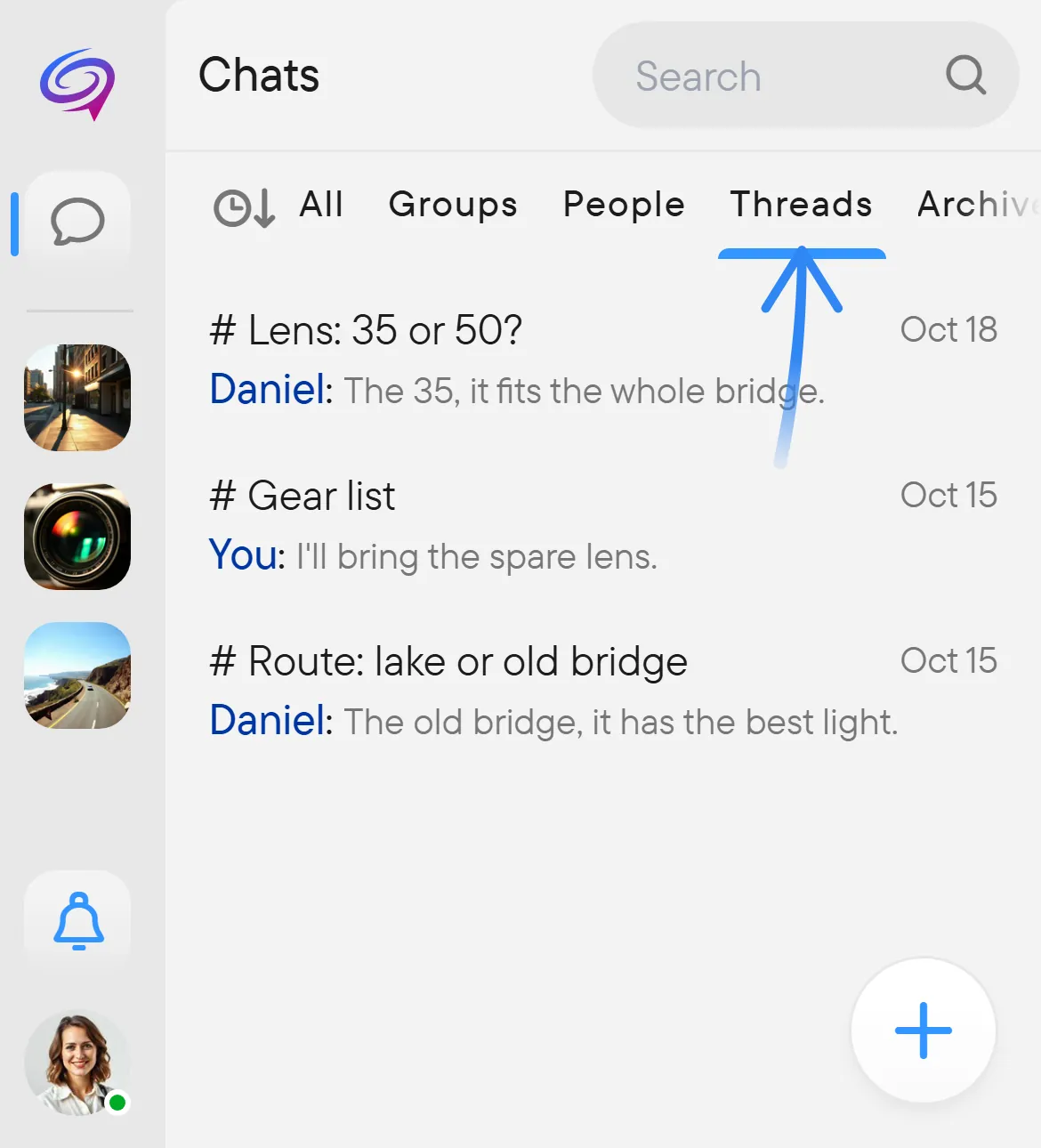
Sie können auch den Filter Threads in der Chatliste verwenden, der Threads unter allen Ihren Chats auflistet. Öffnen Sie einen Thread, um zu lesen und zu antworten.
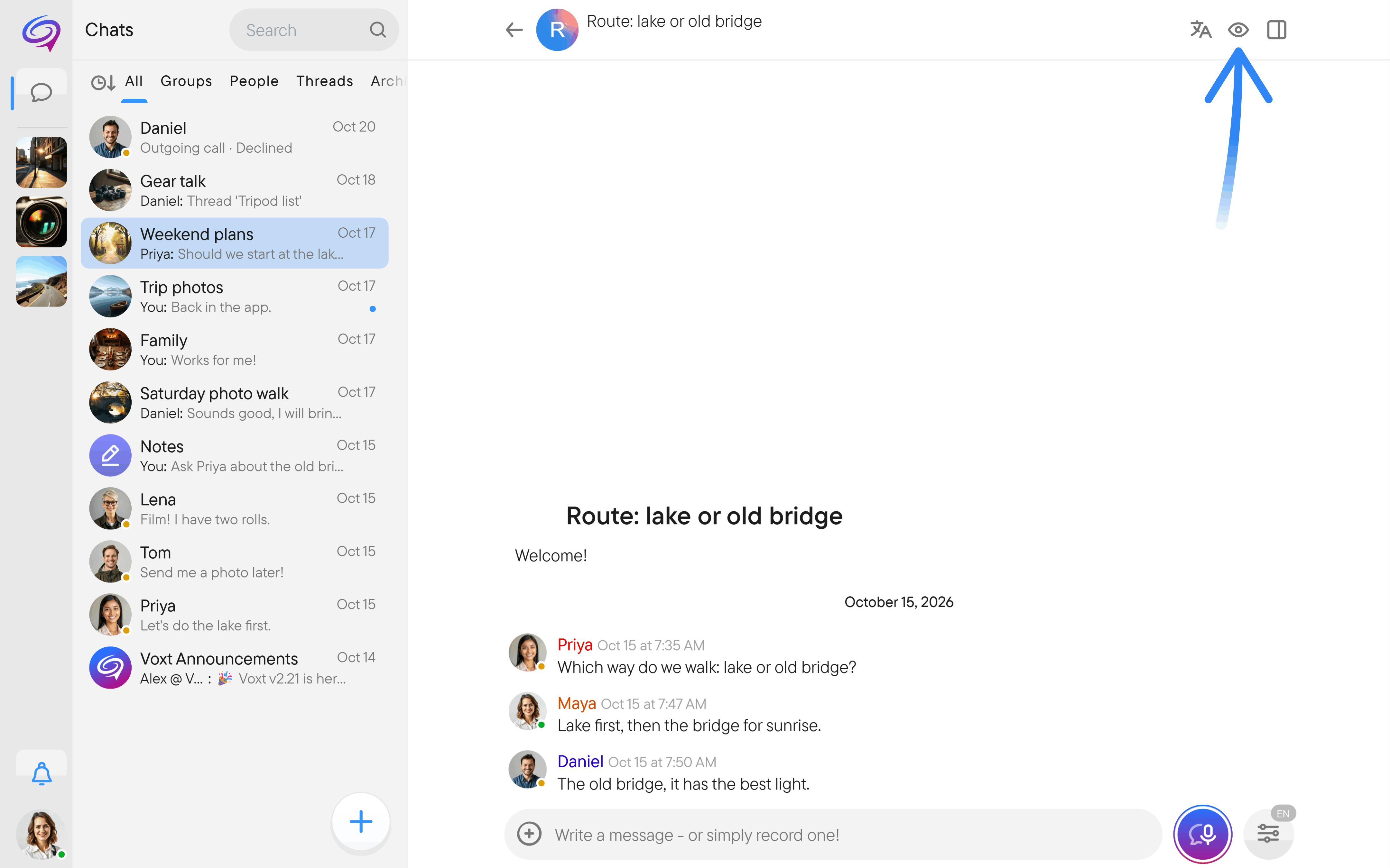
Die Thread-Kopfzeile hat eine Augen-Schaltfläche für Thread folgen / Thread nicht mehr folgen. Die Person, die einen Thread startet, folgt ihm. Folgen Sie Diskussionen, die Sie im Blick behalten möchten; beenden Sie das Folgen bei denen, die Sie nicht mehr verfolgen müssen. Der Zurück-Pfeil in der Thread-Kopfzeile bringt Sie zu der Nachricht zurück, von der aus der Thread gestartet wurde.
Das Menü eines Threads in der Liste Threads des rechten Panels (Rechtsklick oder langer Druck) bietet Thread folgen oder Thread nicht mehr folgen, Stummschalten (oder Stummschaltung aufheben), Zur Startnachricht springen, Thread-Link kopieren und Titel und Link kopieren. Verwenden Sie Stummschalten, wenn Sie im Thread bleiben, aber nicht über jede Antwort benachrichtigt werden möchten. Ein stummgeschalteter Thread hat nur zwei Zustände, stummgeschaltet und nicht stummgeschaltet; es gibt keinen Modus Nur wichtige. Zur Startnachricht springen öffnet die Nachricht, mit der der Thread begann; wurde diese Nachricht entfernt, teilt Voxt Ihnen das mit.
Der Inhaber des übergeordneten Chats kann einen Thread mit Thread löschen in den Einstellungen des Threads löschen.
Für einen Thread gilt weiterhin der Zugriff auf seine übergeordnete Unterhaltung. Das Teilen seines Links macht private Inhalte nicht öffentlich.