
Thread
Un thread è una discussione con un nome, collegata a una chat esistente. Usalo quando un argomento ha bisogno di una conversazione propria senza occupare la chat principale. Un thread tiene in un unico posto la discussione a parte, le sue risposte e i suoi allegati, mentre la chat principale resta facile da leggere per tutti gli altri.
Avvia un thread dai messaggi
Avvia un thread quando alcuni messaggi in una chat movimentata diventano una discussione più lunga, per esempio una domanda su un piano che richiede molte risposte. Lo avvii dai messaggi che hanno sollevato l’argomento, così il thread inizia con il contesto già al suo interno.
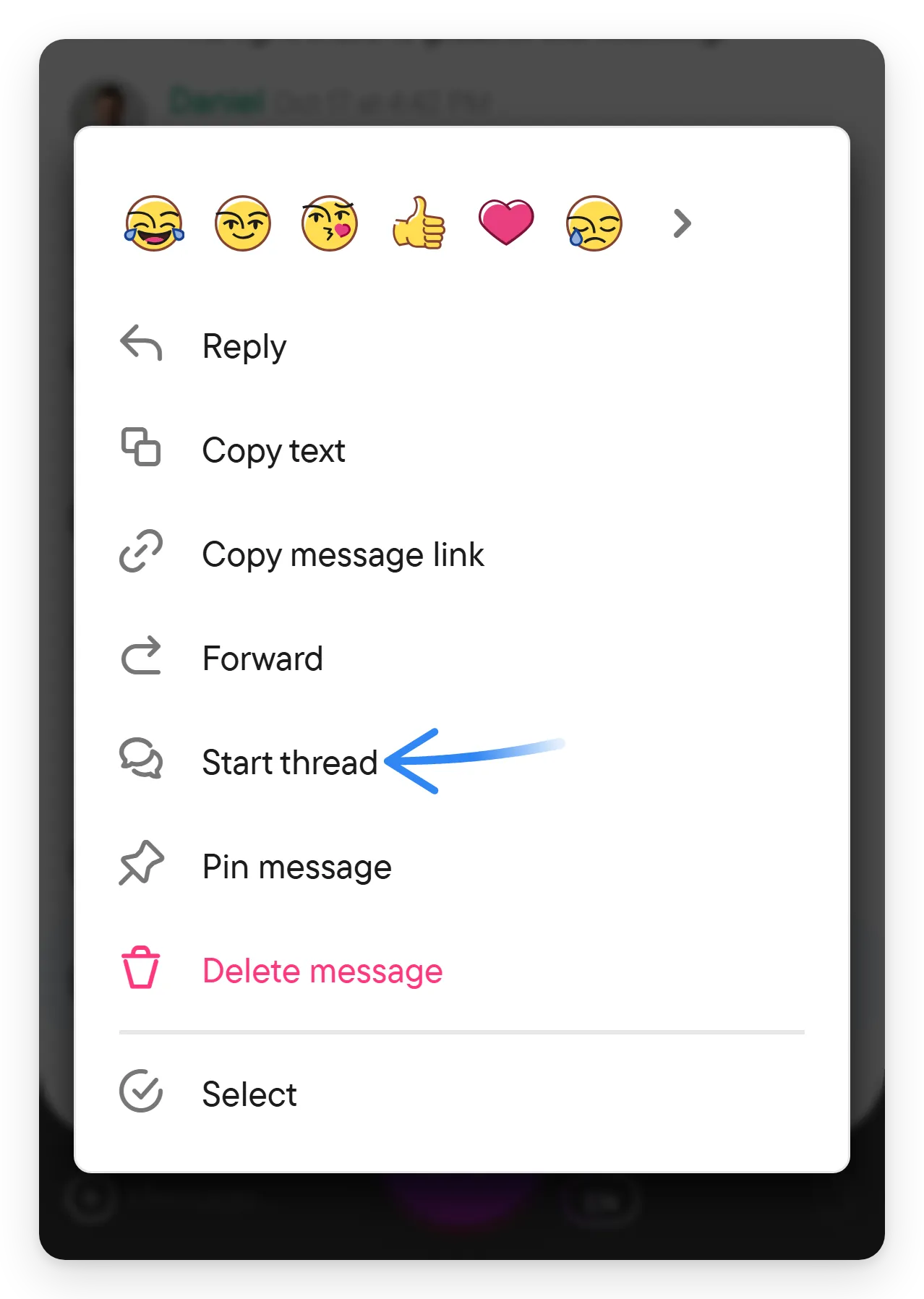
- Apri il menu di un messaggio e scegli Crea un thread.
- Inserisci un Titolo del thread e, se vuoi, una descrizione. Voxt può suggerirli a partire dai messaggi selezionati; puoi cambiare il suggerimento.
- Seleziona Crea e continua la discussione nel thread.
Mentre Voxt prepara il suggerimento, la finestra mostra "Generazione del titolo intelligente". Puoi scrivere il tuo titolo in qualsiasi momento.
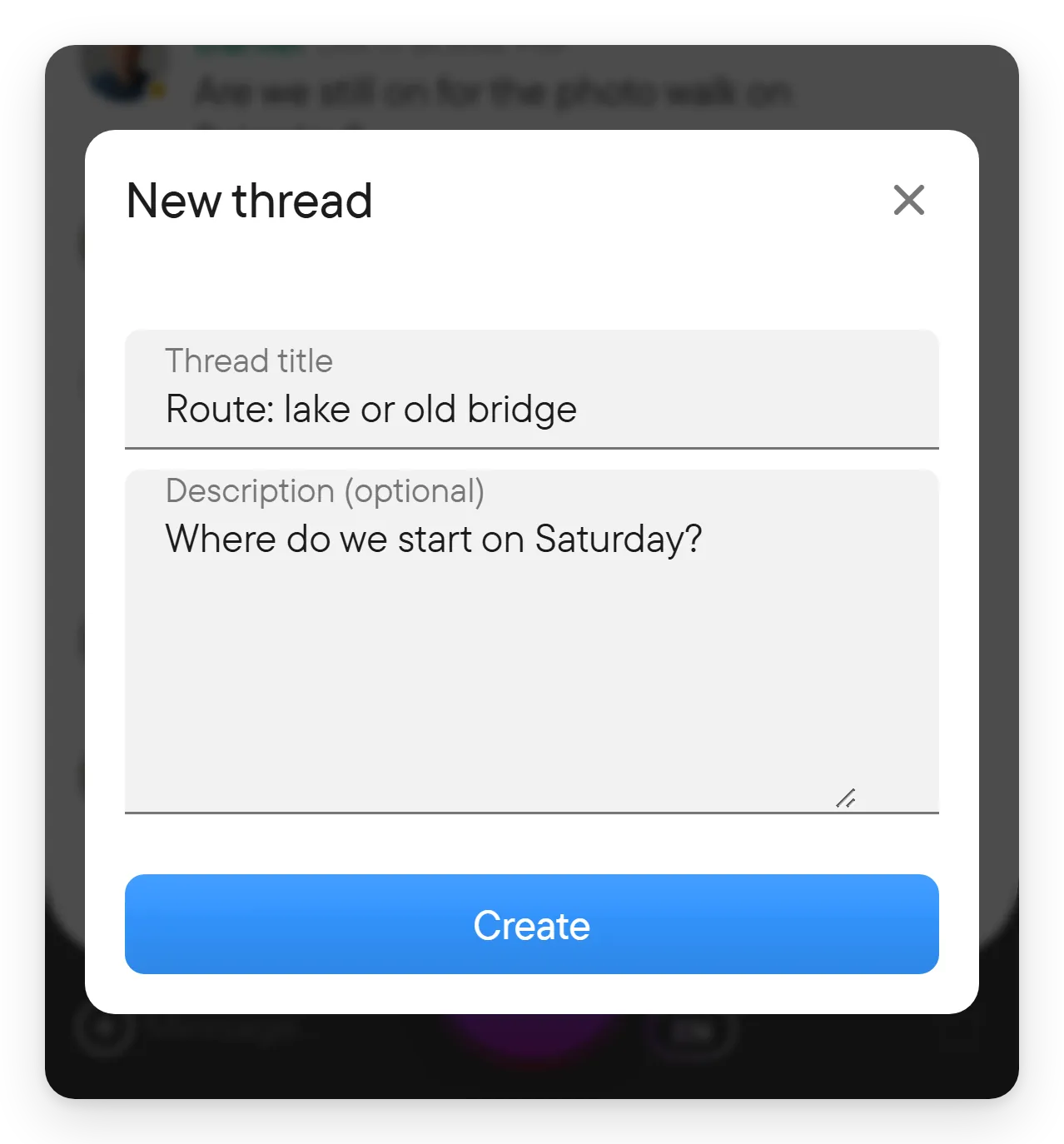
Per includere più messaggi, selezionali prima e poi usa Crea un thread, oppure Converti in thread nell’intestazione della selezione. Il titolo e la descrizione suggeriti si basano sui messaggi che hai scelto, e la finestra li mostra prima che qualcosa venga spostato. Controllali, cambiali se non descrivono l’argomento, poi seleziona Crea.
I messaggi scelti passano nel nuovo thread. Nella chat principale, una scheda del thread prende il loro posto; mostra il titolo, la descrizione, l’ultimo messaggio, l’autore del suo primo messaggio e quanti messaggi contiene. Seleziona la scheda per aprire il thread. La scheda è il modo in cui gli altri membri della chat principale notano il thread, quindi scegli un titolo che dica loro di cosa si tratta.
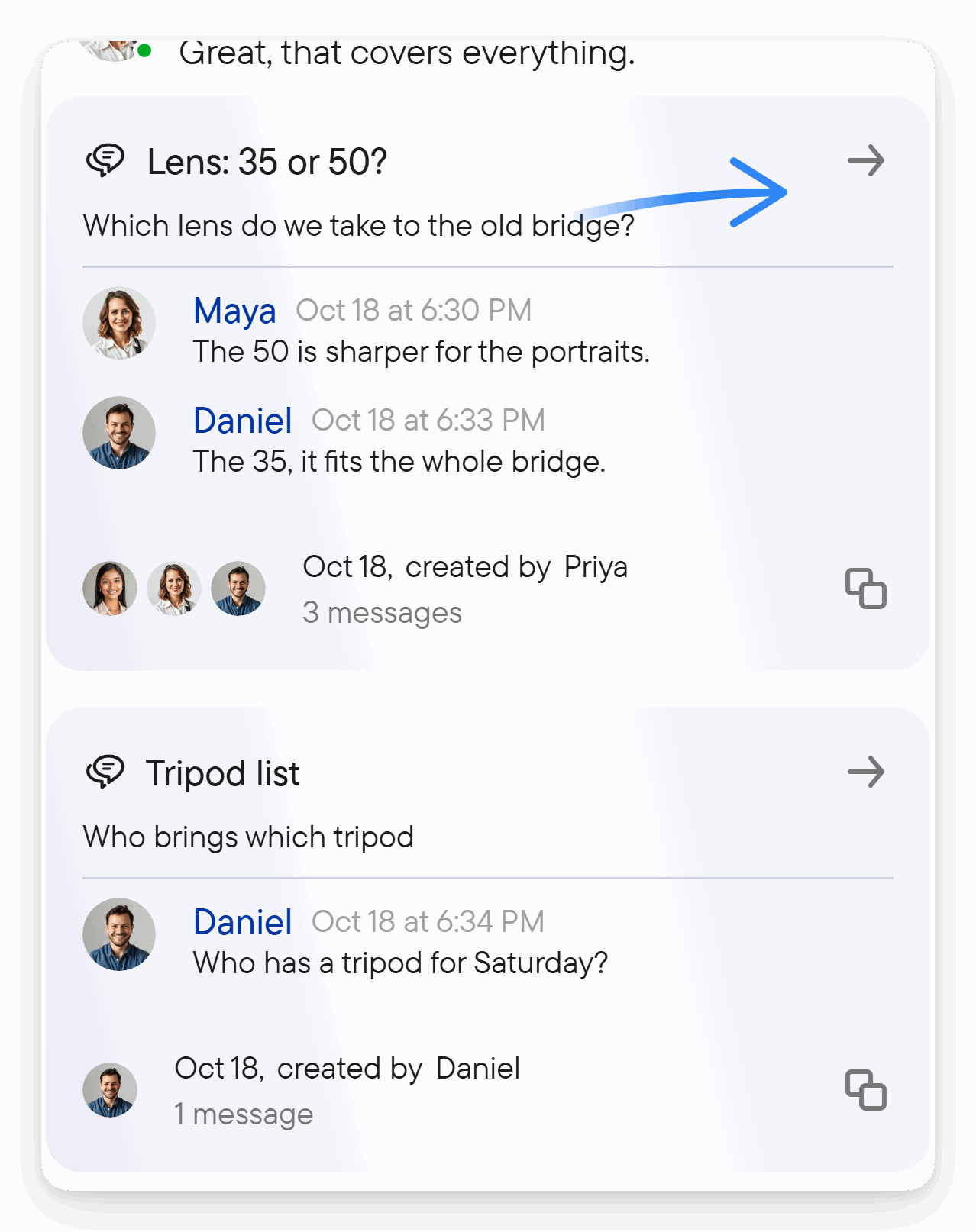
Il menu della scheda (clic destro o pressione prolungata) offre Vai al thread, Segui il thread o Smetti di seguire il thread, Silenzia o Riattiva, Copia il link al thread e Copia titolo e link.
Trova e segui un thread
Apri il pannello di destra della chat e scegli la sua scheda Thread. La scheda elenca tutti i thread della chat corrente, utile quando la scheda del thread è scorsa molto in alto in una chat lunga.
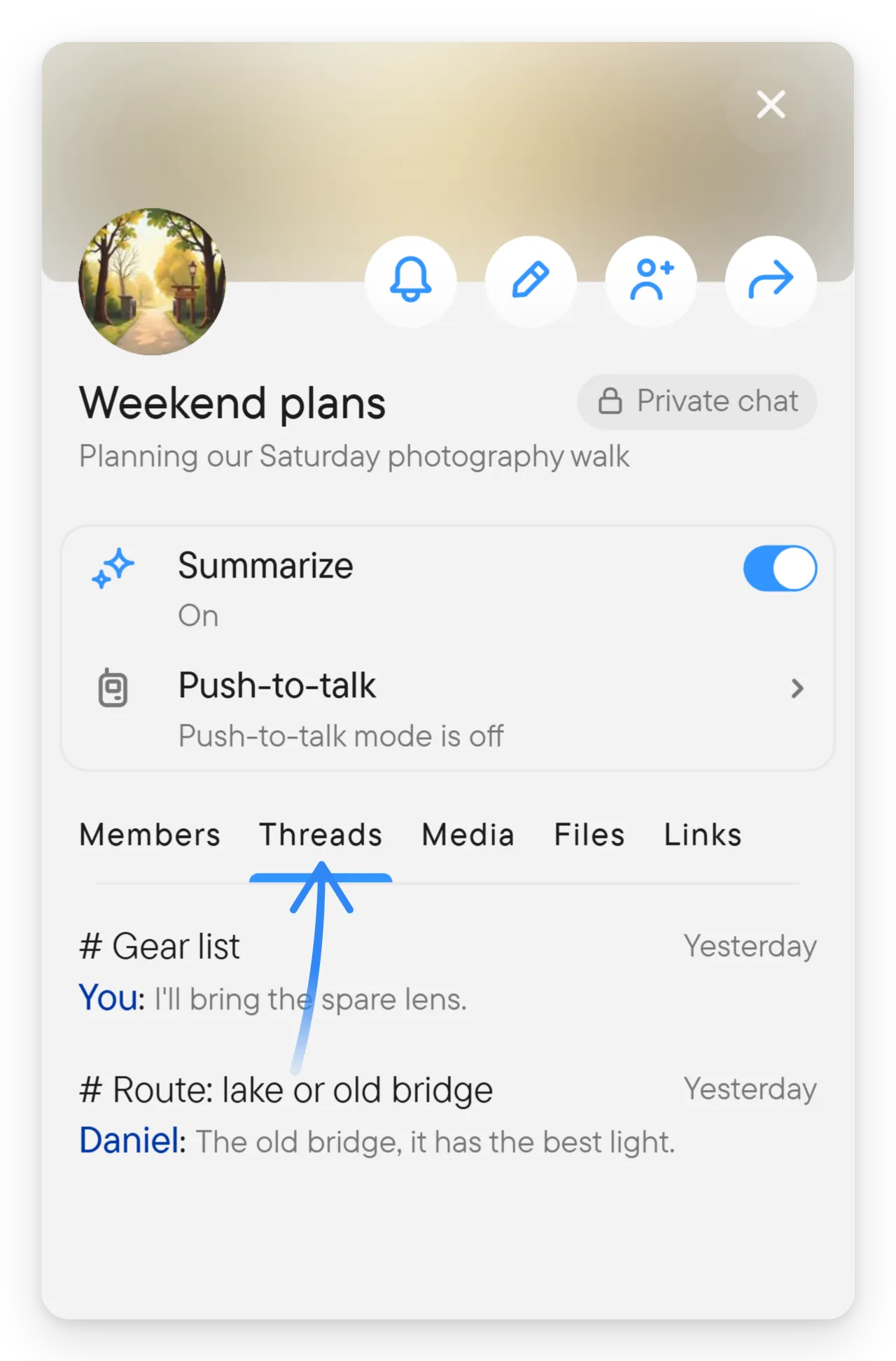
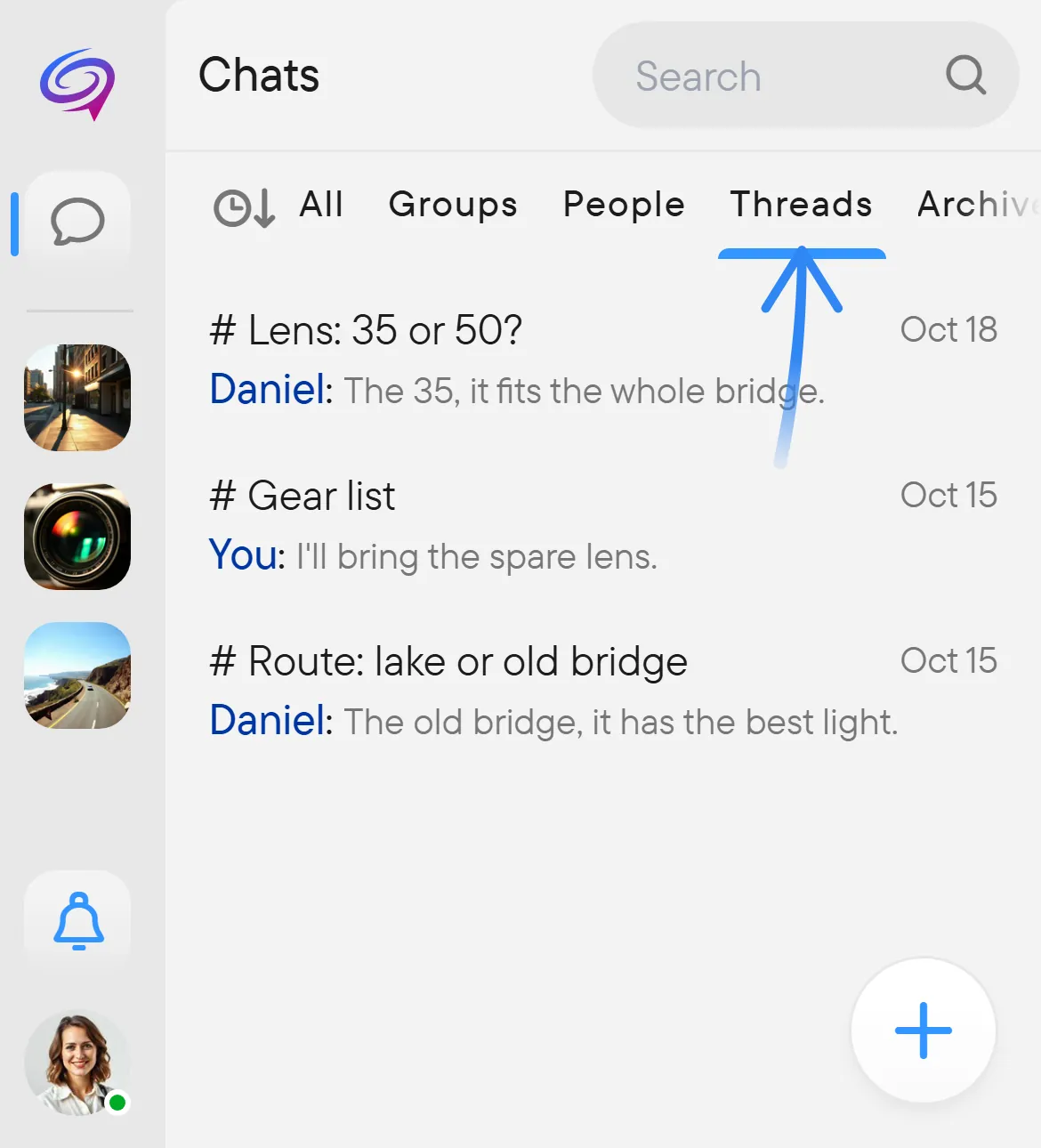
Puoi anche usare il filtro Thread nell’elenco delle chat, che elenca i thread tra tutte le tue chat. Apri un thread per leggere e rispondere.
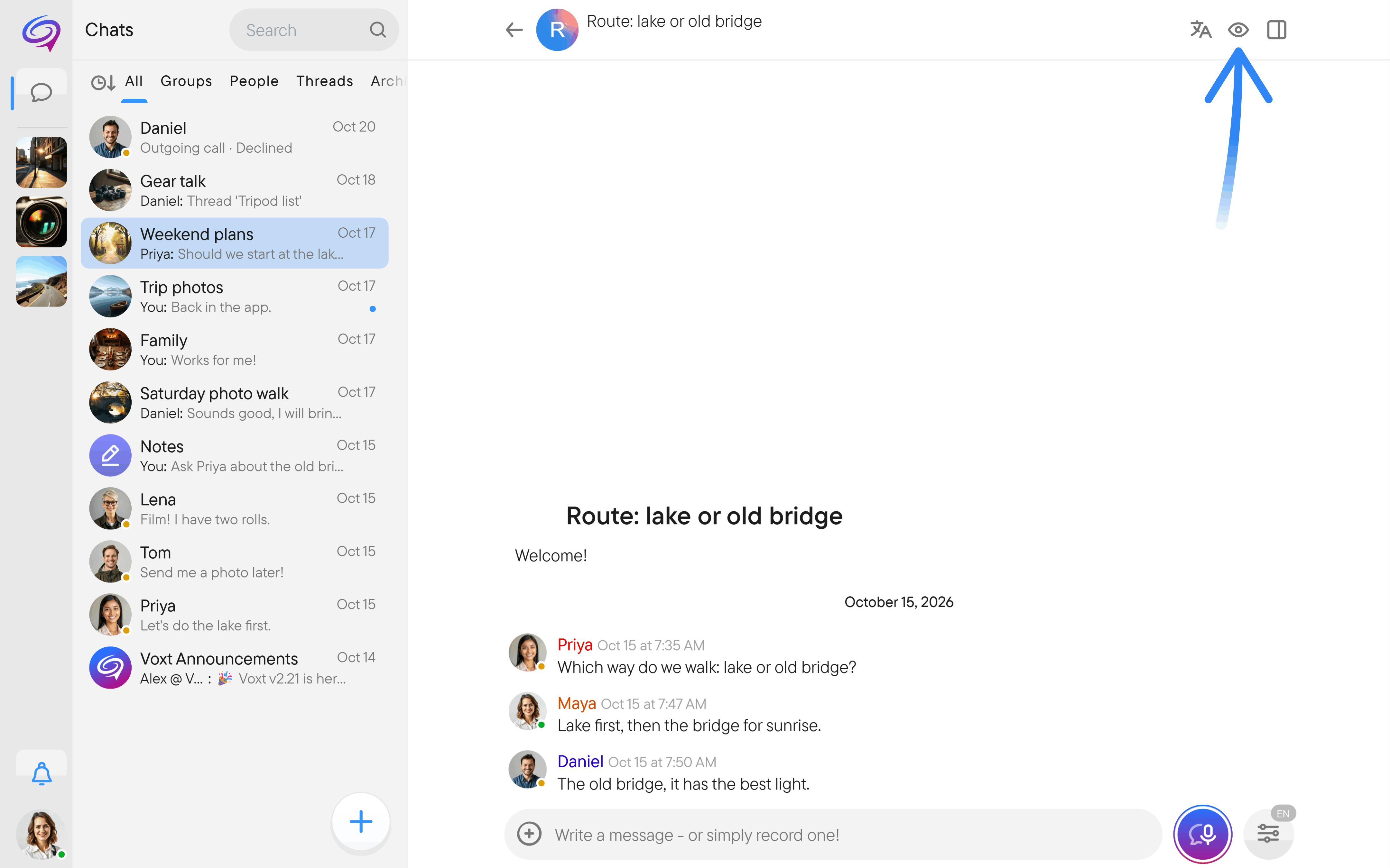
L’intestazione del thread ha un pulsante a forma di occhio per Segui il thread / Smetti di seguire il thread. La persona che avvia un thread lo segue. Segui le discussioni di cui vuoi tenere traccia; smetti di seguire quelle che non ti servono più. La freccia indietro nell’intestazione del thread ti riporta al messaggio da cui il thread è partito.
Il menu di un thread nell’elenco Thread del pannello di destra (clic destro o pressione prolungata) offre Segui il thread o Smetti di seguire il thread, Silenzia (o riattiva), Vai al messaggio iniziale, Copia il link al thread e Copia titolo e link. Usa Silenzia quando vuoi restare nel thread ma non ricevere notifiche per ogni risposta. Un thread silenziato ha solo due stati, silenziato e non silenziato; non ha la modalità Solo importanti. Vai al messaggio iniziale apre il messaggio da cui il thread è partito; se quel messaggio è stato rimosso, Voxt te lo dice.
Il proprietario della chat principale può eliminare un thread con Elimina il thread nelle impostazioni del thread.
Un thread resta soggetto all’accesso alla sua conversazione principale. Condividere il suo link non rende pubblico un contenuto privato.