
Аватары и личность
Аватар объединяет картинку, имя и короткое описание. Основной аватар используется в личных чатах и везде, где вы не выбрали особый аватар для чата. Можно держать несколько аватаров, например один для рабочих чатов и один для семейных.
Добавление и изменение аватара
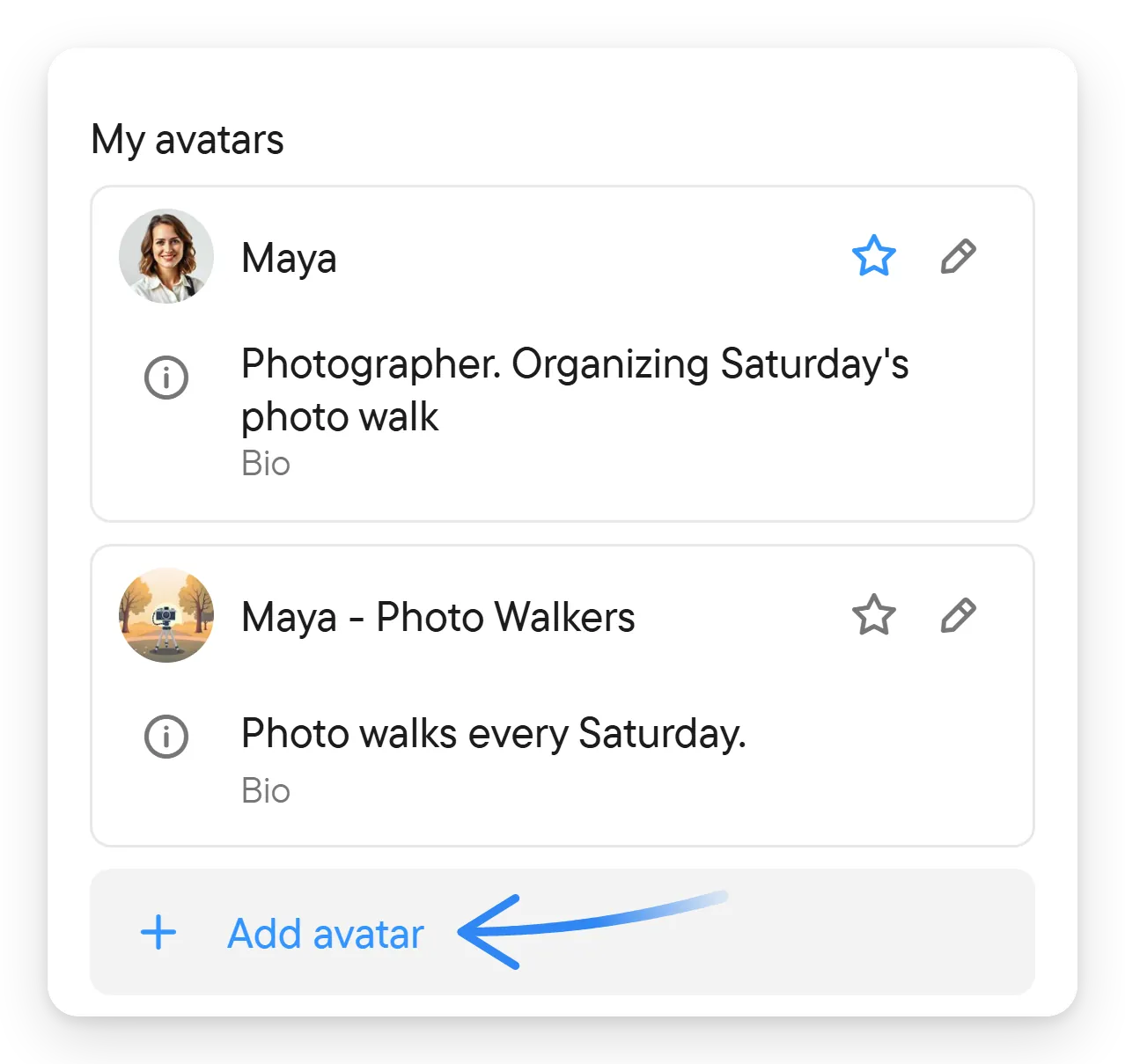
Пользуйтесь этим, когда нужна новая личность для группы людей или когда хотите изменить картинку, имя или описание, которые показываете сейчас. Все ваши аватары перечислены на одной странице, где вы также выбираете основной.
- Откройте Настройки: выберите круглую кнопку аккаунта (ваша картинка) внизу панели навигации. Затем выберите Ваш аккаунт и прокрутите до Мои аватары.
- Выберите Добавить аватар или кнопку с карандашом рядом с существующим аватаром.
- Задайте картинку (загрузите фото или создайте другую картинку кнопкой обновления), имя и описание (необязательно).
- Выберите Сохранить.

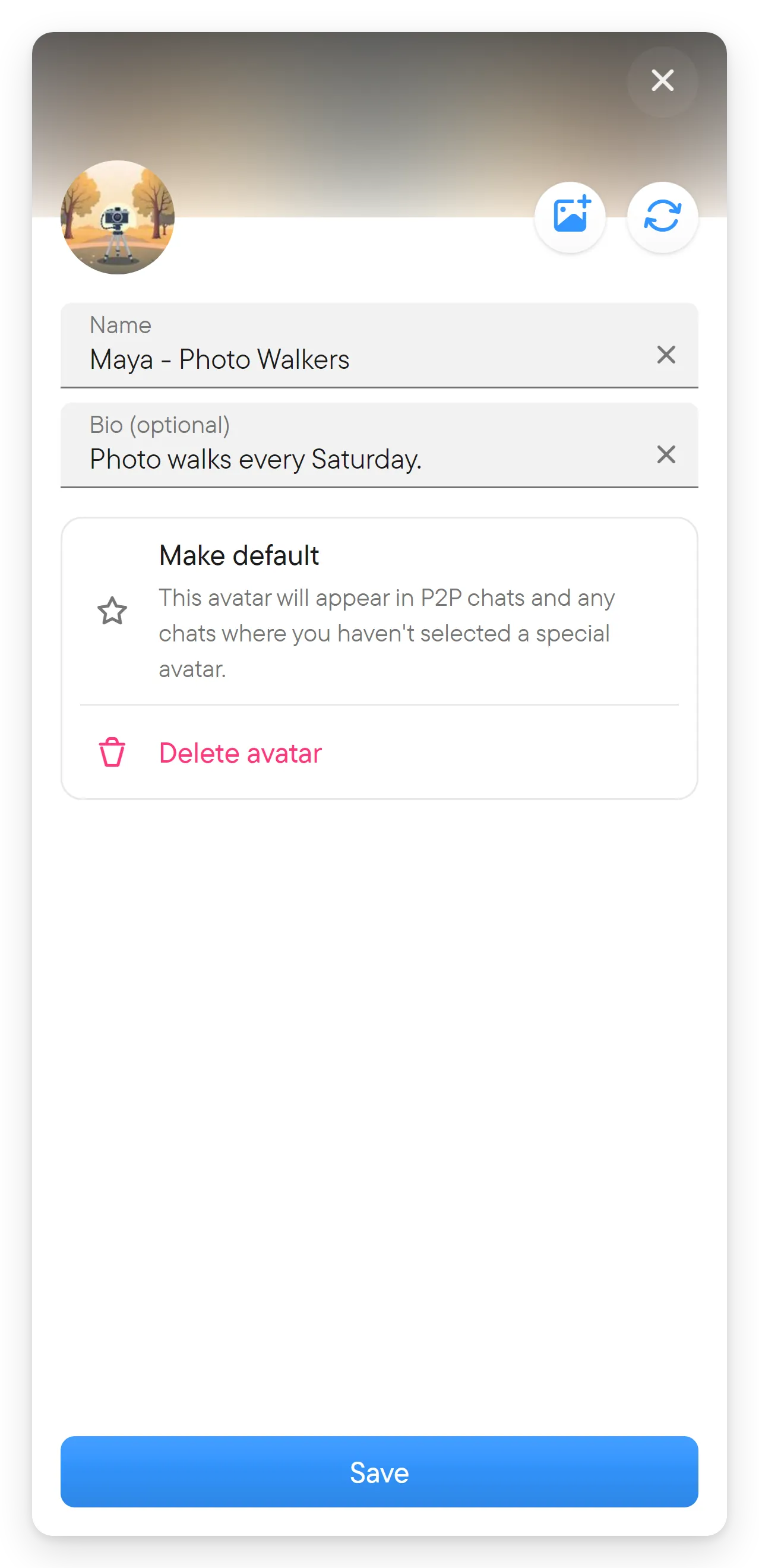
Когда вы загружаете фото, редактор открывает шаг обрезки, чтобы вы выбрали нужную часть картинки. Описание может содержать до 160 символов. Если открыть редактор из чата, в нём также есть переключатель Используется в этом чате (иначе применяется основной аватар); включите его, чтобы использовать аватар только в этом чате.
Добавить аватар сразу создаёт новый аватар как копию текущего и открывает его для изменения, поэтому если закрыть редактор без сохранения, эта копия останется в списке. Если она не нужна, удалите её кнопкой Удалить аватар.
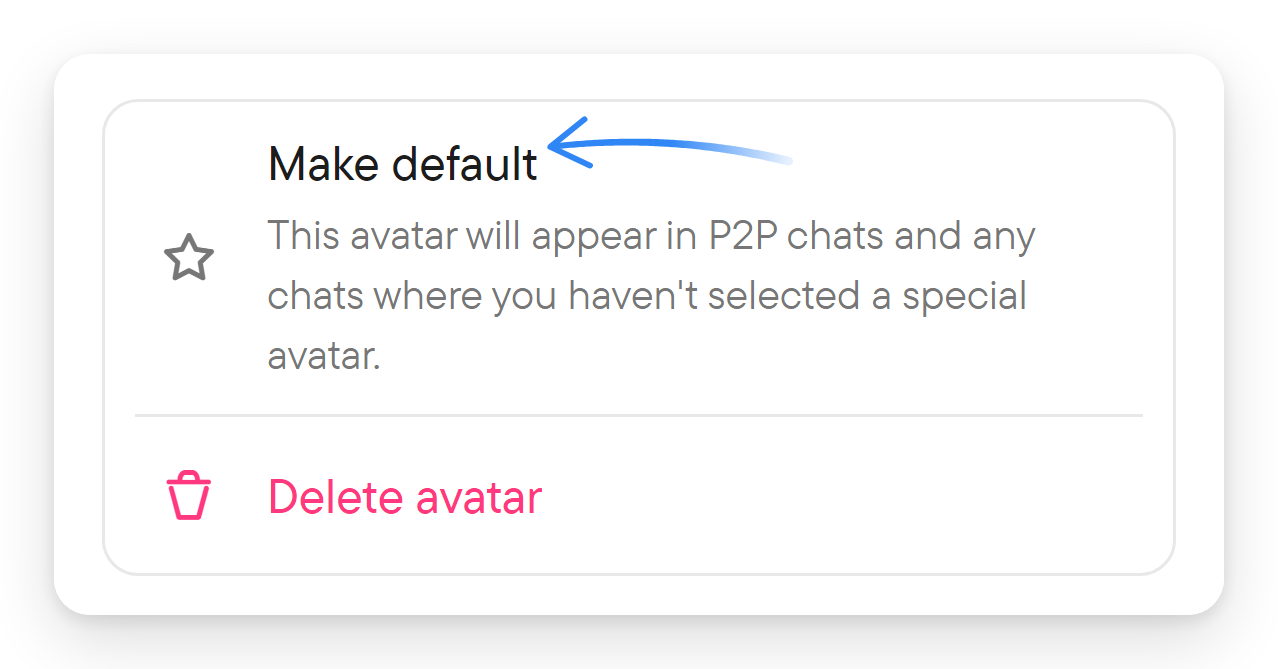
Звёздочка рядом с аватаром или Сделать основным в редакторе делает его основной личностью; звёздочка основного аватара выделена. Основной аватар показывается в личных чатах и в любом чате, где вы не выбрали особый аватар. В редакторе также есть Удалить аватар для аватаров, которые можно удалить.
Смена аватара в чате
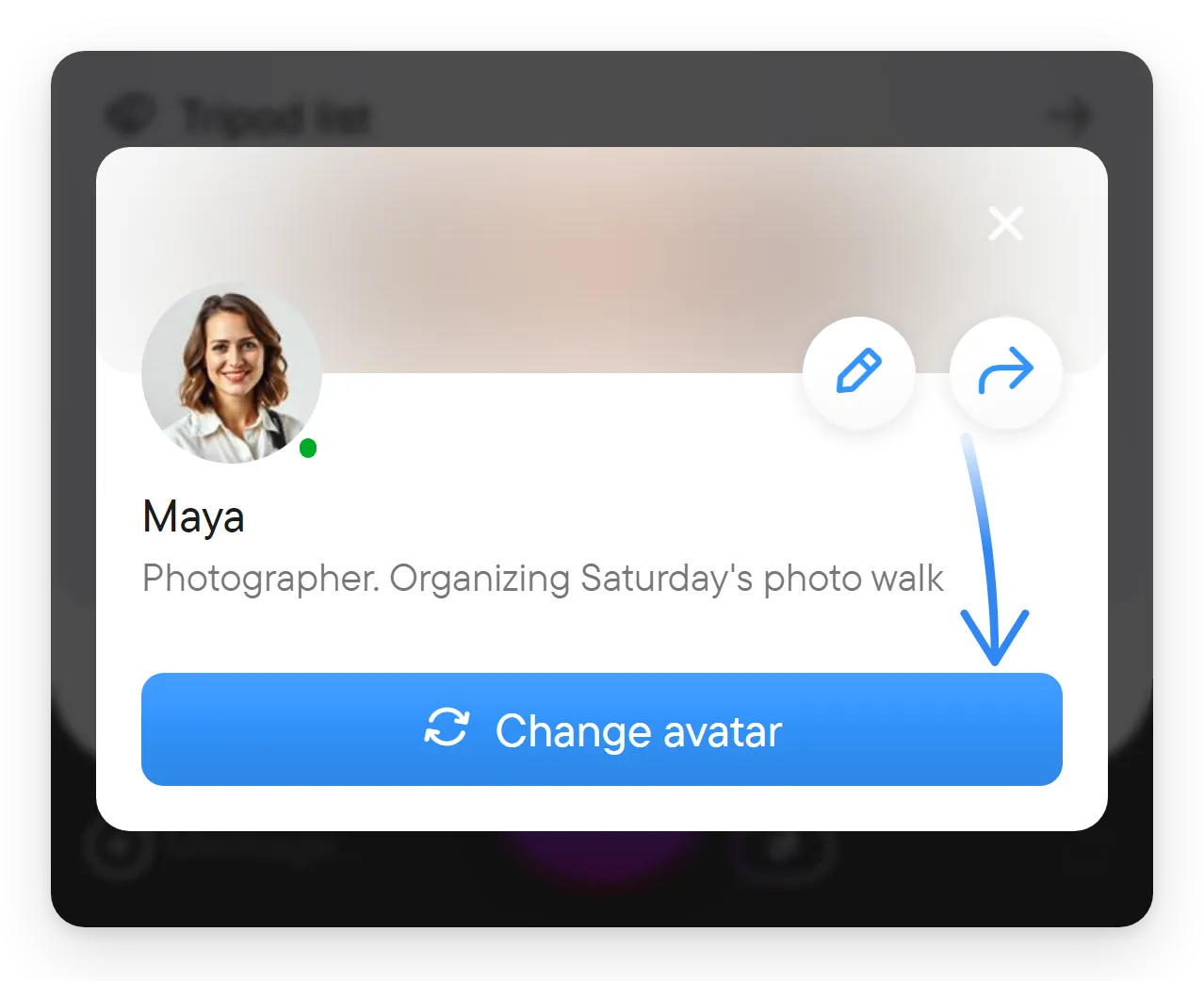
Выберите своё имя или картинку на одном из своих сообщений либо свою запись в списке участников, чтобы открыть Ваш профиль, и выберите Сменить аватар; откроется диалог Смените аватар. Так в отдельной группе можно использовать другую личность, не меняя основной везде. Пользуйтесь этим, например, чтобы в рабочей группе выступать под рабочим именем, а с друзьями — под привычным. Остальные участники увидят выбранный вами в этом чате аватар на ваших сообщениях и в списке участников.
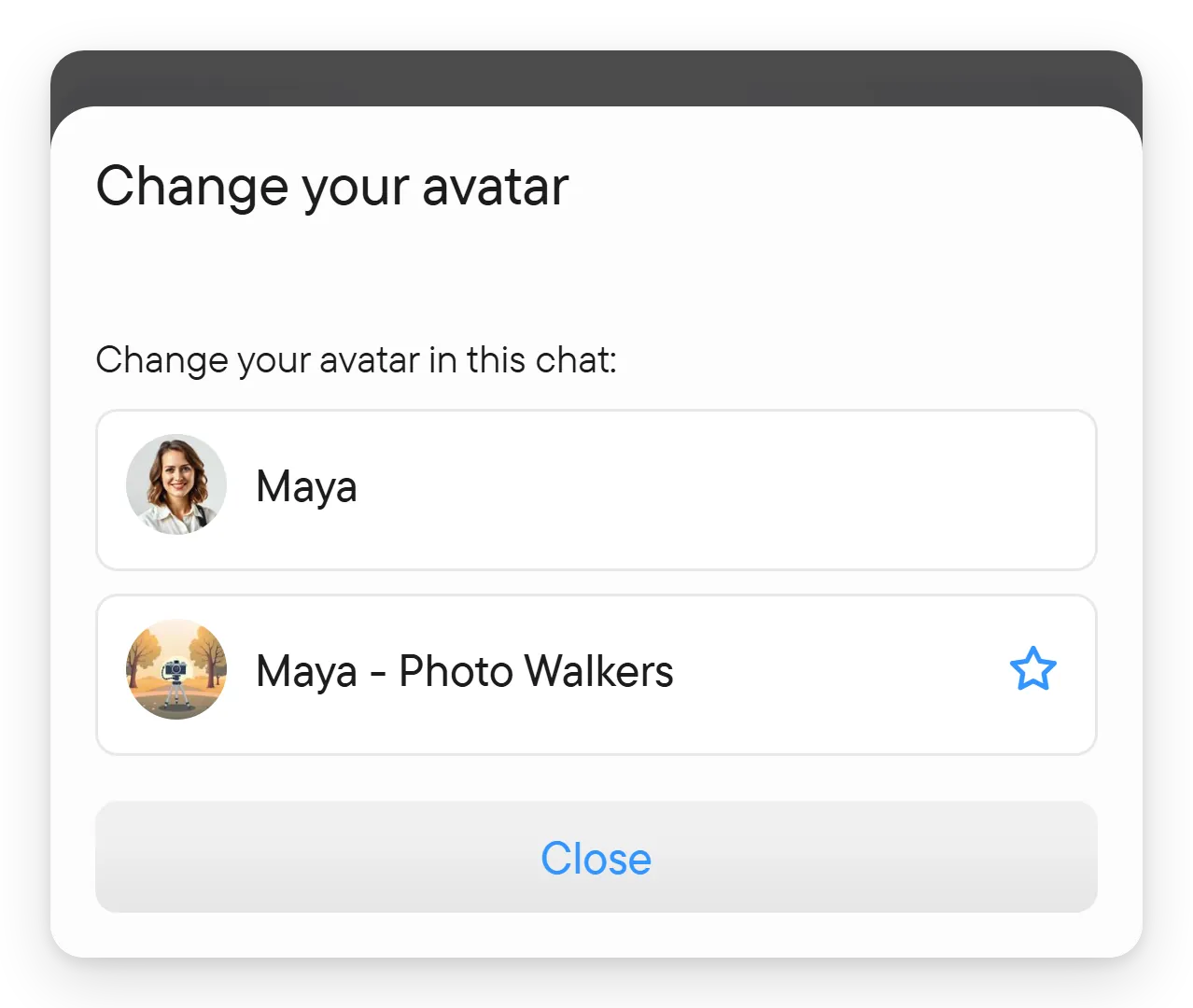
В диалоге Смените аватар ваши аватары перечислены под подписью «Смените аватар в этом чате:»; выберите тот, который хотите использовать там. Выбор действует только в этом чате и не меняет вашего основного аватара. Если нужного аватара нет в списке, сначала добавьте или измените аватары в разделе Ваш аккаунт → Мои аватары.