Правая панель
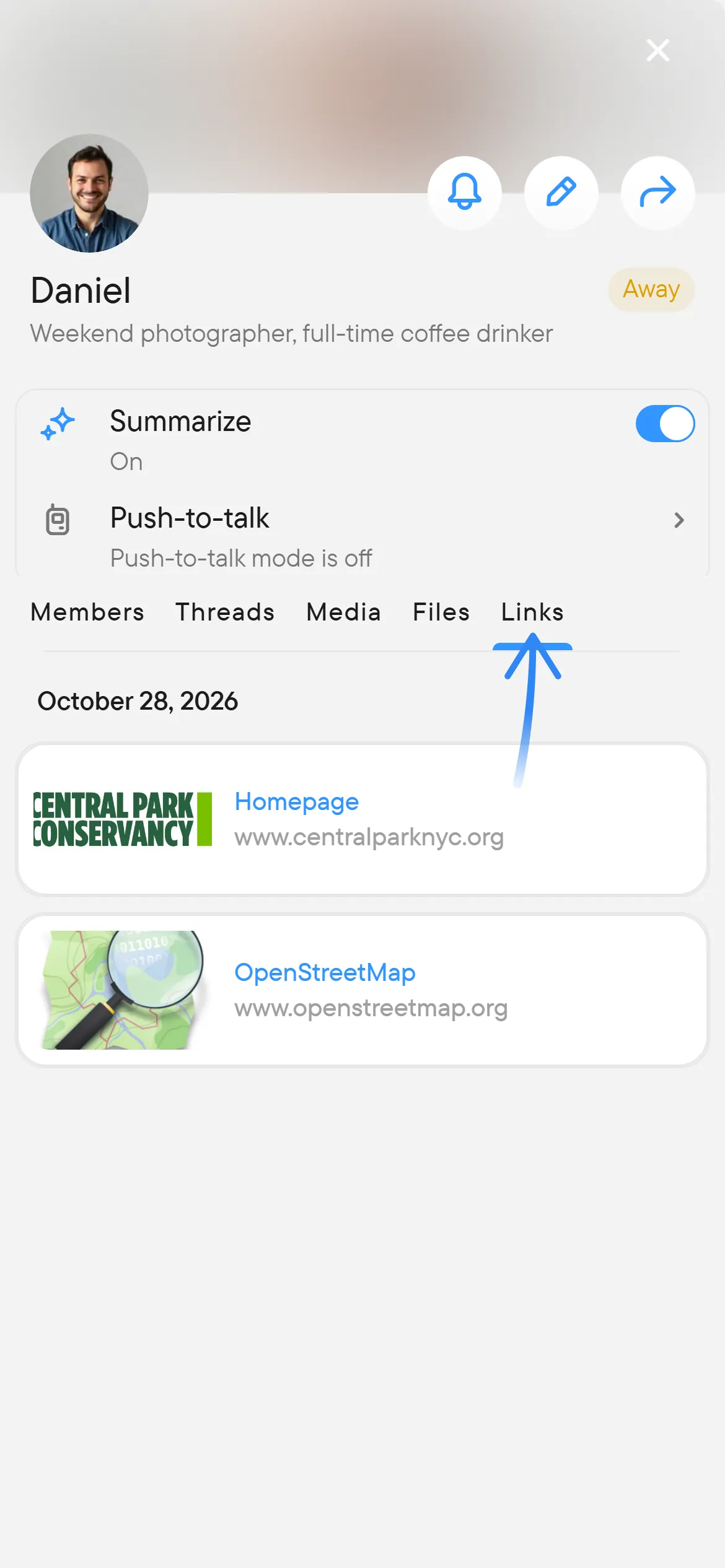
Правая панель показывает информацию об открытом чате и позволяет менять поведение чата, не покидая беседу. В ней есть заголовок с картинкой чата и действиями, несколько переключателей и вкладки с людьми чата и общими материалами. Эта страница проходит по ним сверху вниз. О других панелях см. обзор.
Открытие и закрытие панели
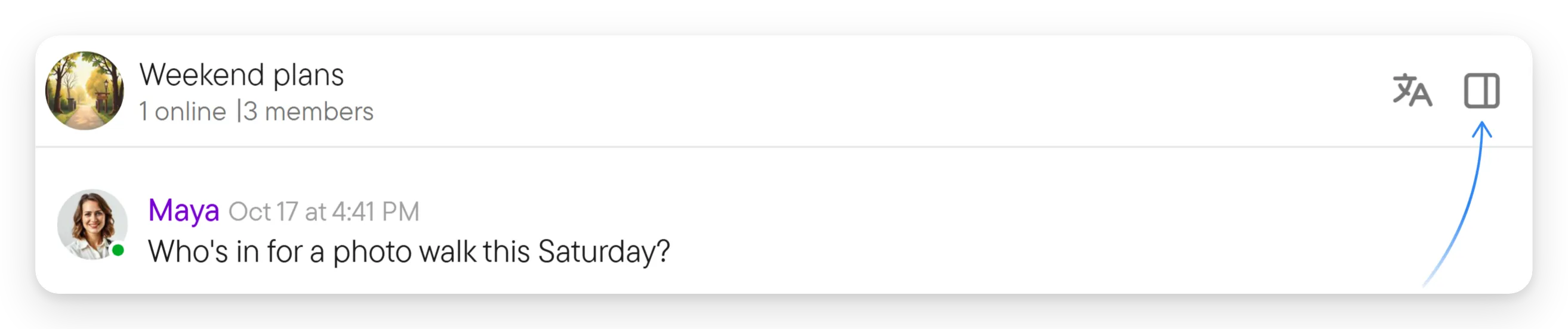
В широком окне выберите кнопку панели в правом конце заголовка чата (её подсказка — Свойства чата). Панель открывается и по выбору картинки и названия чата в заголовке. Чтобы закрыть панель, выберите крестик в её правом верхнем углу или снова картинку и название чата в заголовке. Кнопка панели показывается, только пока панель закрыта.
На телефоне кнопки панели нет. Выберите три точки в заголовке, затем Открыть правую панель; см. обзор.
Заголовок и сведения
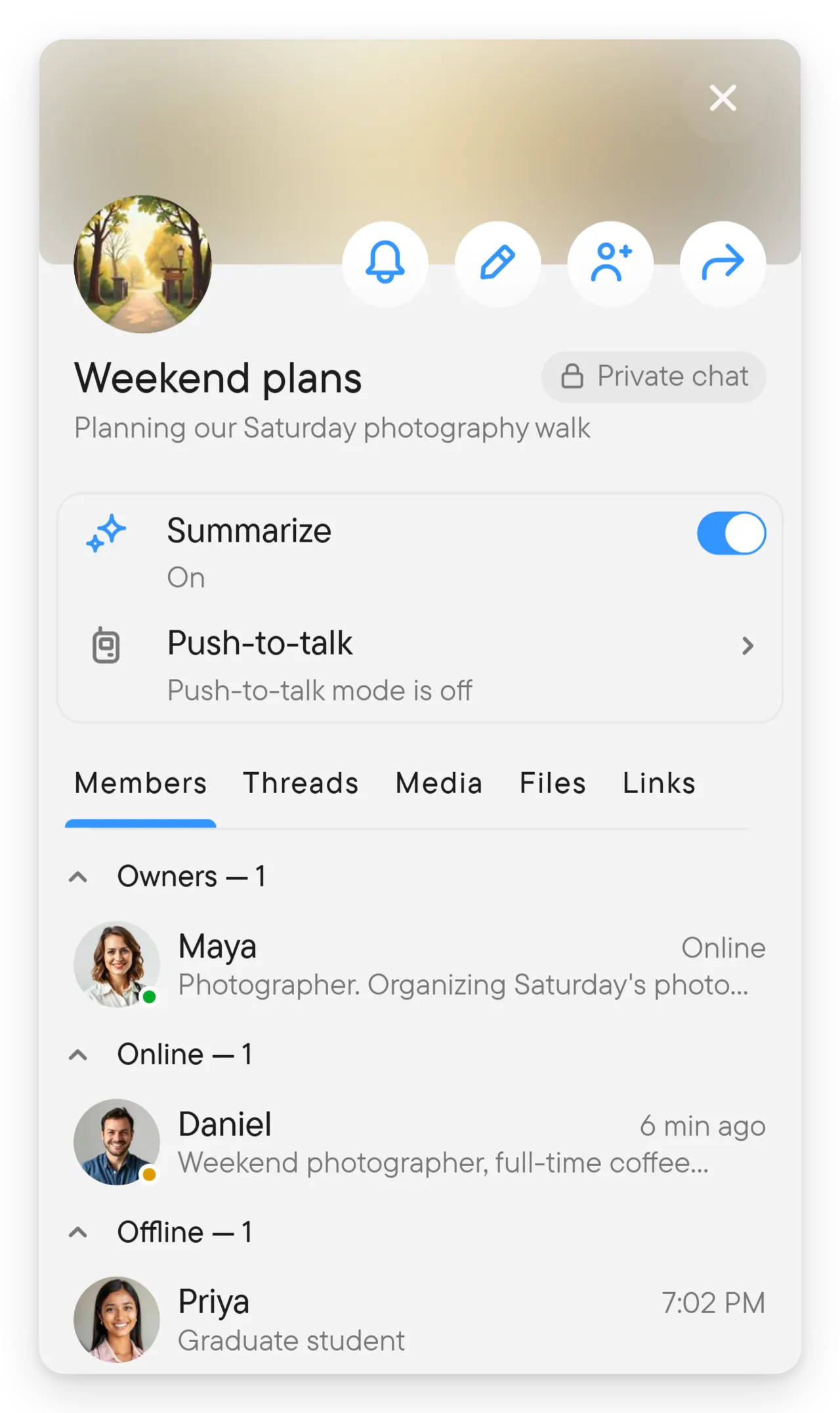
Вверху панели находятся картинка чата, его название и, в группе, описание. Круглые кнопки в заголовке появляются, когда они применимы к вам:
- Колокольчик уведомлений (Все сообщения, Только важные или Отключены) для чатов, в которых вы состоите. См. уведомления.
- Кнопка с карандашом редактирует чат (или контакт, в личном чате), если ваши права это позволяют.
- Кнопка добавления человека добавляет участников, если вам это разрешено. См. управление группой.
- Кнопка «Поделиться» отправляет ссылку на чат, если чатом можно поделиться.
Под заголовком находится карточка с переключателями чата, каждый из которых показывается только там, где он применим:
- Резюмировать включает сводки для чата. Изменить его могут только владельцы. Другие участники видят, кто его включил (например, «Вкл. - задано владельцем чата»).
- Нажми и говори открывает настройки «Нажми и говори» чата и показывает их состояние, например «Режим «Нажми и говори» выключен».
- Хранение истории показывает, как долго чат хранит историю, и, тем, кто может ею управлять, открывает настройку. См. как управлять сроком хранения истории.
Элементы редактирования появляются, только если ваши права позволяют соответствующее изменение.
Вкладки
Под карточкой находится ряд вкладок: Звонок (только во время живого сеанса), Участники, Треды, Медиа, Файлы и Ссылки. Проведите пальцем или выберите вкладку, чтобы переключиться. Какие вкладки вы видите, зависит от чата. Пока вкладка загружает содержимое, она показывает серые строки-заполнители в форме своего списка.
Звонок
Звонок — первая вкладка, она появляется только пока в чате идёт живой сеанс, то есть пока люди участвуют в его голосовом разговоре или видео. Когда сеанс заканчивается, она исчезает. Если сеанс начинается, пока панель открыта на Участниках, панель сама переключается на Звонок; если вы на другой вкладке, она там и остаётся. Без сеанса на вкладке написано Активного звонка нет.
Вверху Правила указывают, что несёт сеанс, например «Транскрипция, голос, видео». Под ними люди сгруппированы как Ведущий, Остальные и Вышли, каждая группа со счётчиком. Каждая строка показывает человека с его состоянием и маленькие значки того, что он делает: Камера включена, Демонстрирует экран, Запись (микрофон открыт) или В звонке (слушает). Поднятая рука показывается как Рука поднята; поднятые руки перечислены первыми, в порядке поднятия.
Если вы ведущий, модератор или владелец чата, под Правилами находится ряд кнопок Управление; их названия видны в подсказках:
- Транскрипция включает или выключает транскрипцию сеанса.
- Видео разрешает или запрещает видео в сеансе.
- Выключить микрофоны у всех отключает микрофоны всех остальных; после этого кнопка называется Включить микрофоны у всех.
- Опустить все руки появляется, пока поднята хоть одна рука.
В чате двух человек просить некого: любая сторона может включить или выключить Транскрипцию, а Выключить микрофоны у всех и Сделать ведущим не предлагаются.
В большом чате ведущий или владелец также получает в строке человека Сделать ведущим (звезда), и те же люди могут выбрать значок микрофона человека (Выключить запись), чтобы выключить этот микрофон; микрофоны владельцев могут выключить только владельцы и ведущий. Выберите свою поднятую руку или значок руки другого человека, если вам это разрешено, чтобы опустить её (Опустить руку). Как поднять руку, см. в меню видео.

Участники
Участники перечисляют людей группы в группах Владельцы, Модераторы, В сети и Не в сети, каждая со счётчиком, и любую группу можно свернуть стрелкой. Вкладка не показывается в чате объявлений или там, где вам нельзя видеть участников. См. управление группой.

Треды
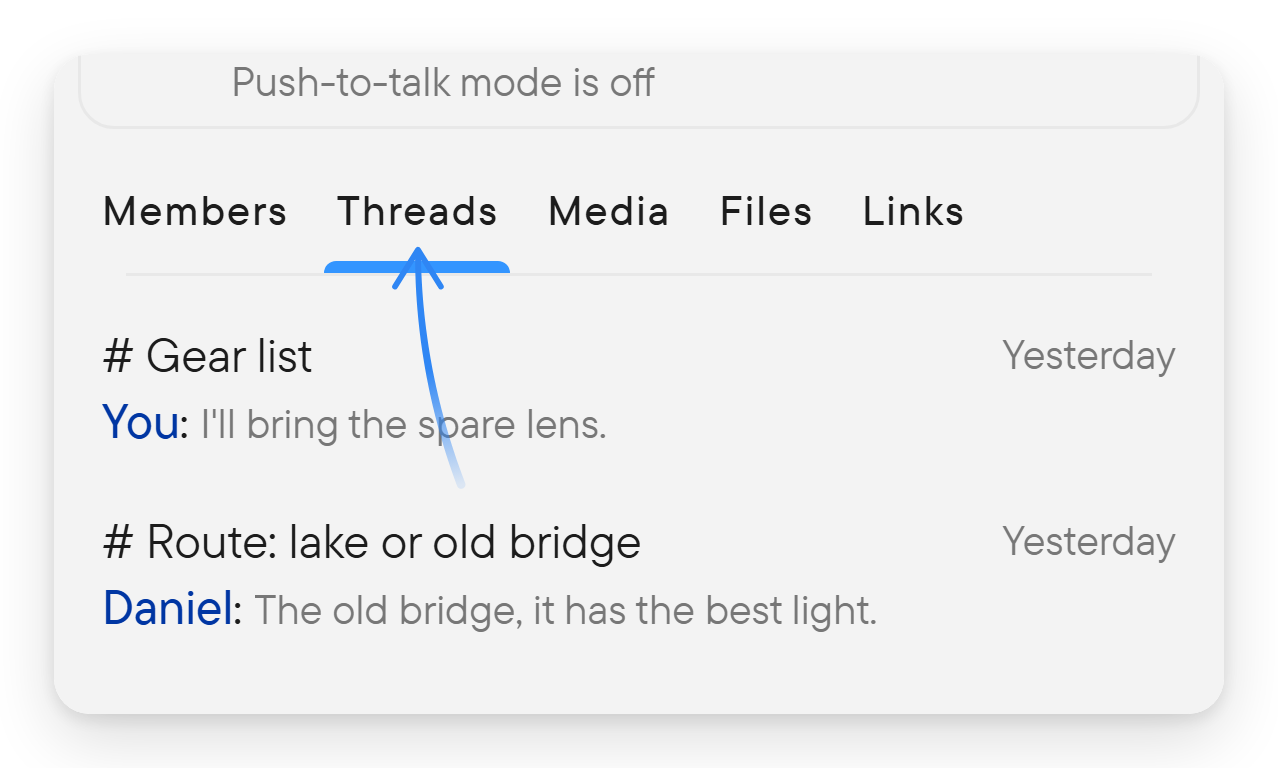
Треды перечисляют треды чата, каждый с названием, последним сообщением и числом непрочитанных. Выберите тред, чтобы открыть его. Если в чате нет тредов, написано Тредов пока нет. Вкладка показывается в группах, Местах и личных чатах. См. треды.
Медиа, Файлы и Ссылки
Медиа, Файлы и Ссылки показывают то, чем поделились в беседе, сгруппированное по месяцам, с полосой дат, которая следует за прокруткой. В Медиа находятся фото и видео, в Файлах — документы и аудиофайлы, а в Ссылках — ссылки из сообщений. Выберите элемент, чтобы открыть его; в его меню есть Перейти к сообщению, Поделиться и Скачать, а для ссылок — Открыть ссылку, Копировать адрес ссылки, Поделиться ссылкой и Переслать сообщение. Если вкладка пока пуста, написано Медиа пока нет, Файлов пока нет или Ссылок пока нет. См. как найти старые вложения.