
Перевод
Перевод помогает читать сообщения на предпочитаемом языке. Он работает с текстом разговора, включая распознанную речь. Чтобы наверстать длинный разговор, см. сводки разговоров.
В первом видео команда платформы разговаривает в чате «Platform releases». Один разработчик говорит по-украински, остальные по-английски, и на каждом телефоне разговор показан на языке его владельца, текстом и голосом.
Второе видео — тот же разговор с разработчиком, который говорит по-китайски.
Как включить его в своём чате, показано в следующем разделе.
Перевод чата
- Откройте чат.
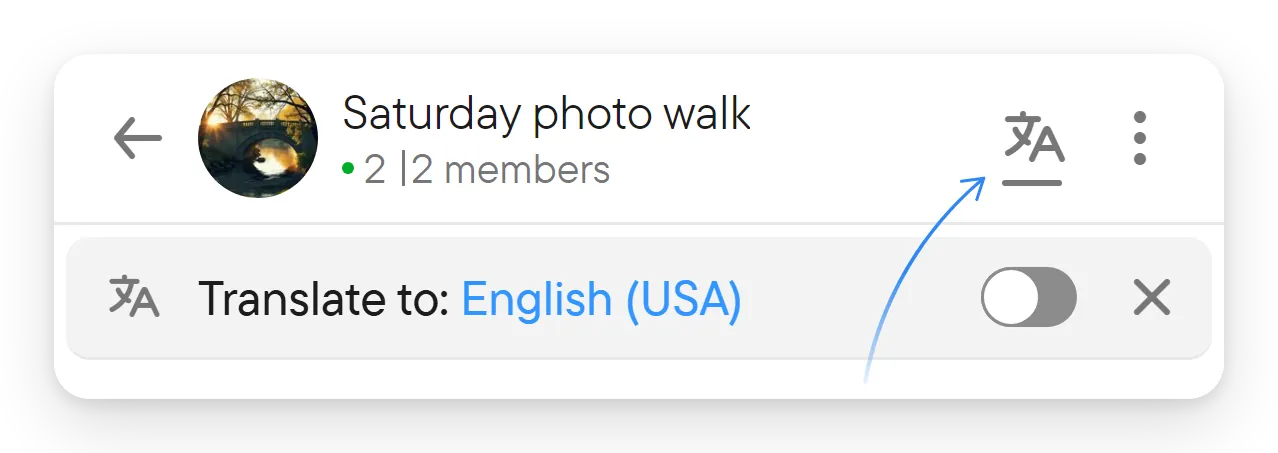
- Выберите значок перевода в его заголовке, чтобы показать панель перевода.
- Выберите язык, указанный после Переводить на:, и укажите целевой язык на переключателе в верхней части окна выбора. Выбирать можно из языков, заданных в Настройки → Голос и транскрипция (языки, на которых вы говорите или читаете), поэтому если нужного языка нет, сначала добавьте его там; ссылка настройки в окне выбора приведёт туда.
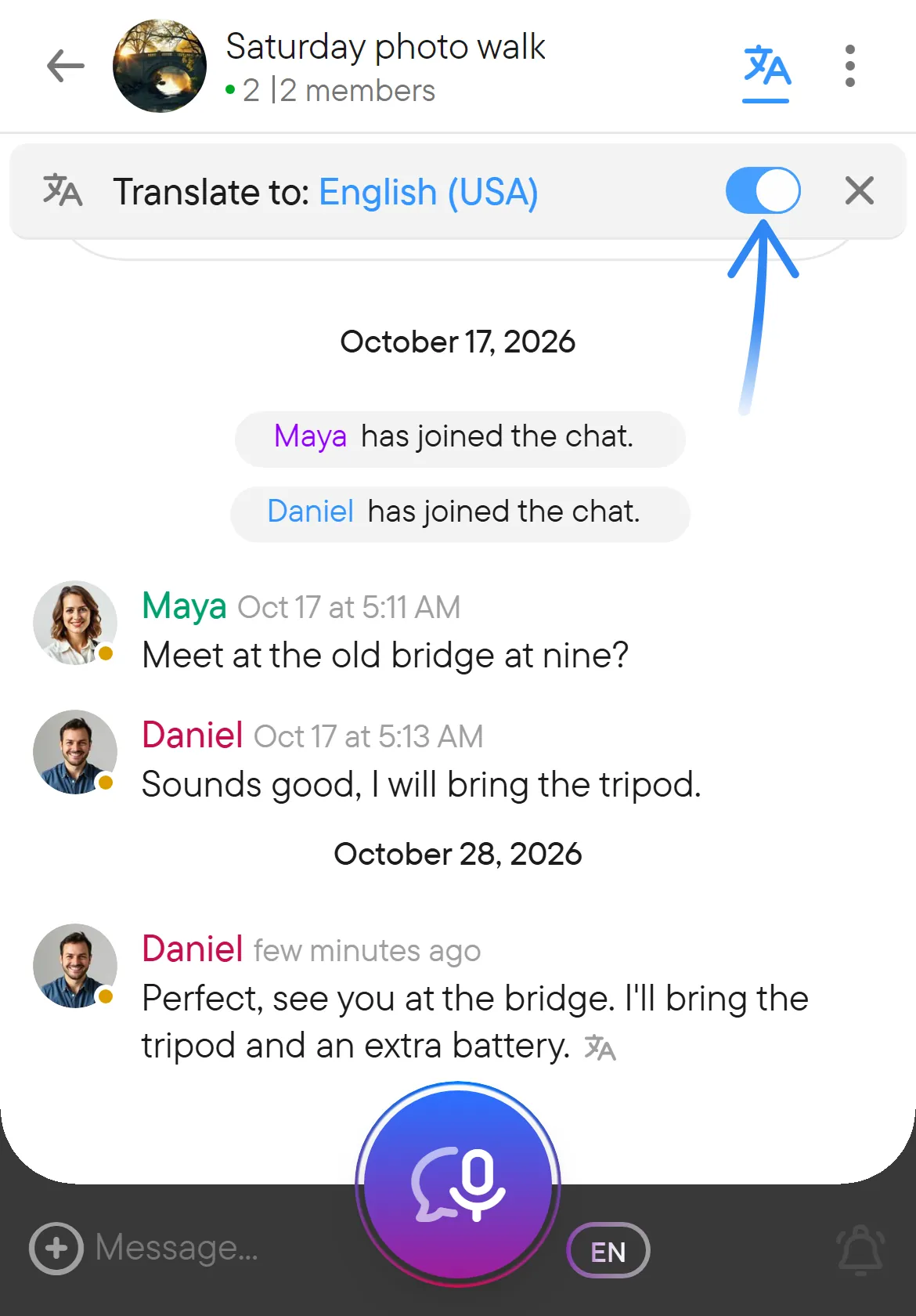
- Включите переключатель перевода.
Пользуйтесь переводом, когда люди в чате пишут или говорят на языках, которые вы читаете плохо. Панель перевода находится под заголовком чата. На ней показаны язык, на котором вы читаете, переключатель и кнопка закрытия; открывается она значком перевода в заголовке. Всё, что вы там настроили, действует только для вас; остальные участники чата продолжают читать исходный текст или свой выбор.
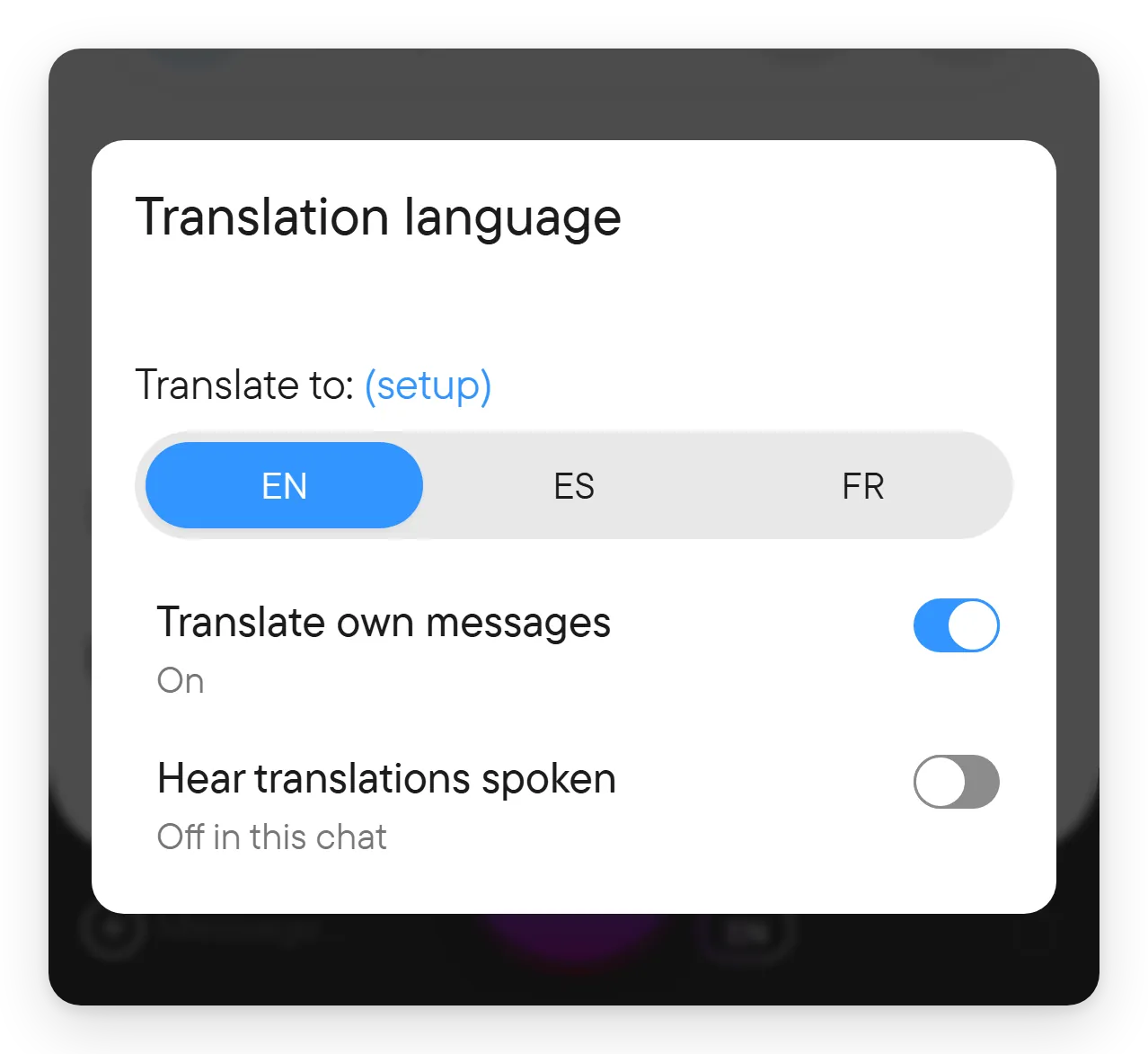
В окне выбора языка перечислены языки, на которых вы говорите или читаете и которые заданы в Настройки → Голос и транскрипция, в виде переключателя; при трёх и более языках на нём показаны их короткие коды, например EN или ES. Пока вы не сделали выбор, целевым может быть язык приложения; если его нет среди ваших языков, на переключателе ничего не отмечено. Названия языков на панели перевода показываются на языке приложения. В окне выбора также находятся параметры Переводить мои сообщения и Слушать перевод голосом, описанные ниже.
Voxt запоминает ваш выбор перевода для чата. Каждый участник может выбрать собственный язык чтения; менять язык, которым пользуются остальные, не нужно. Обсуждение использует настройки перевода родительского чата.
Переведённое сообщение показывает после текста маленький значок перевода.
Если нужного языка нет среди вариантов, используйте (настроить) рядом с Переводить на: в окне выбора языка, чтобы изменить языковые настройки, а затем вернитесь в чат.
Когда перевод включён, сообщения в чате показываются на вашем языке, а исходный текст хранится без изменений. Это относится и к тексту голосовых сообщений, потому что расшифровка переводится так же, как любой другой текст. Вы можете читать разговор на нескольких языках, не выходя из чата и не копируя текст в другой инструмент.
Перевод собственных сообщений
Откройте окно выбора целевого языка (с заголовком Язык перевода) и с помощью Переводить мои сообщения решите, включать ли ваши собственные сообщения. Это полезно, когда вы проверяете, как обмен выглядит на другом языке, или хотите оставить свой текст в исходном виде.
Перевод — это функция чтения: он не заменяет исходный текст, отправленный другими людьми, и не меняет то, что слышат другие. Отдельно, в живых разговорах можно заменить говорящих на других языках устным переводом на ваш язык: включите Слушать перевод голосом в Настройки → Голос и транскрипция для всех чатов или используйте переключатель Слушать перевод голосом в окне выбора языка чата, чтобы переопределить его для одного чата (тогда он показывает Включено в этом чате или Выключено в этом чате). Кнопка Переведённый голос в блоке живого разговора делает то же для одного чата. Голос, которым слышат вашу речь другие при её переводе, выбирается в пункте Мой голос в переводах на той же вкладке настроек (см. голос и транскрипция). Чтобы понять разницу между настройками разговорного языка и переведённым текстом, см. голос и транскрипция.
Возврат к исходному языку
Выключите переключатель перевода, чтобы снова читать исходные сообщения. Закрытие панели перевода кнопкой × только скрывает панель; чтобы отключить перевод, используйте переключатель. Откройте панель снова значком перевода в заголовке.
Короткому содержимому или тому, что уже совпадает по языку, перевод может не понадобиться. Автоматический перевод бывает неточным, поэтому, если важны имя, число или точная формулировка, сравните с оригиналом.
Перевод может применяться и к заголовкам и сводкам разговоров, если он включён для чата.