
Сводки разговоров
Сводки помогают наверстать длинные разговоры. Они работают с текстом разговора, включая распознанную речь.
Когда сводки включены, Voxt группирует разговоры в блоки с заголовком и сводкой. Живой блок помогает наверстать, пока разговор ещё идёт; завершённые блоки дают компактный способ просматривать историю.
- Откройте чат и найдите блок разговора.
- Прочитайте его заголовок и сводку, чтобы получить общее представление.
- Разверните его, чтобы просмотреть сообщения, когда нужен контекст или точные формулировки.
- Снова сверните его и продолжайте просматривать чат.
Пользуйтесь этим, когда возвращаетесь в чат после перерыва или когда, пока вас не было, прошло длинное голосовое обсуждение. Сводка в нескольких строках говорит, что было сказано, так что вы можете решить, важен ли для вас разговор, не читая его целиком.
Выберите элемент разворачивания справа от заголовка блока, чтобы показать сообщения, которые охватывает сводка. Тот же элемент снова сворачивает блок.
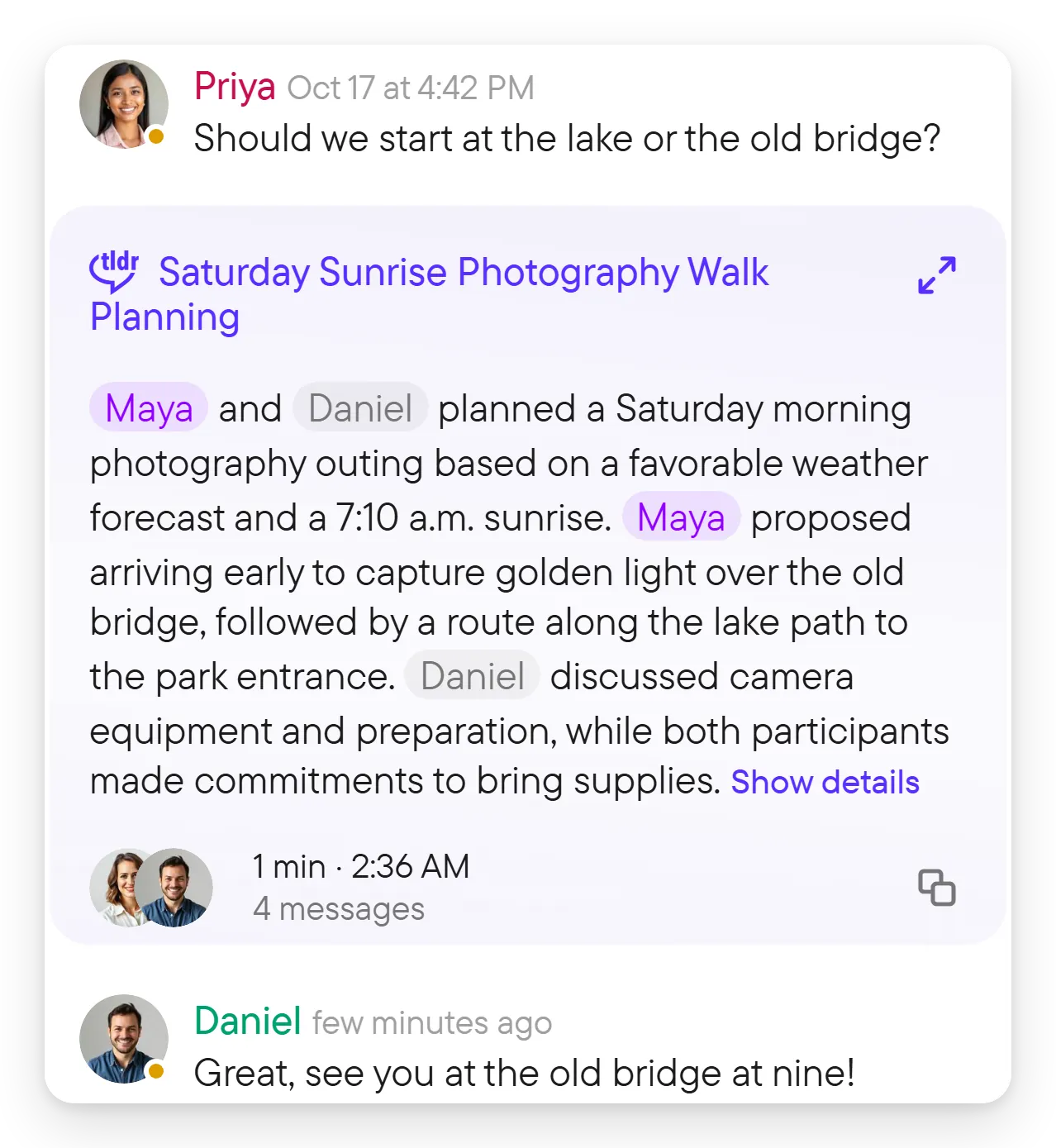
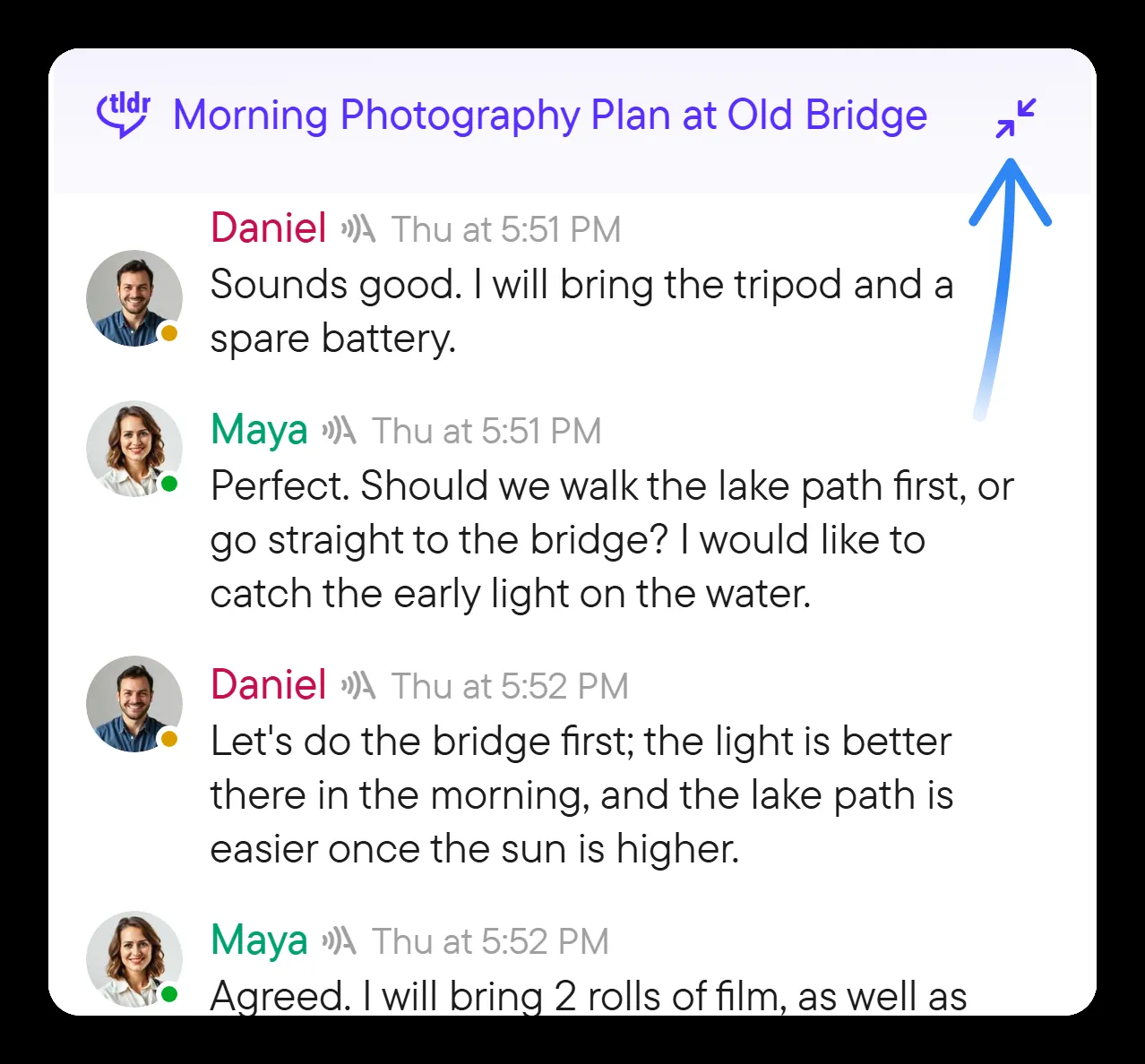
Под сводкой Показать детали читает полный текст сводки. В меню блока есть Развернуть беседу или Свернуть беседу и Копировать резюме. Чтобы открыть его, щёлкните правой кнопкой по заголовку блока (на телефоне нажмите на него и удерживайте). Разворачивание не меняет чат ни для кого другого; оно лишь показывает вам сообщения, которые охватывает сводка, в их исходном порядке, чтобы вы могли проверить точную формулировку или узнать, кто что сказал.

Используйте Войти в активном блоке разговора, когда хотите участвовать. Это включает ваш микрофон, поэтому будьте готовы говорить. Чтение сводки само по себе не подключает вас к живому разговору.
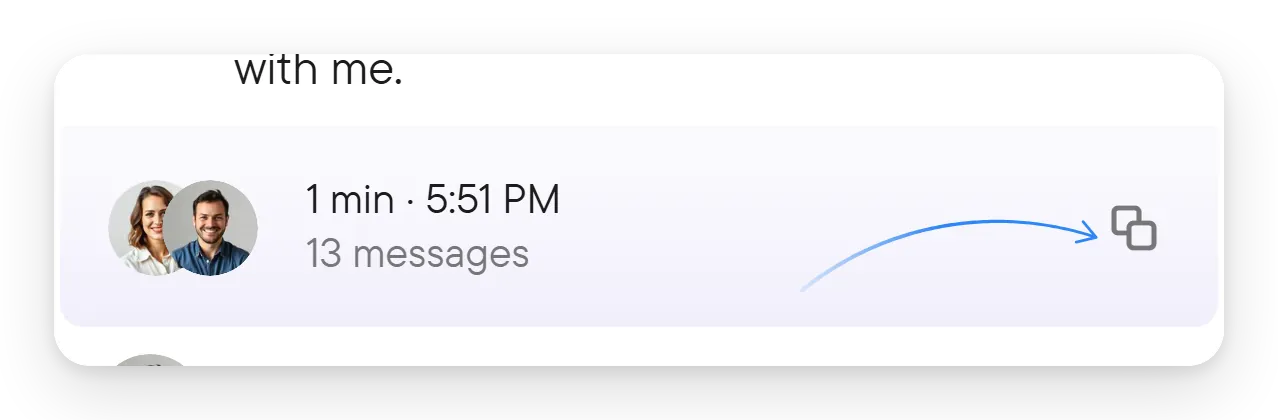
Там, где в нижней части разговора есть Копировать, или в меню блока через Копировать резюме можно скопировать заголовок, описание и сводку, например чтобы вставить их в заметку или другой чат. Перевод может применяться и к заголовкам и сводкам разговоров, если он включён для чата; см. перевод.
Включение сводок для чата
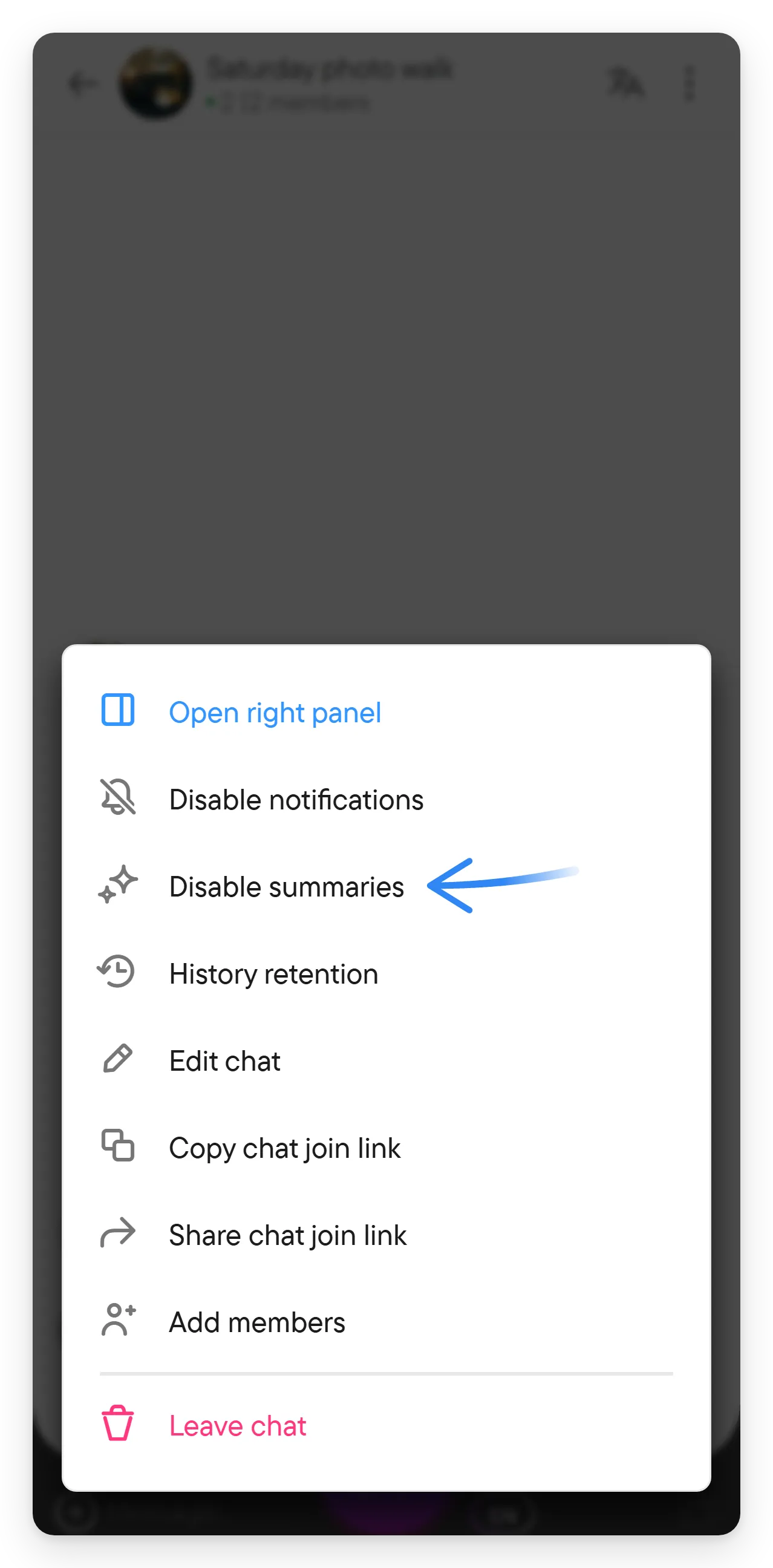
Откройте сведения о чате в правой панели и найдите Резюмировать; в новом групповом чате этот переключатель Вкл. В меню чата также есть Включить сводки или Отключить сводки. На узком экране меню чата — это кнопка ⋮ справа в заголовке чата. Менять эту настройку может владелец группового чата; в личном чате её может менять любой из двух участников. Остальные участники видят включённую настройку, но изменить её не могут (они видят «Вкл. - задано владельцем чата»). Для чата с одним автором настройка не показывается.
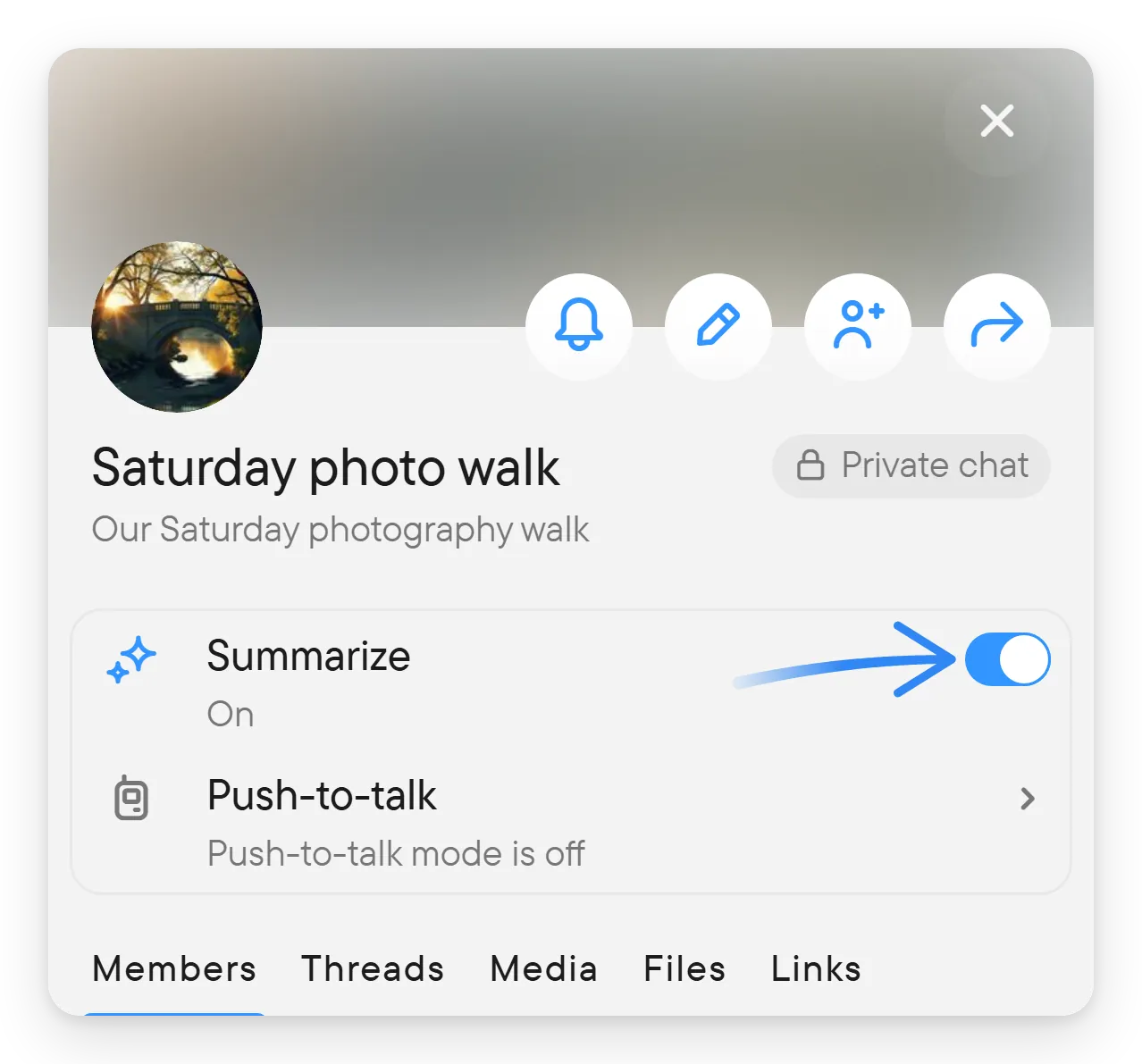
Та же настройка есть в меню чата как Включить сводки или Отключить сводки; так быстрее, когда не хочется открывать сведения. Отключение сводок прекращает создание новых сводок для чата для всех участников, поэтому, если чат общий, сначала спросите остальных участников.
Переключатель Резюмировать меняет настройку сводок чата для всех, поэтому им управляют в сведениях о чате, а не как личной настройкой чтения, например переводом.
Для короткого разговора сводка не создаётся: живой сводке нужно около 150 слов, а сводке завершённого разговора — около 1200. Для китайского, японского и тайского языков, в которых слова не разделяются пробелами, длина считается в символах.
Сводка помогает наверстать пропущенное, но не заменяет исходные сообщения. Откройте разговор, когда вам нужны точные обязательства, цитаты или полная последовательность ответов.