
Звонки
Каждый чат Voxt уже является голосовым: включите микрофон, и другие смогут слушать и присоединяться. Предварительно звонить не нужно. Чтобы пригласить человека поговорить прямо сейчас, отправьте из чата сигнал внимания.
Звонок — удобный способ начать разговор в личном чате. Он добавляет привычный интерфейс: вызов, принятие или отклонение и экран разговора. В основе лежат те же функции живого голоса и расшифровки, что и в остальных чатах Voxt. Расшифровка включена по умолчанию, поэтому речь появляется в чате сообщениями; звонящий может отключить её, пока идёт вызов, а любой из собеседников — во время звонка.
На экране телефона сверните полноэкранный звонок, чтобы вернуться в привычный чат: разговор продолжится, пока вы читаете расшифровку или пишете сообщения. На широком экране голосовой звонок сразу остаётся в этом представлении чата. Во время разговора можно также включить видео или показать экран.
Начать звонок
- Откройте личный чат с человеком.
- Нажмите кнопку телефона в заголовке чата.
- Разрешите доступ к микрофону, если появится запрос. Дождитесь ответа.
Исходящий звонок показывает, как идёт вызов: Набор номера…, затем Звонит…, когда у собеседника зазвонило устройство, и Соединение…, когда он отвечает. Нажмите Завершить, чтобы отменить вызов до ответа. Микрофон включается при соединении, если доступ к нему разрешён.

Пока идёт вызов, можно подготовиться:
- Нажмите камеру, чтобы включить камеру. Вы сразу видите своё изображение, а поверх него — состояние вызова; собеседник увидит ваше видео, когда ответит.
- Нажмите кнопку расшифровки, чтобы выбрать, будет ли звонок расшифровываться. Ваш выбор применится, когда собеседник ответит.
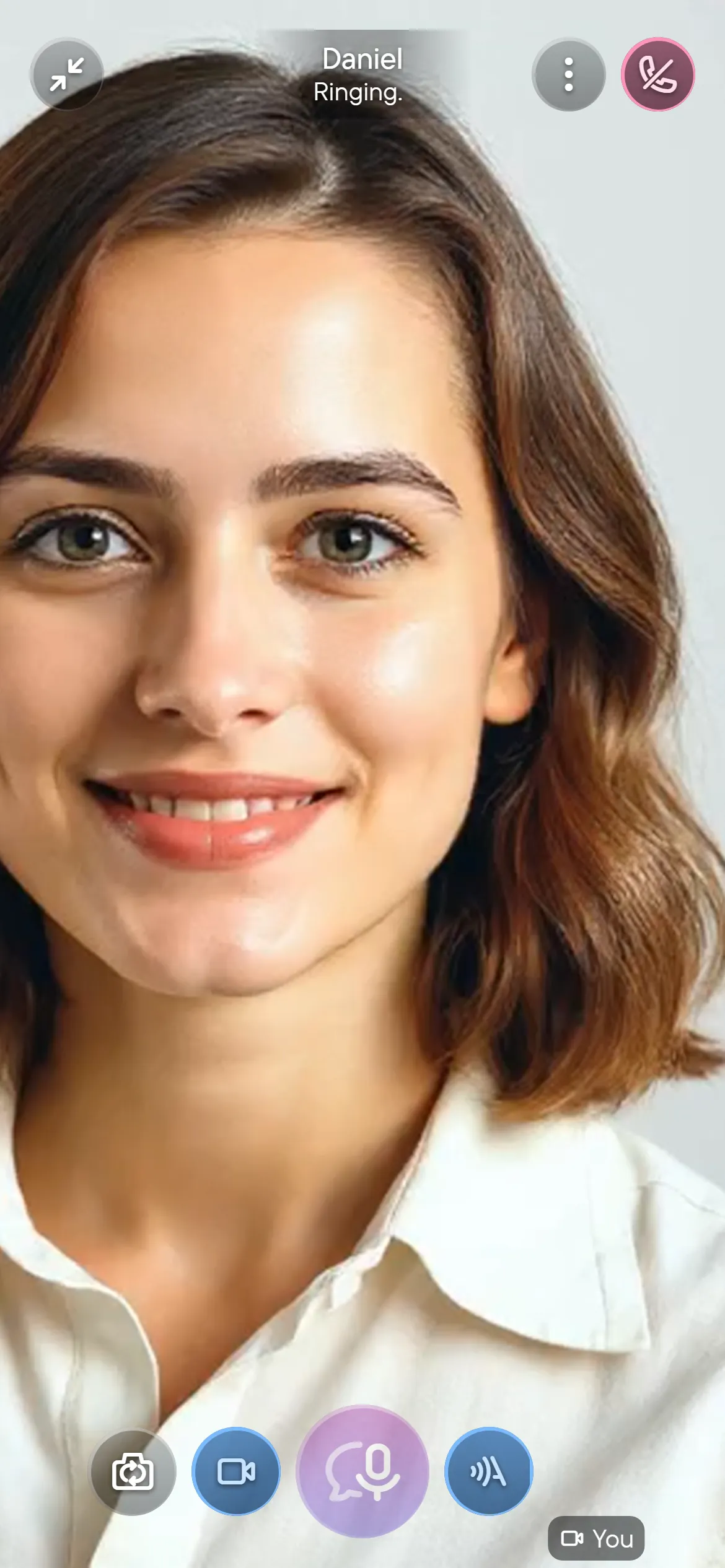
Позвонить человеку можно после того, как он добавит вас в контакты или ответит вам. Одновременно можно участвовать только в одном звонке; завершите текущий, прежде чем начинать следующий.
Для живого разговора в групповом чате используйте микрофон или элементы управления видео в чате.
Ответить на входящий звонок
Входящий звонок показывает, кто звонит. Выберите нужное действие:
- Принять (телефон): ответить и начать разговор. Разрешите доступ к микрофону, если потребуется; без него можно слушать.
- Отклонить (крестик): отклонить звонок.
- Колокольчик: выключить звук вызова, не отклоняя звонок. Нажмите ещё раз, чтобы вернуть звук.
- Сообщение: отклонить звонок и открыть чат, чтобы написать ответ.
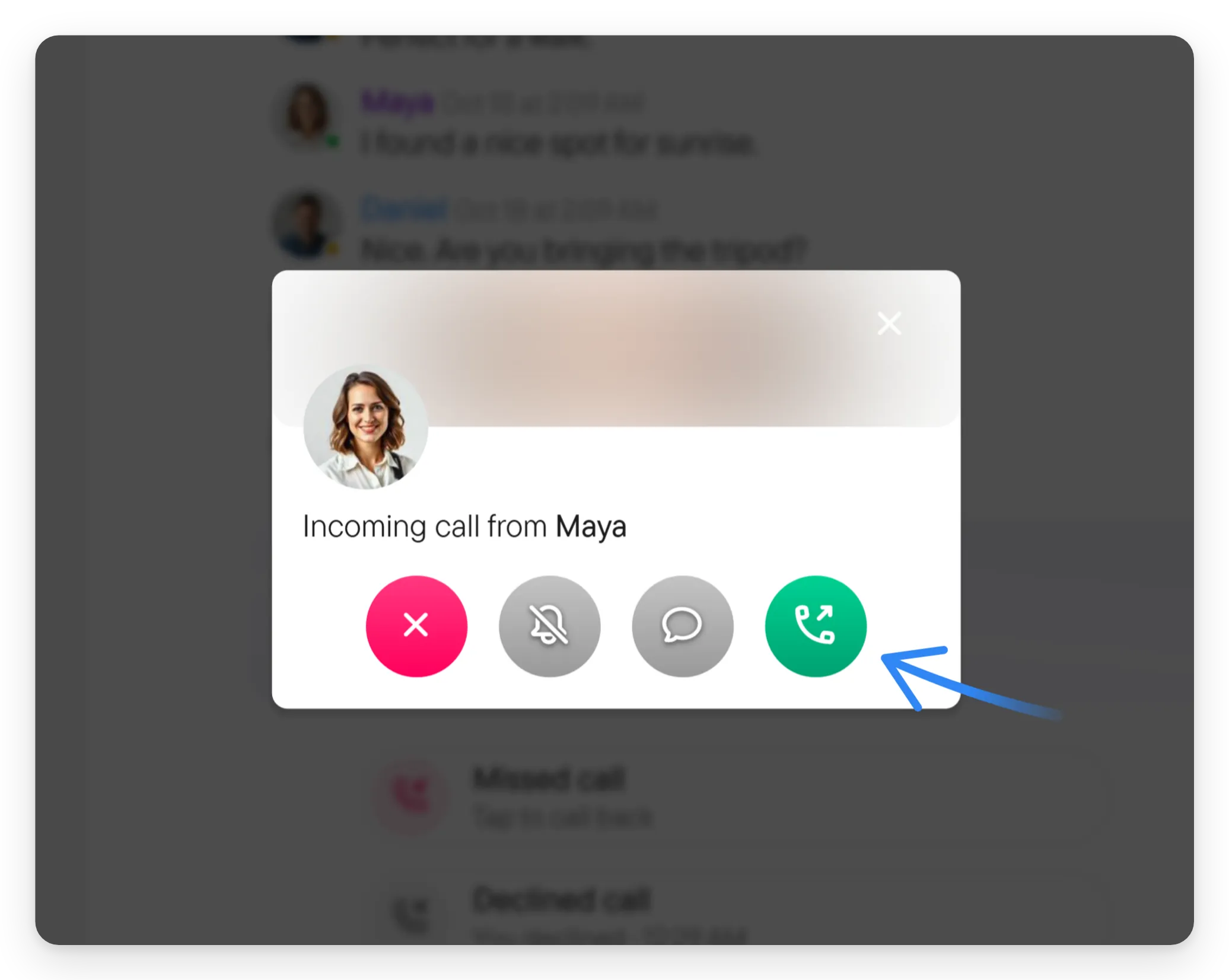
Если свернуть или закрыть окно входящего звонка, он останется доступен в компактной панели. Это не отклоняет звонок.
Во время звонка
На экране телефона соединённый звонок открывается на весь экран. На широком экране вы остаётесь в чате, а в заголовке появляются таймер и кнопка завершения звонка.
- Нажмите большую кнопку записи в центре, чтобы выключить или включить свой микрофон. Пока микрофон выключен, на ней написано Микрофон выключен. С выключенным микрофоном вы остаётесь в звонке и продолжаете слушать. Когда вы впервые выключаете микрофон во время звонка, подсказка указывает на кнопку Завершить, потому что выключение микрофона не завершает звонок.
- Нажмите камеру, чтобы добавить видео или снова выключить камеру. Когда собеседник включает камеру, звучит короткий сигнал, поэтому вы заметите это, даже держа телефон у уха.
- Используйте Демонстрация экрана, чтобы показать свой экран. В узком окне на компьютере этот пункт находится в меню ⋮.
- В полноэкранном звонке кнопка расшифровки включает или отключает живую расшифровку разговора. Это может сделать любой собеседник; изменение отмечается сообщением в чате.
- Когда на экране есть видео, кнопка реакций (улыбающееся лицо) находится под кнопкой Завершить. Используйте её для реакций и поднятия руки. В звонке без видео кнопки реакций нет. Пока поднята чья-то рука, счётчик со значком руки в заголовке звонка показывает, сколько рук поднято.
- В приложениях для iPhone и Android кнопка динамика переключает звук между разговорным динамиком и громкой связью. Если подключены наушники, Bluetooth-наушники или автомобиль, она вместо этого открывает список устройств вывода.
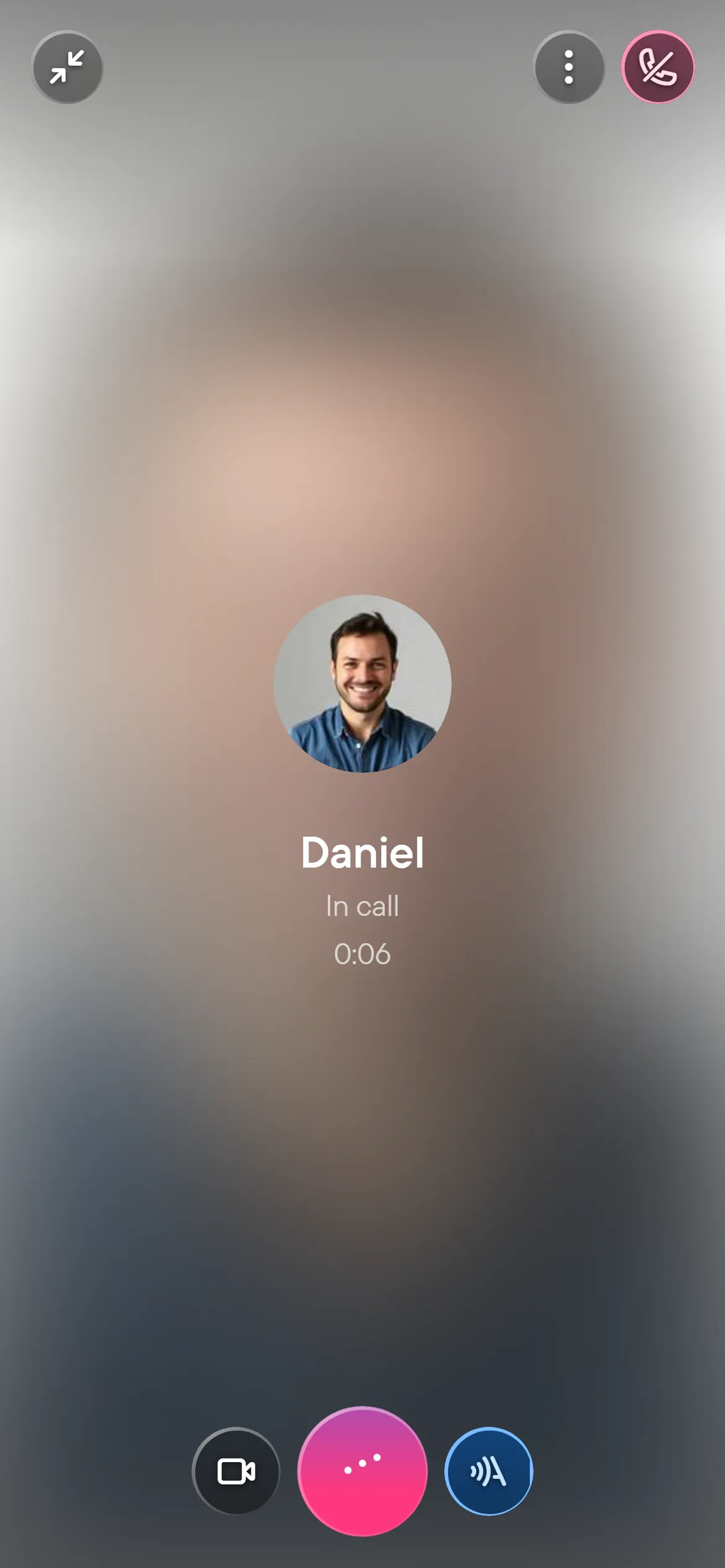
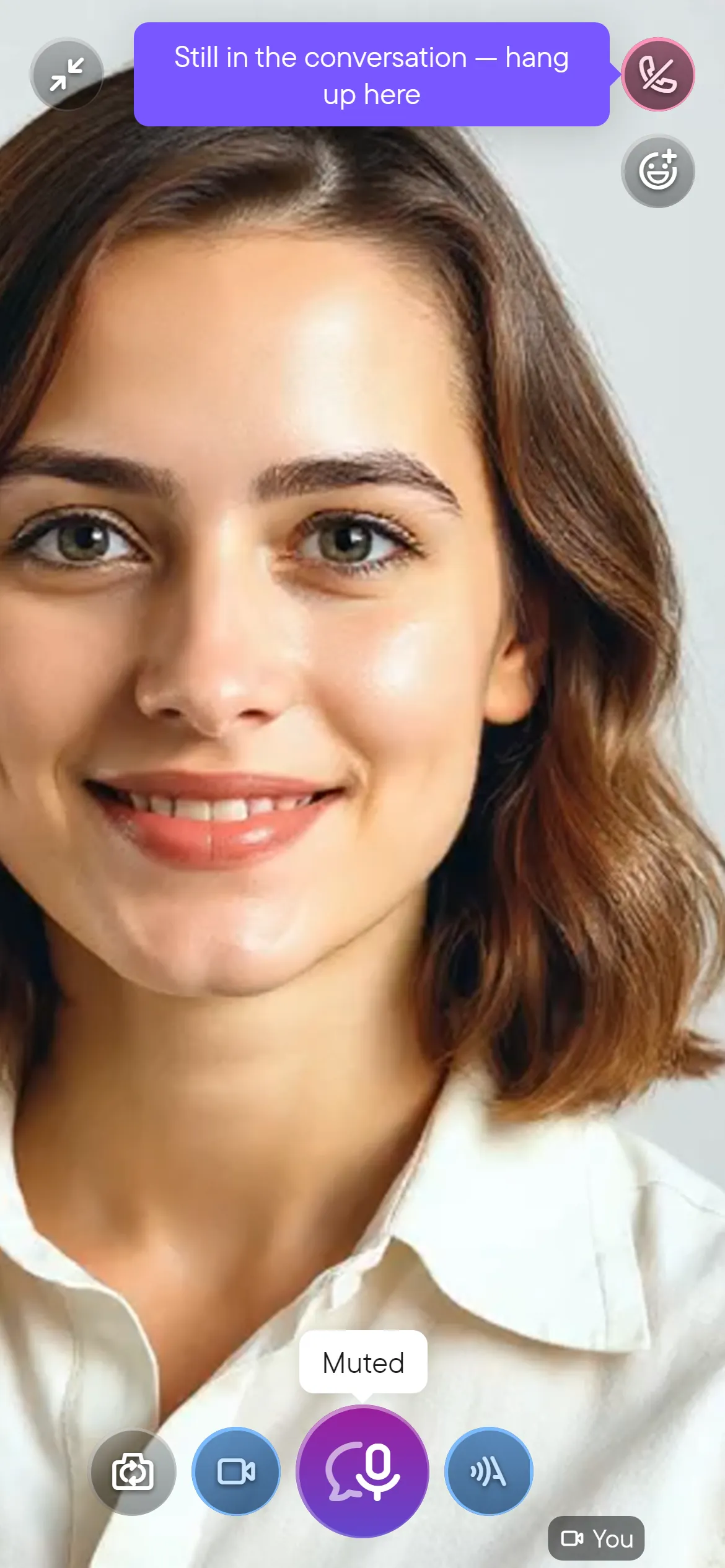
Сверните полноэкранное представление, чтобы читать или писать в чате, не прерывая разговор. Нажмите компактную панель звонка, чтобы вернуться к нему.
Нажмите Завершить, чтобы закончить разговор. Завершение личного звонка отключает обоих собеседников.
История звонков и обратный звонок
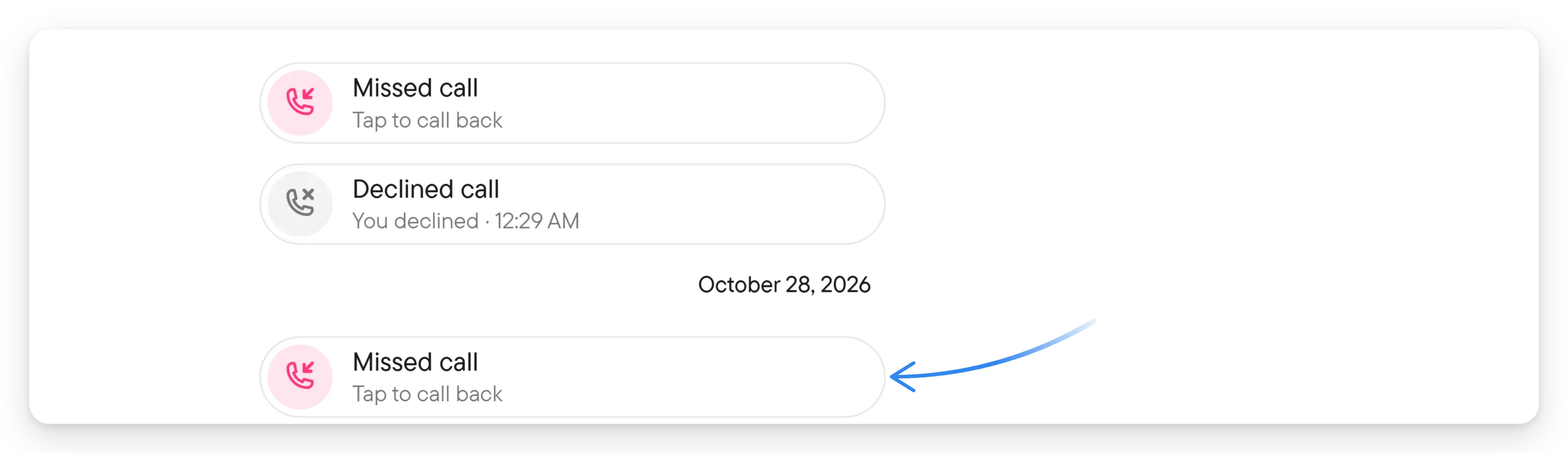
В чате сохраняется история звонков. Для входящих и исходящих указано направление; для неотвеченных, отклонённых, отменённых звонков или занятой линии — результат. Для завершённых звонков указаны длительность и время звонка. Изменения во время звонка, например отключение расшифровки или поднятая рука, показываются короткими строками под ним.
У пропущенного звонка есть действие Нажмите, чтобы перезвонить. Нажмите запись звонка, чтобы снова вызвать собеседника.
Если звонок не начинается, проверьте доступ к микрофону, убедитесь, что собеседник добавил вас в контакты или ответил, и что вы не участвуете в другом звонке. См. разрешения и решение проблем.