Magbahagi ng lokasyon
Gumamit ng mensahe ng lokasyon para magkasundo sa lugar na tagpuan, o ng live na pagbabahagi ng lokasyon para masundan ng mga tao sa chat ang posisyon mo sa piniling tagal.
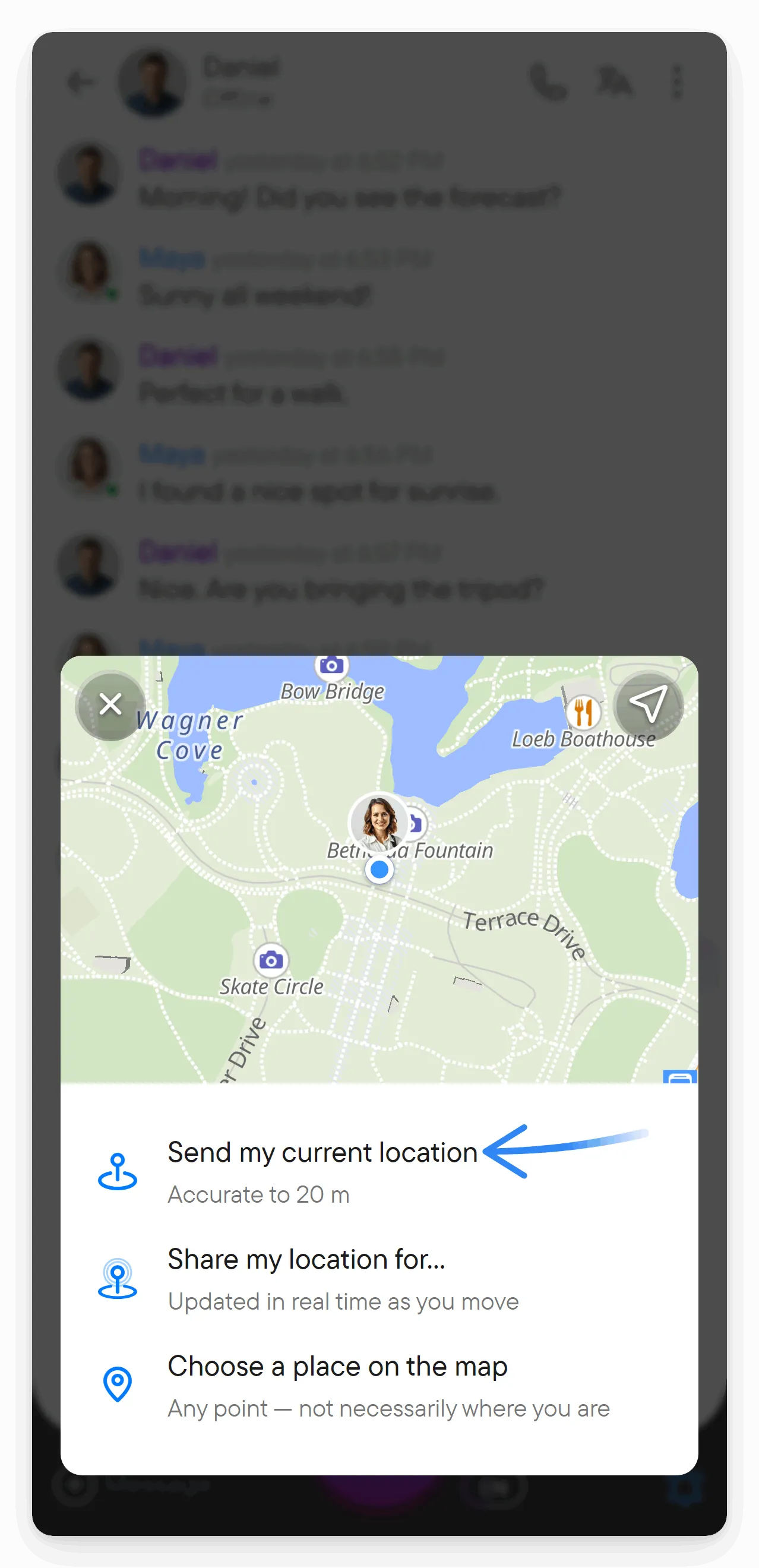
Ipadala ang kasalukuyan mong posisyon
Ang mensahe ng lokasyon ang pinakamabilis na paraan para sabihin sa isang tao kung nasaan ka, halimbawa kapag naghihintay ka ng kaibigan o dumating ka sa lugar na mahirap hanapin. Nakikita ng mga tatanggap ang maliit na mapa na may pin at puwede nila itong buksan sa mas malaking mapa. Walang ibinabahagi pagkatapos nito: isang posisyon ito sa isang sandali.
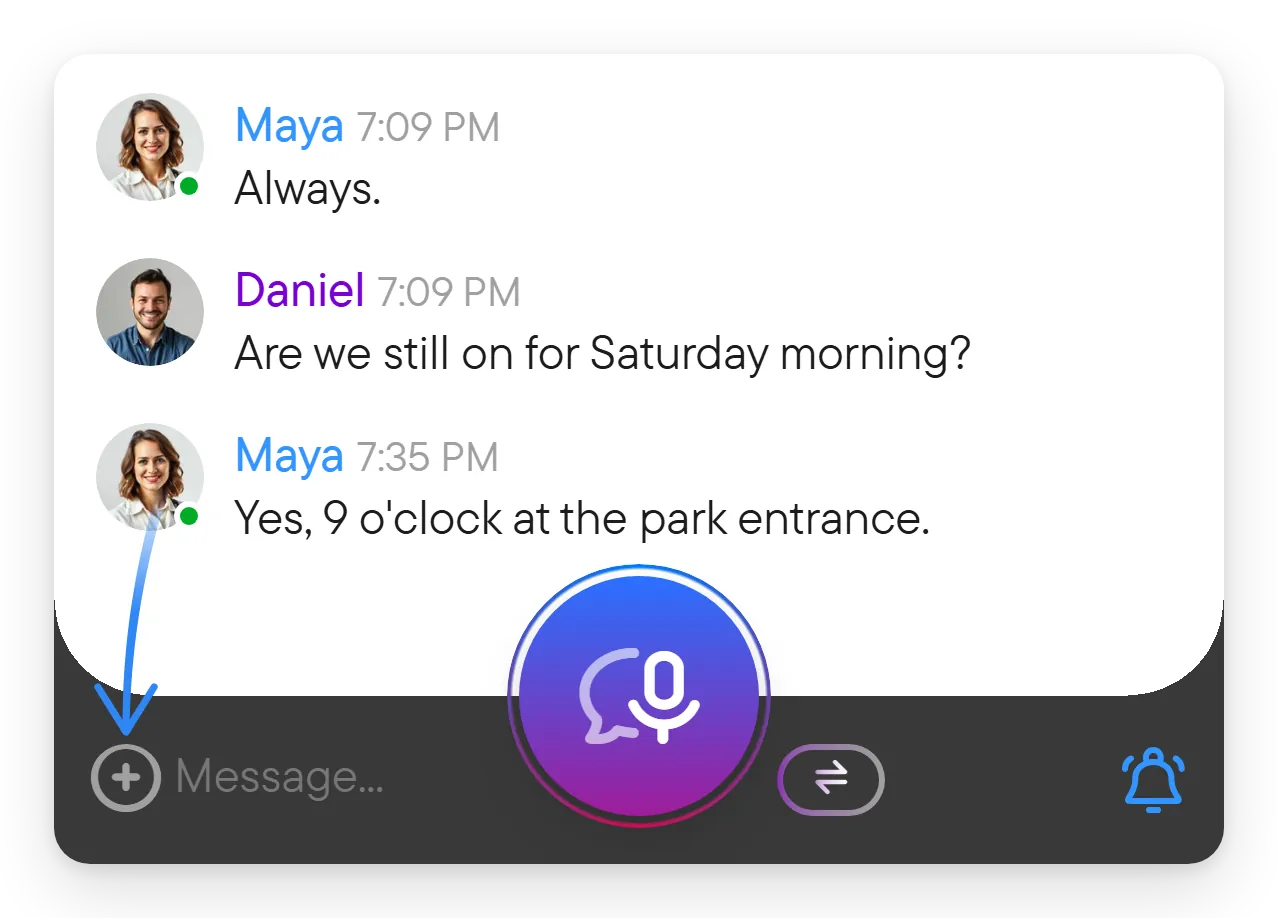
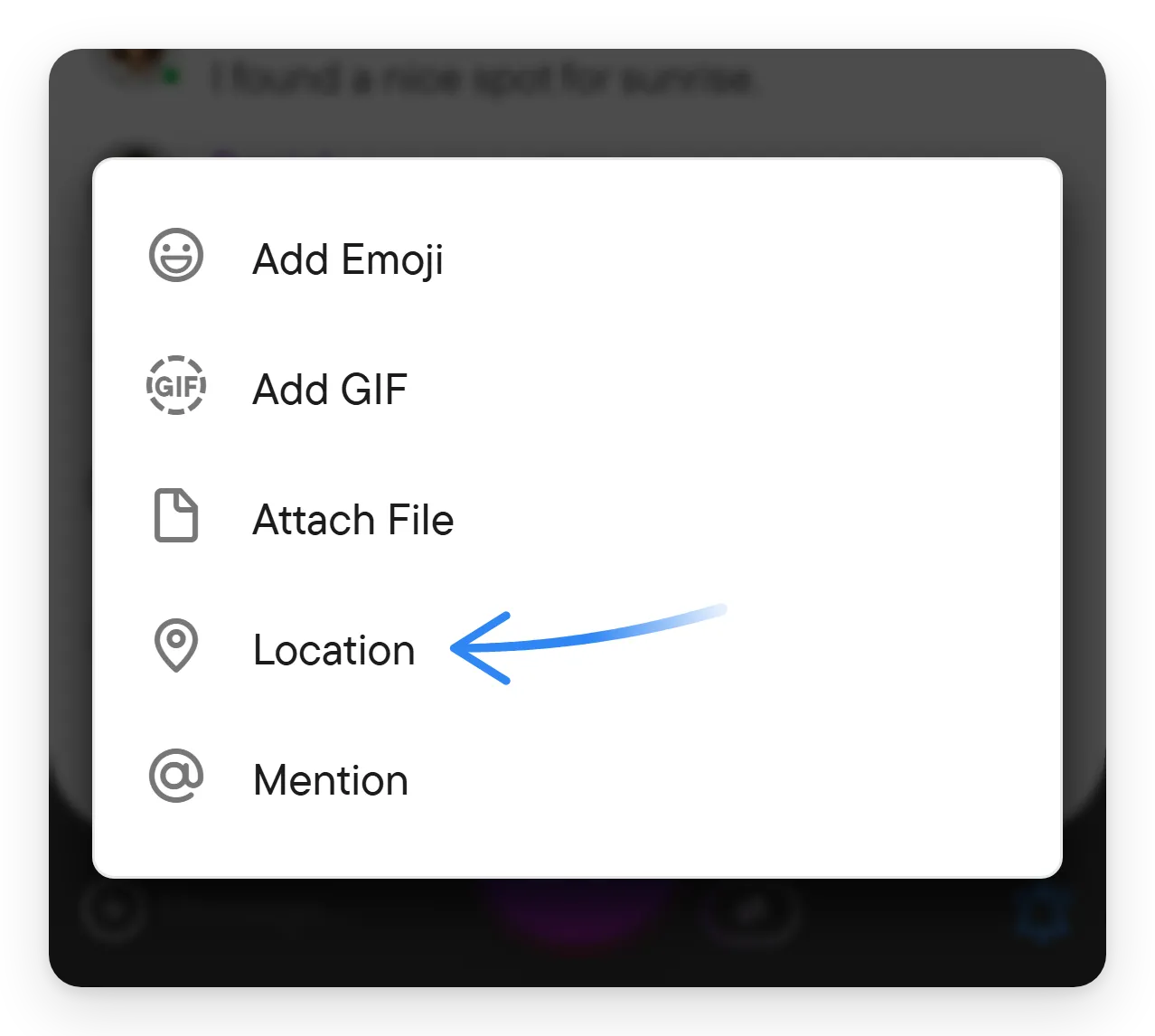
- Buksan ang chat at piliin ang + → Lokasyon sa composer.
- Payagan ang access sa lokasyon kapag hiningi.
- Piliin ang Ipadala ang kasalukuyan kong lokasyon.
Kung hinaharang ng browser o telepono mo ang access sa lokasyon, unang ipinapakita ng dialog ang tile na I-enable ang pahintulot sa lokasyon para ipakita ang mapa. Piliin ito para buksan ang gabay na Naka-block ang access sa lokasyon, pero maaayos mo ito!, na may mga hakbang para sa Chrome, Edge, Safari, Android, at iOS. Pagkatapos mong payagan ang access, bumalik sa dialog at subukang muli.
Nagpapadala ito ng posisyon sa isang sandali; hindi nito sinisimulan ang tuloy-tuloy na pagbabahagi. Kung gumalaw ka pagkatapos, patuloy na ipapakita ng mensahe ang lugar na kinaroroonan mo noong ipinadala mo ito. Para sa posisyong sumusunod sa iyo, gamitin ang live na pagbabahagi, na inilalarawan sa ibaba. Iniaalok ng dialog ang lahat ng tatlong pagpipilian sa iisang lugar, kaya mapipili mo ang akma sa iyo.
Lumalabas sa chat ang naipadalang mensahe gaya ng anumang iba pang mensahe. Nakikita ng lahat sa chat ang mapa at ang pin, at puwede nilang piliin ang mensahe para buksan ang mas malaking mapa. Gamitin ito kapag kailangan lang malaman ng kausap mo kung nasaan ka noong oras na iyon.
Pumili ng tagpuan sa mapa
- Buksan ang + → Lokasyon.
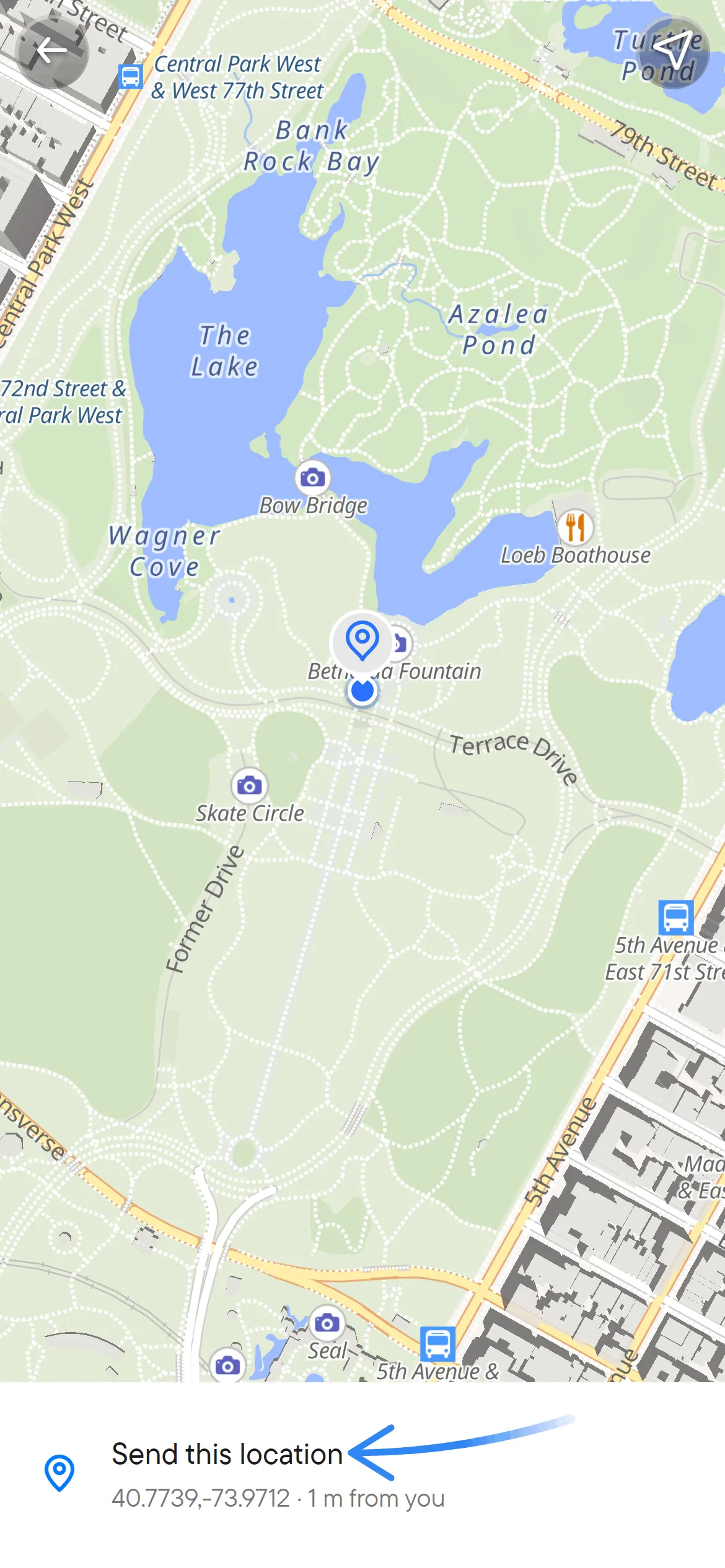
- Piliin ang Pumili ng punto sa mapa.
- Igalaw ang mapa hanggang markahan ng pin ang nais na punto.
- Piliin ang Ipadala ang lokasyong ito.
Puwedeng nasa ibang lugar ang punto at hindi kung nasaan ka. Hindi kailangan ng access sa lokasyon ng sarili mong device para pumili ng kahit anong punto sa mapa.
Magbahagi habang gumagalaw ka
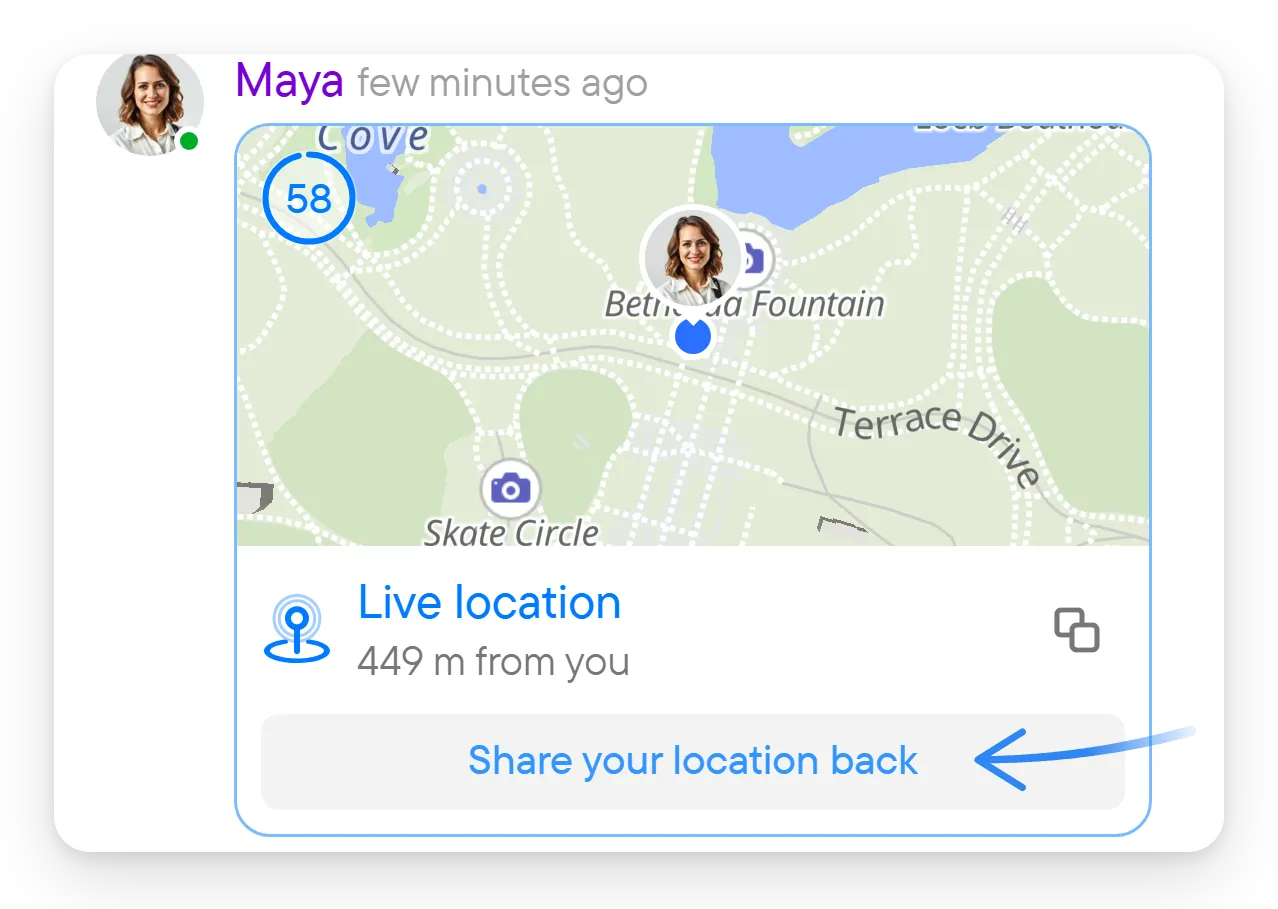
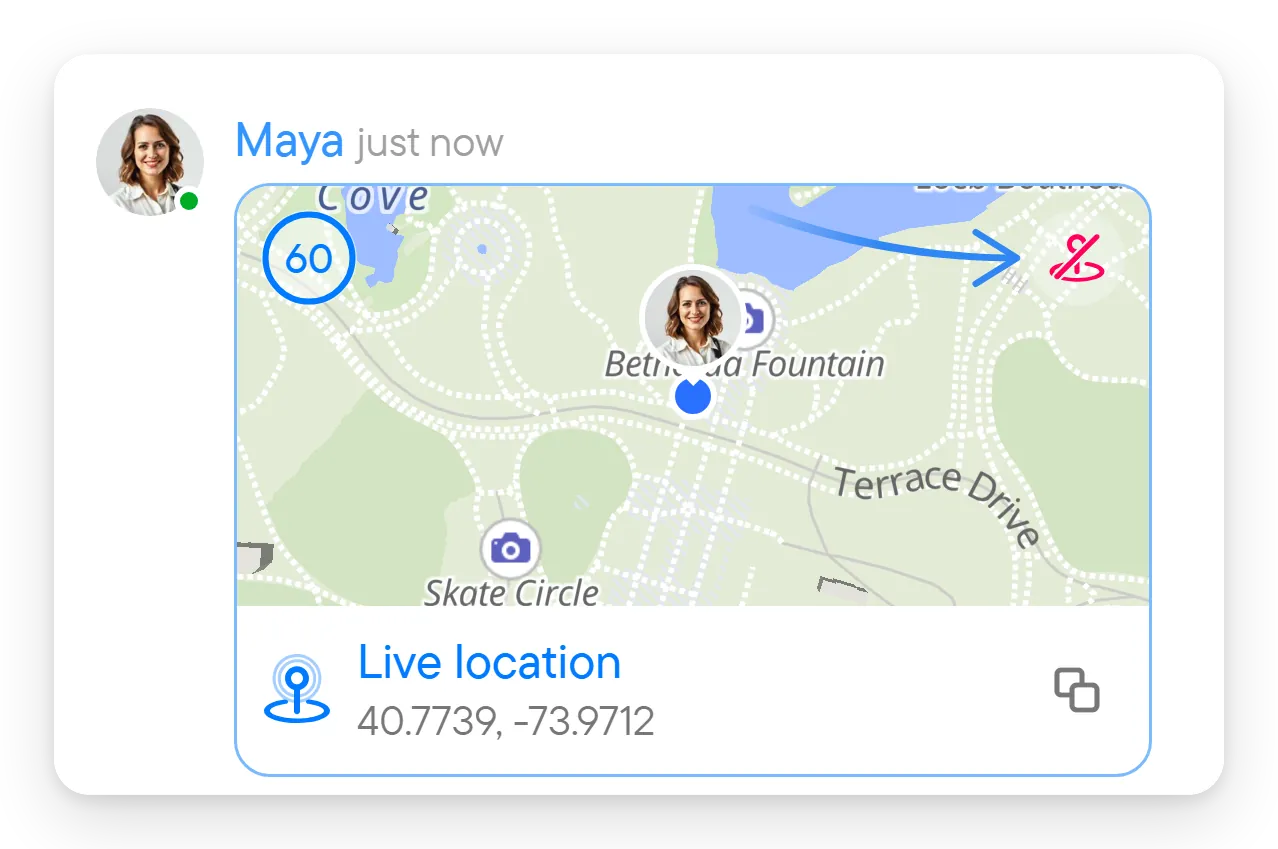
Piliin ang Ibahagi ang lokasyon ko nang… ("Nag-a-update nang real time habang gumagalaw ka"), pagkatapos piliin ang 15 minuto, 1 oras, 8 oras, o Hanggang i-off. Payagan ang kinakailangang pahintulot sa lokasyon. Magpapakita ang chat ng mensahe ng live na lokasyon na may countdown (o simbolo ng infinity para sa Hanggang i-off), at isang map strip ng mga nagbabahagi sa itaas ng chat habang aktibo ang pagbabahagi. Ang mga taong hindi nagbabahagi ay makakakita ng Ibahagi rin ang lokasyon mo sa ilalim ng live na mensahe.
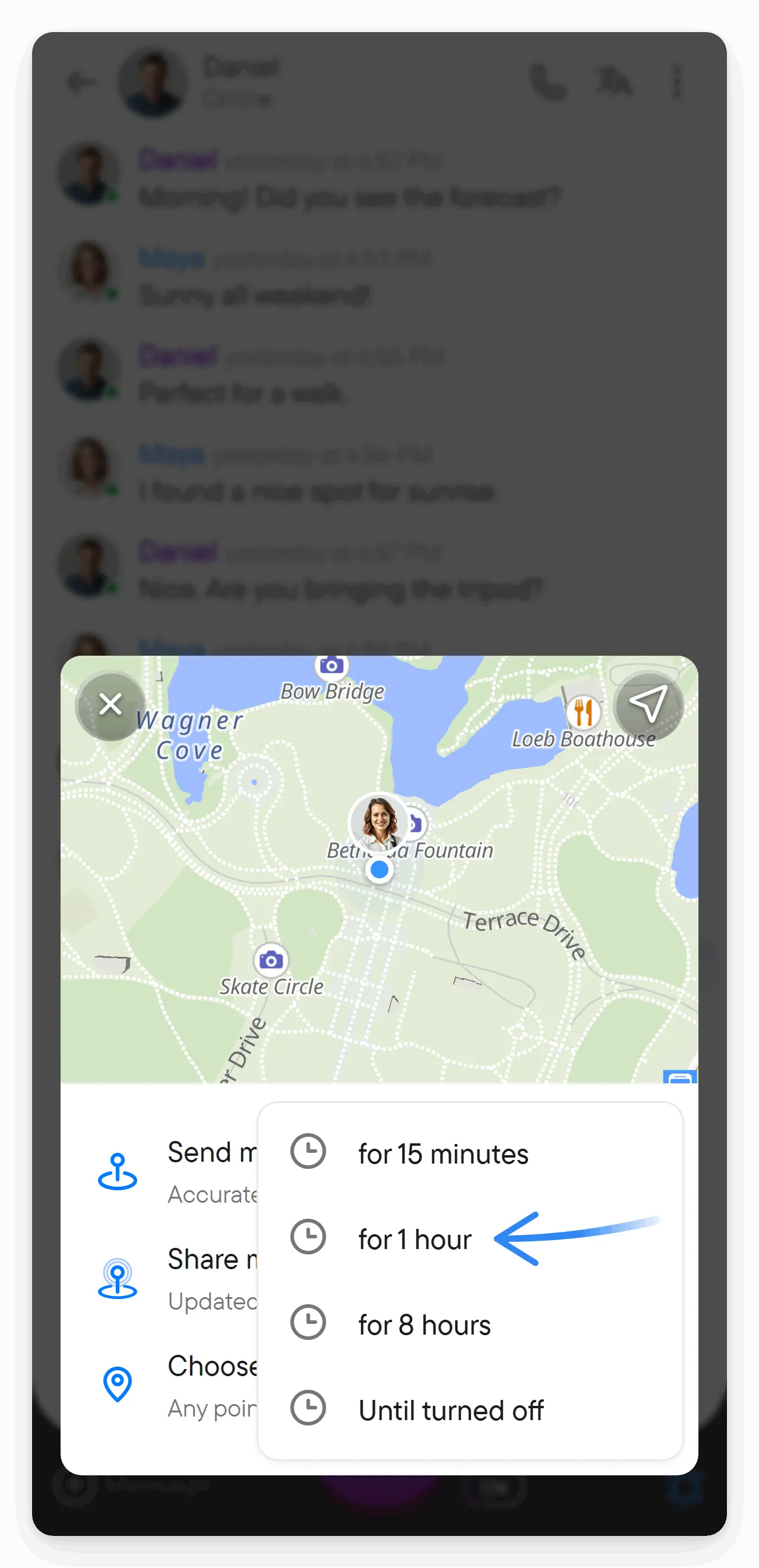
Kapaki-pakinabang ang live na pagbabahagi kapag may kikitain ka at gusto mong makita niya kung gaano ka na kalapit, o kapag gustong malaman ng pamilya mo na nakarating ka na. Ikaw ang pipili kung gaano ito katagal, at puwede mo itong ihinto nang mas maaga. Hanggang 100 tao lang ang puwedeng sabay-sabay na nagbabahagi nang live sa isang chat.
Habang aktibo ang pagbabahagi, may map strip sa itaas ng chat na nagpapakita ng lahat ng nagbabahagi. Piliin ang expand button nito para buksan ang buong mapa. Ipinapakita rin ng strip ang distansya mo sa iba. May Hanapin ako at Itago ang menu nito, at may button na Ibahagi ang lokasyon mo doon ang mga taong hindi nagbabahagi.
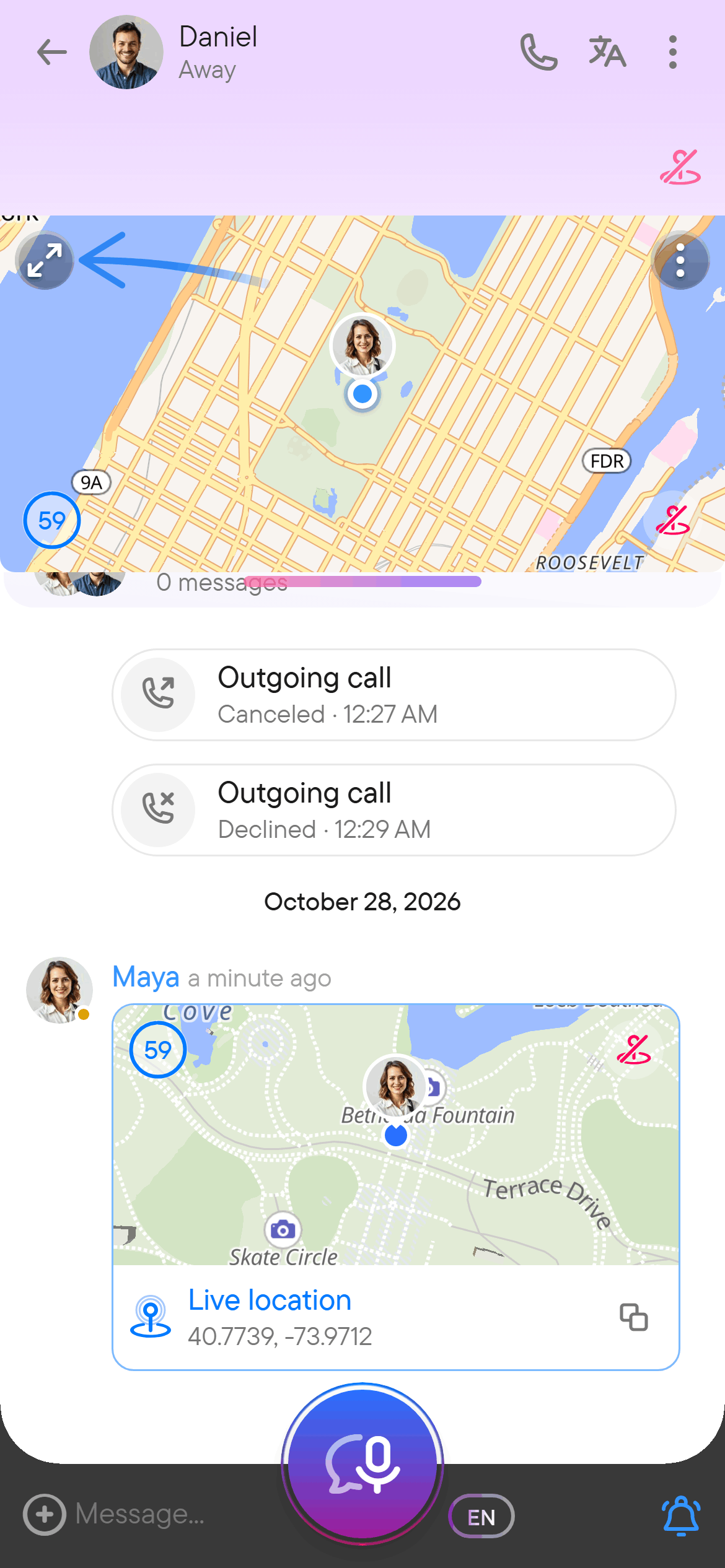
Imbitasyon ang live na mensahe mula sa iba na magbahagi ka rin. Sa ilalim nito, makikita mo ang Ibahagi rin ang lokasyon mo; piliin ito at pumili ng tagal gaya ng sa sarili mong pagbabahagi. Kung ayaw mong magbahagi, huwag itong pansinin. Walang ibinabahagi mula sa device mo hangga't hindi ka pumipili ng tagal. Kapag nagbabahagi ka na ng lokasyon mo sa chat na iyon, hindi na ipinapakita ang button.
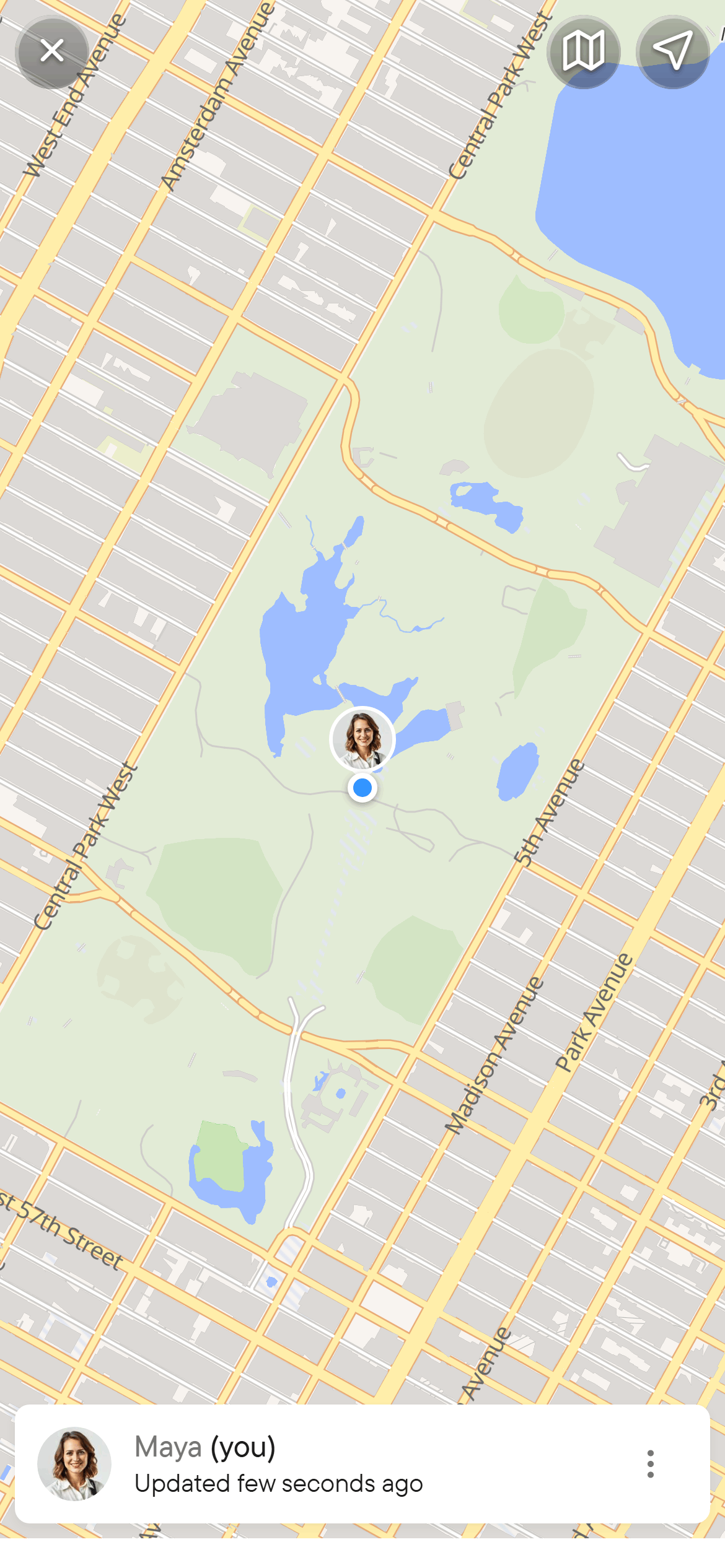
Buksan ang ibinahaging lokasyon para makita ang mapa. Inililista nito ang lahat ng nagbabahagi, kasama ang pangalan, ang oras ng Na-update, at ang distansya mula sa iyo. Pumili ng row para ilipat ang mapa sa taong iyon. May Buksan, Buksan sa... (ang mga map app na naka-install sa device mo) at Kopyahin ang link ang menu ng row. Sinesentro ng locate button ang mapa sa iyo, at ipinapakita ng share dialog kung gaano katumpak ang sarili mong posisyon.
Ipinapakita ng row ng bawat nagbabahagi kung kailan huling na-update ang posisyon. May stop-sharing button sa mapa ng sarili mong aktibong mensahe ng lokasyon; mayroon din nito ang map strip at ang mga kontrol ng aktibidad ng chat (Ihinto ang pagbabahagi ng lokasyon). Gamitin ito kapag gusto mong huminto bago matapos ang napiling panahon. Nakakaapekto sa availability at pagiging bago ng mga update ng lokasyon ang mga pahintulot ng device at ang gawi sa background.
Isang device lang ang sabay na nagbabahagi nang live para sa iyo. Kung magsisimula kang magbahagi mula sa pangalawang device, ito na ang hahalili at titigil ang una; sasabihin ng share dialog ang "Sharing from another device now — this one takes over" at iaalok ng map strip sa kabilang device ang Ibahagi mula sa device na ito.
Mga link sa isang punto sa mapa
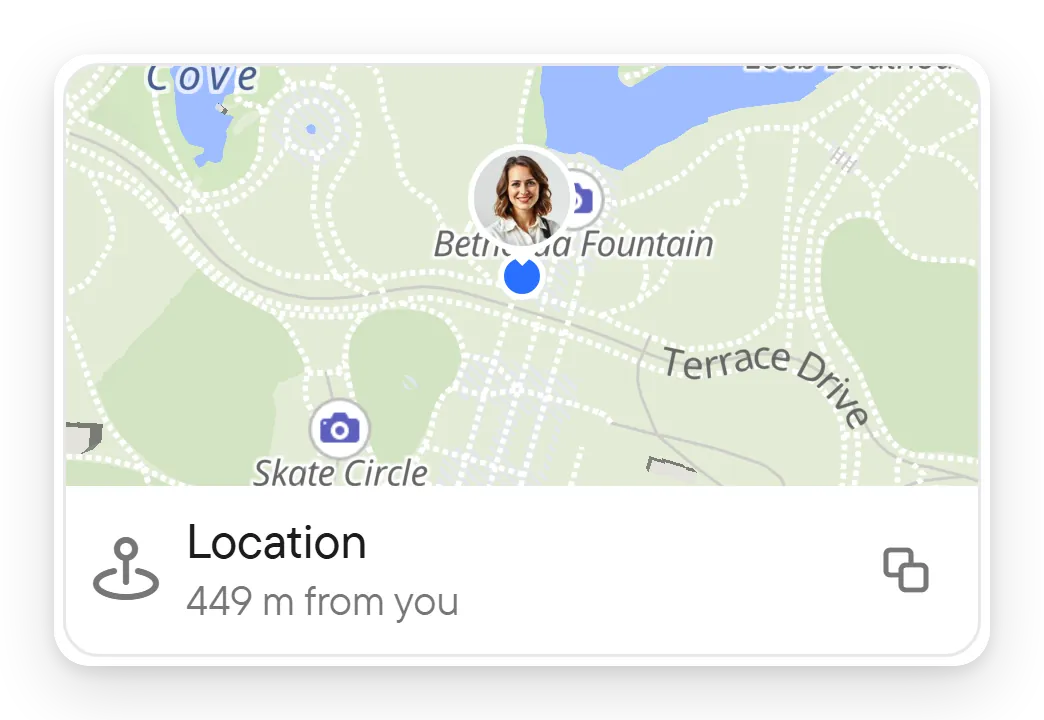
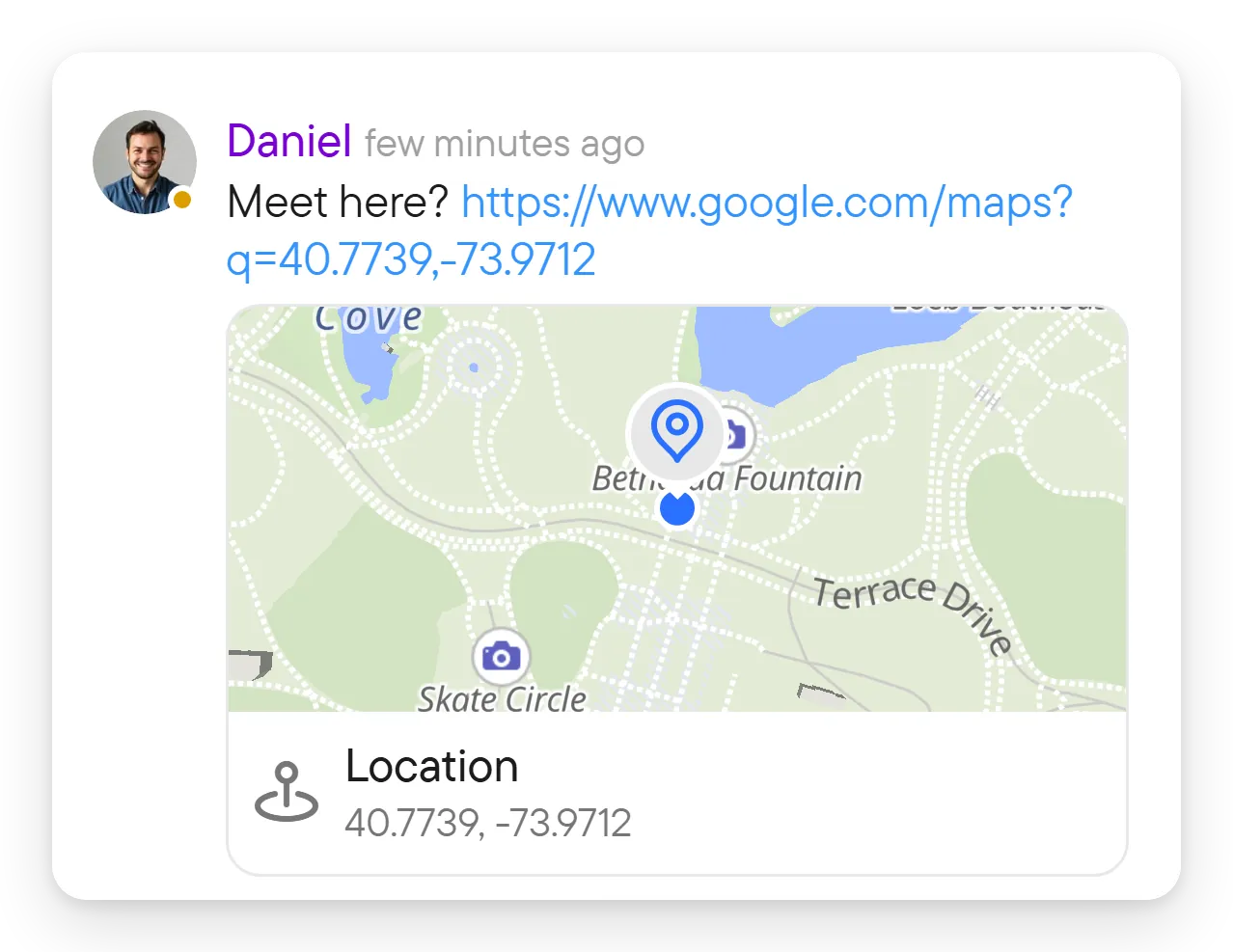
Ang link sa isang punto sa mapa sa isang mensahe (halimbawa, link ng Google Maps na may mga coordinate) ay nagpapakita ng maliit na mapa sa ilalim ng mensahe, na may pamagat na Lokasyon. Binubuksan nito ang parehong view ng mapa gaya ng mensahe ng lokasyon. Kapaki-pakinabang ito kapag may nag-paste ng address mula sa map app: makikita mo kung nasaan ito nang hindi umaalis sa chat. Piliin ang maliit na mapa para buksan ang view ng mapa sa loob ng Voxt.
Ang nakikita ng mga tatanggap
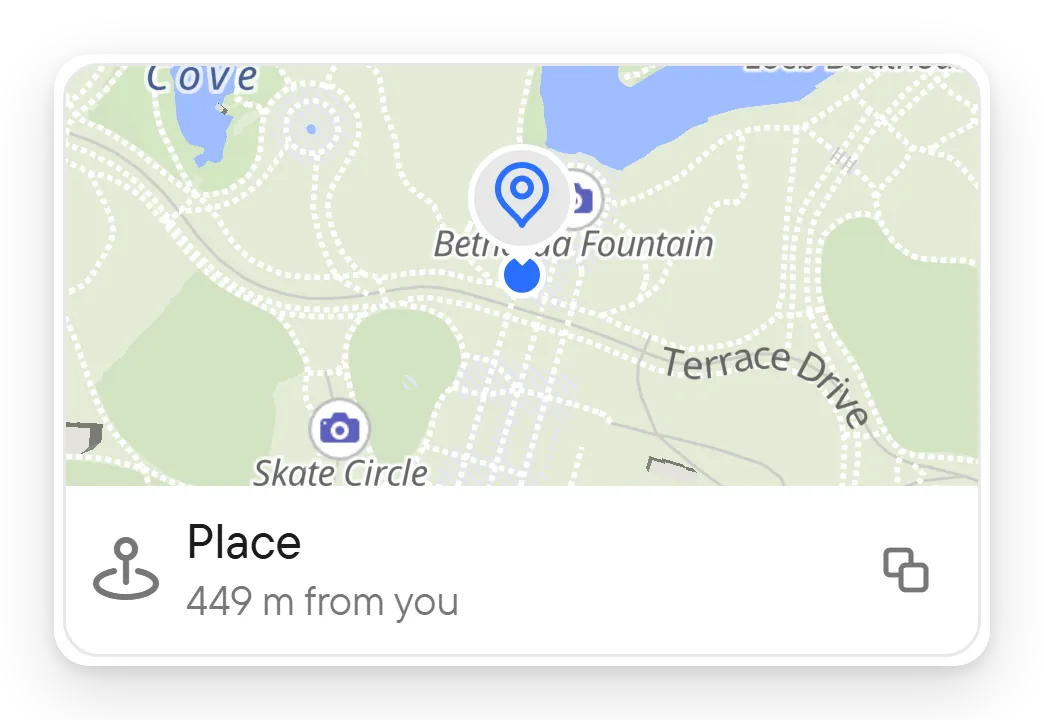
Ang nakapirming punto na ipinadala mula sa posisyon mo ay may pamagat na Lokasyon at ipinapakita ang distansya nito mula sa tumitingin kapag alam ang posisyon niya; ang punto na pinili sa mapa ay may pamagat na Lugar. Ang live na pagbabahagi ay may pamagat na Live na lokasyon. May copy button para sa link ng mapa ang bawat mensahe ng lokasyon. Habang ipinapadala pa ang mensahe ng lokasyon, orasan ang ipinapakita nito sa halip na pin.