
Pagsasalin
Tinutulungan ka ng pagsasalin na magbasa ng mga mensahe sa gusto mong wika. Gumagana ito sa teksto ng usapan, kasama ang kinilalang pananalita. Para makahabol sa mas mahabang usapan, tingnan ang mga buod ng usapan.
Sa unang video, nag-uusap ang isang platform team sa chat na "Platform releases". Ukrainian ang salita ng isang developer, English ang sa iba, at ipinapakita ng bawat telepono ang usapan sa wika ng may-ari nito, bilang teksto at bilang pananalita.
Ang pangalawang video ay ang parehong usapan, pero may developer na Chinese ang salita.
Ipinapakita ng susunod na seksyon kung paano ito i-on sa sarili mong chat.
Magsalin ng chat
- Buksan ang chat.
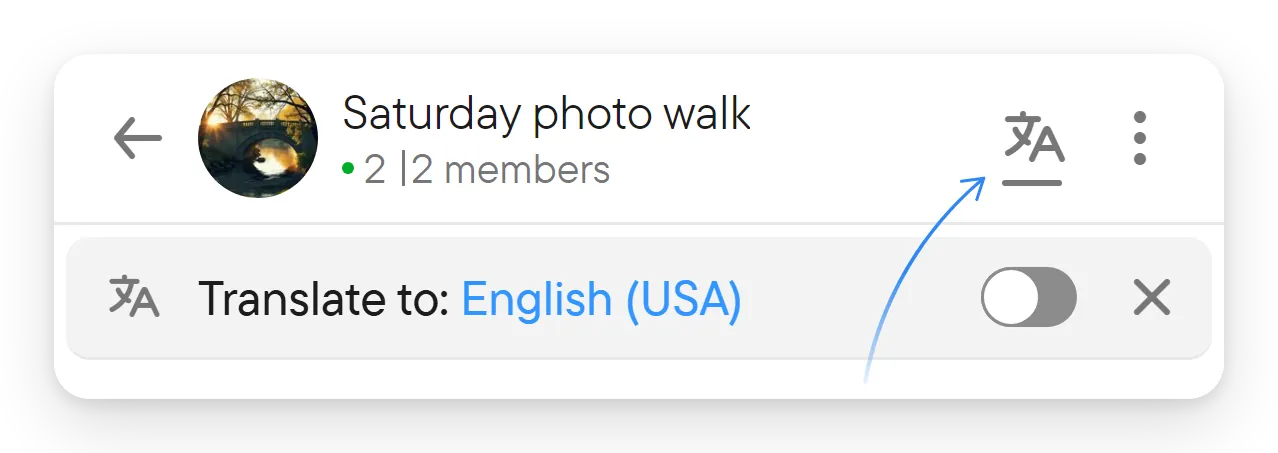
- Piliin ang icon ng pagsasalin sa header nito para ipakita ang translation bar.
- Piliin ang wikang nakasaad pagkatapos ng Isalin sa: at piliin ang target na wika sa switch sa itaas ng chooser. Ang mga pagpipilian ay ang mga wikang itinakda mo sa Mga Setting → Boses at Transkripsyon (ang mga wikang sinasalita o binabasa mo), kaya magdagdag muna ng wika roon kung wala ito; dadalhin ka roon ng setup link ng chooser.
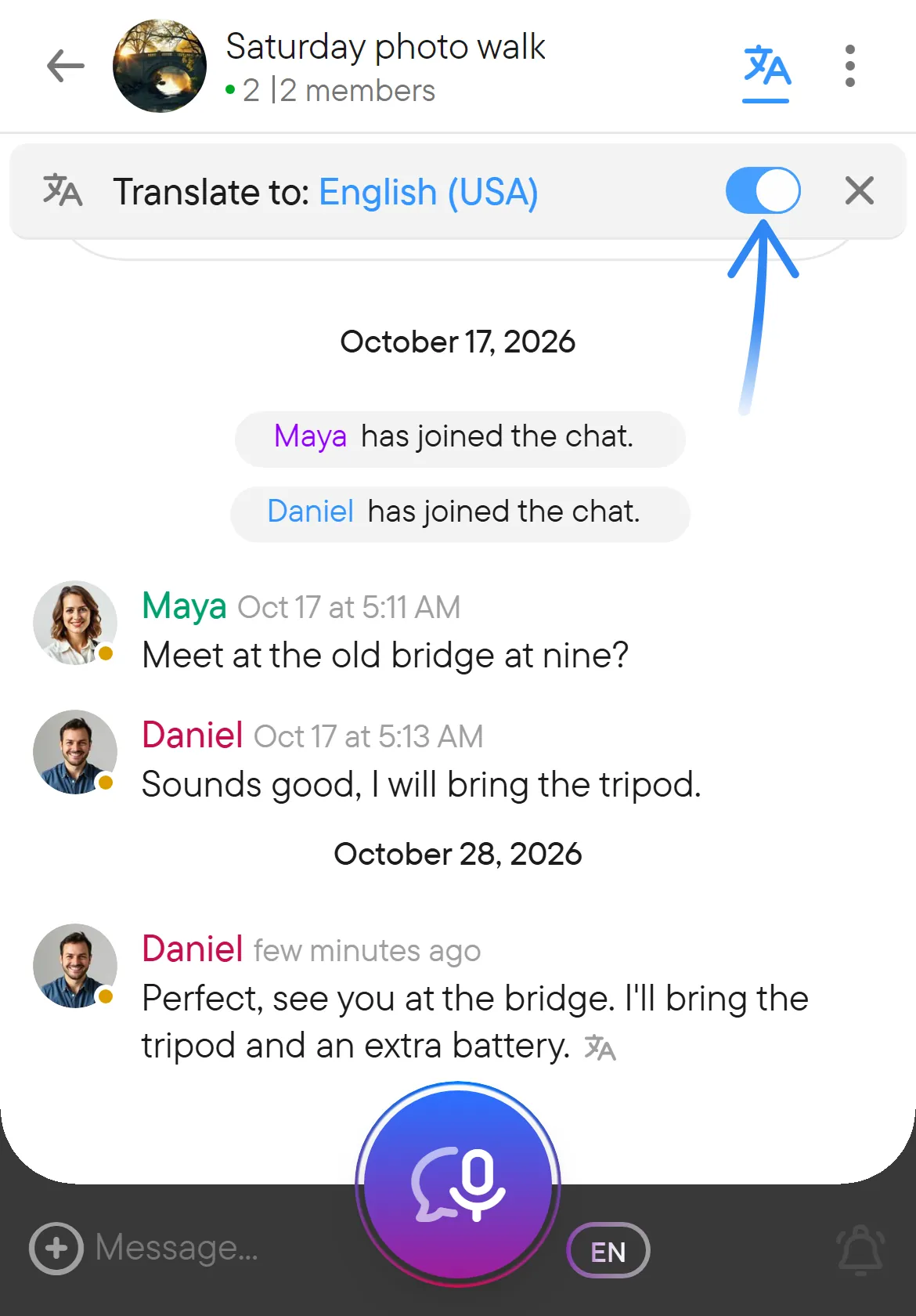
- I-on ang switch ng pagsasalin.
Gamitin ang pagsasalin kapag sumusulat o nagsasalita ang mga tao sa chat sa mga wikang hindi mo gaanong nababasa. Nasa ilalim ng header ng chat ang translation bar. Ipinapakita nito ang wikang binabasa mo, ang switch, at isang close button, at bubuksan mo ito gamit ang icon ng pagsasalin sa header. Ang lahat ng itatakda mo roon ay para sa iyo lang; patuloy na binabasa ng ibang miyembro ng chat ang orihinal na teksto o ang sarili nilang pinili.
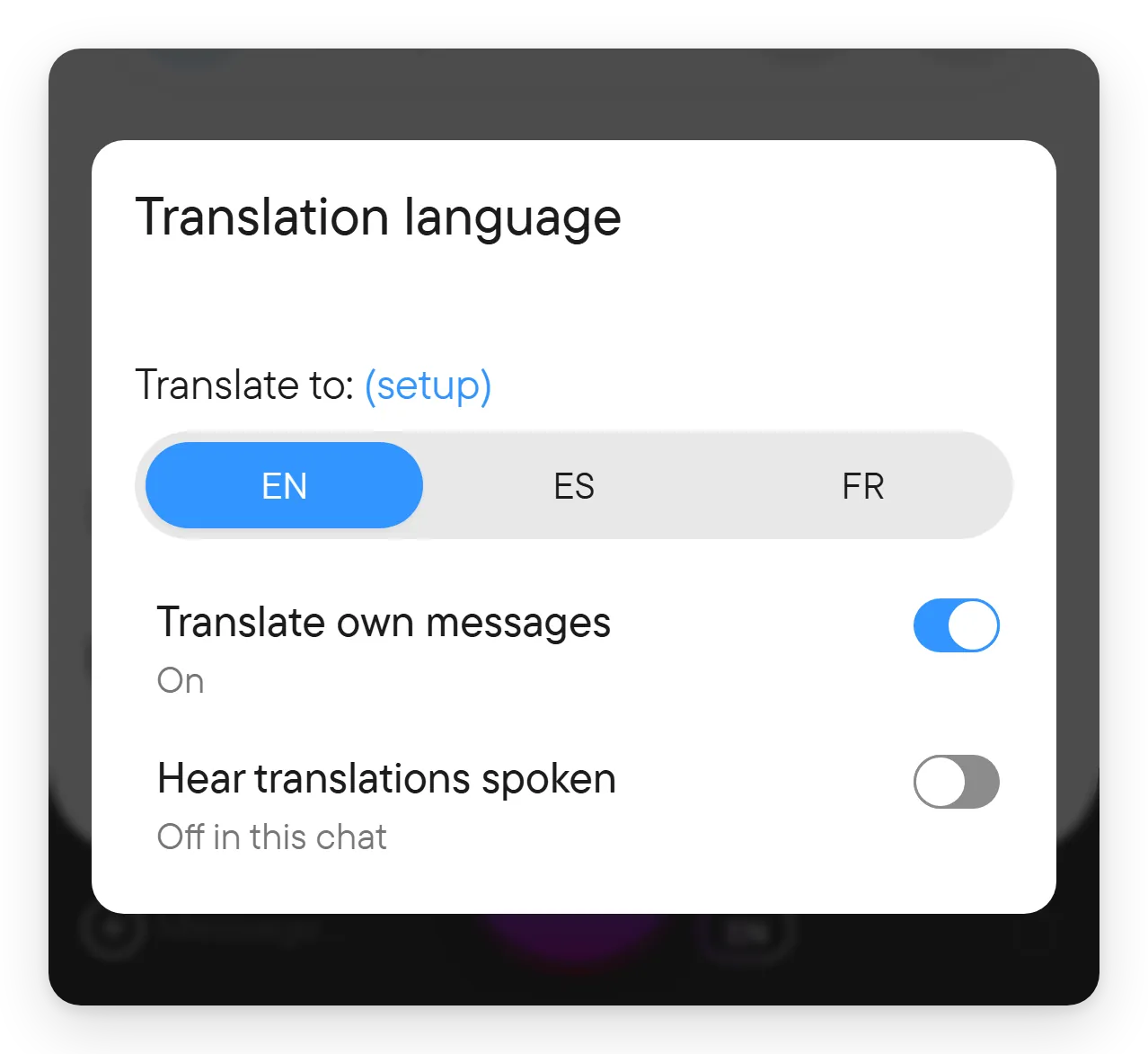
Inililista ng language chooser ang mga wikang sinasalita o binabasa mo, na itinakda mo sa Mga Setting → Boses at Transkripsyon, bilang switch; kapag tatlo o higit pang wika, ipinapakita nito ang mga maikling code nila, tulad ng EN o ES. Bago ka pumili, puwedeng ang wika ng app mo ang target; kapag hindi ito kabilang sa mga wikang sinasalita mo, walang markadong pagpipilian sa switch. Ipinapakita sa wika ng app mo ang mga pangalan ng wika sa translation bar. Nasa chooser din ang mga opsyong Isalin ang sarili kong mga mensahe at Pakinggan ang mga salin nang pasalita na inilalarawan sa ibaba.
Naaalala ng Voxt ang pinili mong pagsasalin para sa chat. Puwedeng pumili ang bawat kalahok ng sarili niyang wika sa pagbabasa; hindi mo kailangang baguhin ang wikang ginagamit ng iba. Ginagamit ng thread ang mga setting ng pagsasalin ng parent chat nito.
May maliit na icon ng pagsasalin sa dulo ng teksto ng isinaling mensahe.
Kung wala sa mga pagpipilian ang wikang gusto mo, gamitin ang (i-set up) sa tabi ng Isalin sa: sa language chooser para ayusin ang mga setting ng wika mo, saka bumalik sa chat.
Kapag naka-on ang pagsasalin, lumalabas sa wika mo ang mga mensahe sa chat habang nananatiling hindi nagbabago ang orihinal na teksto. Kasama rito ang teksto ng mga voice message, dahil isinasalin ang transcript tulad ng anumang ibang teksto. Mababasa mo ang usapang sa maraming wika nang hindi umaalis sa chat o kumokopya ng teksto sa ibang tool.
Isalin ang sarili mong mga mensahe
Buksan ang chooser ng target na wika (may pamagat na Wika ng salin) at gamitin ang Isalin ang sarili kong mga mensahe para magpasya kung kasama ang sarili mong mga mensahe. Kapaki-pakinabang ito kapag sinusuri mo kung paano mababasa ang usapan sa ibang wika, o kapag mas gusto mong panatilihin sa orihinal na anyo ang sarili mong teksto.
Tampok sa pagbabasa ang pagsasalin: hindi nito pinapalitan ang orihinal na tekstong ipinadala ng iba, at hindi nito binabago ang naririnig ng iba. Hiwalay dito, sa mga live na usapan, puwede mong palitan ng pasalitang salin sa wika mo ang mga nagsasalita ng ibang wika: i-on ang Pakinggan ang mga salin nang pasalita sa Mga Setting → Boses at Transkripsyon para sa lahat ng chat, o gamitin ang switch na Pakinggan ang mga salin nang pasalita sa language chooser ng chat para i-override ito sa isang chat (mababasa itong Naka-on sa chat na ito o Naka-off sa chat na ito). Ginagawa rin ito ng button na Isinaling boses sa live conversation block, kada chat. Ang boses na maririnig ng iba kapag isinalin ang sarili mong pananalita ay pinipili sa ilalim ng Boses ko sa mga salin sa parehong tab ng mga setting (tingnan ang boses at transkripsyon). Para maunawaan ang pagkakaiba ng mga setting ng sinasalitang wika at ng isinaling teksto, tingnan ang boses at transkripsyon.
Bumalik sa orihinal na wika
I-off ang switch ng pagsasalin para mabasa muli ang mga orihinal na mensahe. Itinatago lang ng pagsara sa translation bar gamit ang button nitong × ang bar; gamitin ang switch kapag gusto mong i-disable ang pagsasalin. Buksan muli ang bar mula sa icon ng pagsasalin sa header.
Maaaring hindi na kailangang isalin ang maikli o tugmang nilalaman. Maaari ring hindi perpekto ang awtomatikong pananalita, kaya ihambing sa orihinal kapag mahalaga ang pangalan, numero o eksaktong parirala.
Puwede ring ilapat ang pagsasalin sa mga pamagat at buod ng usapan kapag naka-enable ito para sa chat.