Partager une position
Utilisez un message de position pour convenir d'un point de rendez-vous, ou le partage de position en direct pour permettre aux personnes d'une discussion de suivre votre position pendant une durée choisie.
Envoyer votre position actuelle
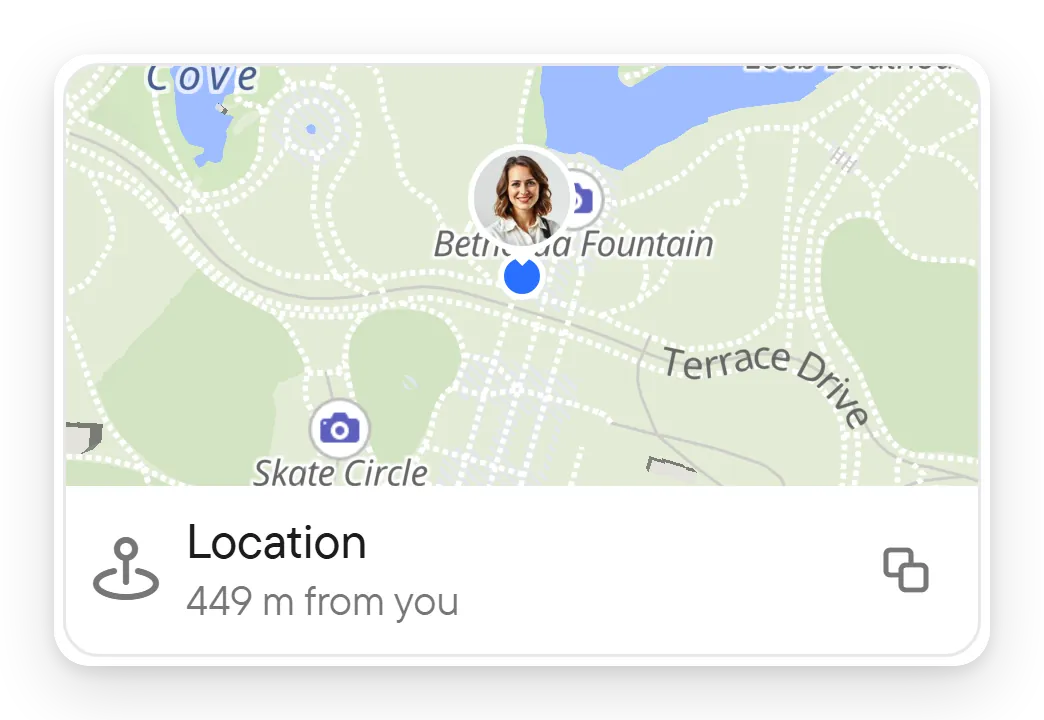
Un message de position est le moyen le plus rapide de dire à quelqu'un où vous êtes, par exemple quand vous attendez un ami ou arrivez à un endroit difficile à trouver. Les destinataires voient une petite carte avec une épingle et peuvent l'ouvrir sur une carte plus grande. Rien n'est partagé ensuite : c'est une position à un instant donné.
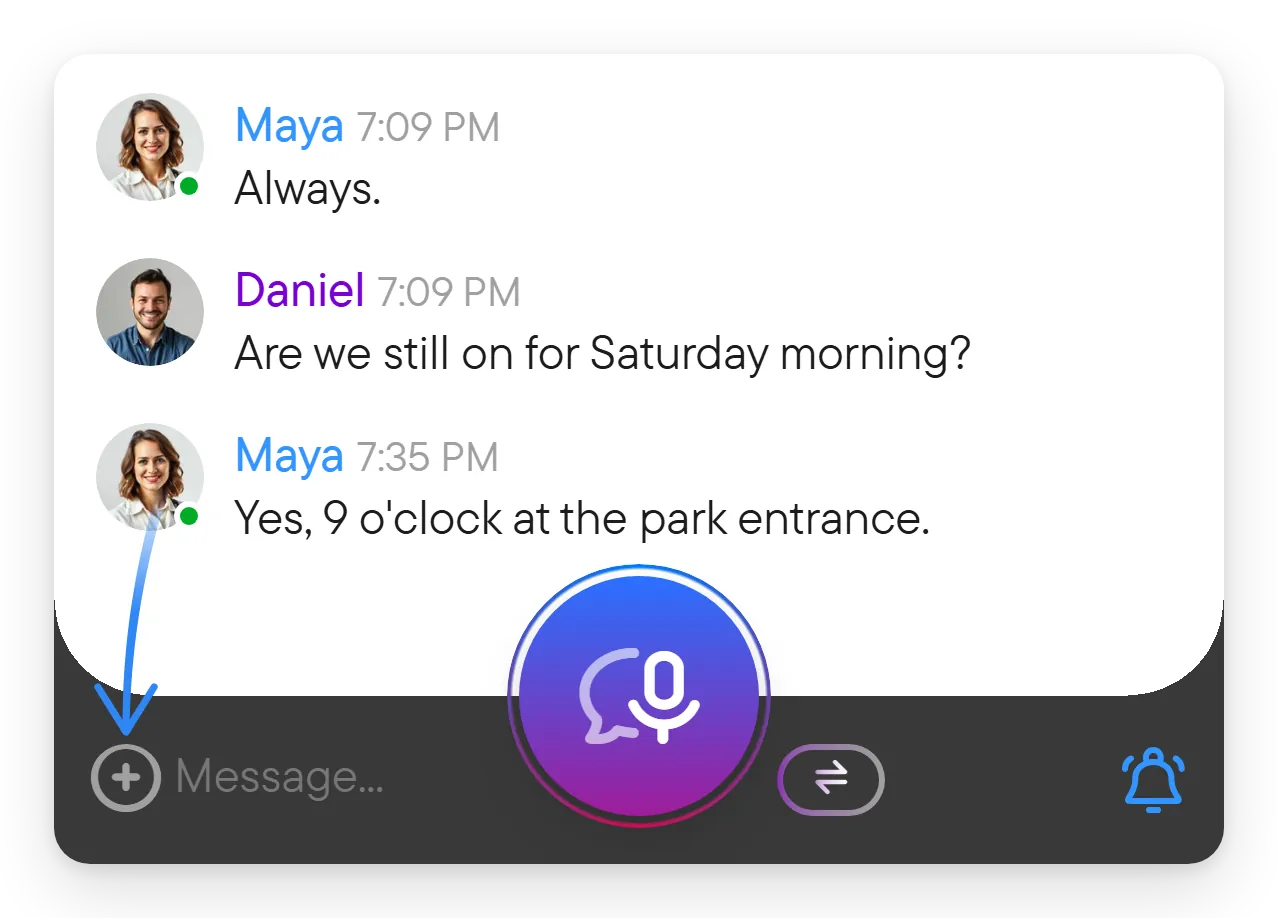
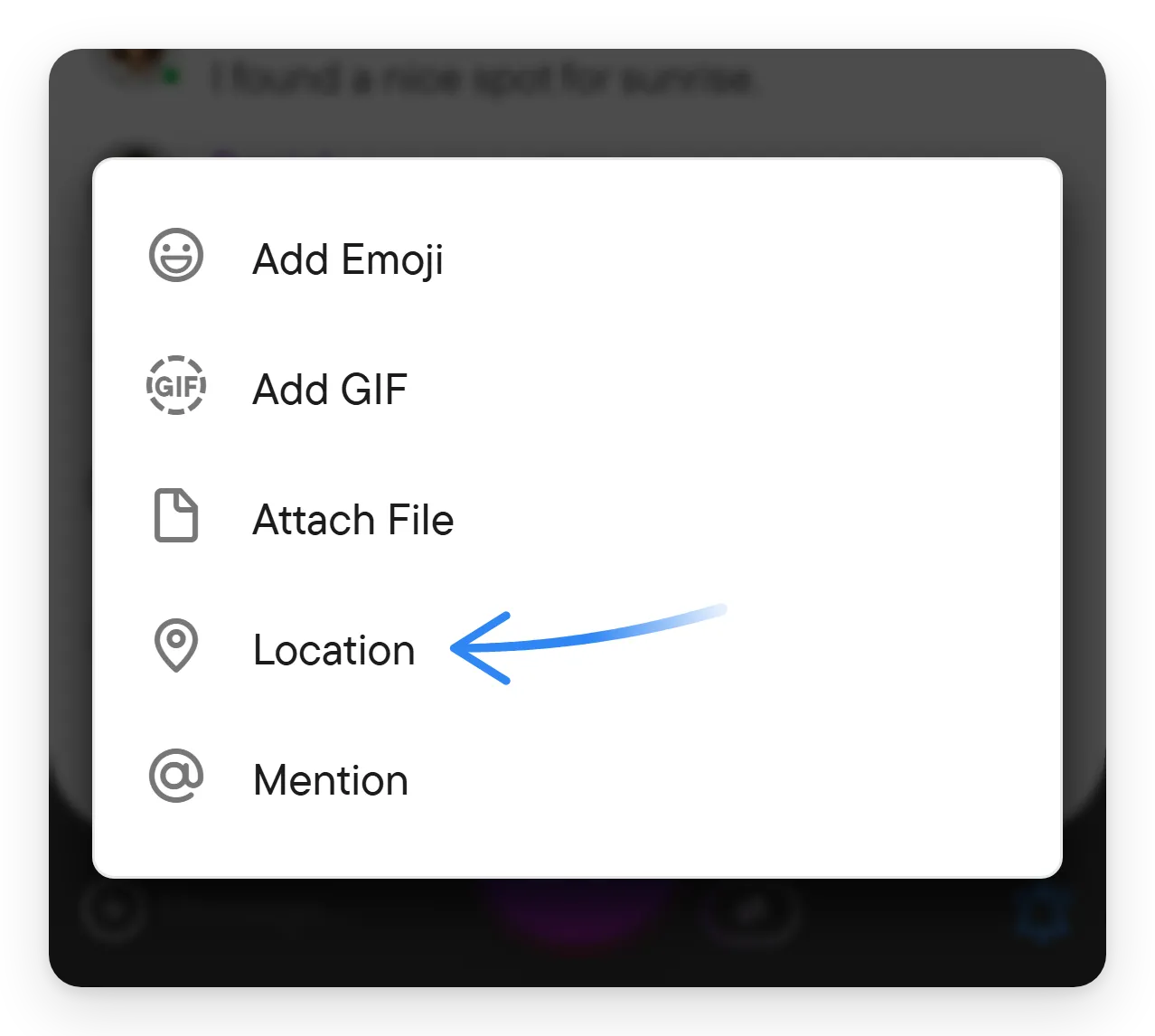
- Ouvrez la discussion et choisissez + → Position dans la zone de saisie.
- Autorisez l'accès à la position quand on vous le demande.
- Choisissez Envoyer ma position actuelle.
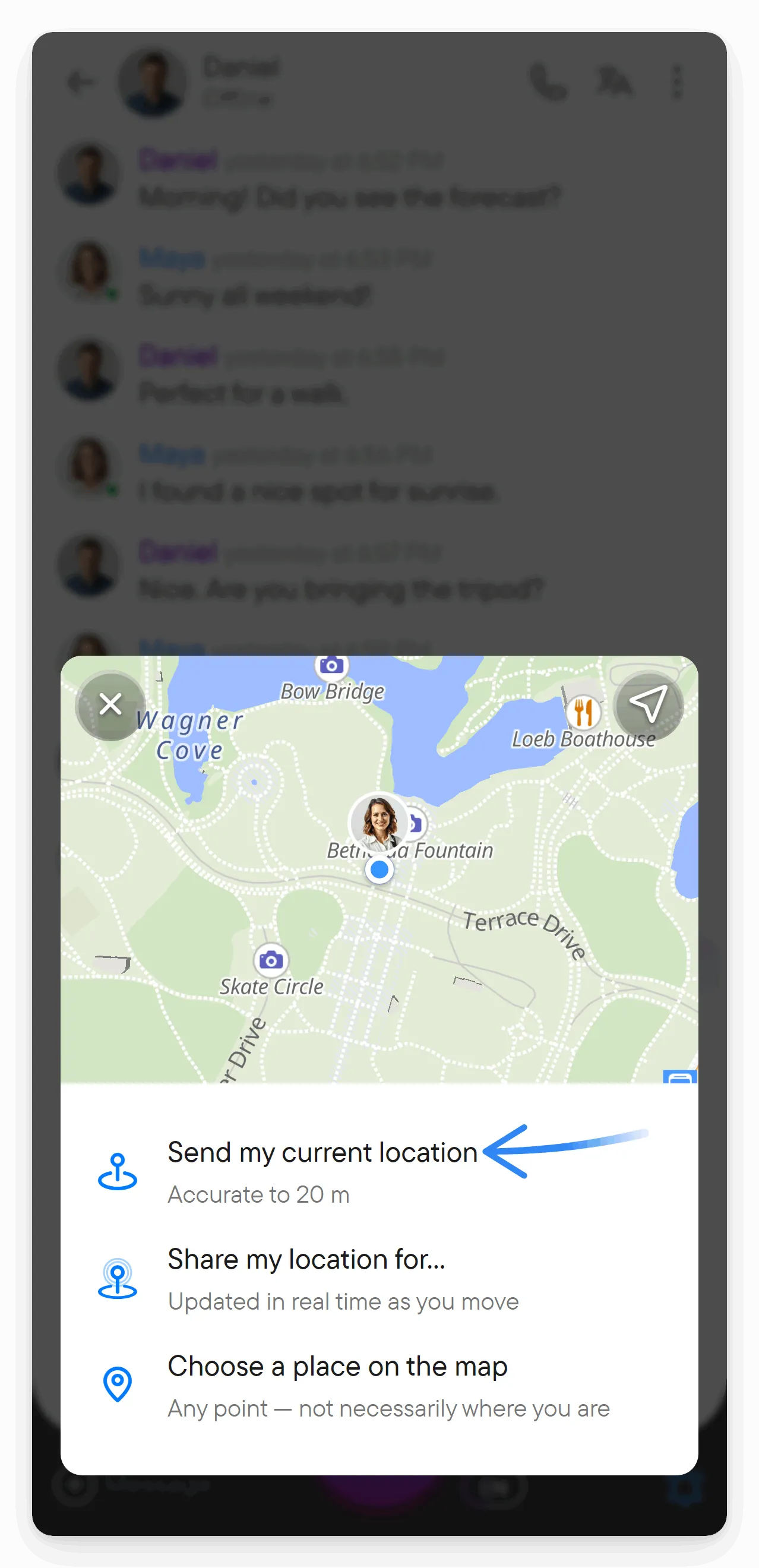
Si votre navigateur ou votre téléphone bloque l'accès à la position, la boîte de dialogue affiche d'abord la tuile Enable location permission to show map. (Activez l'autorisation de position pour afficher la carte.) Sélectionnez-la pour ouvrir le guide L'accès à la position est bloqué, mais vous pouvez y remédier !, qui donne les étapes pour Chrome, Edge, Safari, Android et iOS. Après avoir autorisé l'accès, revenez à la boîte de dialogue et réessayez.
Cela envoie une position à un instant donné ; cela ne démarre pas un partage continu. Si vous vous déplacez ensuite, le message continue d'afficher l'endroit où vous étiez au moment de l'envoi. Pour une position qui vous suit, utilisez le partage en direct, décrit plus bas. La boîte de dialogue propose les trois choix au même endroit, vous pouvez donc prendre celui qui convient.
Le message envoyé apparaît dans la discussion comme n'importe quel autre message. Tous les membres de la discussion voient la carte et l'épingle, et peuvent sélectionner le message pour ouvrir la carte plus grande. Utilisez-le quand l'autre personne a seulement besoin de savoir où vous étiez à ce moment-là.
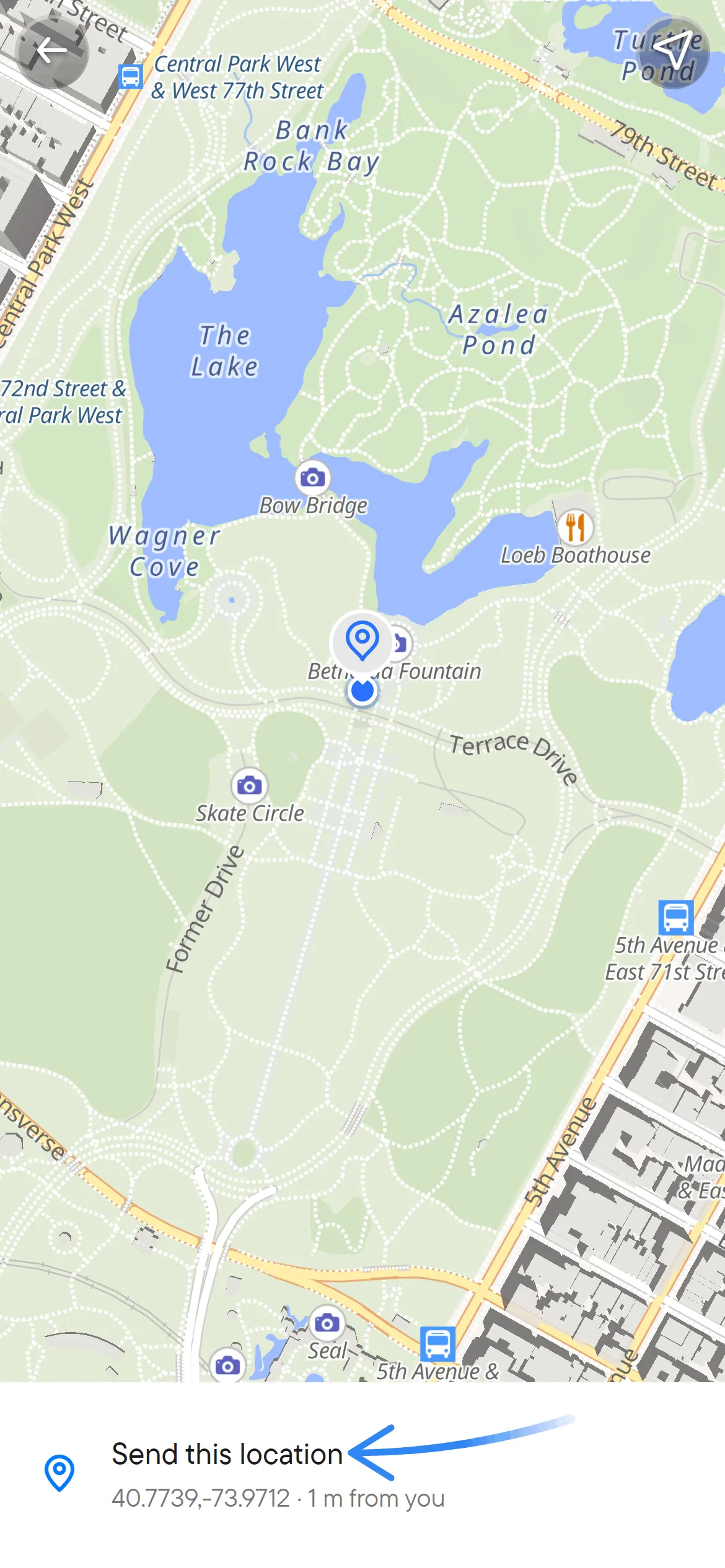
Choisir un point de rendez-vous sur la carte
- Ouvrez + → Position.
- Choisissez Choisissez un lieu sur la carte.
- Déplacez la carte jusqu'à ce que l'épingle indique le point voulu.
- Choisissez Envoyer cette position.
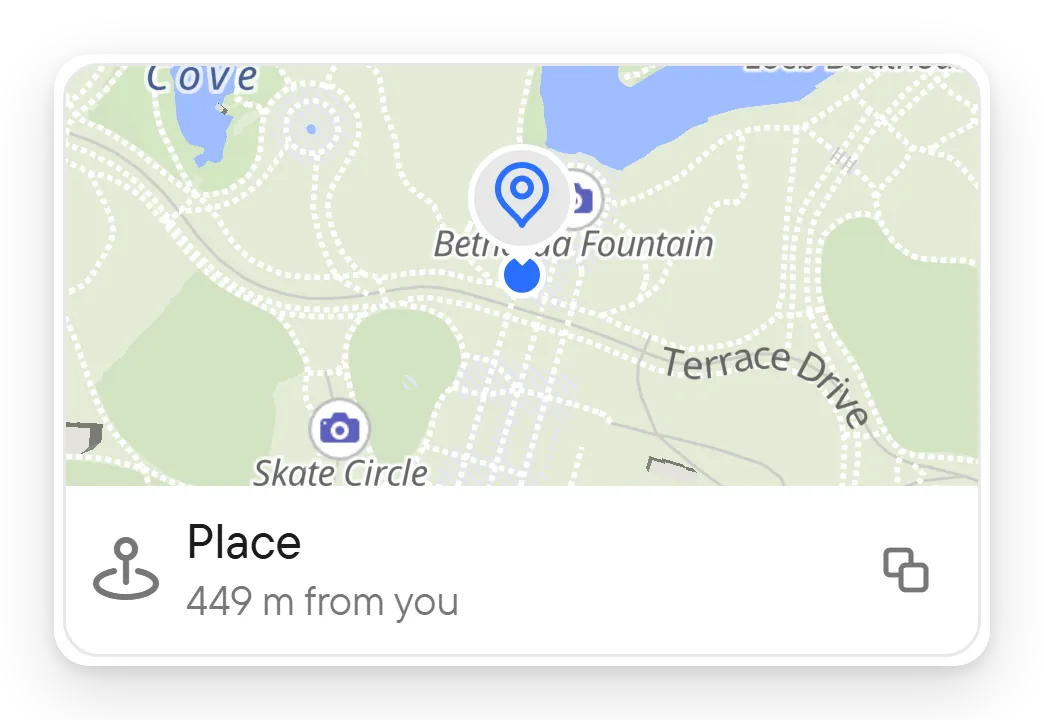
Le point peut être ailleurs que là où vous êtes. Choisir un point quelconque de la carte n'exige pas l'accès à la position de votre appareil.
Partager en vous déplaçant
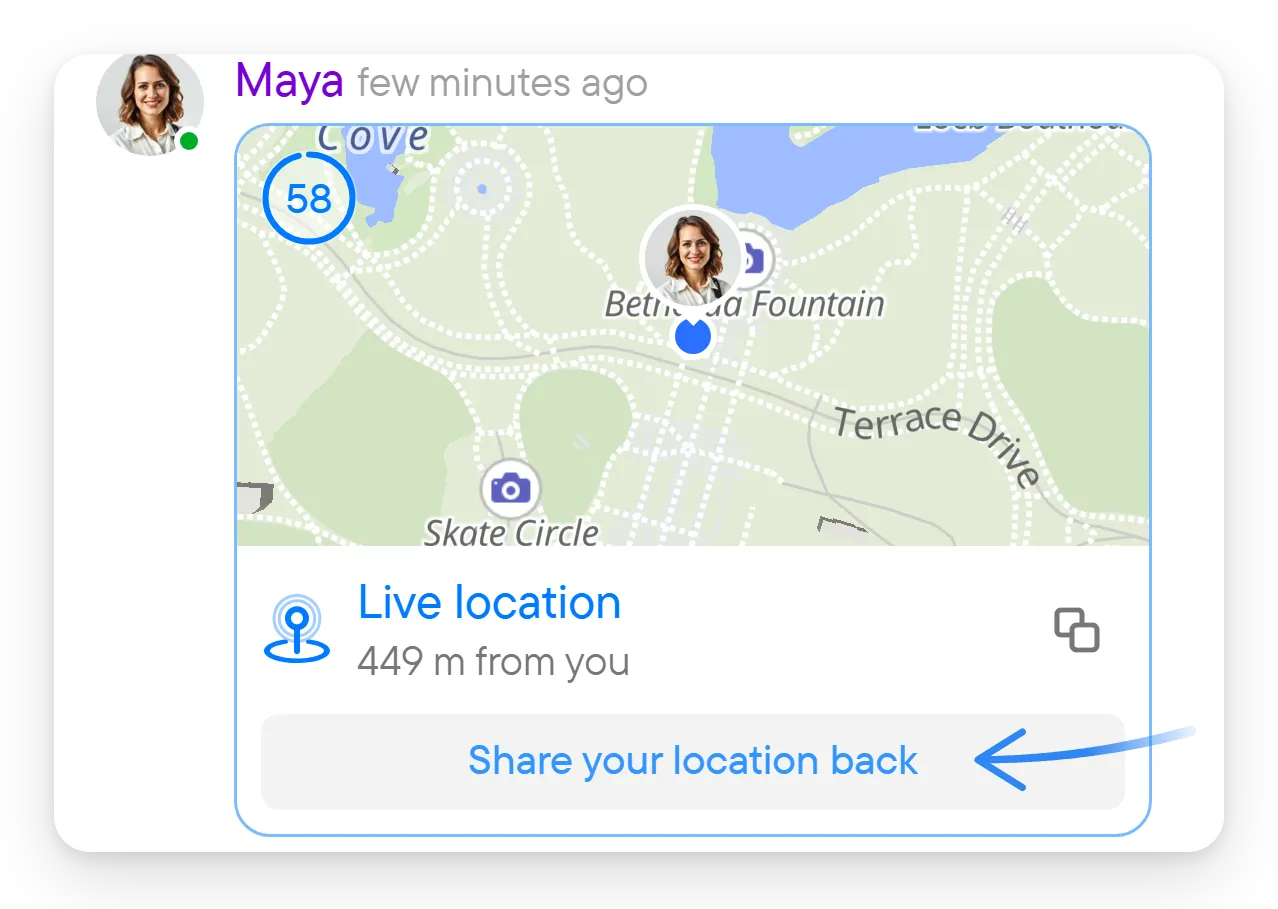
Choisissez Partager ma position pendant… (« Mise à jour en temps réel lorsque vous vous déplacez »), puis sélectionnez pendant 15 minutes, pendant 1 heure, pendant 8 heures ou Jusqu'à l'arrêt. Accordez l'autorisation de position nécessaire. La discussion affiche un message de position en direct avec un compte à rebours (ou un signe infini pour Jusqu'à l'arrêt), et une bande de carte avec les personnes qui partagent en haut de la discussion tant que le partage est actif. Les personnes qui ne partagent pas voient Partager votre position en retour sous un message en direct.
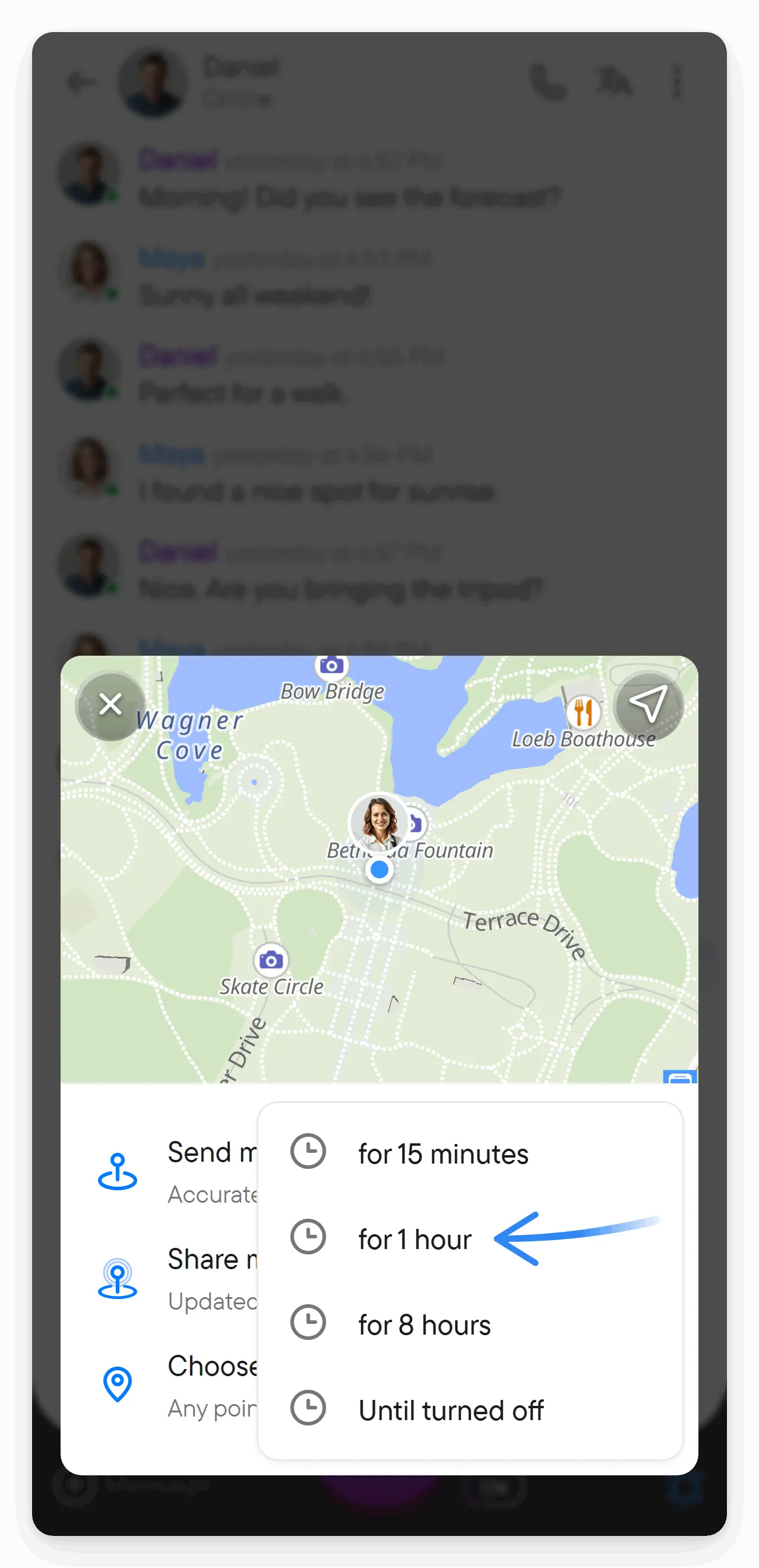
Le partage en direct est pratique quand vous retrouvez quelqu'un et voulez qu'il voie à quelle distance vous êtes, ou quand des proches veulent savoir que vous êtes arrivé. Vous choisissez sa durée, et vous pouvez l'arrêter plus tôt. Une discussion autorise au plus 100 personnes qui partagent en direct en même temps.
Tant que le partage est actif, la discussion affiche en haut une bande de carte avec toutes les personnes qui partagent. Sélectionnez son bouton d'agrandissement pour ouvrir la carte entière. La bande affiche aussi votre distance par rapport aux autres. Son menu contient Me localiser et Masquer, et les personnes qui ne partagent pas y trouvent un bouton Partager votre position.
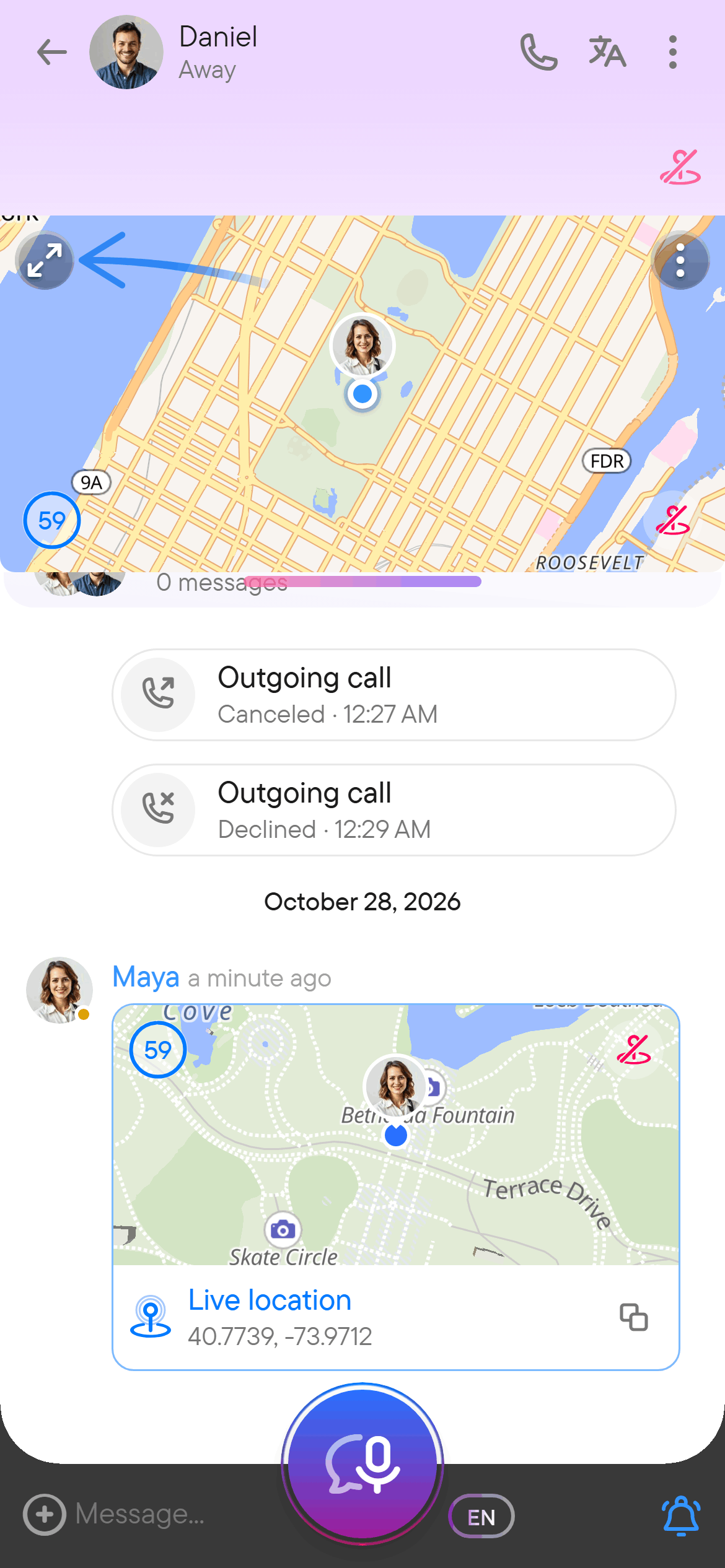
Un message en direct d'une autre personne est une invitation à partager en retour. Dessous, vous voyez Partager votre position en retour ; sélectionnez-le et choisissez une durée comme pour votre propre partage. Si vous ne voulez pas partager, ignorez-le. Rien n'est partagé depuis votre appareil tant que vous n'avez pas choisi de durée. Une fois que vous partagez votre position dans cette discussion, le bouton n'est plus affiché.
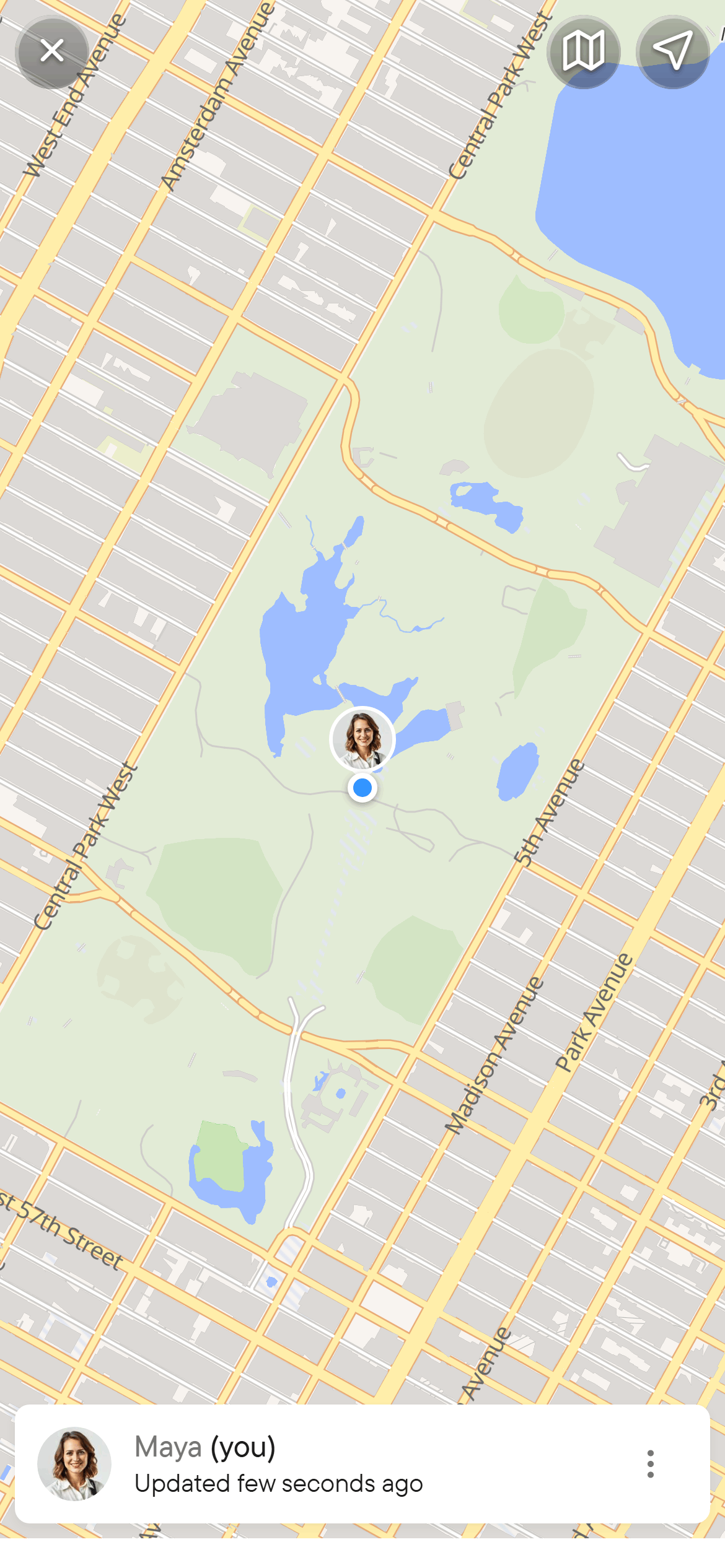
Ouvrez la position partagée pour voir la carte. Elle liste toutes les personnes qui partagent, avec le nom, l'heure de Mis à jour et la distance par rapport à vous. Sélectionnez une ligne pour déplacer la carte vers cette personne. Le menu d'une ligne contient Ouvrir, Ouvrir dans... (les applications de cartes installées sur votre appareil) et Copier le lien. Le bouton de localisation centre la carte sur vous, et la boîte de dialogue de partage indique la précision de votre propre position.
La ligne de chaque personne qui partage indique quand la position a été mise à jour pour la dernière fois. Votre propre message de position actif a un bouton d'arrêt du partage sur sa carte ; la bande de carte et les contrôles d'activité de la discussion en ont un aussi (Arrêter le partage de position). Utilisez-le quand vous voulez arrêter avant la fin de la durée choisie. Les autorisations de l'appareil et le comportement en arrière-plan influencent la disponibilité et la fraîcheur des mises à jour de position.
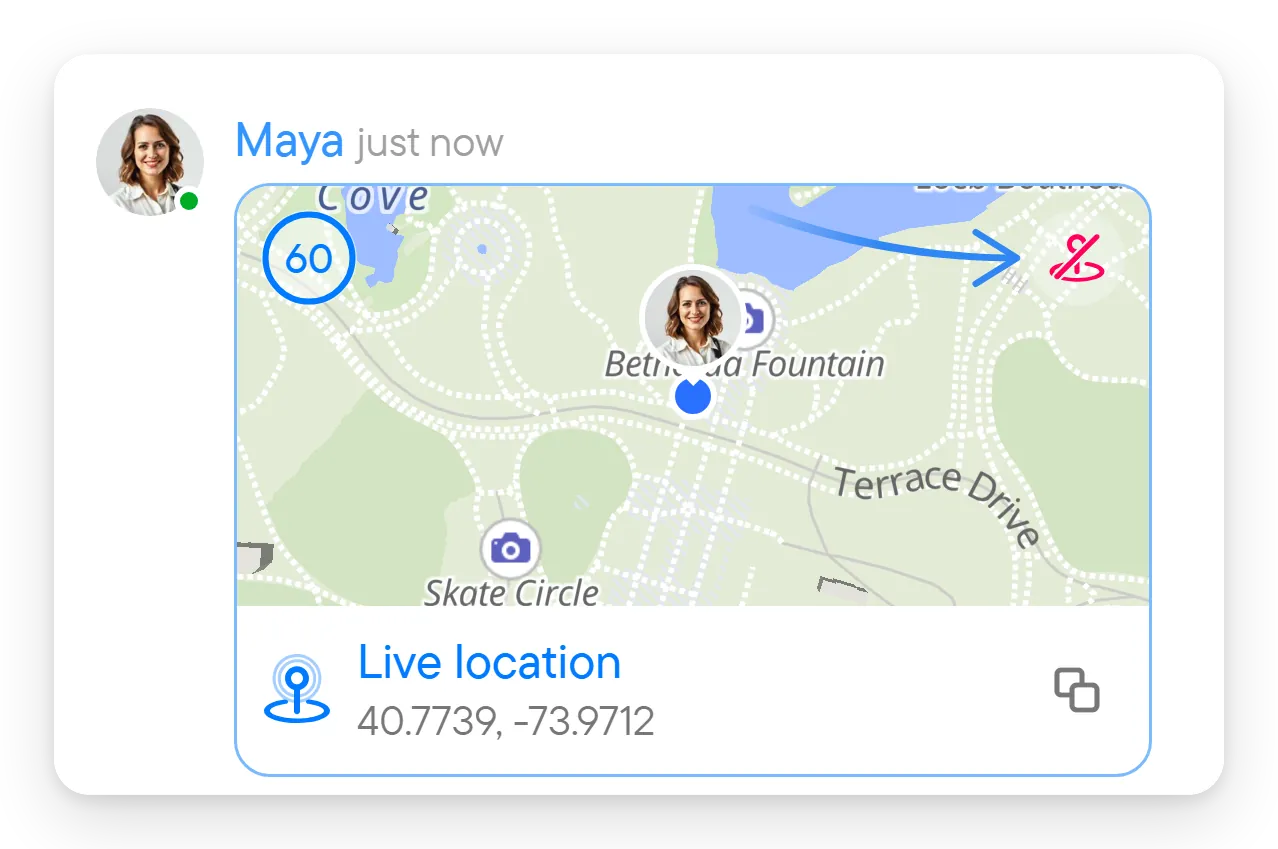
Un seul appareil à la fois partage en direct pour vous. Si vous démarrez le partage depuis un second appareil, cet appareil prend le relais et le premier s'arrête ; la boîte de dialogue de partage indique alors « Vous partagez depuis un autre appareil — celui-ci prendra le relais », et la bande de carte de l'autre appareil propose Partager depuis cet appareil.
Liens vers un point sur une carte
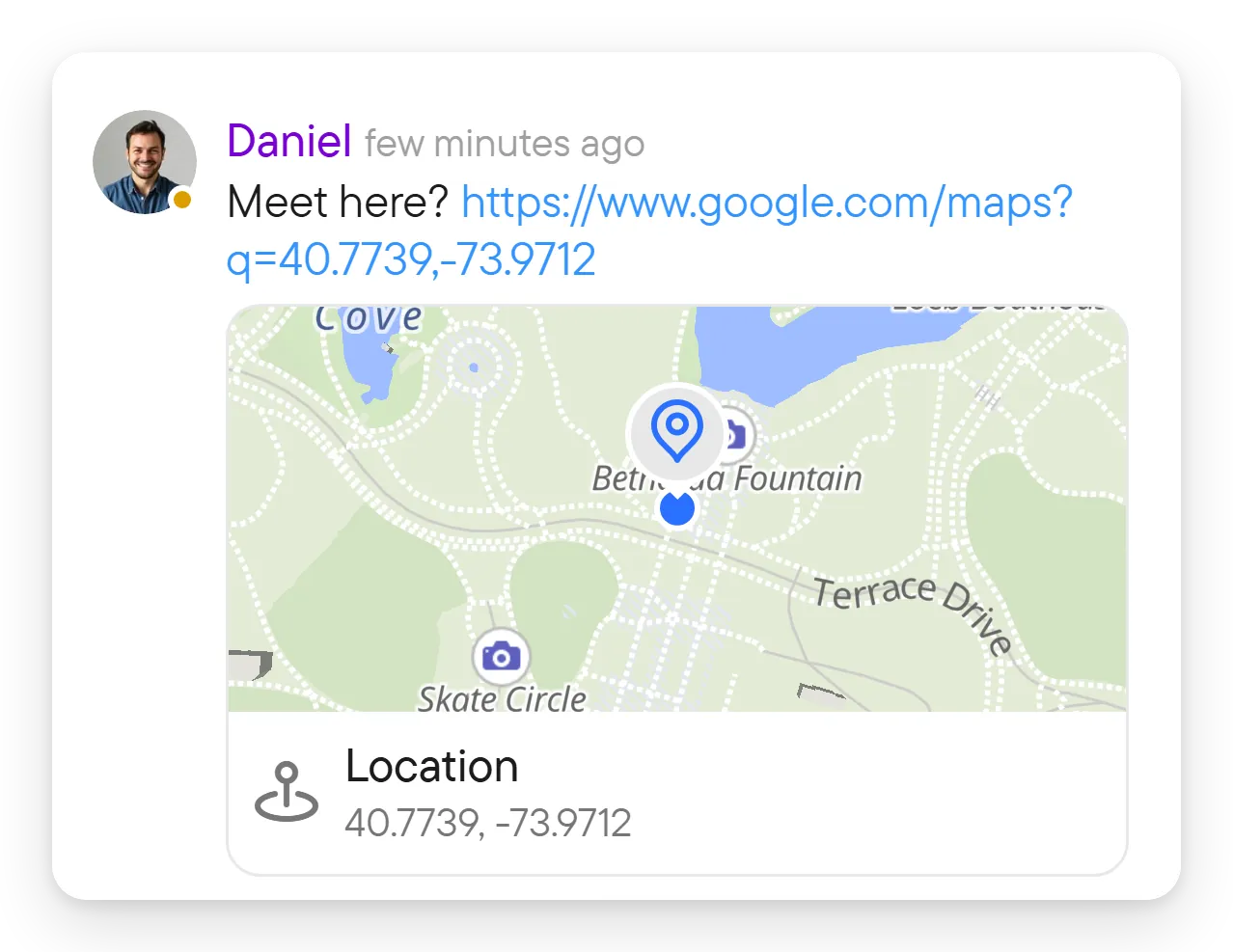
Un lien vers un point sur une carte dans un message (par exemple un lien Google Maps avec des coordonnées) affiche une petite carte sous le message, intitulée Position. Il ouvre la même vue de carte qu'un message de position. C'est pratique quand quelqu'un colle une adresse depuis une application de cartes : vous voyez où elle se trouve sans quitter la discussion. Sélectionnez la petite carte pour ouvrir la vue de carte dans Voxt.
Ce que voient les destinataires
Un point fixe envoyé depuis votre position est intitulé Position et affiche sa distance par rapport à la personne qui le consulte quand sa position est connue ; un point choisi sur la carte est intitulé Lieu. Un partage en direct est intitulé Position en direct. Chaque message de position a un bouton de copie pour un lien de carte. Tant qu'un message de position est en cours d'envoi, il affiche une horloge à la place de l'épingle.