Compartir una ubicación
Usa un mensaje de ubicación para acordar un punto de encuentro, o compartir la ubicación en tiempo real para que las personas de un chat sigan tu posición durante el periodo que elijas.
Enviar tu posición actual
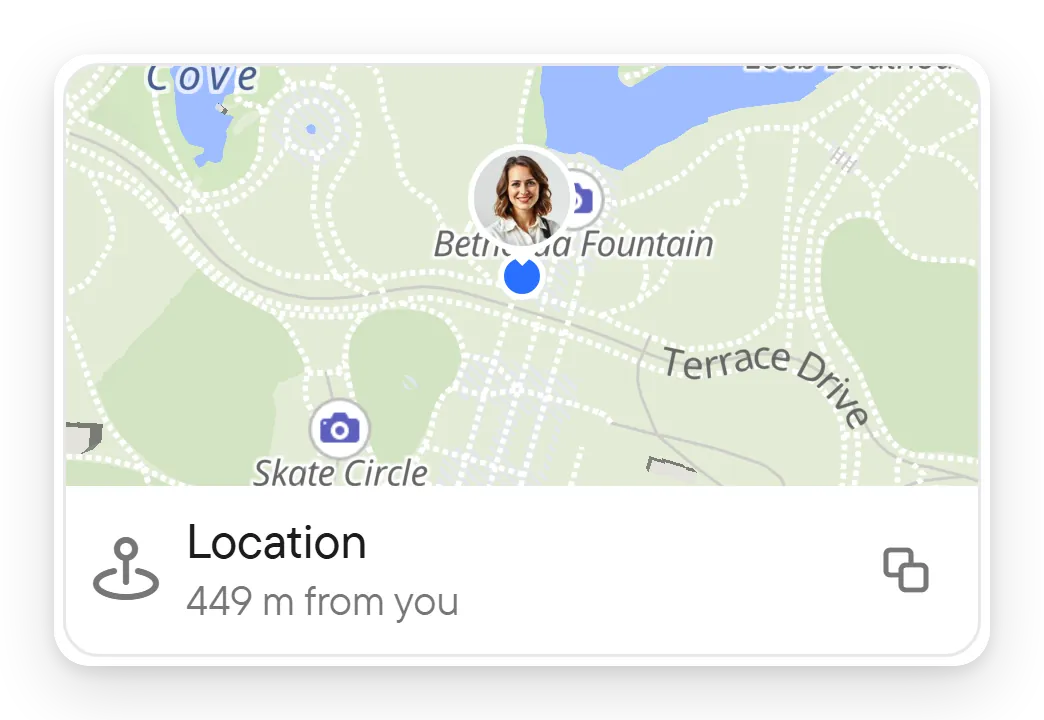
Un mensaje de ubicación es la forma más rápida de decirle a alguien dónde estás, por ejemplo cuando esperas a un amigo o llegas a un sitio difícil de encontrar. Los destinatarios ven un mapa pequeño con un marcador y pueden abrirlo en un mapa más grande. Después no se comparte nada más: es una posición en un momento dado.
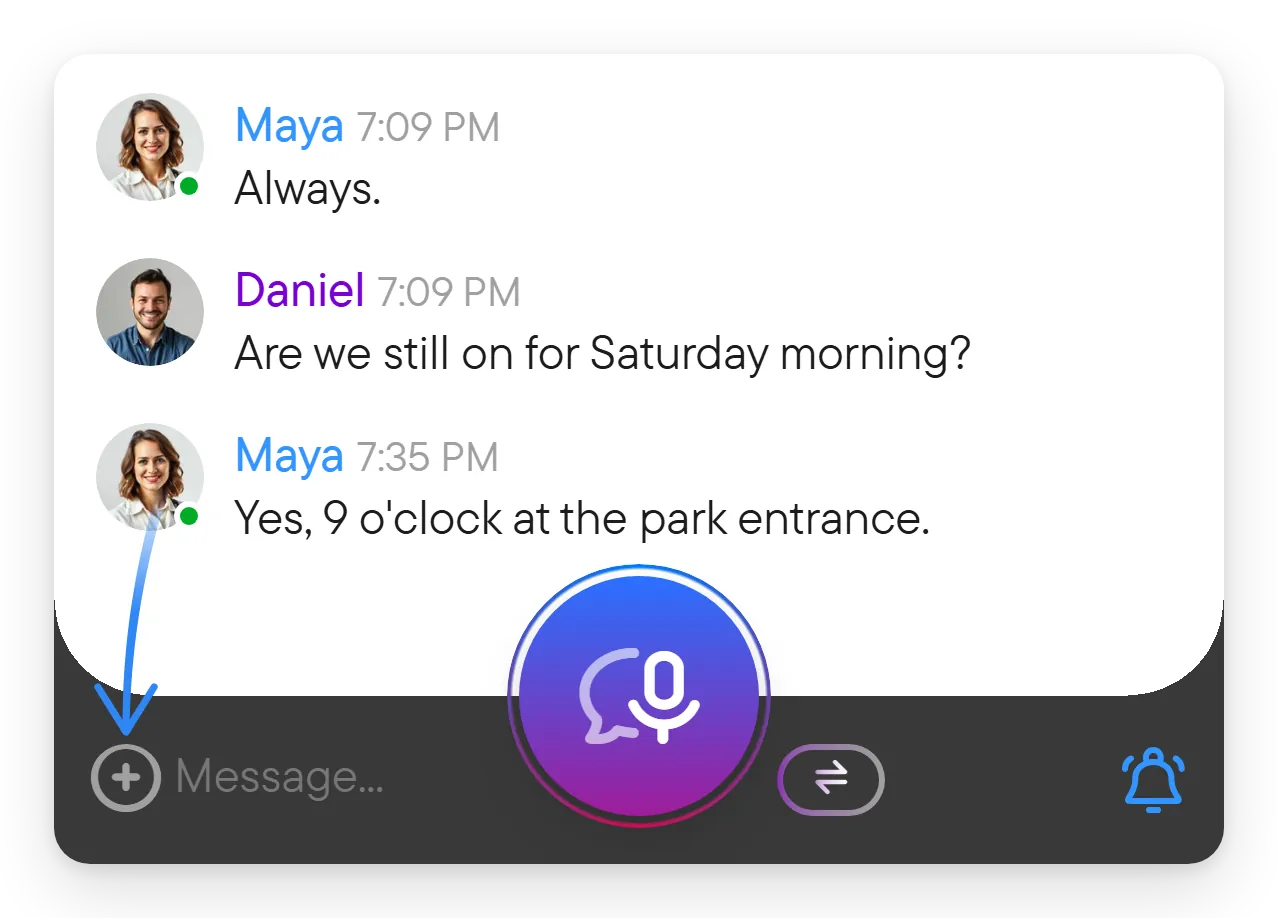
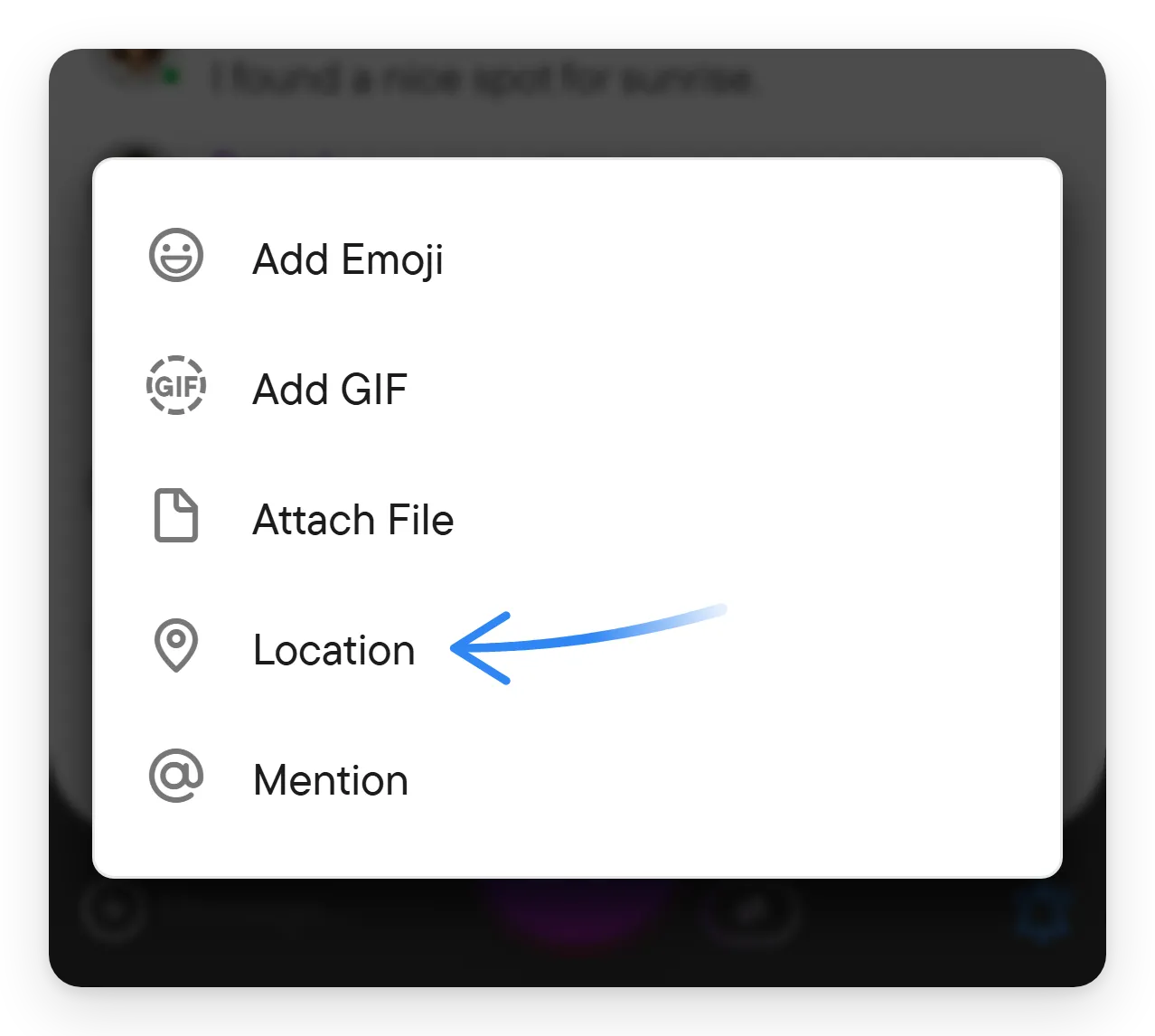
- Abre el chat y elige + → Ubicación en el editor de mensajes.
- Permite el acceso a la ubicación cuando se te pida.
- Elige Enviar mi ubicación actual.
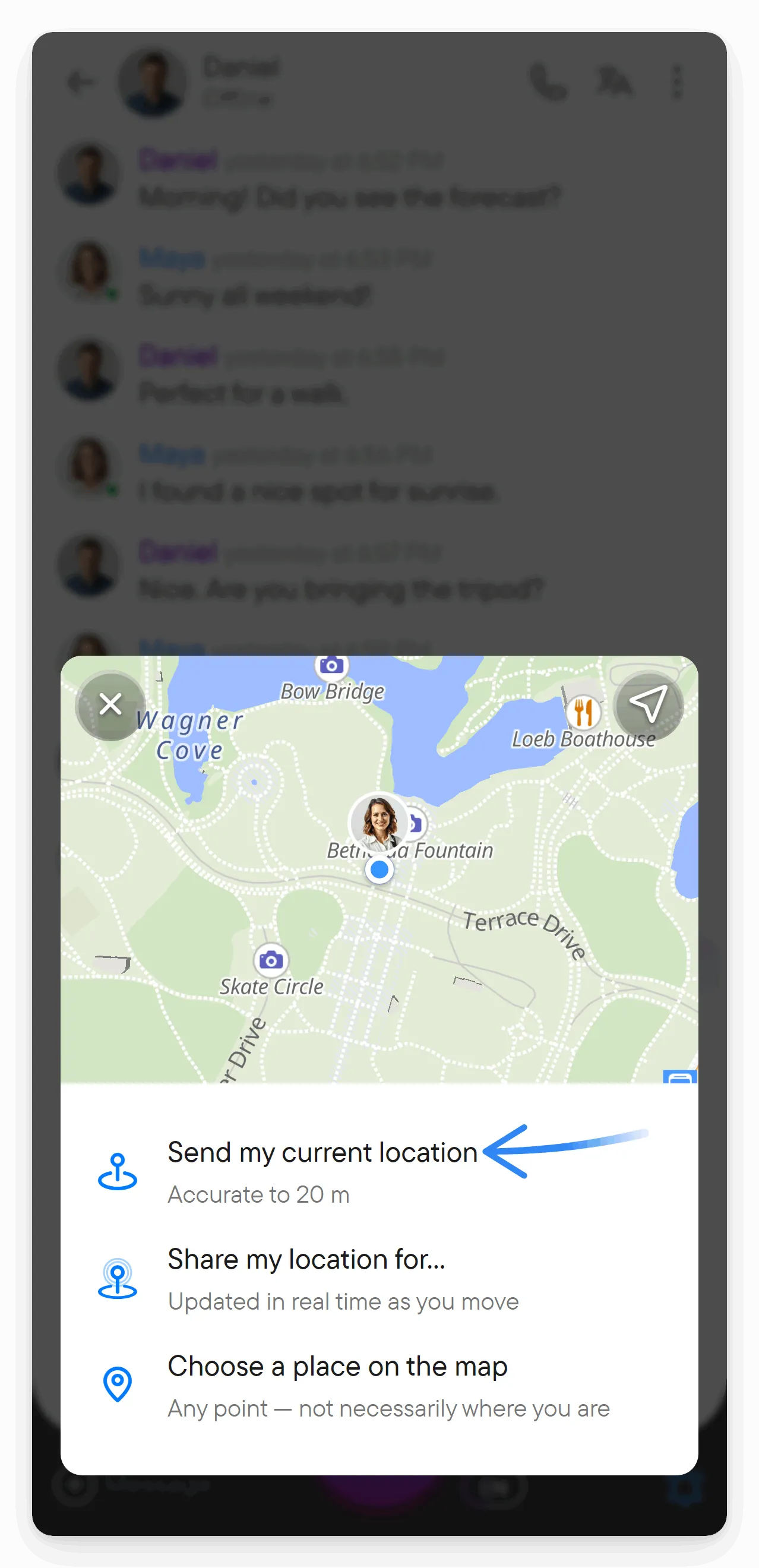
Si tu navegador o tu teléfono bloquea el acceso a la ubicación, el cuadro de diálogo muestra primero el panel Activa el permiso de ubicación para mostrar el mapa. Selecciónalo para abrir la guía El acceso a la ubicación está bloqueado, ¡pero puedes solucionarlo!, que tiene pasos para Chrome, Edge, Safari, Android e iOS. Después de permitir el acceso, vuelve al cuadro de diálogo e inténtalo de nuevo.
Esto envía una posición en un momento dado; no inicia un uso compartido continuo. Si te mueves después, el mensaje sigue mostrando el lugar donde estabas cuando lo enviaste. Para una posición que te siga, usa el uso compartido en tiempo real, descrito más abajo. El cuadro de diálogo ofrece las tres opciones en un solo sitio, así que puedes elegir la que te convenga.
El mensaje enviado aparece en el chat como cualquier otro mensaje. Todas las personas del chat ven el mapa y el marcador, y pueden seleccionar el mensaje para abrir el mapa más grande. Úsalo cuando la otra persona solo necesite saber dónde estabas en ese momento.
Elegir un punto de encuentro en el mapa
- Abre + → Ubicación.
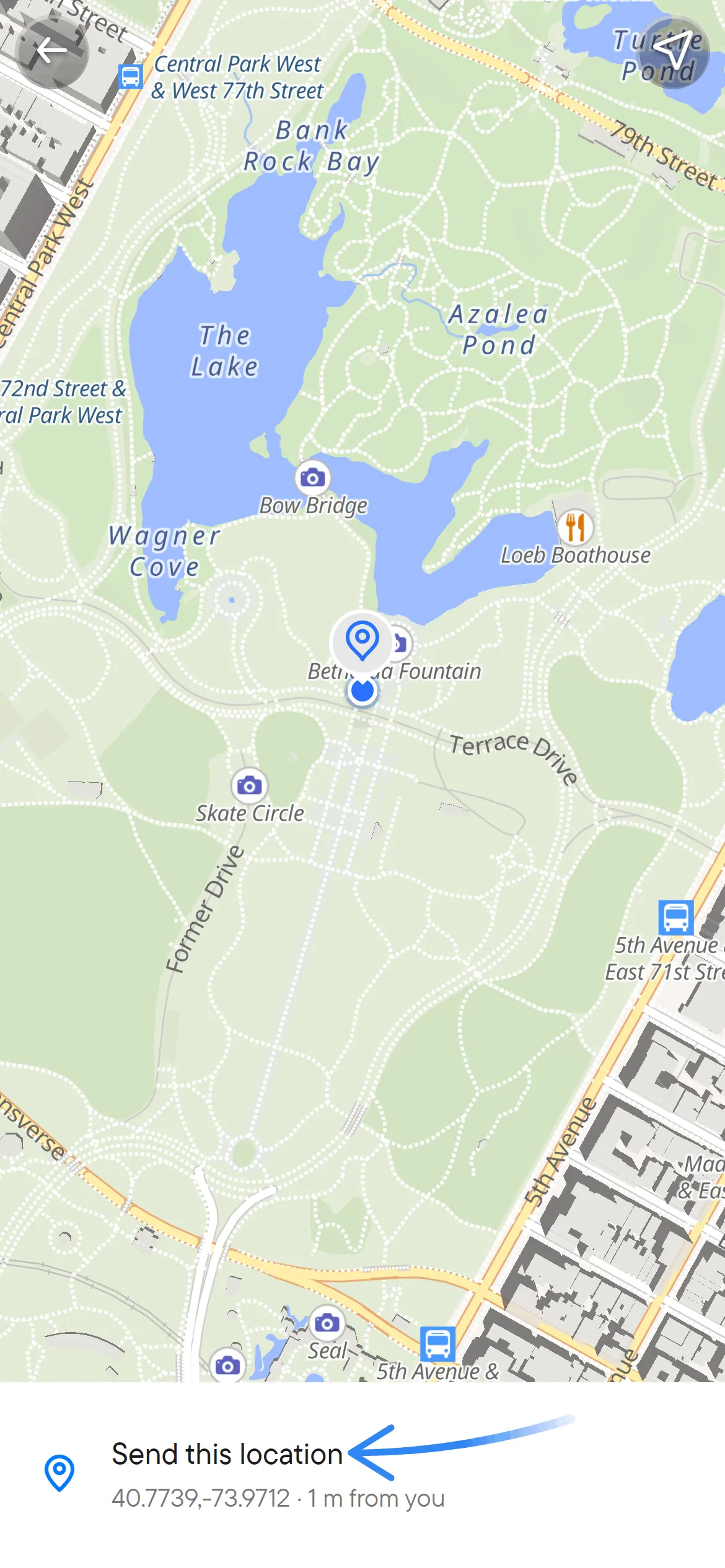
- Elige Elige un lugar en el mapa.
- Mueve el mapa hasta que el marcador señale el punto deseado.
- Elige Enviar esta ubicación.
El punto puede estar en un sitio distinto de donde estás. Elegir un punto cualquiera del mapa no requiere acceso a la ubicación de tu dispositivo.
Compartir mientras te mueves
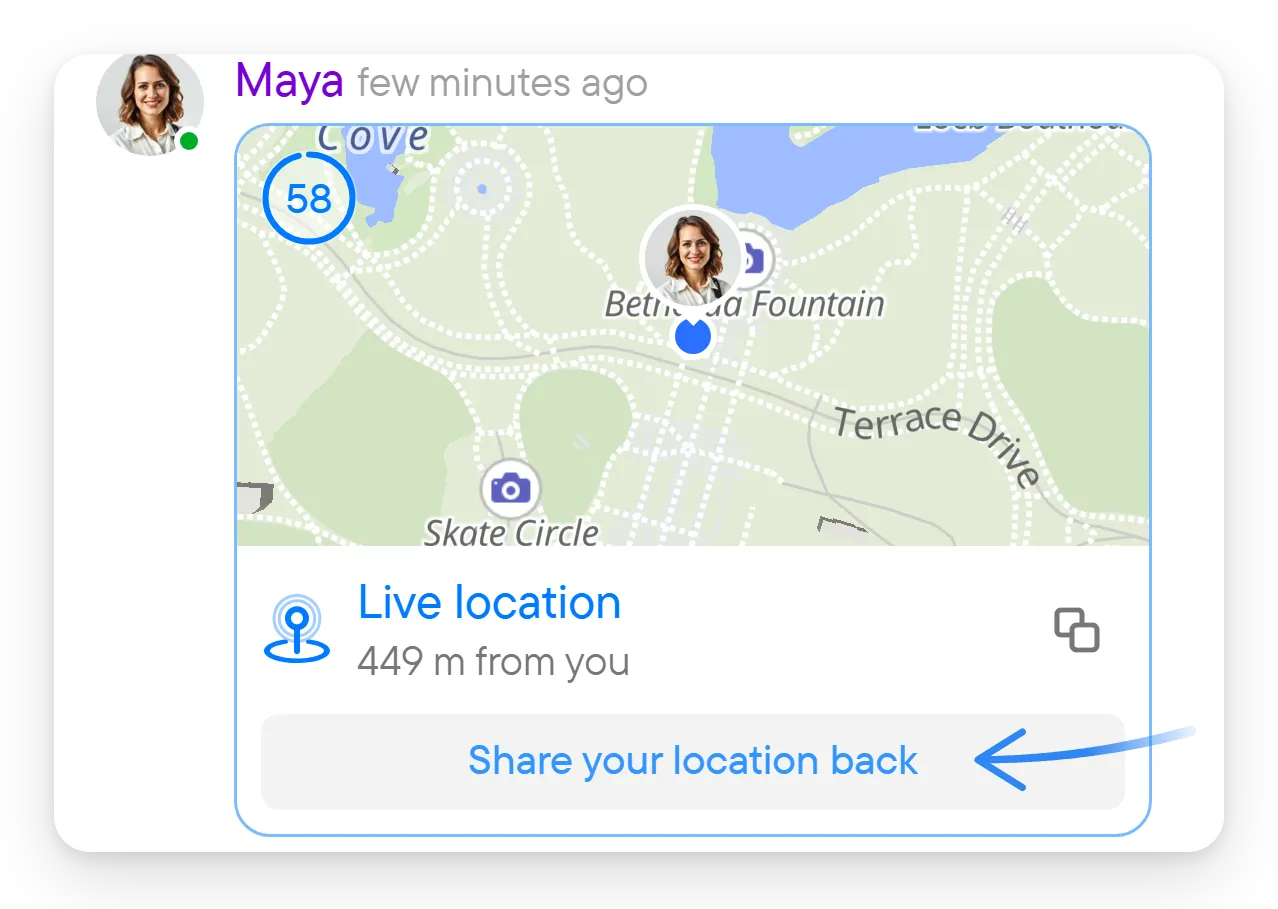
Elige Compartir mi ubicación durante… ("Se actualiza en tiempo real mientras te mueves") y después selecciona durante 15 minutos, durante 1 hora, durante 8 horas o Hasta desactivar. Concede el permiso de ubicación necesario. El chat muestra un mensaje de ubicación en tiempo real con una cuenta atrás (o un símbolo de infinito para Hasta desactivar), y una franja de mapa con quienes comparten en la parte superior del chat mientras el uso compartido está activo. Quienes no comparten ven Compartir tu ubicación a cambio bajo un mensaje en tiempo real.
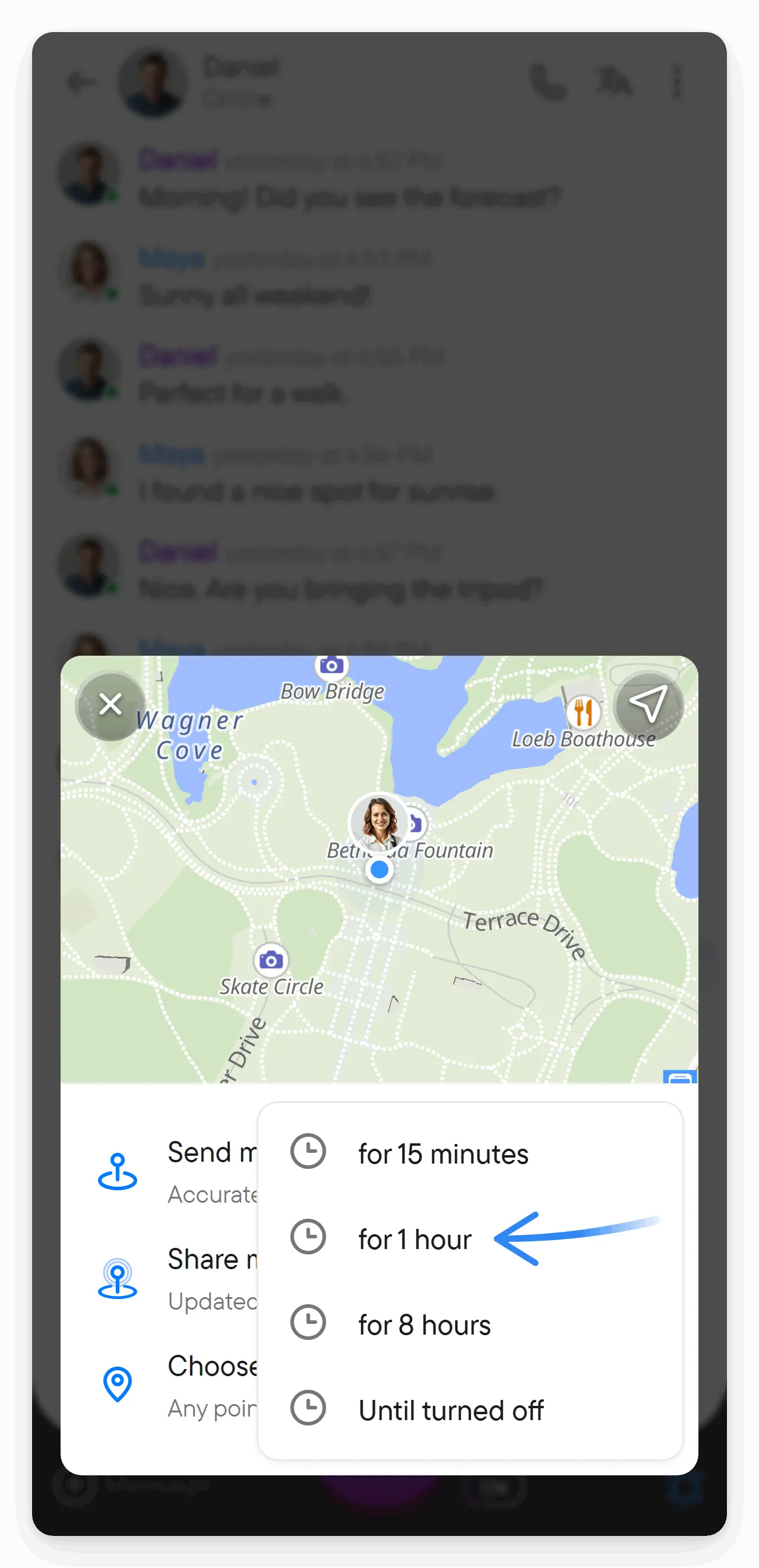
El uso compartido en tiempo real es útil cuando quedas con alguien y quieres que vea lo cerca que estás, o cuando los familiares quieren saber que has llegado. Tú eliges cuánto dura y puedes detenerlo antes. En un chat puede haber como máximo 100 personas compartiendo en tiempo real a la vez.
Mientras el uso compartido está activo, el chat muestra arriba una franja de mapa con todas las personas que comparten. Selecciona su botón de expandir para abrir el mapa completo. La franja también muestra tu distancia a las demás personas. Su menú tiene Ubicarme y Ocultar, y quienes no comparten encuentran ahí un botón Compartir tu ubicación.
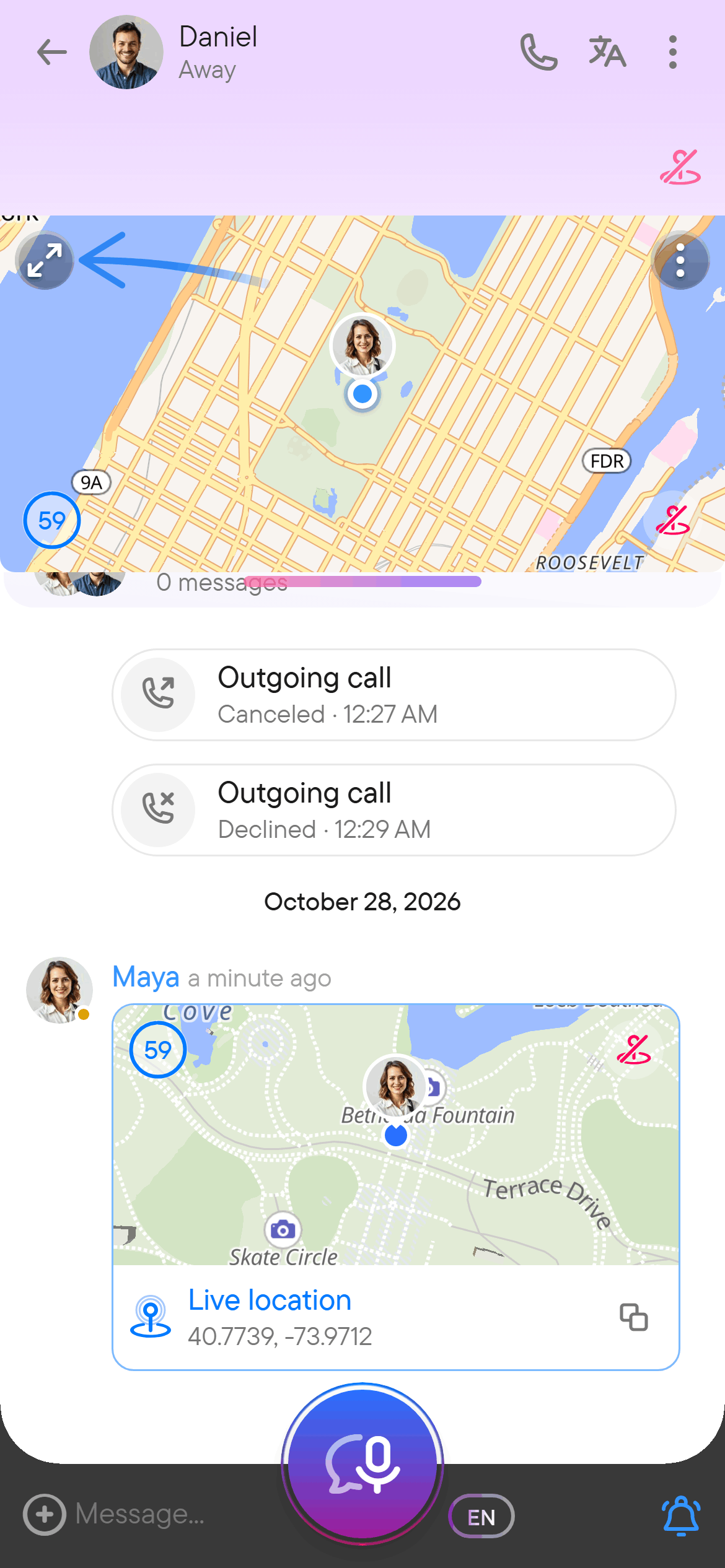
Un mensaje en tiempo real de otra persona es una invitación a compartir a cambio. Debajo ves Compartir tu ubicación a cambio; selecciónalo y elige una duración como harías con tu propio uso compartido. Si no quieres compartir, ignóralo. No se comparte nada desde tu dispositivo hasta que eliges una duración. Cuando ya compartes tu ubicación en ese chat, el botón deja de mostrarse.
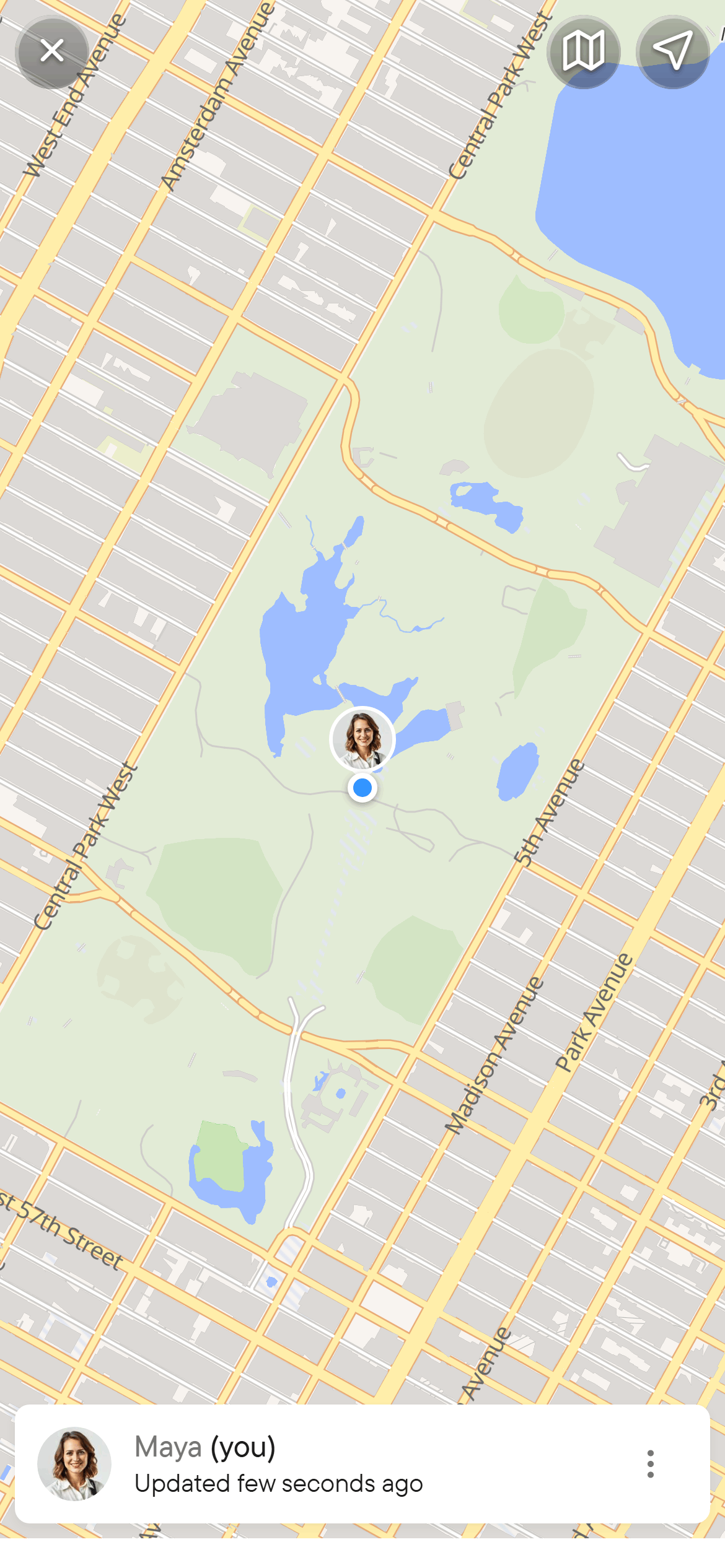
Abre la ubicación compartida para ver el mapa. Enumera a todas las personas que comparten, con el nombre, la hora de Actualizado y la distancia a ti. Selecciona una fila para llevar el mapa hasta esa persona. El menú de una fila tiene Abrir, Abrir en... (las apps de mapas instaladas en tu dispositivo) y Copiar enlace. El botón de ubicar centra el mapa en ti, y el cuadro de diálogo de compartir muestra la precisión de tu propia posición.
La fila de cada persona que comparte indica cuándo se actualizó su posición por última vez. Tu propio mensaje de ubicación activo tiene un botón para dejar de compartir en su mapa; la franja de mapa y los controles de actividad del chat también tienen uno (Dejar de compartir la ubicación). Úsalo cuando quieras parar antes de que termine el periodo elegido. Los permisos del dispositivo y el comportamiento en segundo plano afectan a la disponibilidad y la frescura de las actualizaciones de ubicación.
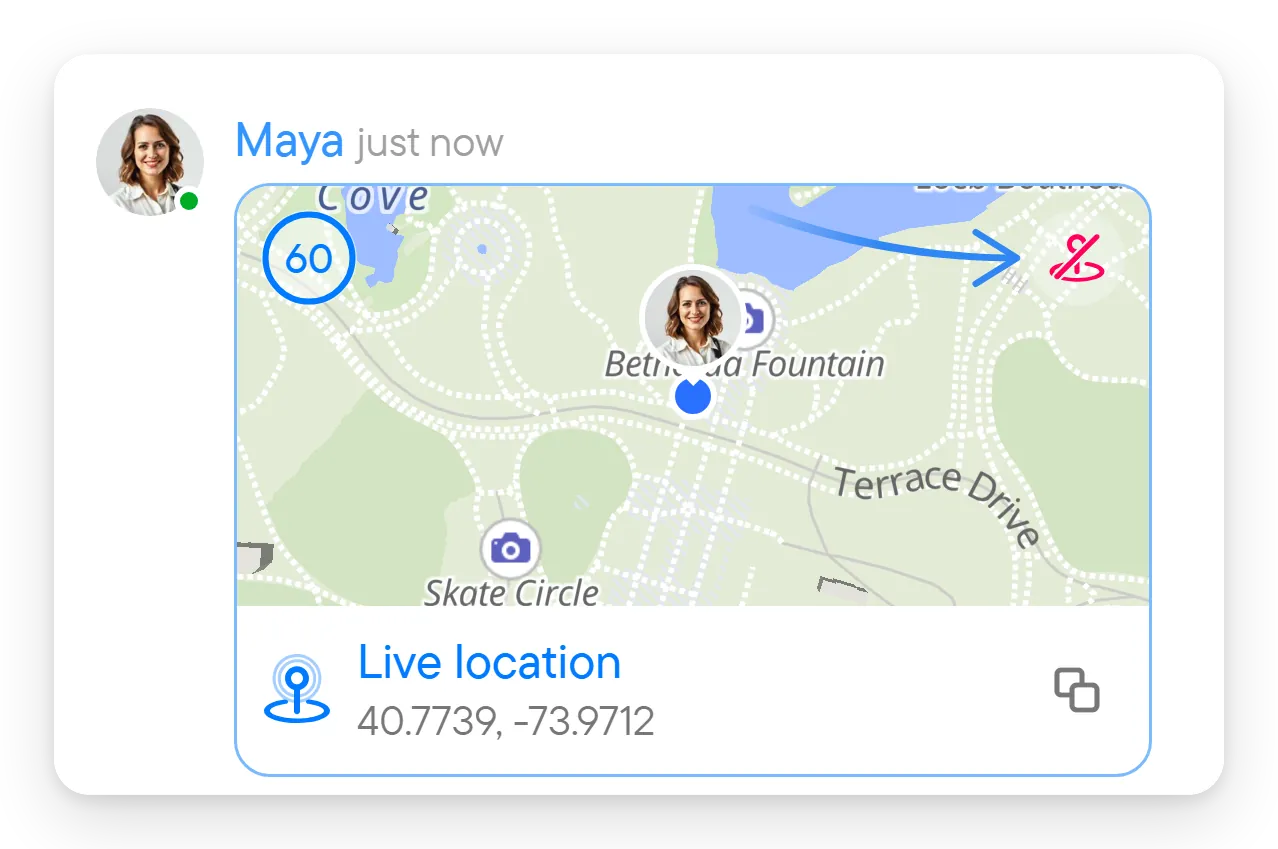
Solo un dispositivo comparte en tiempo real por ti a la vez. Si empiezas a compartir desde un segundo dispositivo, ese dispositivo toma el relevo y el primero se detiene; entonces el cuadro de diálogo de compartir dice "Ahora compartes desde otro dispositivo: este lo sustituirá", y la franja de mapa del otro dispositivo ofrece Compartir desde este dispositivo.
Enlaces a un punto de un mapa
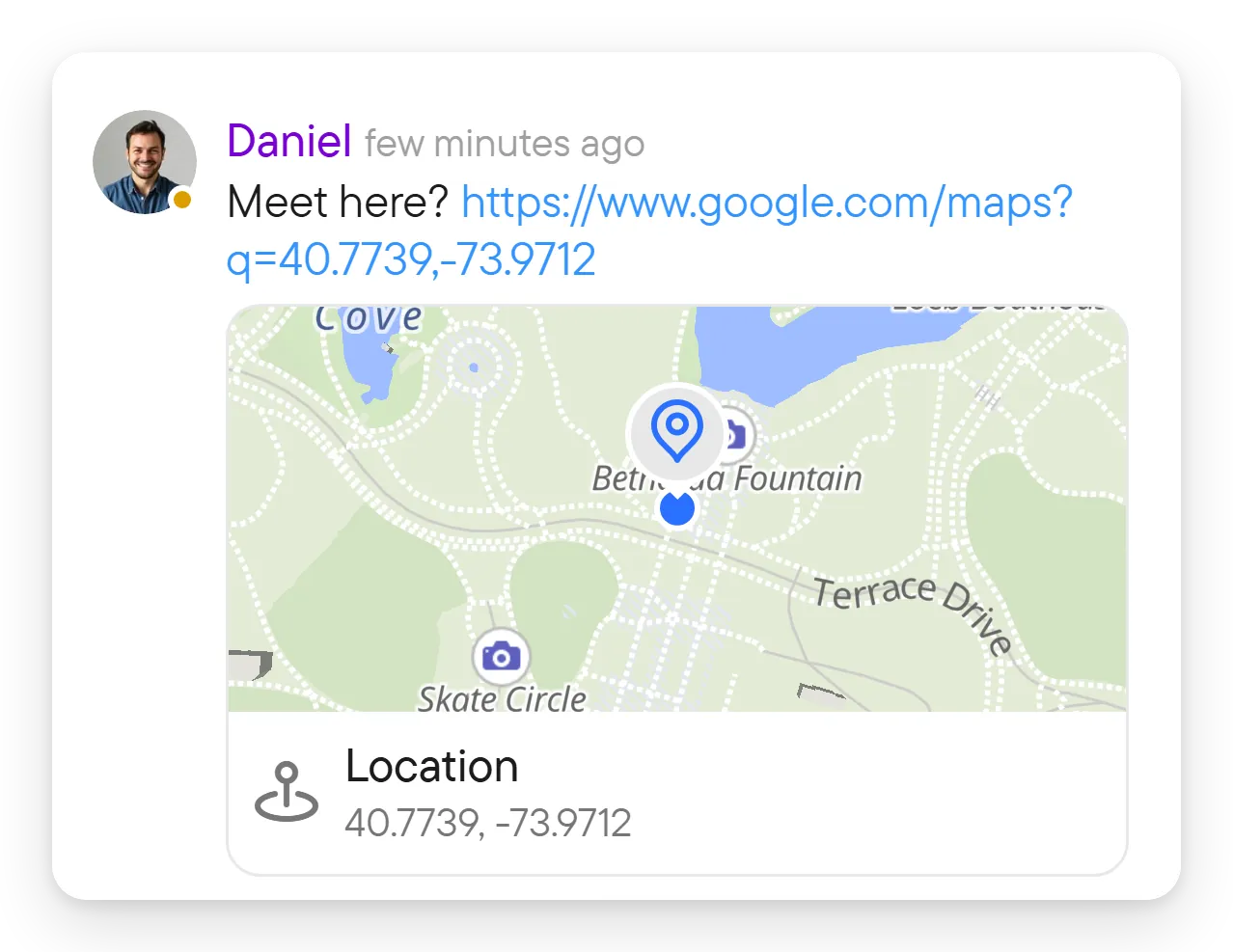
Un enlace a un punto de un mapa en un mensaje (por ejemplo, un enlace de Google Maps con coordenadas) muestra un mapa pequeño debajo del mensaje, con el título Ubicación. Abre la misma vista de mapa que un mensaje de ubicación. Es práctico cuando alguien pega una dirección desde una app de mapas: ves dónde está sin salir del chat. Selecciona el mapa pequeño para abrir la vista de mapa dentro de Voxt.
Qué ven los destinatarios
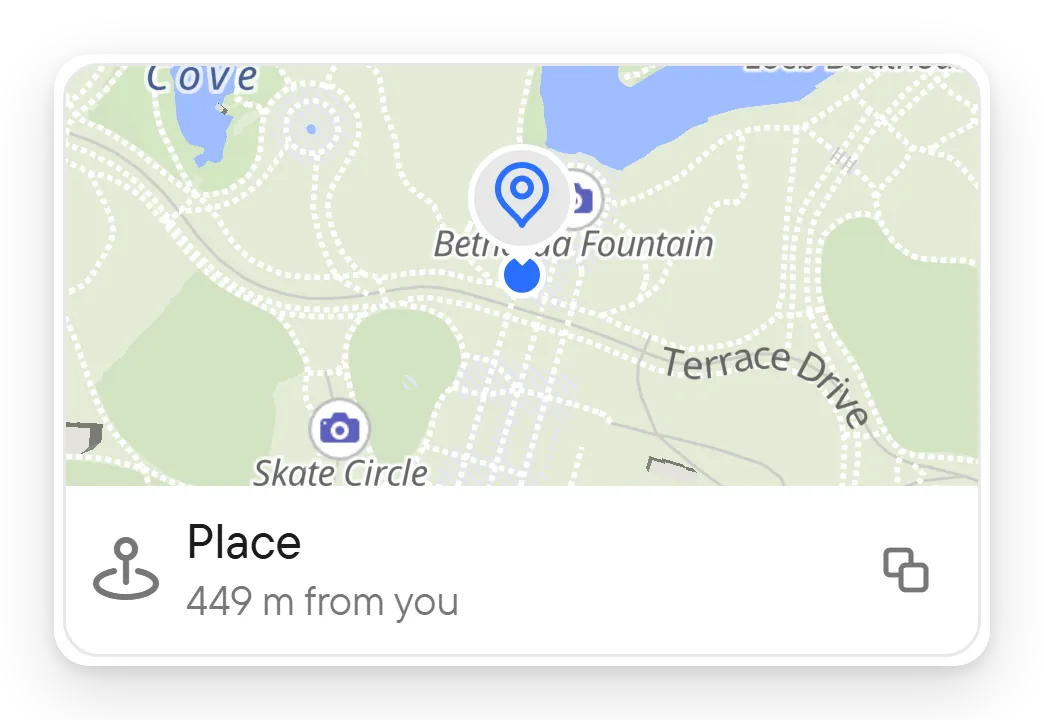
Un punto fijo enviado desde tu posición se titula Ubicación y muestra su distancia al espectador cuando se conoce la posición de este; un punto elegido en el mapa se titula Lugar. Un uso compartido en tiempo real se titula Ubicación en tiempo real. Cada mensaje de ubicación tiene un botón de copiar para un enlace de mapa. Mientras un mensaje de ubicación aún se está enviando, muestra un reloj en lugar del marcador.