Een locatie delen
Gebruik een locatiebericht om een ontmoetingspunt af te spreken, of live locatie delen om mensen in een chat je positie te laten volgen gedurende een gekozen periode.
Je huidige positie versturen
Een locatiebericht is de snelste manier om iemand te laten weten waar je bent, bijvoorbeeld als je op een vriend wacht of aankomt op een plek die moeilijk te vinden is. De ontvangers zien een kleine kaart met een speld en kunnen die openen op een grotere kaart. Daarna wordt er niets meer gedeeld: het is één positie op één moment.
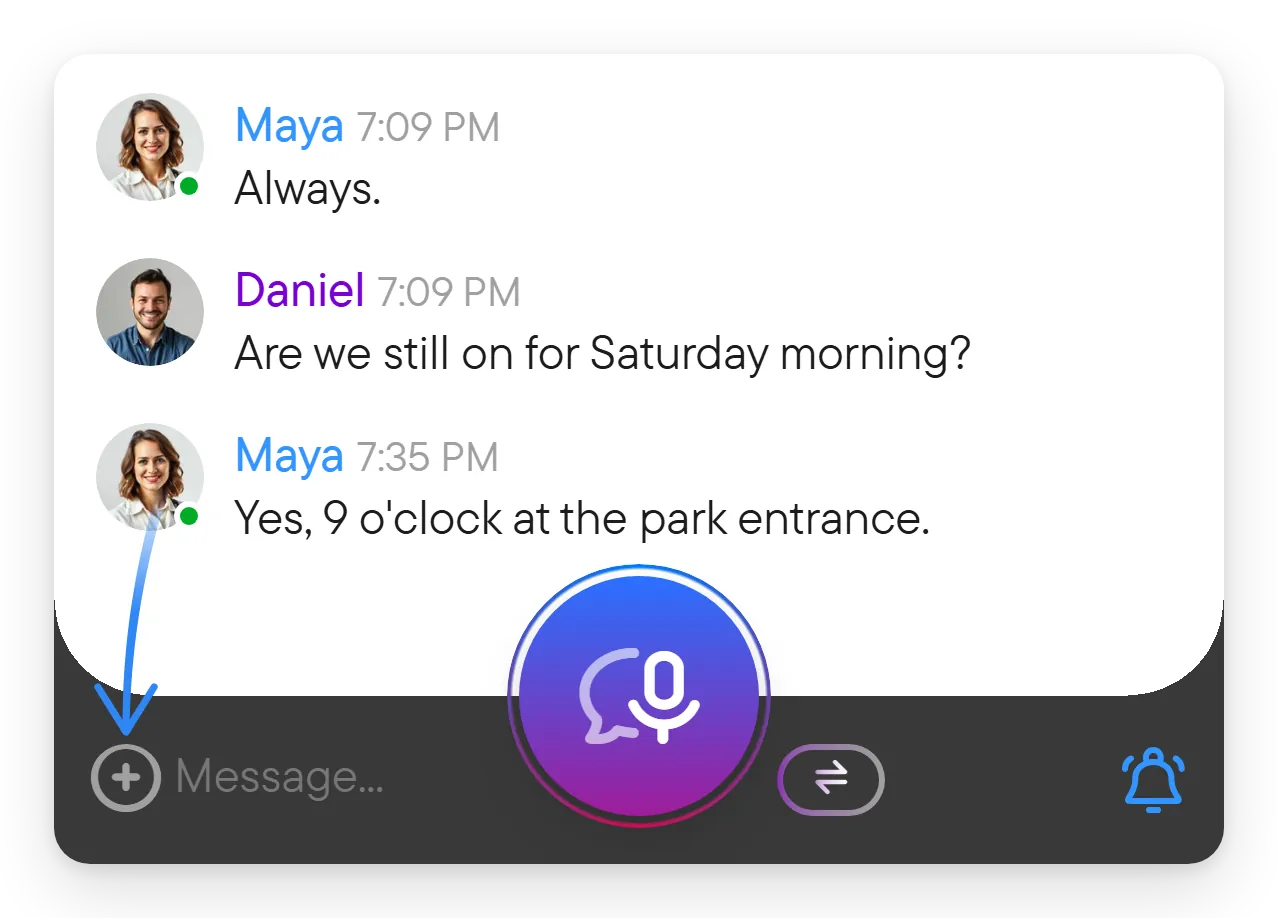
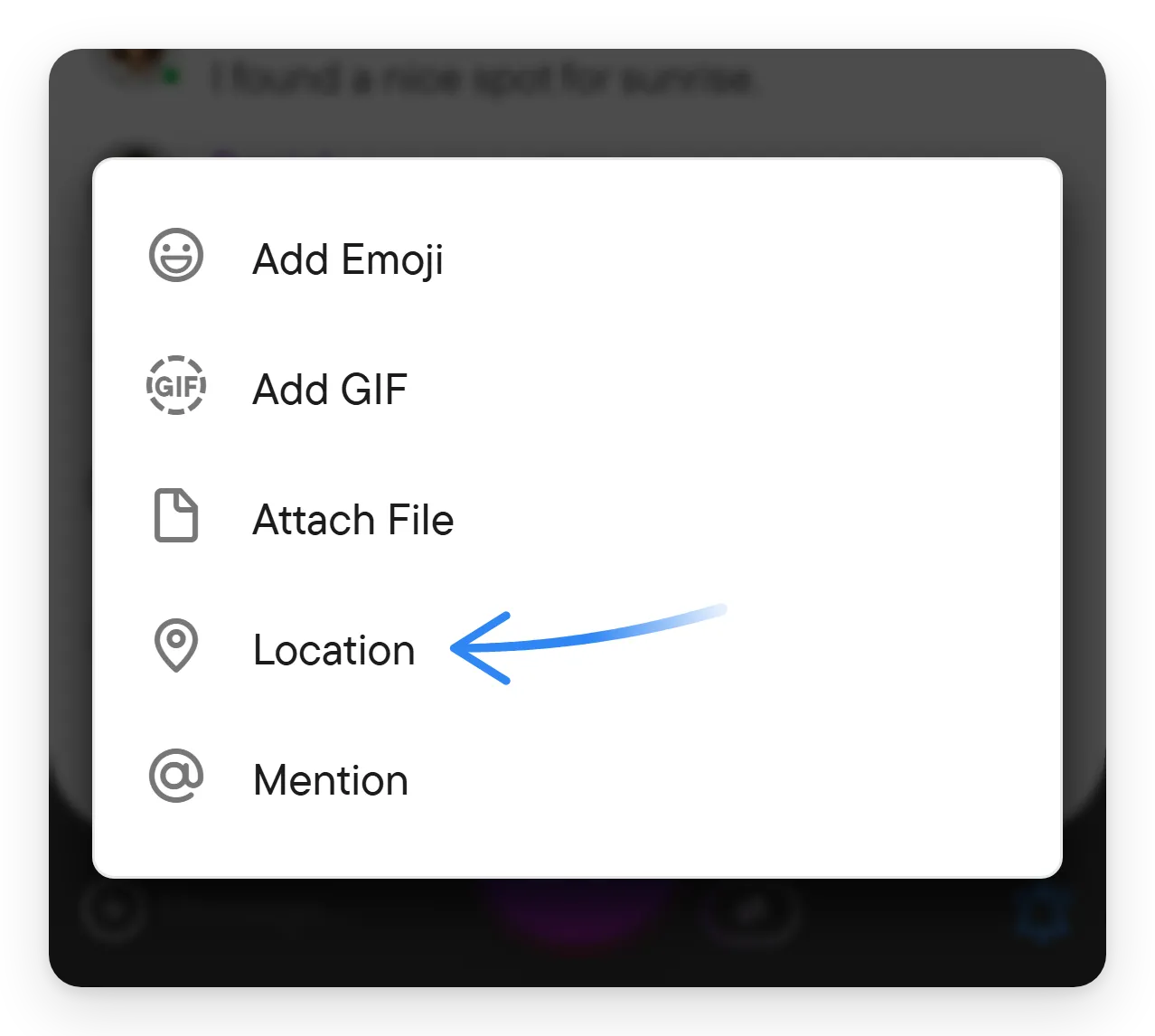
- Open de chat en kies + → Locatie in het berichtenveld.
- Sta toegang tot je locatie toe als daarom wordt gevraagd.
- Kies Mijn huidige locatie versturen.
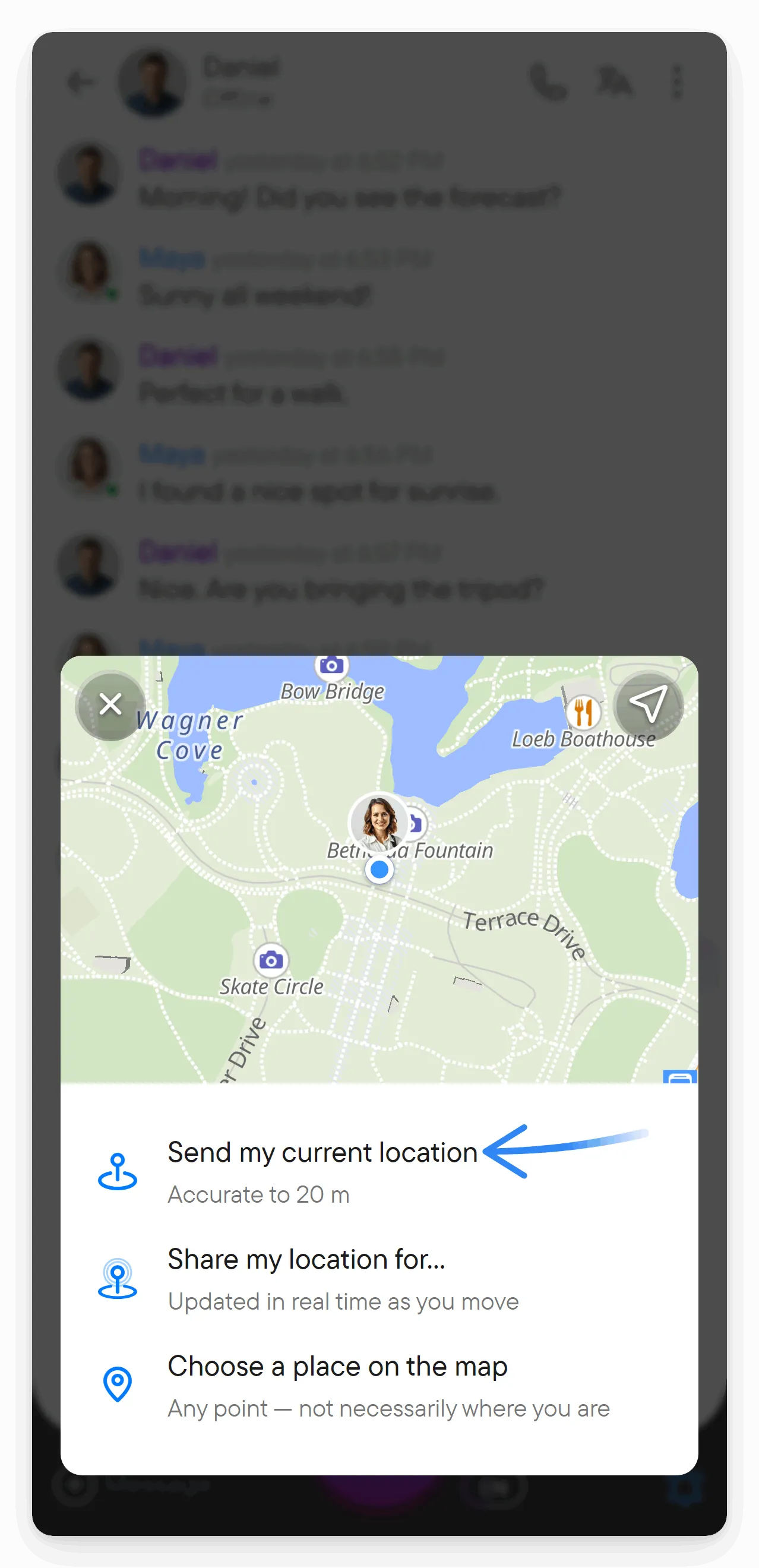
Als je browser of telefoon de toegang tot je locatie blokkeert, toont het dialoogvenster eerst de tegel Schakel locatietoegang in om de kaart te tonen. Selecteer die om de gids De toegang tot je locatie is geblokkeerd, maar je kunt dit oplossen! te openen, met stappen voor Chrome, Edge, Safari, Android en iOS. Nadat je toegang hebt toegestaan, keer je terug naar het dialoogvenster en probeer je het opnieuw.
Dit verstuurt een positie op één moment; het start geen doorlopend delen. Als je je daarna verplaatst, blijft het bericht de plek tonen waar je was toen je het verstuurde. Gebruik live delen, hieronder beschreven, voor een positie die met je meebeweegt. Het dialoogvenster biedt alle drie de keuzes op één plek, zodat je de keuze kunt maken die past.
Het verstuurde bericht verschijnt in de chat zoals elk ander bericht. Iedereen in de chat ziet de kaart en de speld en kan het bericht selecteren om de grotere kaart te openen. Gebruik het als de ander alleen hoeft te weten waar je op dat moment was.
Een ontmoetingspunt op de kaart kiezen
- Open + → Locatie.
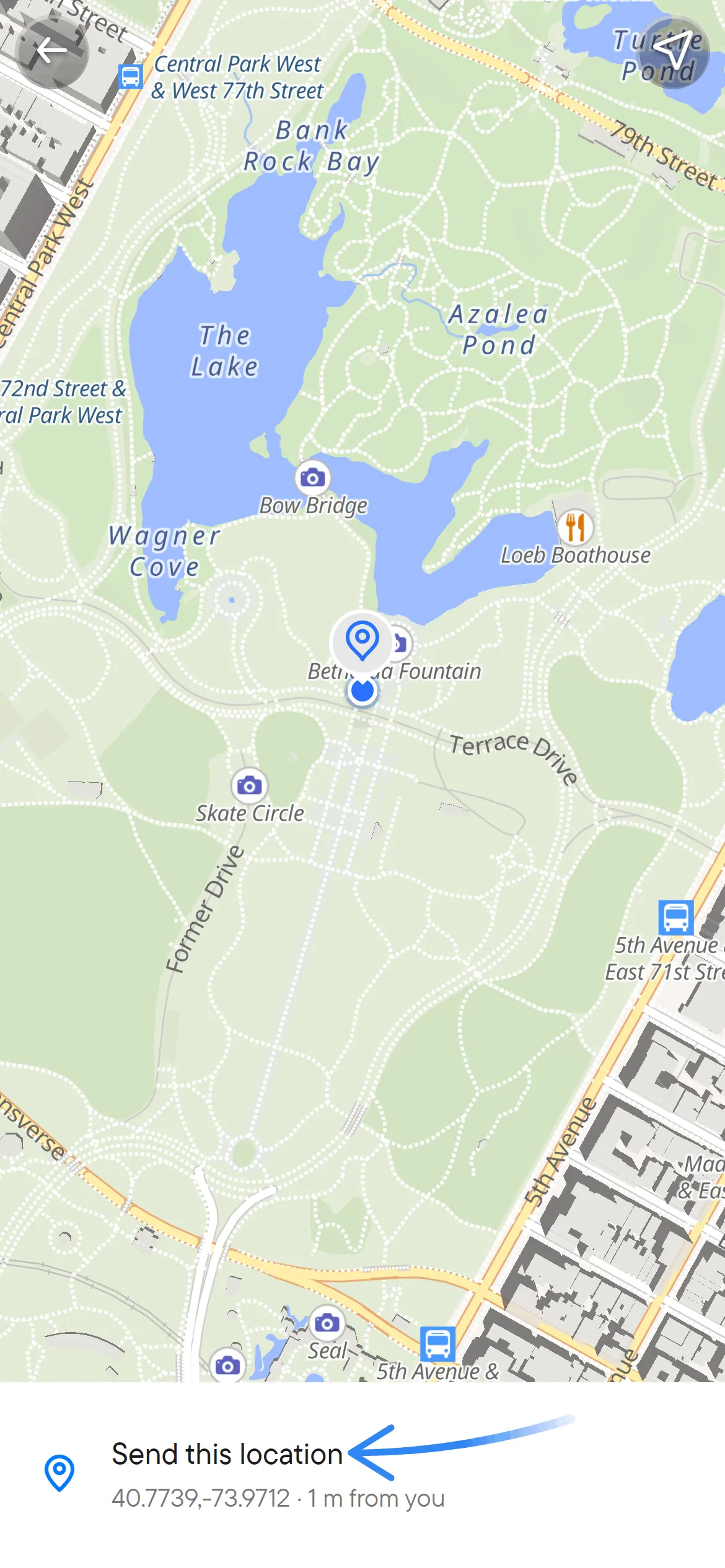
- Kies Kies een plaats op de kaart.
- Verplaats de kaart totdat de speld het bedoelde punt aanwijst.
- Kies Deze locatie versturen.
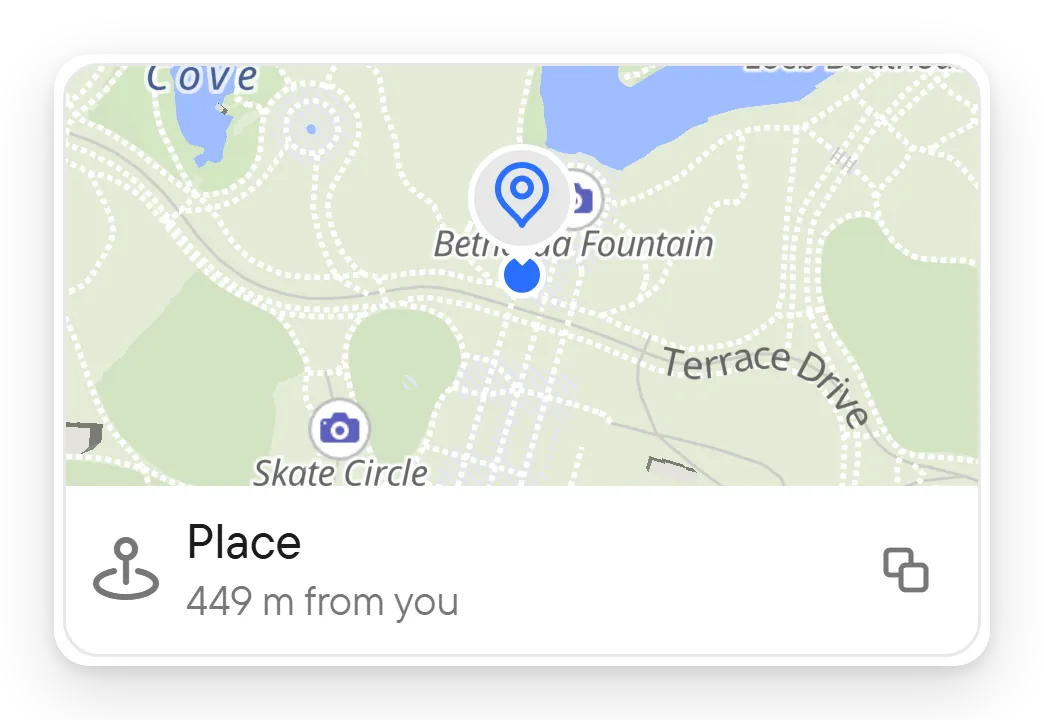
Het punt kan ergens anders liggen dan waar je bent. Een willekeurig punt op de kaart kiezen vereist geen toegang tot de locatie van je eigen apparaat.
Delen terwijl je je verplaatst
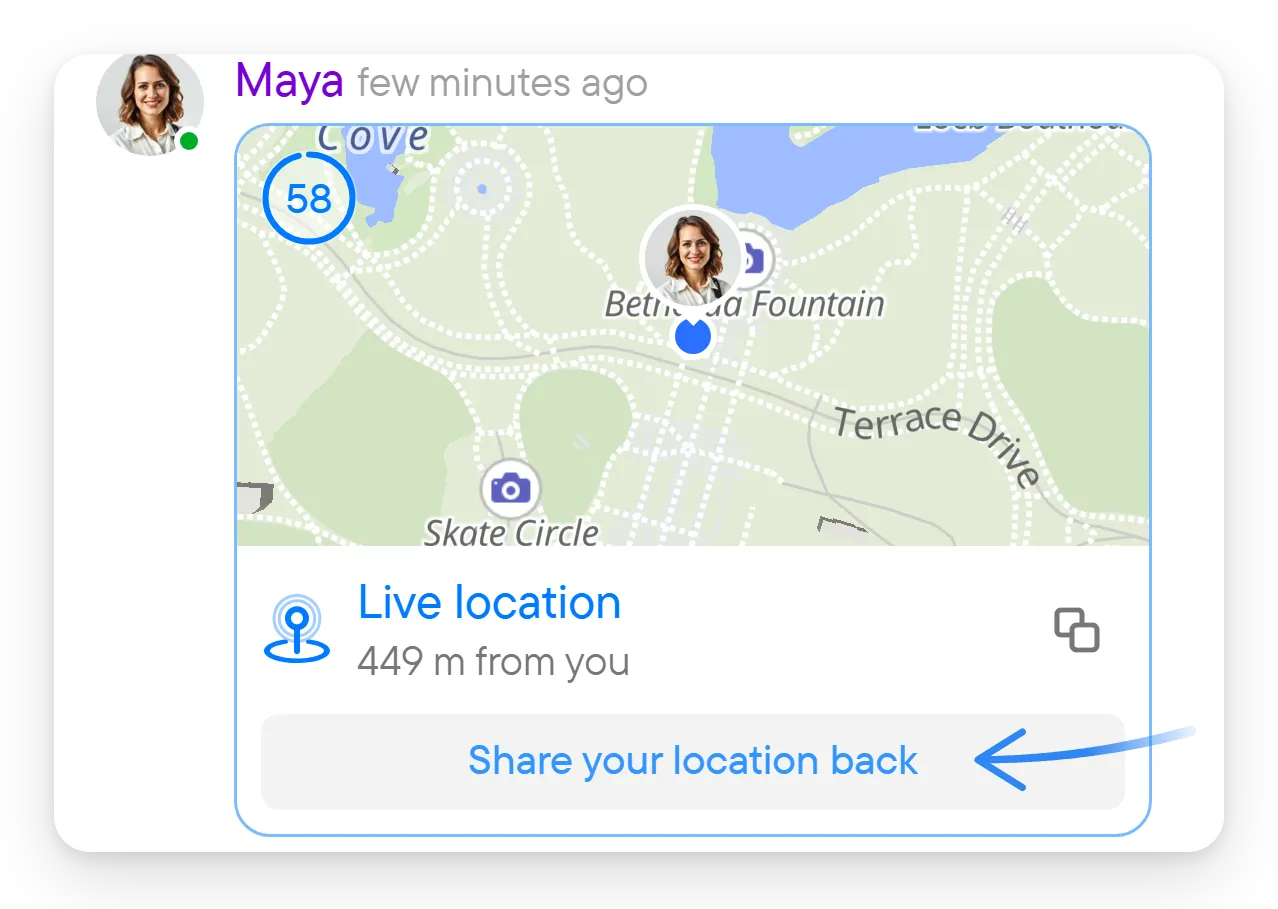
Kies Mijn locatie delen voor… ("Wordt realtime bijgewerkt terwijl je beweegt") en selecteer dan voor 15 minuten, voor 1 uur, voor 8 uur of Tot je het uitzet. Sta de benodigde locatiemachtiging toe. De chat toont een live locatiebericht met een aftelling (of een oneindigheidsteken bij Tot je het uitzet), en zolang het delen actief is, bovenaan de chat een kaartstrook met de delende personen. Mensen die niet delen zien Deel je locatie terug onder een live bericht.
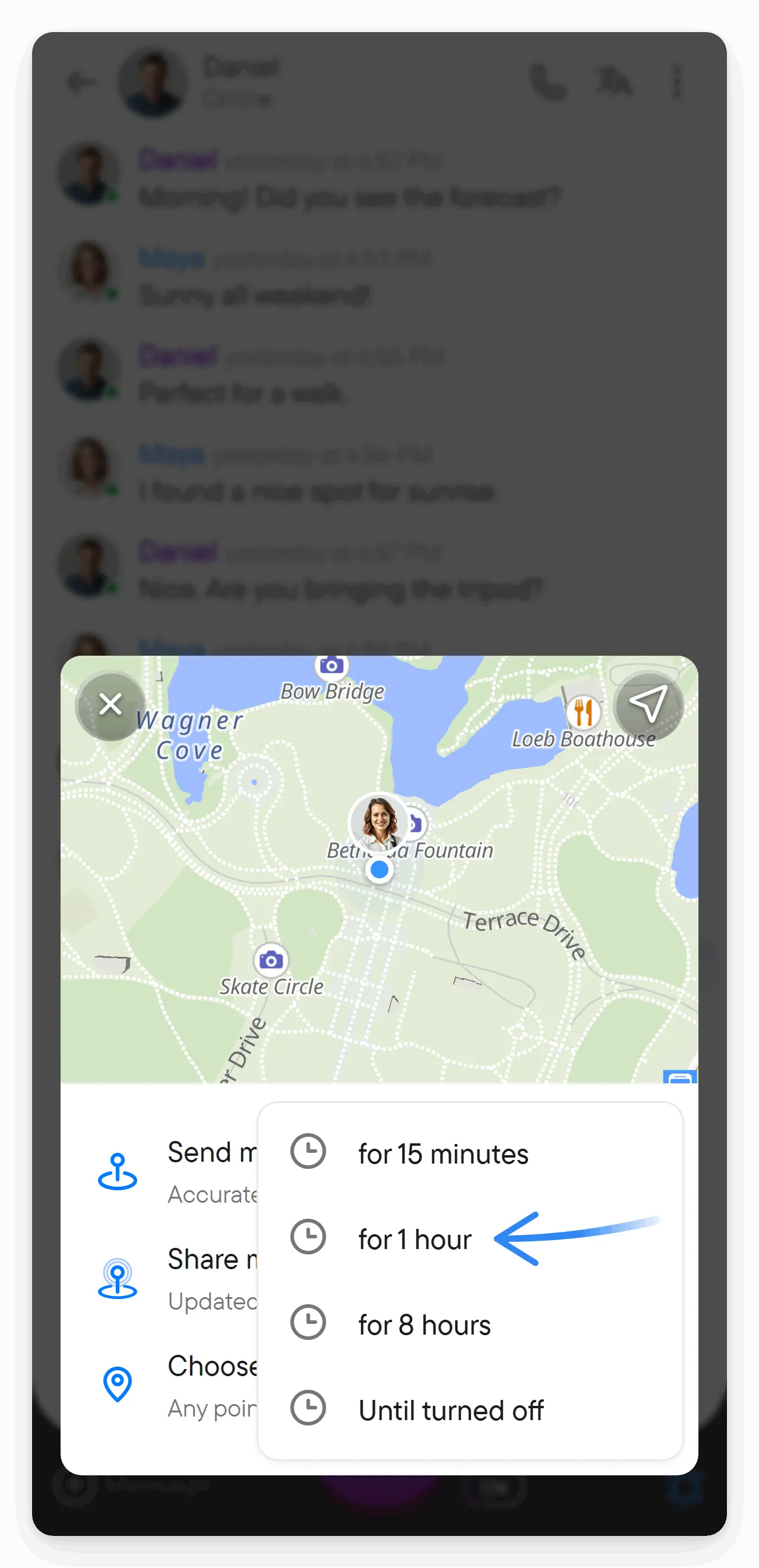
Live delen is handig als je iemand ontmoet en wilt dat die ziet hoe dichtbij je bent, of als familieleden willen weten dat je bent aangekomen. Jij kiest hoe lang het duurt en je kunt het eerder stoppen. In één chat mogen maximaal 100 mensen tegelijk live delen.
Zolang het delen actief is, toont de chat bovenaan een kaartstrook met iedereen die deelt. Selecteer de uitvouwknop om de volledige kaart te openen. De strook toont ook je afstand tot de anderen. Het menu heeft Mijn locatie en Verbergen, en mensen die niet delen vinden daar een knop Je locatie delen.
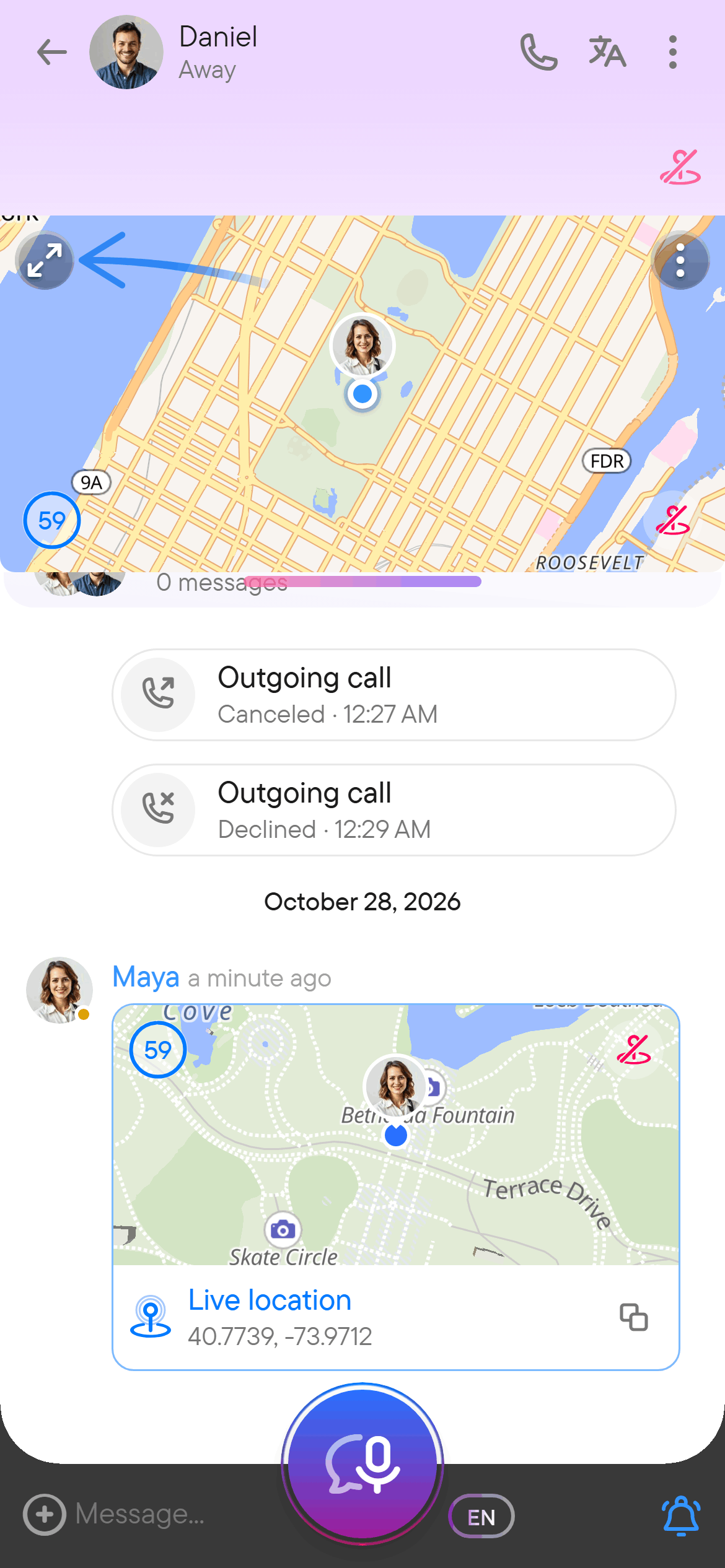
Een live bericht van iemand anders is een uitnodiging om zelf ook te delen. Eronder zie je Deel je locatie terug; selecteer dat en kies een duur zoals bij je eigen delen. Als je niet wilt delen, negeer je het. Er wordt niets vanaf je apparaat gedeeld totdat je een duur kiest. Zodra je je locatie in die chat deelt, wordt de knop niet meer getoond.
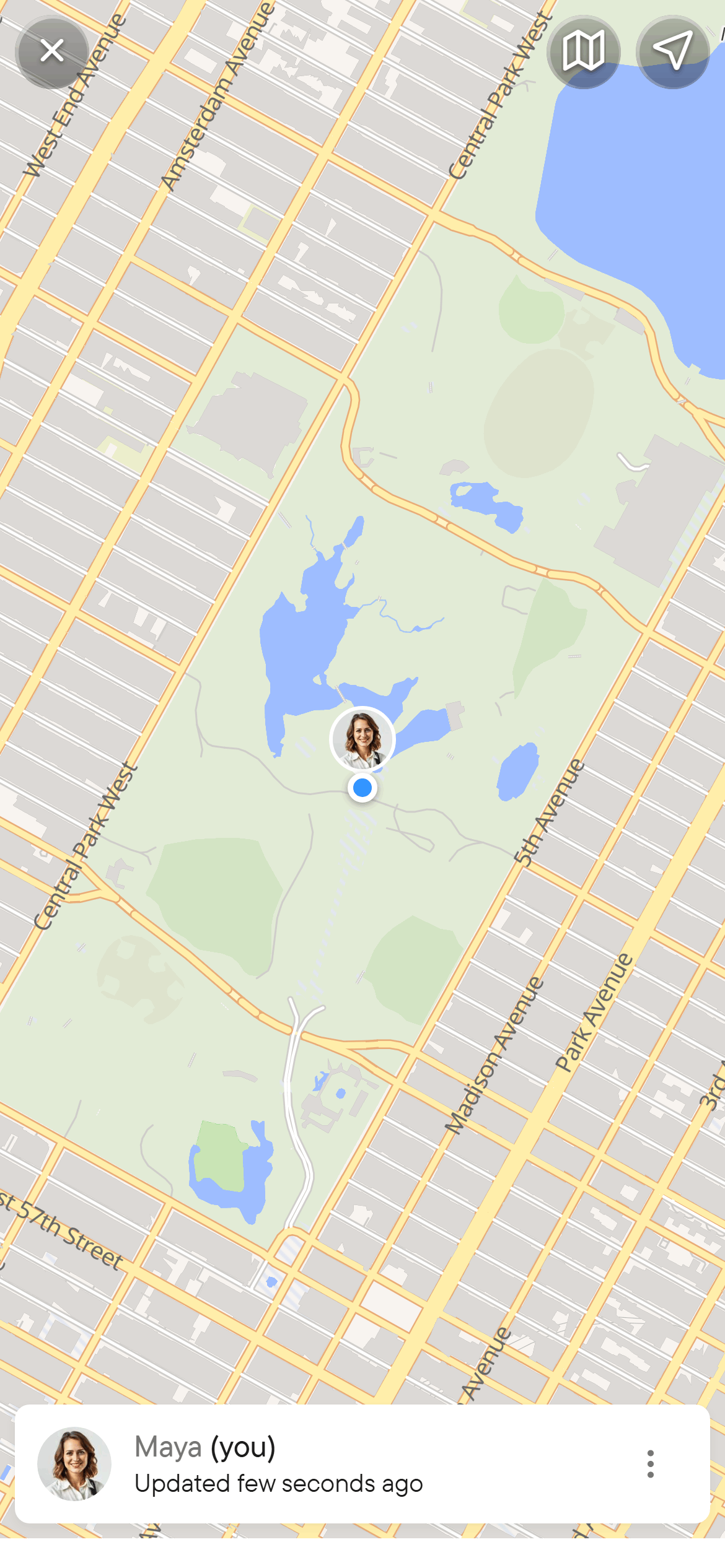
Open de gedeelde locatie om de kaart te bekijken. Die toont iedereen die deelt, met de naam, de tijd van Bijgewerkt en de afstand tot jou. Selecteer een rij om de kaart naar die persoon te verplaatsen. Het menu van een rij heeft Openen, Openen in... (de kaartapps die op je apparaat zijn geïnstalleerd) en Link kopiëren. De knop voor lokaliseren centreert de kaart op jou, en het deeldialoogvenster toont hoe nauwkeurig je eigen positie is.
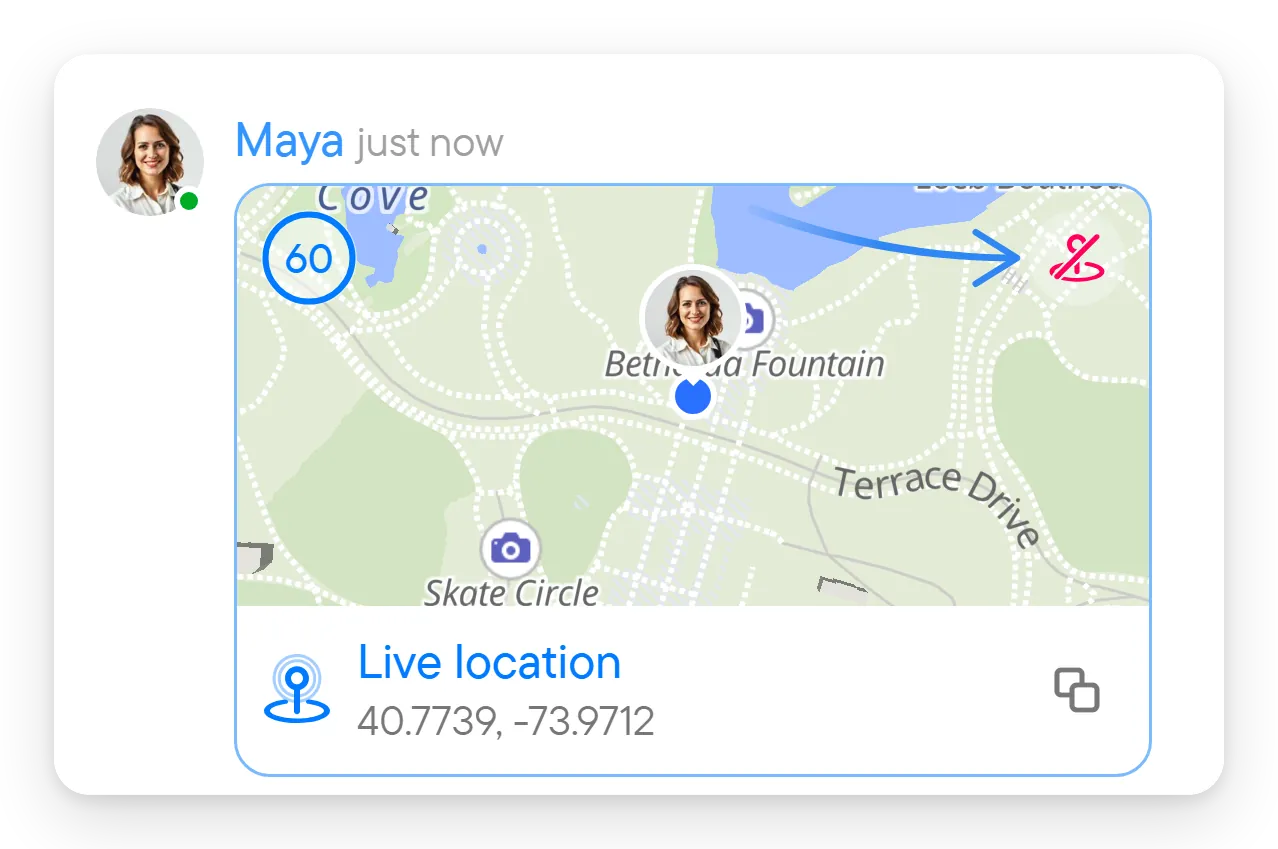
In de rij van elke deler staat wanneer de positie voor het laatst is bijgewerkt. Je eigen actieve locatiebericht heeft op zijn kaart een knop om het delen te stoppen; de kaartstrook en de activiteitenknoppen van de chat hebben er ook een (Locatie delen stoppen). Gebruik die als je wilt stoppen voordat de gekozen periode voorbij is. Apparaatmachtigingen en gedrag op de achtergrond beïnvloeden de beschikbaarheid en actualiteit van locatie-updates.
Slechts één apparaat tegelijk deelt live voor jou. Als je het delen start vanaf een tweede apparaat, neemt dat apparaat het over en stopt het eerste; het deeldialoogvenster zegt dan "Nu delen vanaf een ander apparaat — dit apparaat neemt het over", en de kaartstrook op het andere apparaat biedt Delen vanaf dit apparaat.
Links naar een punt op een kaart
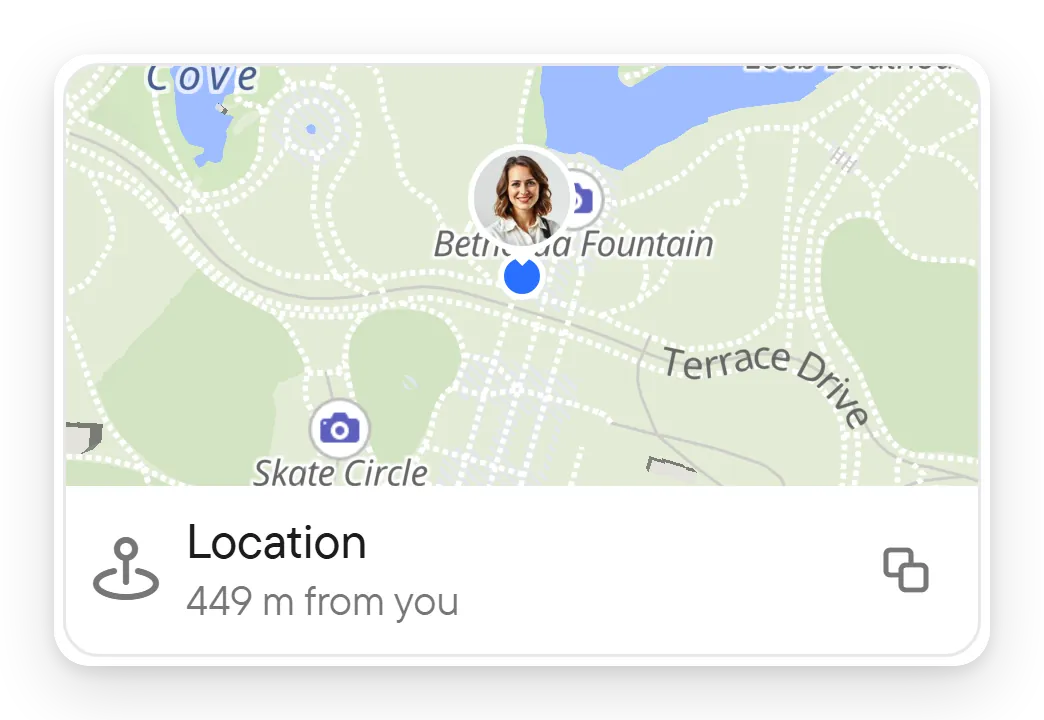
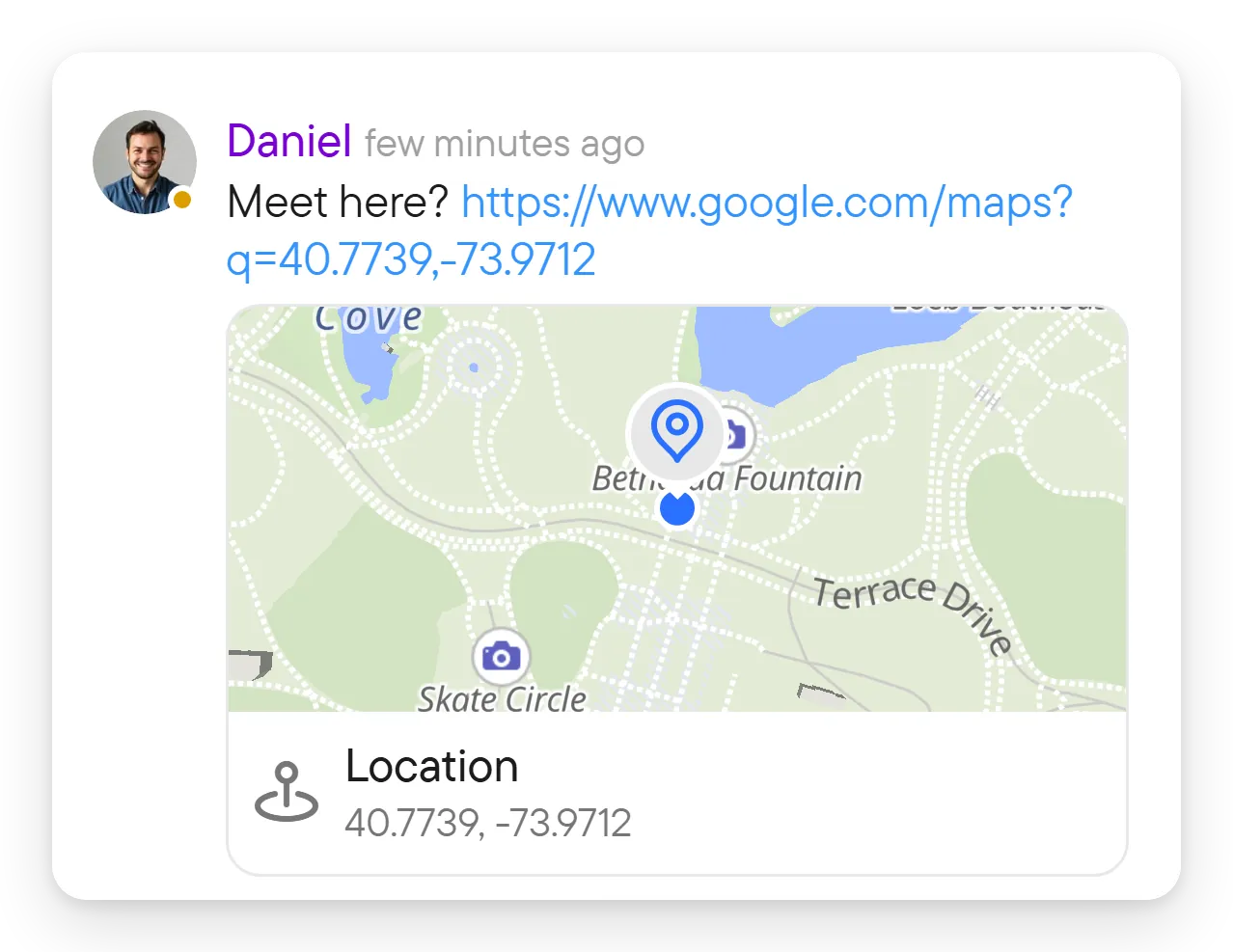
Een link naar een punt op een kaart in een bericht (bijvoorbeeld een Google Maps-link met coördinaten) toont onder het bericht een kleine kaart met de titel Locatie. Die opent dezelfde kaartweergave als een locatiebericht. Dat is handig als iemand een adres uit een kaartapp plakt: je ziet waar het is zonder de chat te verlaten. Selecteer de kleine kaart om de kaartweergave in Voxt te openen.
Wat ontvangers zien
Een vast punt dat vanaf jouw positie is verstuurd, heeft de titel Locatie en toont de afstand tot de kijker als de positie van de kijker bekend is; een punt dat op de kaart is gekozen heeft de titel Plaats. Een live deling heeft de titel Live locatie. Elk locatiebericht heeft een kopieerknop voor een kaartlink. Zolang een locatiebericht nog wordt verstuurd, toont het een klok in plaats van de speld.