
Kanang panel
Ipinapakita ng kanang panel ang impormasyon tungkol sa nakabukas na chat at hinahayaan kang baguhin kung paano kumikilos ang chat nang hindi umaalis sa usapan. May header ito na may larawan ng chat at mga aksyon, ilang switch, at mga tab para sa mga tao at nakabahaging nilalaman ng chat. Dinadaanan ito ng pahinang ito mula itaas hanggang ibaba. Para sa iba pang panel, tingnan ang pangkalahatang tanaw.
Buksan at isara ang panel
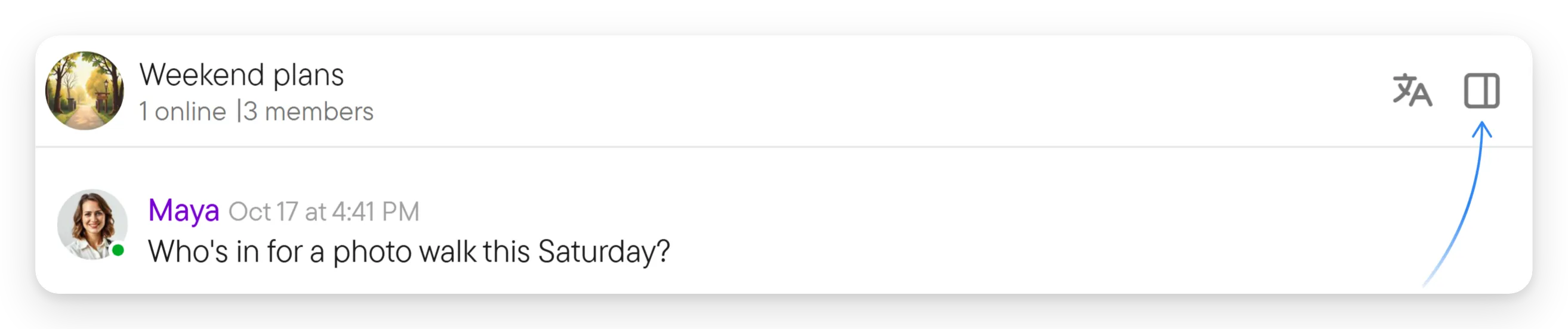
Sa malapad na window, piliin ang button ng panel sa kanang dulo ng header ng chat (ang tooltip nito ay Mga katangian ng chat). Binubuksan din ito ng pagpili sa larawan at pangalan ng chat sa header. Para isara ang panel, piliin ang X sa kanang itaas nito, o ang larawan at pangalan ng chat sa header muli. Ipinapakita lang ang button ng panel habang nakasara ang panel.
Sa telepono, walang button ng panel. Piliin ang tatlong tuldok sa header, saka piliin ang Buksan ang kanang panel; tingnan ang pangkalahatang tanaw.
Ang header at ang mga detalye
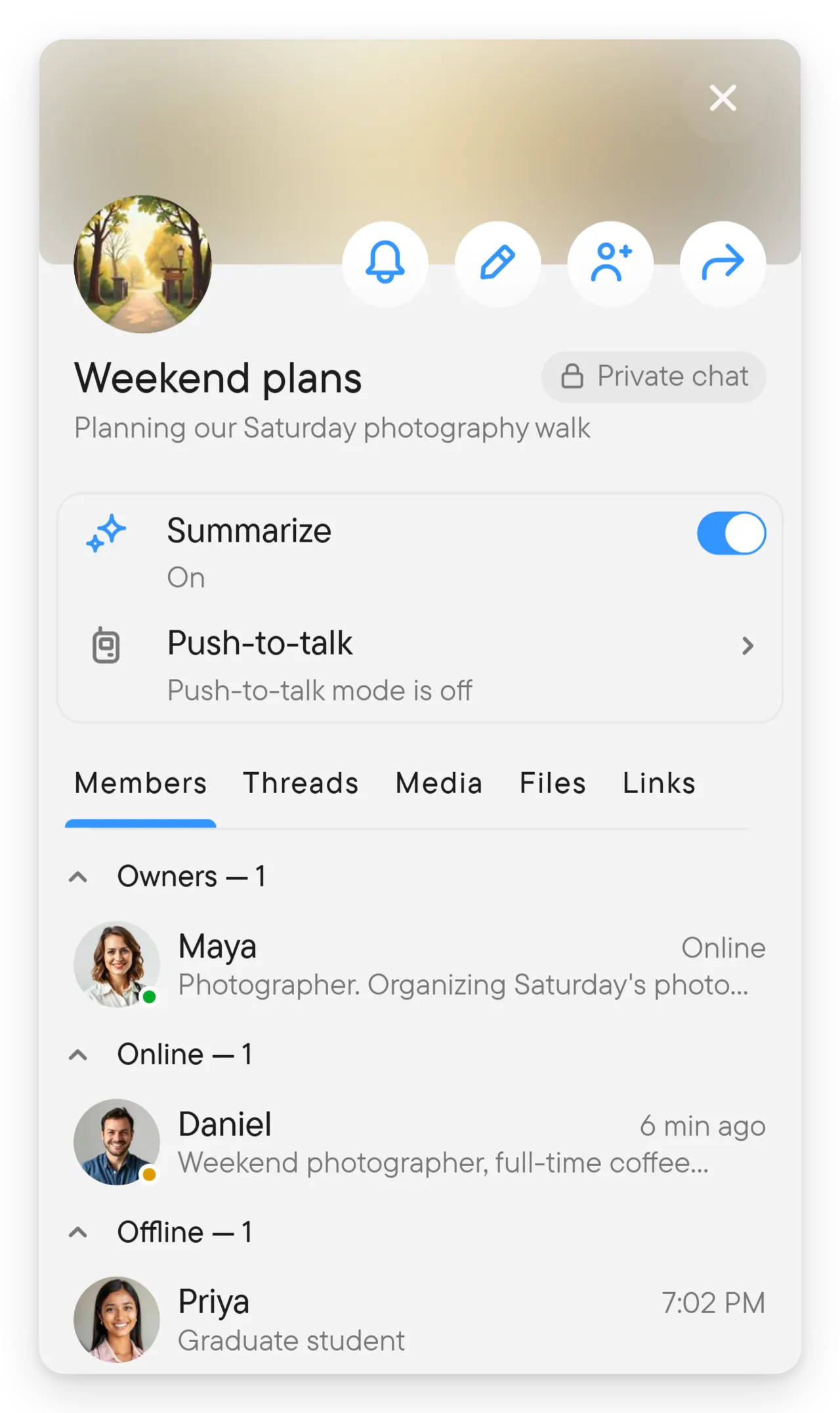
Sa itaas ng panel ang larawan ng chat, ang pangalan nito at, sa grupo, ang paglalarawan nito. Lumalabas ang mga bilog na button sa header kapag naaangkop sa iyo:
- Ang notification bell (Lahat ng mensahe, Mahahalaga lang o Naka-mute) para sa mga chat na miyembro ka. Tingnan ang mga notification.
- Ang button na lapis ay nag-e-edit ng chat (o ng contact, sa direct chat), kung saan pinapayagan ito ng mga pahintulot mo.
- Ang button na magdagdag ng tao ay nagdaragdag ng mga miyembro, kung saan pinapayagan kang gawin ito. Tingnan ang pamahalaan ang grupo.
- Ang button na ibahagi ay nagbabahagi ng link ng chat, kung saan puwedeng ibahagi ang chat.
Sa ibaba ng header ay may card na may mga switch ng chat, na ipinapakita lang kung saan naaangkop ang bawat isa:
- Ang Ibuod ay nag-o-on ng mga buod para sa chat. Mga may-ari lang ang puwedeng magbago nito. Nakikita ng ibang miyembro kung sino ang nag-on (halimbawa "Naka-on - ng may-ari ng chat").
- Ang Pindutin at magsalita ay nagbubukas ng mga setting ng Pindutin at magsalita ng chat at ipinapakita ang estado nito, halimbawa "Naka-off ang Pindutin at magsalita mode".
- Ipinapakita ng Pagpapanatili ng history kung gaano katagal itinatago ng chat ang history nito at, para sa mga puwedeng mamahala nito, binubuksan ang setting. Tingnan ang kontrolin kung gaano katagal itatago ang history.
Lumalabas lang ang mga control sa pag-edit kapag pinapayagan ng mga pahintulot mo ang kaukulang pagbabago.
Ang mga tab
Sa ilalim ng card ay may hanay ng mga tab: Tawag (sa live na session lang), Mga Miyembro, Mga Thread, Media, Mga File at Mga Link. Mag-swipe o pumili ng tab para lumipat. Depende sa chat kung aling mga tab ang makikita mo. Habang naglo-load ng nilalaman ang isang tab, nagpapakita ito ng mga kulay-abong placeholder na row na kasinghugis ng listahan nito.
Tawag
Ang Tawag ang unang tab at lumalabas lang habang may live na session sa chat, ibig sabihin, habang may mga tao sa usapang boses o video nito. Nawawala ito kapag natapos ang session. Kapag nagsimula ang session habang nakabukas ang panel sa Mga Miyembro, kusang lilipat ang panel sa Tawag; kung nasa ibang tab ka, mananatili ka roon. Kapag walang session, nakasulat sa tab ang Walang aktibong tawag.
Sa itaas, sinasabi ng Mga Patakaran kung ano ang dala ng session, halimbawa "Transkripsyon, Boses, Video". Sa ilalim nito, pinagpapangkat ang mga tao bilang Host, Iba pa at Umalis na, bawat isa na may bilang. Ipinapakita ng bawat row ang tao kasama ang katayuan niya, at maliliit na icon para sa ginagawa nila: Naka-on ang camera, Nagbabahagi ng screen, Nagre-record (bukas ang mikropono) o Nasa tawag (nakikinig). Ang nakataas na kamay ay lumalabas bilang Nakataas ang kamay; nasa unahan ang mga nakataas na kamay, ayon sa pagkakasunod-sunod ng pagtataas.
Kung ikaw ang host, o moderator o may-ari ng chat, may hanay ng mga button na Pamahalaan sa ilalim ng Mga Patakaran; lumalabas ang mga pangalan nila bilang tooltip:
- Ino-on o ino-off ng Transkripsyon ang transkripsyon ng session.
- Pinapayagan o ipinagbabawal ng Video ang video sa session.
- Ino-off ng I-mute lahat ang mikropono ng lahat ng iba; magiging I-unmute lahat ito pagkatapos.
- Lumalabas ang Ibaba ang lahat ng kamay habang may nakataas na kamay.
Sa chat ng dalawang tao, walang host na hihingan: puwedeng i-on o i-off ng alinmang panig ang Transkripsyon, at hindi iniaalok ang I-mute lahat at Gawing host.
Sa mas malaking chat, ang host o isang may-ari ay makakakuha rin ng Gawing host (ang bituin) sa row ng isang tao, at ang parehong mga taong iyon ay puwedeng pumili ng icon ng mikropono ng isang tao (I-off ang pag-record) para i-off ang mikroponong iyon; ang mga mikropono ng mga may-ari ay puwede lang i-off ng mga may-ari at ng host. Piliin ang sarili mong nakataas na kamay, o ang icon ng kamay ng ibang tao kung saan pinapayagan ka, para ibaba ito (Ibaba ang kamay). Para magtaas ng kamay, tingnan ang menu ng video.

Mga Miyembro
Inililista ng Mga Miyembro ang mga tao ng isang grupo sa ilalim ng Mga May-ari, Mga Moderator, Online at Offline, bawat isa na may bilang, at puwede mong itiklop ang isang grupo gamit ang arrow nito. Hindi ipinapakita ang tab sa chat ng mga anunsyo, o kung saan hindi ka pinapayagang makita ang mga miyembro. Tingnan ang pamahalaan ang grupo.

Mga Thread
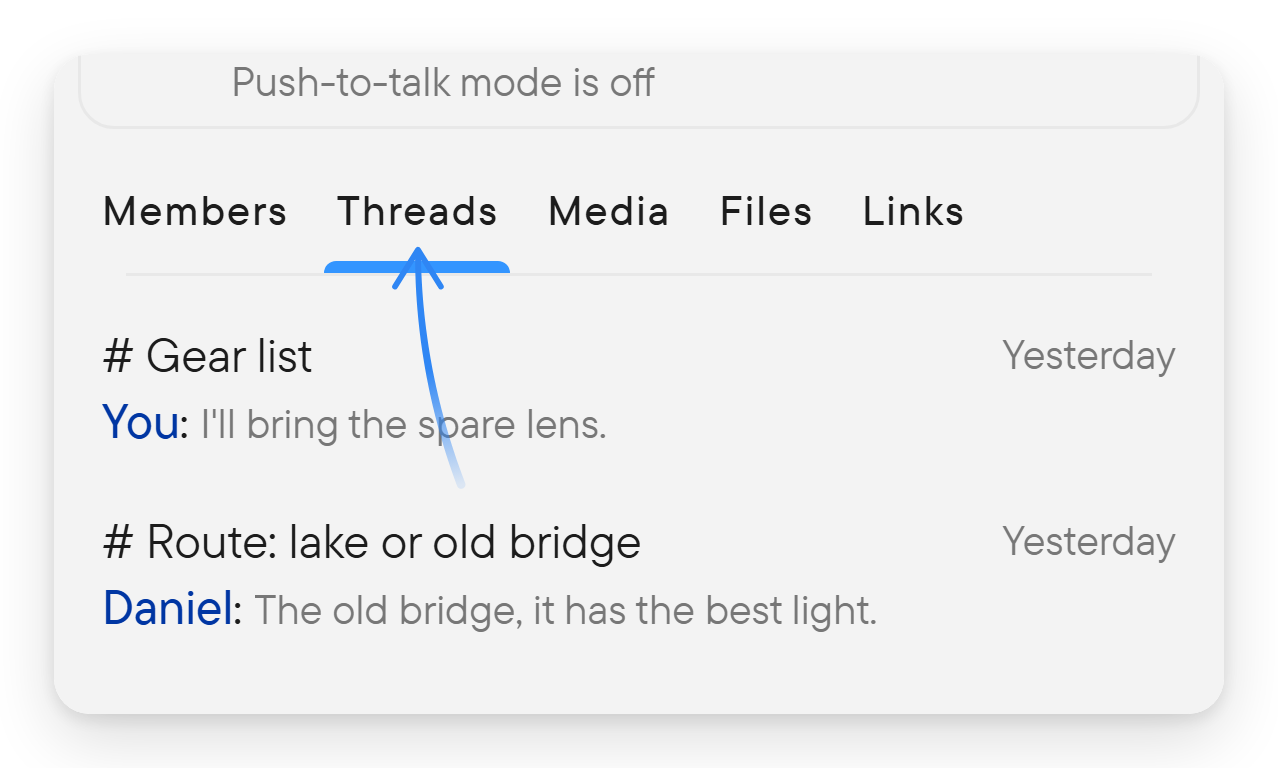
Inililista ng Mga Thread ang mga thread ng chat, bawat isa na may pamagat, huling mensahe at bilang ng hindi pa nababasa. Pumili ng isa para buksan ito. Ang chat na walang thread ay nagsasabing Wala pang thread. Ipinapakita ang tab sa mga grupo, lugar at direct chat. Tingnan ang mga thread.
Media, Mga File at Mga Link
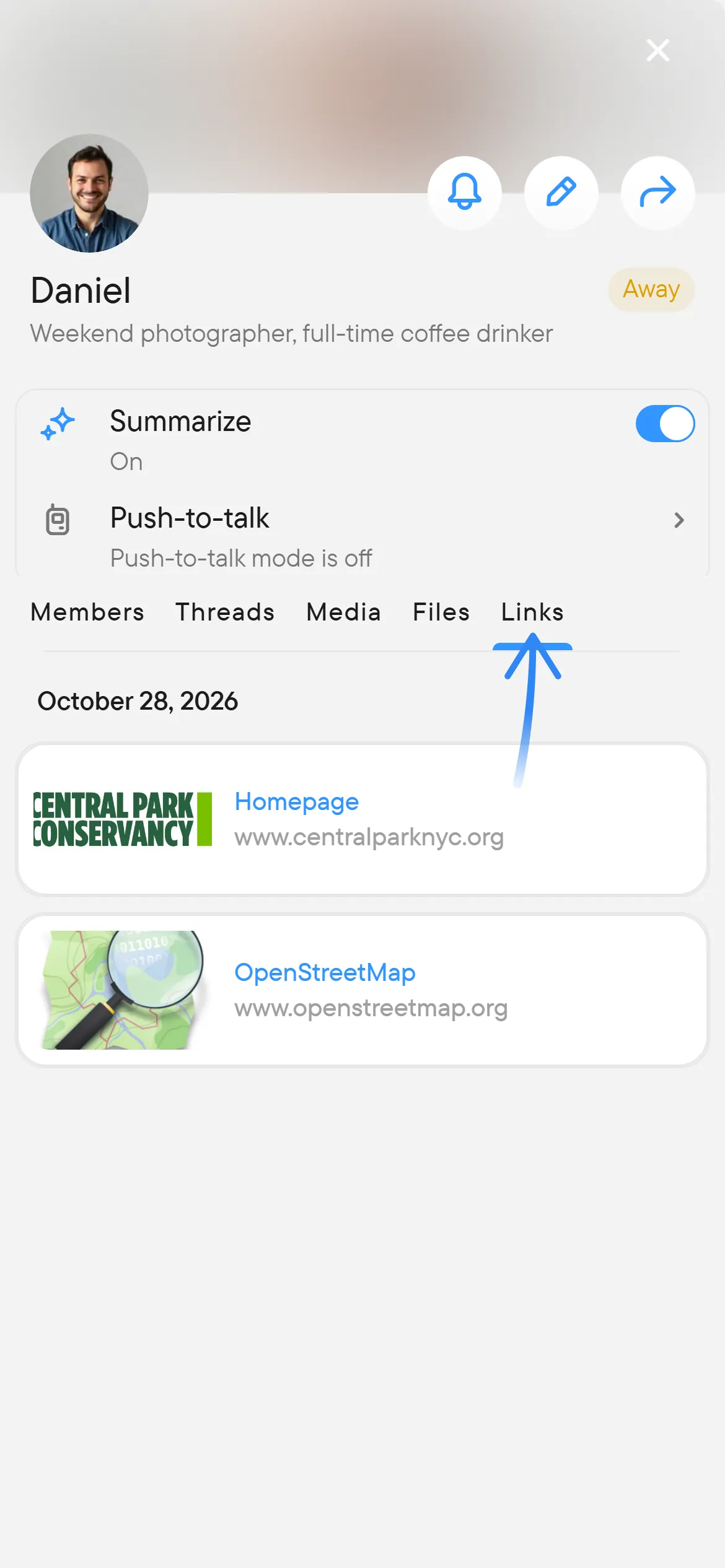
Ipinapakita ng Media, Mga File at Mga Link ang mga ibinahagi sa usapan, nakapangkat ayon sa buwan na may date bar na sumusunod sa pag-scroll mo. Ang Media ay naglalaman ng mga larawan at video, ang Mga File ay naglalaman ng mga dokumento at audio file, at ang Mga Link ay naglalaman ng mga link mula sa mga mensahe. Pumili ng item para buksan ito; ang menu nito ay may Pumunta sa mensahe, Ibahagi at I-download, at para sa mga link ay Buksan ang link, Kopyahin ang URL ng link, Ibahagi ang link at Ipasa ang mensahe. Ang tab na wala pang laman ay nagsasabing Wala pang media, Wala pang file o Wala pang link. Tingnan ang maghanap ng mas lumang attachment.


Susunod
- Mga Setting para sa sarili mong mga setting.
- Mga chat para sa lahat ng puwede mong gawin sa isang usapan.