Udostępnianie lokalizacji
Użyj wiadomości z lokalizacją, aby ustalić miejsce spotkania, albo udostępniania lokalizacji na żywo, aby osoby w czacie mogły śledzić Twoją pozycję przez wybrany czas.
Wysyłanie bieżącej pozycji
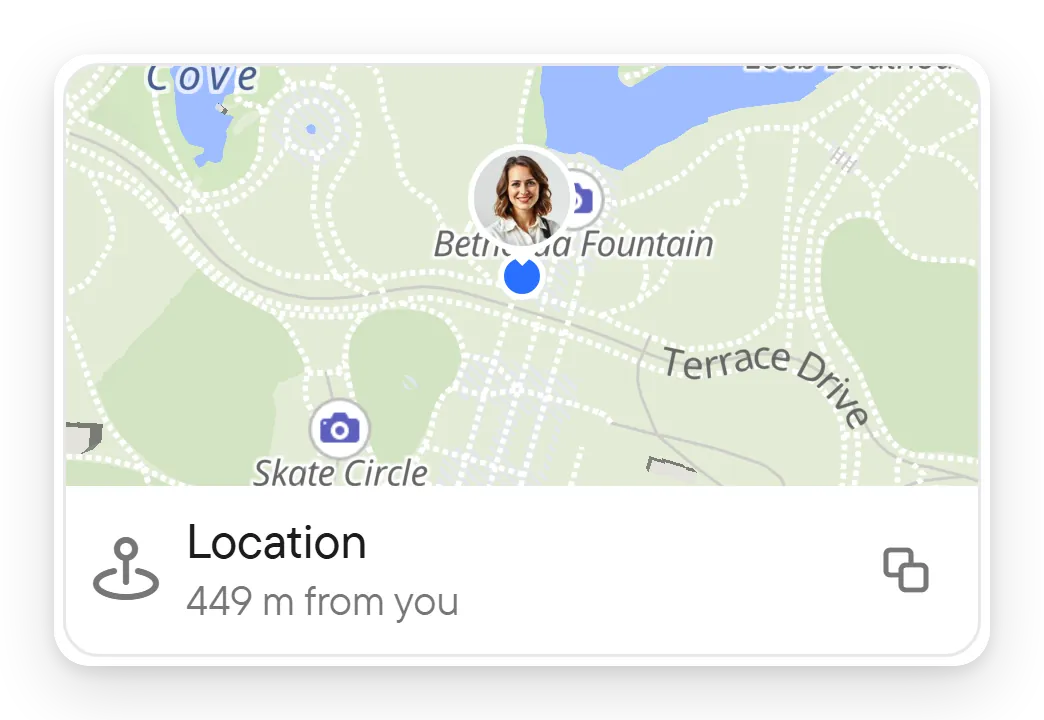
Wiadomość z lokalizacją to najszybszy sposób, aby powiedzieć komuś, gdzie jesteś, na przykład gdy czekasz na znajomego albo docierasz do miejsca, które trudno znaleźć. Odbiorcy widzą małą mapę z pinezką i mogą otworzyć ją na większej mapie. Potem nic nie jest udostępniane: to jedna pozycja w jednej chwili.
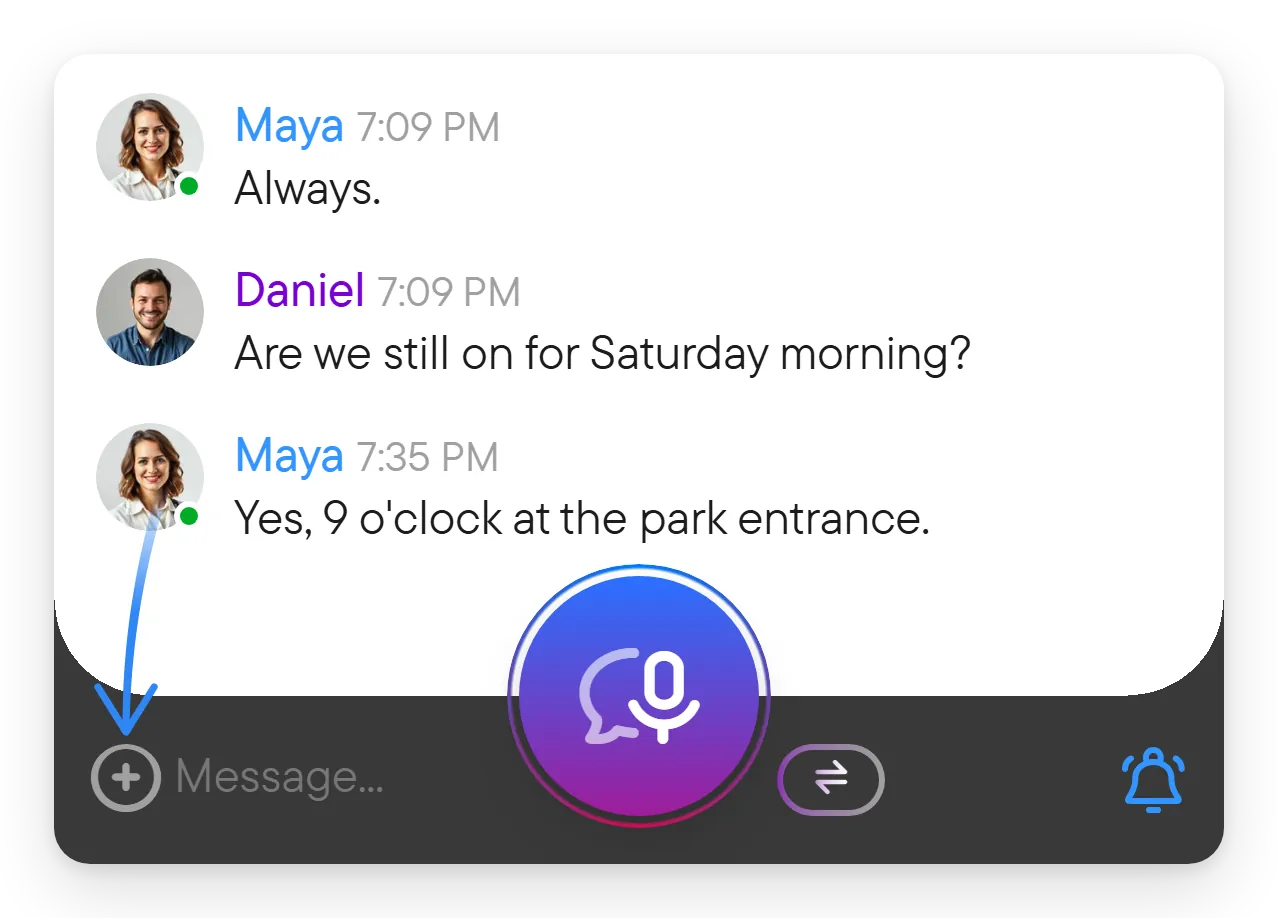
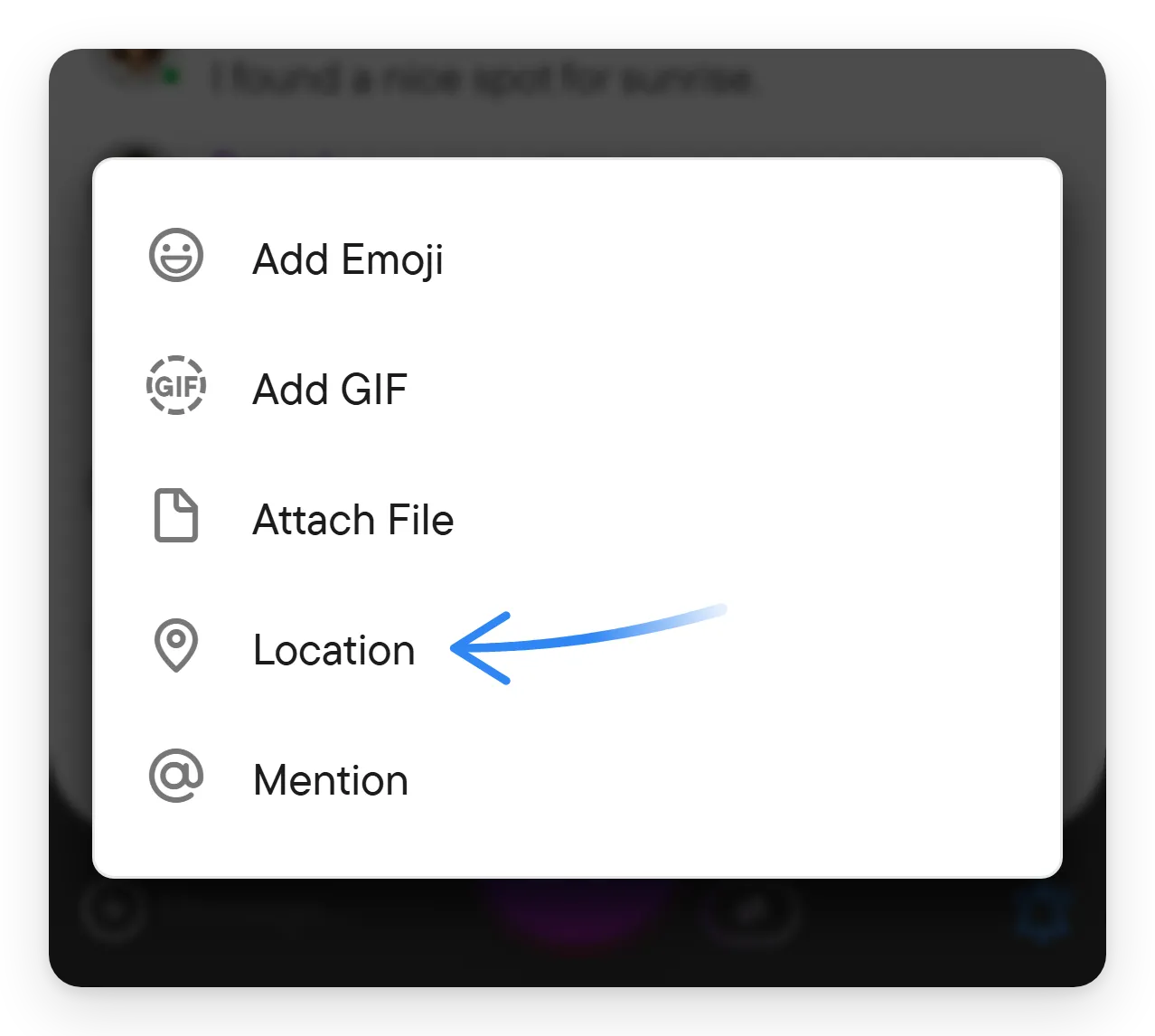
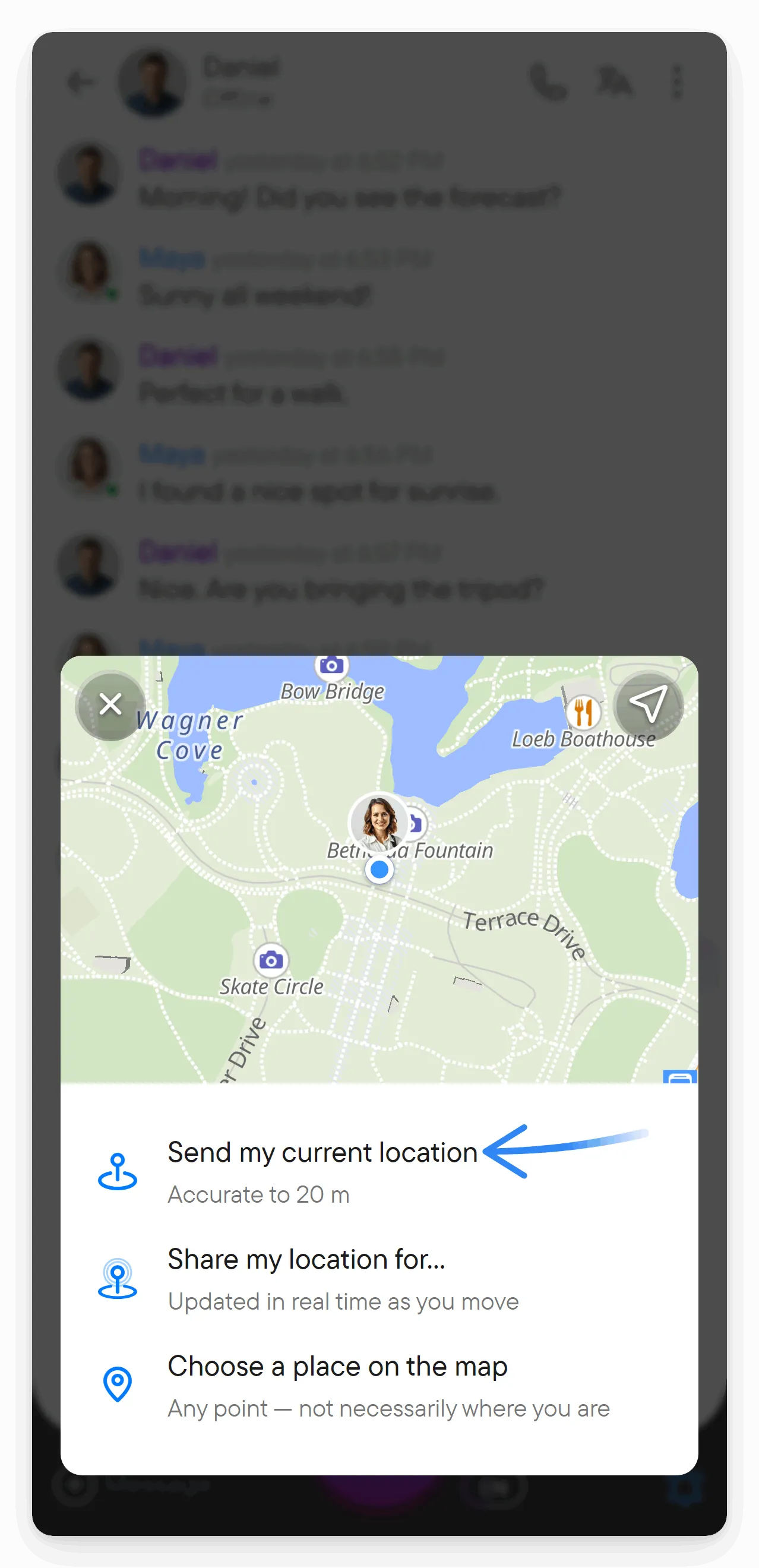
- Otwórz czat i wybierz + → Lokalizacja w polu wiadomości.
- Zezwól na dostęp do lokalizacji, gdy pojawi się prośba.
- Wybierz Wyślij moją bieżącą lokalizację.
Jeśli przeglądarka lub telefon blokuje dostęp do lokalizacji, okno najpierw pokazuje kafelek Włącz uprawnienie do lokalizacji, aby pokazać mapę. Wybierz go, aby otworzyć przewodnik Dostęp do lokalizacji jest zablokowany, ale możesz to naprawić!, który zawiera kroki dla Chrome, Edge, Safari, Androida i iOS. Gdy zezwolisz na dostęp, wróć do okna i spróbuj ponownie.
Wysyła to pozycję z danej chwili; nie rozpoczyna ciągłego udostępniania. Jeśli potem się przemieścisz, wiadomość nadal pokazuje miejsce, w którym byłeś(-aś) w chwili wysłania. Aby pozycja podążała za Tobą, użyj udostępniania na żywo, opisanego niżej. Okno oferuje wszystkie trzy opcje w jednym miejscu, więc możesz wybrać tę, która pasuje.
Wysłana wiadomość pojawia się w czacie jak każda inna. Wszyscy w czacie widzą mapę i pinezkę i mogą wybrać wiadomość, aby otworzyć większą mapę. Użyj jej, gdy druga osoba musi tylko wiedzieć, gdzie byłeś(-aś) w tamtej chwili.
Wybór miejsca spotkania na mapie
- Otwórz + → Lokalizacja.
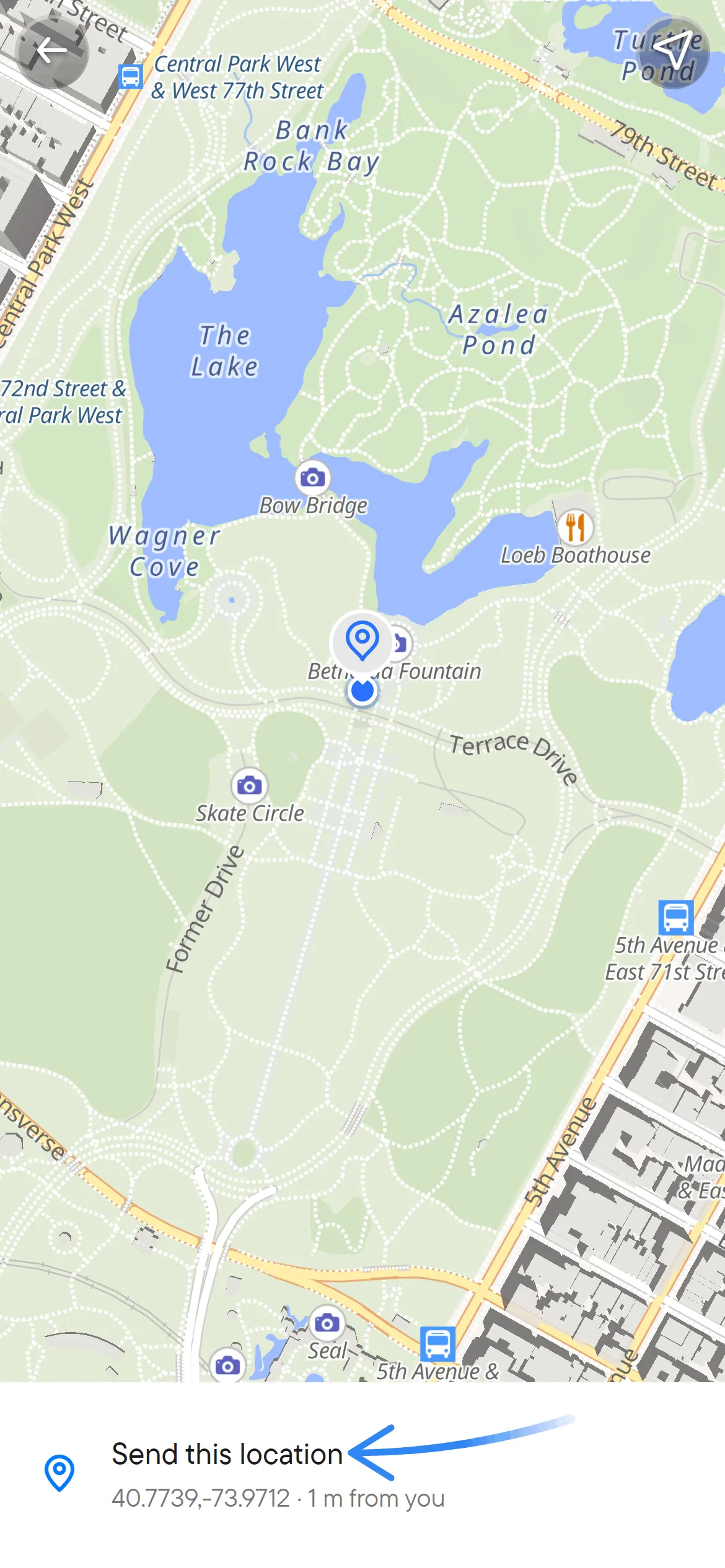
- Wybierz Wybierz miejsce na mapie.
- Przesuwaj mapę, aż pinezka wskaże zamierzony punkt.
- Wybierz Wyślij tę lokalizację.
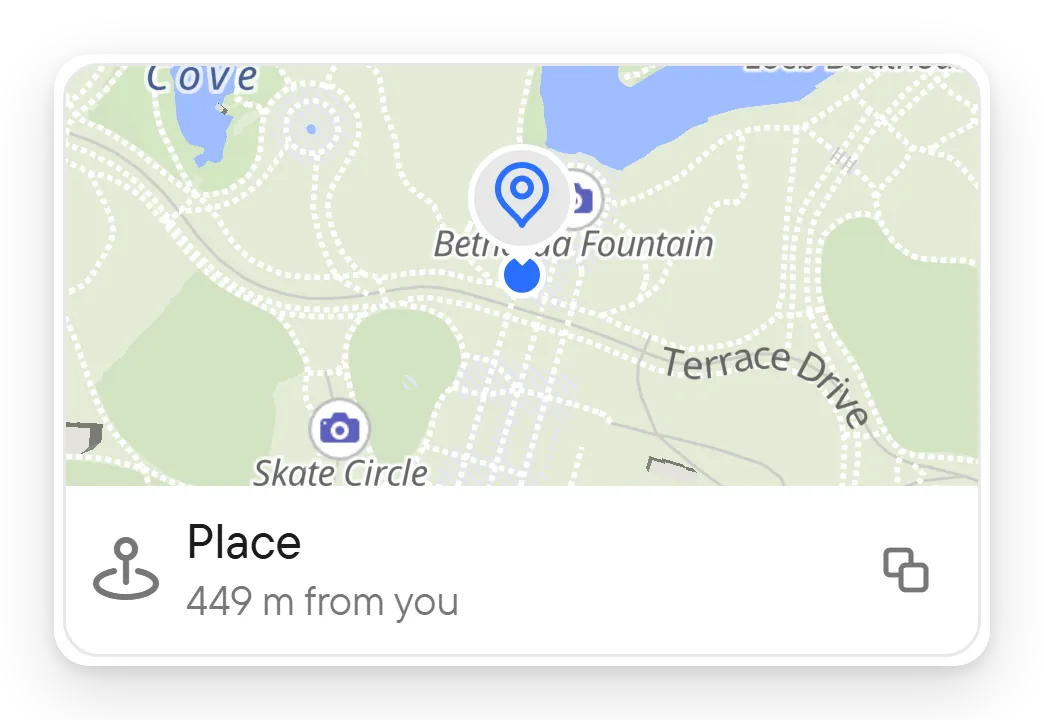
Punkt może znajdować się gdzie indziej niż Ty. Wybranie dowolnego punktu na mapie nie wymaga dostępu do lokalizacji Twojego urządzenia.
Udostępnianie w ruchu
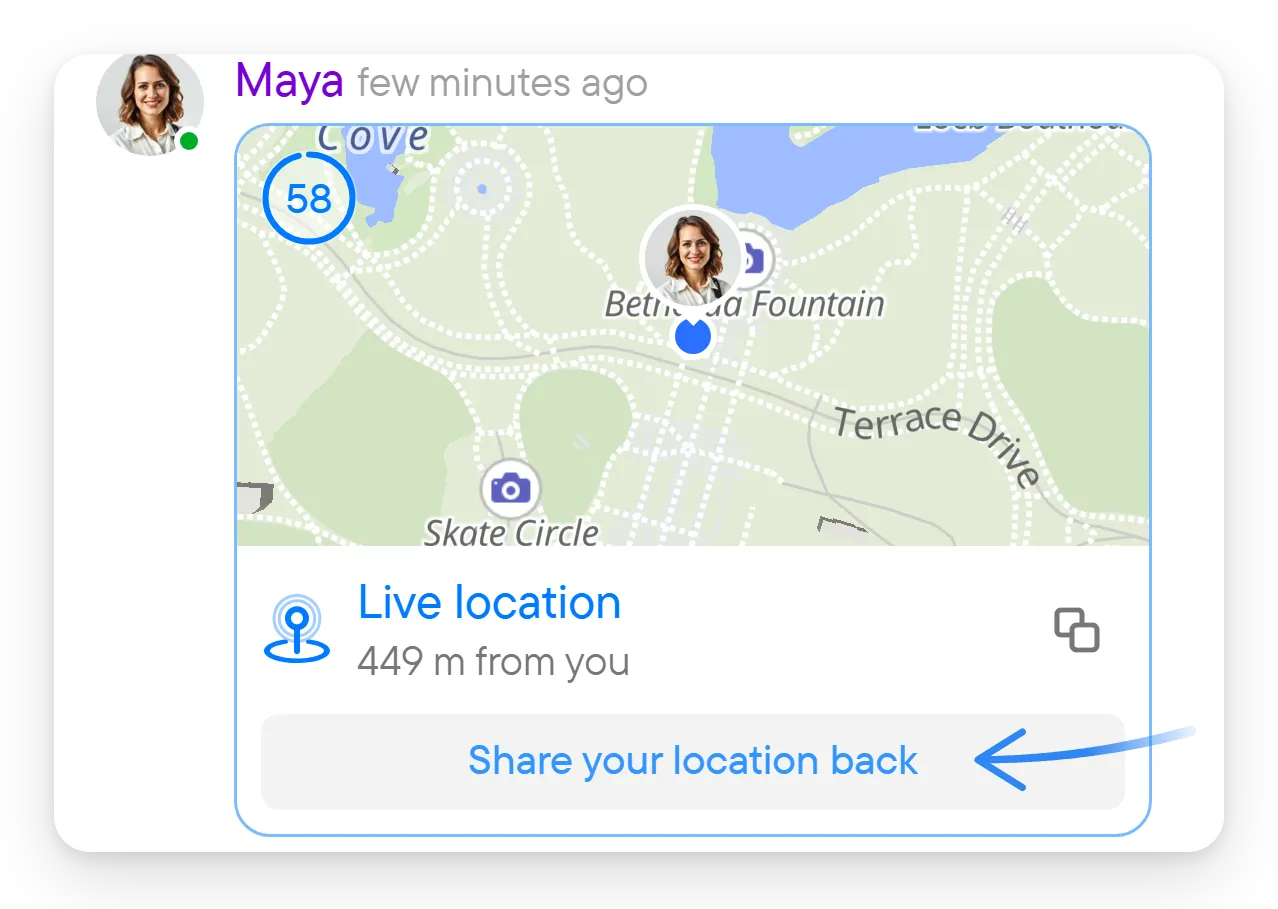
Wybierz Udostępnij moją lokalizację na… („Aktualizowana na bieżąco, gdy się przemieszczasz”), a następnie na 15 minut, na 1 godzinę, na 8 godzin albo Do wyłączenia. Zezwól na wymagane uprawnienie do lokalizacji. Czat pokazuje wiadomość z lokalizacją na żywo z odliczaniem (lub znakiem nieskończoności przy Do wyłączenia), a gdy udostępnianie jest aktywne, na górze czatu pasek mapy z osobami, które udostępniają. Osoby, które nie udostępniają, widzą pod wiadomością na żywo Udostępnij swoją lokalizację w odpowiedzi.
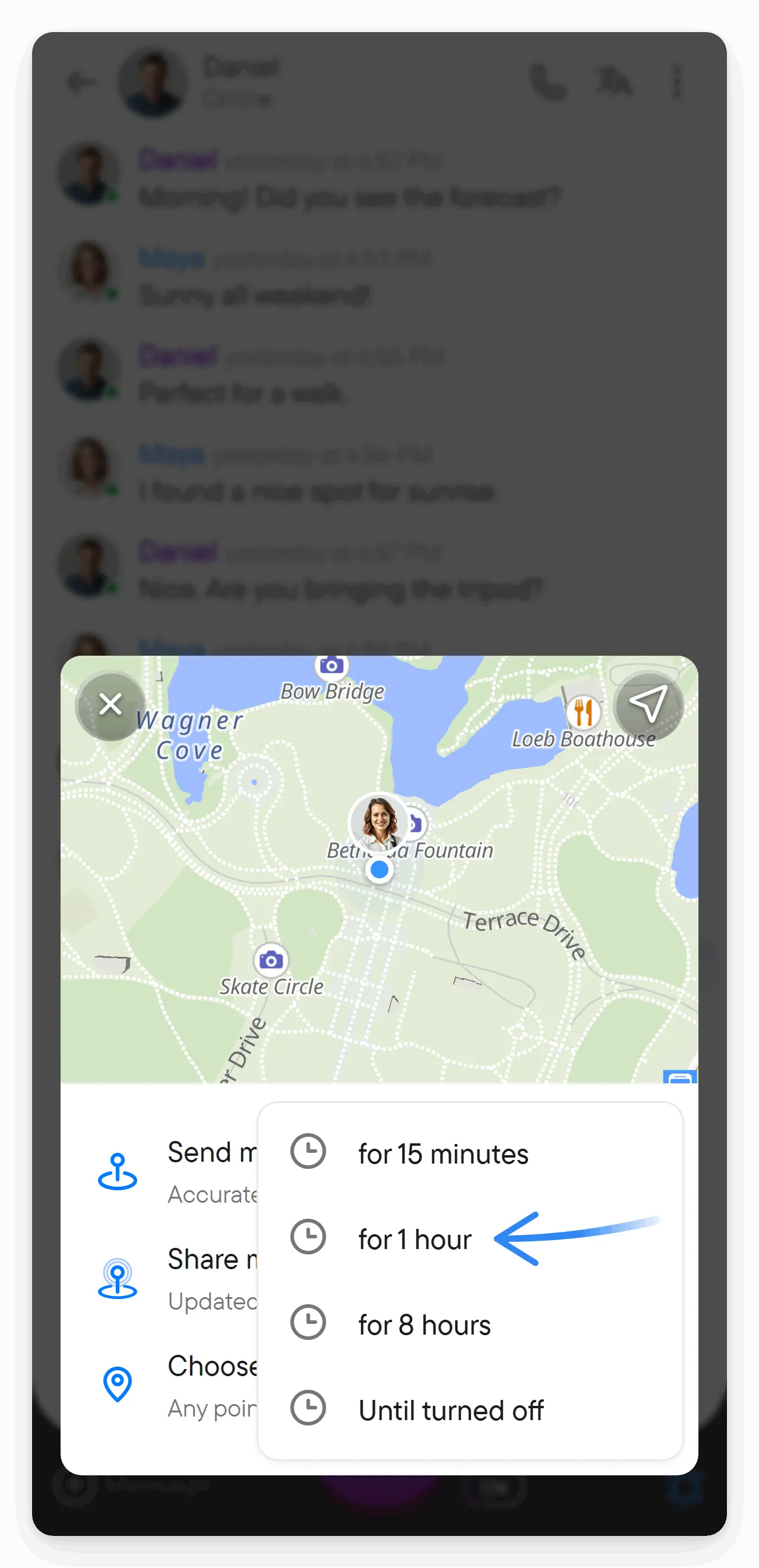
Udostępnianie na żywo przydaje się, gdy z kimś się spotykasz i chcesz, żeby widział, jak blisko jesteś, albo gdy rodzina chce wiedzieć, że dotarłeś(-aś). Sam wybierasz, jak długo trwa, i możesz zakończyć je wcześniej. W jednym czacie na żywo może udostępniać jednocześnie najwyżej 100 osób.
Gdy udostępnianie jest aktywne, czat pokazuje na górze pasek mapy ze wszystkimi osobami, które udostępniają. Wybierz jego przycisk rozwijania, aby otworzyć pełną mapę. Pasek pokazuje też Twoją odległość od pozostałych. Jego menu ma Znajdź mnie i Ukryj, a osoby, które nie udostępniają, znajdą tam przycisk Udostępnij swoją lokalizację.
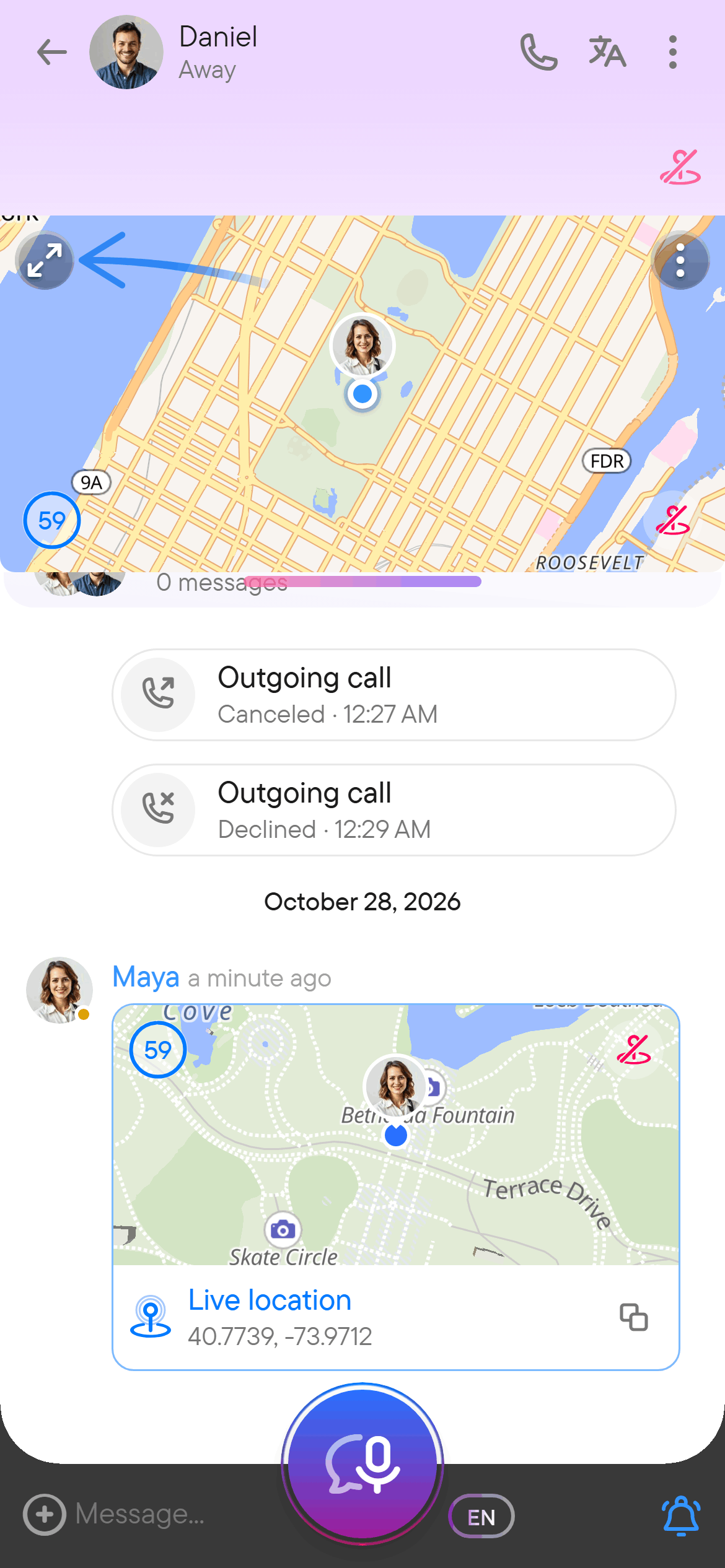
Wiadomość na żywo od kogoś innego jest zaproszeniem do udostępnienia w odpowiedzi. Pod nią widzisz Udostępnij swoją lokalizację w odpowiedzi; wybierz to i wskaż czas, tak jak przy własnym udostępnianiu. Jeśli nie chcesz udostępniać, zignoruj ją. Nic nie jest udostępniane z Twojego urządzenia, dopóki nie wybierzesz czasu. Gdy już udostępniasz swoją lokalizację w tym czacie, przycisk przestaje być widoczny.
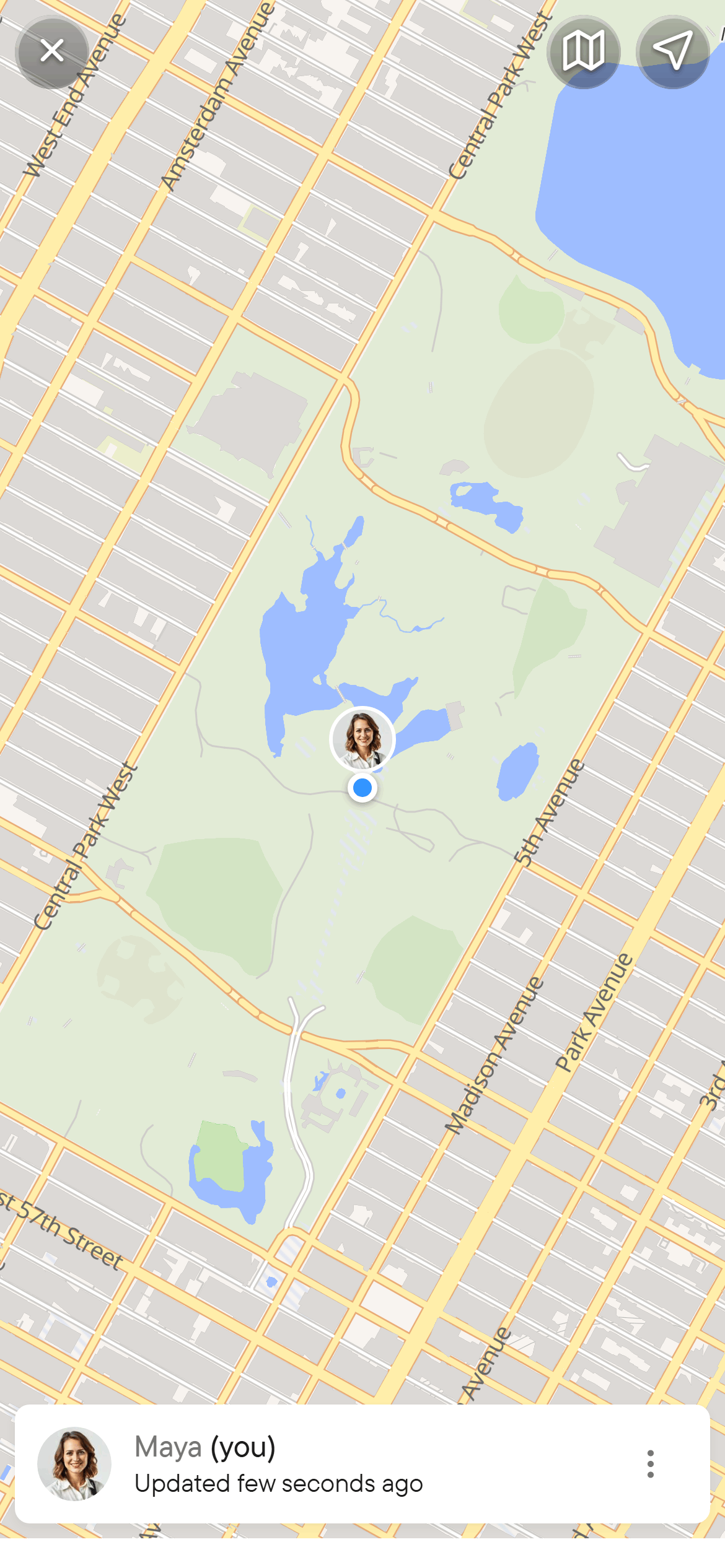
Otwórz udostępnioną lokalizację, aby zobaczyć mapę. Wyświetla ona wszystkich, którzy udostępniają, z nazwą, czasem Zaktualizowano i odległością od Ciebie. Wybierz wiersz, aby przesunąć mapę do tej osoby. Menu wiersza ma Otwórz, Otwórz w... (aplikacje map zainstalowane na urządzeniu) i Kopiuj link. Przycisk lokalizowania wyśrodkowuje mapę na Tobie, a okno udostępniania pokazuje, jak dokładna jest Twoja własna pozycja.
Wiersz każdej osoby pokazuje, kiedy jej pozycja była ostatnio aktualizowana. Twoja własna aktywna wiadomość z lokalizacją ma na mapie przycisk zatrzymania udostępniania; pasek mapy i elementy sterujące aktywnością czatu też go mają (Zatrzymaj udostępnianie lokalizacji). Użyj go, gdy chcesz przerwać przed końcem wybranego czasu. Uprawnienia urządzenia i działanie w tle wpływają na dostępność i aktualność pozycji.
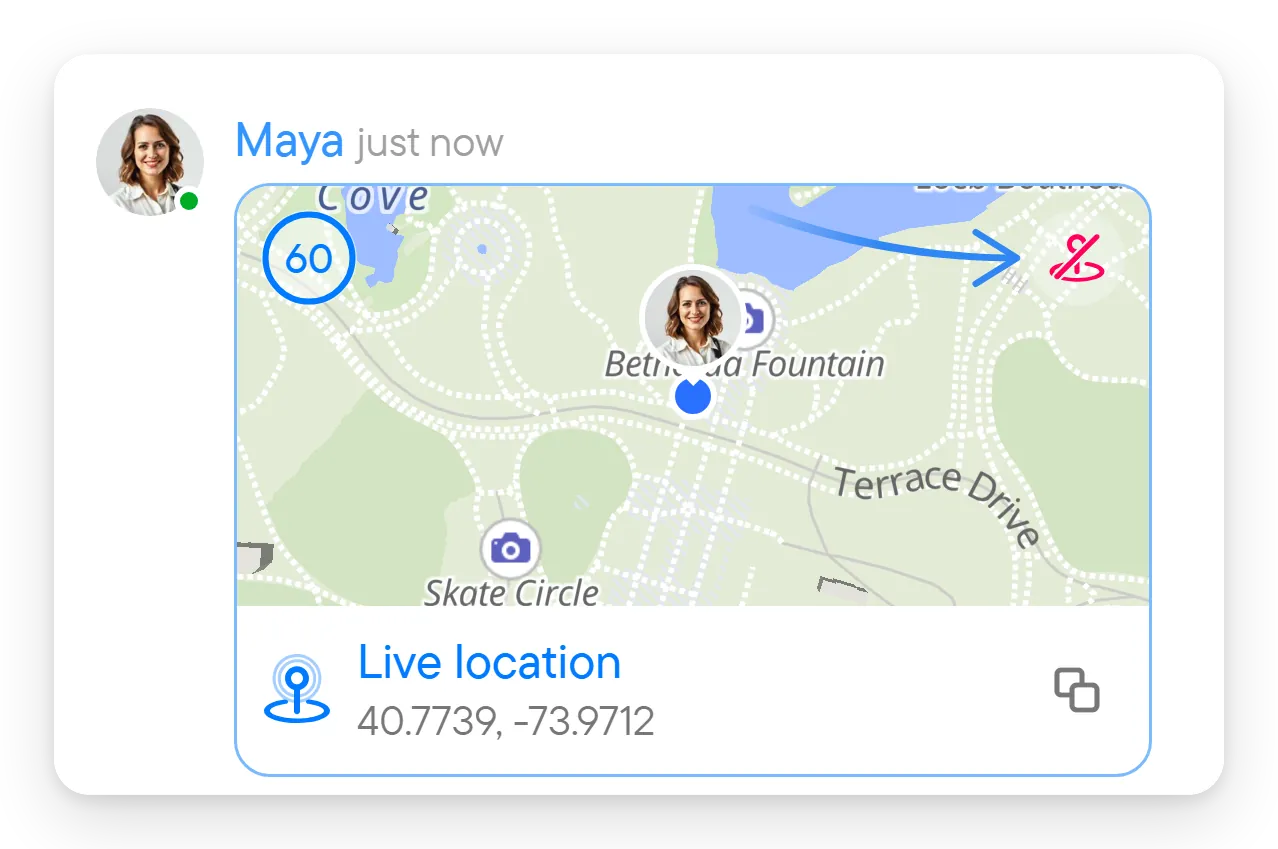
Tylko jedno urządzenie naraz udostępnia na żywo w Twoim imieniu. Jeśli zaczniesz udostępniać z drugiego urządzenia, to urządzenie przejmuje udostępnianie, a pierwsze się zatrzymuje; okno udostępniania pokazuje wtedy „Udostępnianie z innego urządzenia — to je przejmie”, a pasek mapy na drugim urządzeniu oferuje Udostępnij z tego urządzenia.
Linki do punktu na mapie
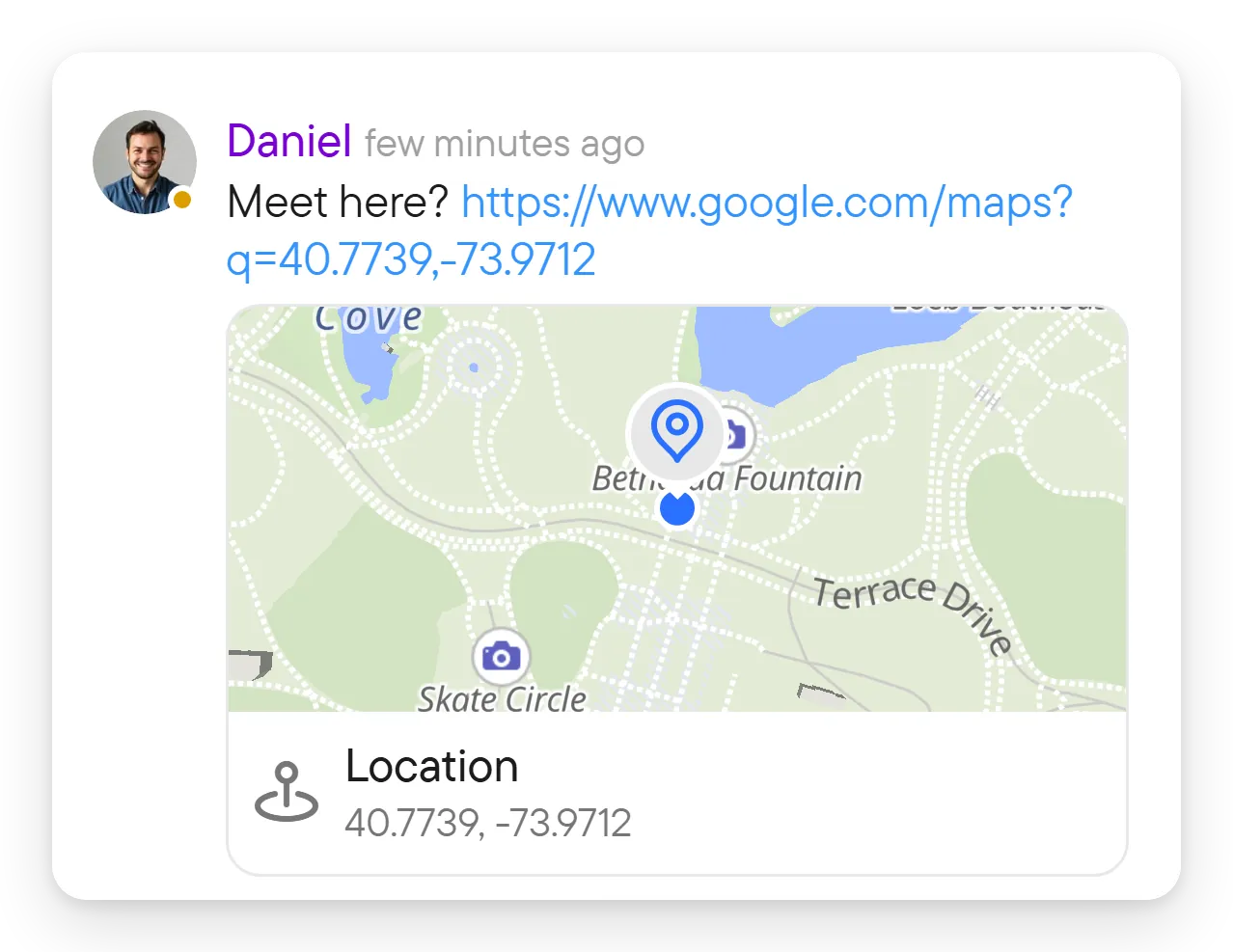
Link do punktu na mapie w wiadomości (na przykład link Google Maps ze współrzędnymi) pokazuje pod wiadomością małą mapę z tytułem Lokalizacja. Otwiera ten sam widok mapy co wiadomość z lokalizacją. Przydaje się, gdy ktoś wkleja adres z aplikacji map: widzisz, gdzie to jest, bez opuszczania czatu. Wybierz małą mapę, aby otworzyć widok mapy w Voxt.
Co widzą odbiorcy
Stały punkt wysłany z Twojej pozycji ma tytuł Lokalizacja i pokazuje odległość od odbiorcy, gdy jego pozycja jest znana; punkt wybrany na mapie ma tytuł Miejsce. Udostępnianie na żywo ma tytuł Lokalizacja na żywo. Każda wiadomość z lokalizacją ma przycisk kopiowania linku do mapy. Gdy wiadomość z lokalizacją jest jeszcze wysyłana, zamiast pinezki widać zegar.