
Pindutin at magsalita
Pinapanatiling handa ng Pindutin at magsalita ang mga napiling chat para sa papasok na boses. Kapag may nagsimulang magsalita sa isa sa mga ito, agad itong pinapatugtog ng device mo, nang hindi binubuksan ang chat, at makakasagot ka nang hindi ina-unlock ang telepono mo. Gamitin ito sa chat na gumagana tulad ng walkie-talkie: pamilya, crew, maliit na team.
Paano ito gumagana
- Ino-on ng may-ari ang Pindutin at magsalita mode sa isang chat, at idinaragdag ng bawat miyembro ang chat sa kanilang listahan ng Pindutin at magsalita.
- Kapag may nagsimulang magsalita sa chat, ginigising ng Voxt ang mga device ng mga miyembrong may chat na iyon sa listahan nila. Sa telepono, nagigising ang app kahit sarado ito o naka-lock ang screen.
- Pinapatugtog ang boses sa device. Walang kailangang buksan o i-tap.
- Sa maikling panahon pagkatapos ng boses (ang tagal ng pagsagot, 15 segundo bilang default), puwede kang sumagot: gamit ang galaw, ang button ng headset, ang button sa lock screen o ang button na Sumagot ng notification. Bubukas ang mikropono, magsasalita ka, at ipapadala ang sagot mo sa chat tulad ng anumang voice message, kasama ang transcript nito.
Boses lang ang gumigising ng mga device. Hindi ito ginagawa ng mga text message. Hindi ginigising ang device ng mga taong nasa live na usapan ng chat, dahil naririnig nila ito nang live, at hindi rin ng nagsasalita. Ipinapadala lang ang mga wake ng Pindutin at magsalita sa mga chat na may hanggang 100 miyembro. Hindi binubuksan ng pagbubukas ng app ang mikropono; tagal ng pagsagot lang, o ang button na Sumagot, ang gumagawa nito.
Ano ang nagpapasya kung maririnig mo ito
Tatlong magkakahiwalay na switch ang kumokontrol sa Pindutin at magsalita. Nagpapatugtog lang ng boses mula sa isang chat kapag naka-on ang tatlo.
| Switch | Sino ang nagse-set | Saan |
|---|---|---|
| Pindutin at magsalita mode ng chat | Ang may-ari ng chat. Sa direktang chat, alinman sa dalawang tao. | Ang opsyong Pindutin at magsalita ng chat sa kanang panel. |
| Nasa listahan mo ng Pindutin at magsalita | Ikaw, para sa bawat chat. Hanggang 10 chat. | Ang banner sa chat, ang opsyong Pindutin at magsalita ng chat, o Mga Setting → Pindutin at magsalita. |
| Gamitin ang Pindutin at magsalita sa device na ito | Ikaw, para sa bawat device. | Mga Setting → Pindutin at magsalita, o Payagan sa chat na nasa listahan mo. |
Hindi nagpapakinig ng kahit sino ang pag-on ng mode sa isang chat. Idinaragdag ng bawat miyembro ang chat sa sarili niyang listahan. Hindi available ang Pindutin at magsalita sa mga thread o sa mga chat na iisa lang ang miyembro, gaya ng mga tala mo.
Ang isang chat ay maaari ring i-pause para sa lahat ng may-ari nito, o i-mute mo nang ilang sandali. Pinananatili ng dalawa ang chat sa listahan mo at pinahihinto ang boses nito. Hindi ka kailanman ginigising ng chat na na-mute mo ang mga notification, kahit nasa listahan mo ito.
Saan ito gumagana
| Saan | Ano ang aasahan |
|---|---|
| Phone app | Buong suporta. Nagigising ang app para sa papasok na boses kahit sarado ito. Available ang mga galaw, ang button ng headset at ang button sa lock screen sa ibaba. |
| Computer app | Gumagana habang tumatakbo ang app. Pinananatili itong tumatakbo ng pagsara sa window; pinahihinto ito ng paglabas sa app, pag-sleep, o pagsara ng takip ng laptop. Hindi pinapatugtog ang mga naka-arm na chat habang nasa Do Not Disturb o Focus mode ang system. Walang mga galaw o button ng headset. |
| Browser | Gumagana lang habang bukas at gising ang isang tab ng Voxt, sa alinmang pahina ng Voxt; hindi mo kailangang buksan ang chat. Pinapabagal ng mga browser ang mga background tab o pinapatulog ang mga ito, at ang natutulog na tab ay hindi nakakarinig ng papasok na boses. Hindi na magigising ang saradong tab. Humihingi ang browser ng click bago magpatugtog ng audio: kapag nagsalita ang isang chat sa listahan mo, maaari nitong ipakita ang Magpatuloy sa pakikinig sa "chat name"? na may Kanselahin at Magpatuloy, at pinapatugtog ang boses pagkatapos mong piliin ang Magpatuloy. Walang mga galaw o button ng headset. |
Sa browser o computer app, nagsisimula ang Mga Setting → Pindutin at magsalita sa paunawang Bahagyang suporta sa Pindutin at magsalita; piliin ang Mga Detalye para basahin ito. Bumubukas ang parehong paliwanag pagkatapos mong magdagdag ng chat sa listahan mo o i-on ang Pindutin at magsalita para sa device, isang beses lang bawat 15 minuto sa pinakamarami. Sinasabi ng unang linya nito kung ano ang ginawa mo, gaya ng Naka-enable na ngayon ang Pindutin at magsalita sa device na ito. o Nasa listahan mo na ngayon ng Pindutin at magsalita ang Chat name. Para sa buong suporta, gamitin ang mobile app ng Voxt.
I-on ang Pindutin at magsalita sa isang chat
- Buksan ang chat at ang kanang panel nito. Ipinapakita ng opsyong Pindutin at magsalita ang estado ng chat: Naka-off ang Pindutin at magsalita mode, Naka-pause para sa lahat, Pindutin at magsalita mode · Wala sa listahan mo, Nasa listahan mo ng Pindutin at magsalita, Nasa listahan mo · Naka-off sa device na ito o Nasa listahan mo · Naka-mute. Asul ang icon nito kapag nasa listahan mo ang chat, puti kapag wala, at abo kapag naka-off o naka-pause ang mode.
- Piliin ang Pindutin at magsalita. Sa dialog, i-on ang Pindutin at magsalita mode. Sinasabi ng tala sa ilalim nito na puwedeng idagdag ng mga miyembro ang chat na ito sa kanilang mga listahan ng Pindutin at magsalita.
- Nakikita ng mga miyembrong hindi may-ari ang switch na read-only: Ang mga may-ari lang ng chat ang puwedeng magbago nito.
Hindi idinaragdag ng pag-on ng mode ang chat sa sarili mong listahan; i-on ang Nasa listahan mo ng Pindutin at magsalita sa parehong dialog para doon.
Ito rin ang lugar kung saan pinamamahalaan ng bawat miyembro ang sarili niyang panig. Sinasabi ng linya ng estado nito sa isang sulyap kung magpapatugtog ng boses mula sa chat na ito ang device mo, at kung ang dahilan kung bakit hindi ay ang chat (naka-off o naka-pause ang mode), ang listahan mo, ang switch ng device o isang mute.
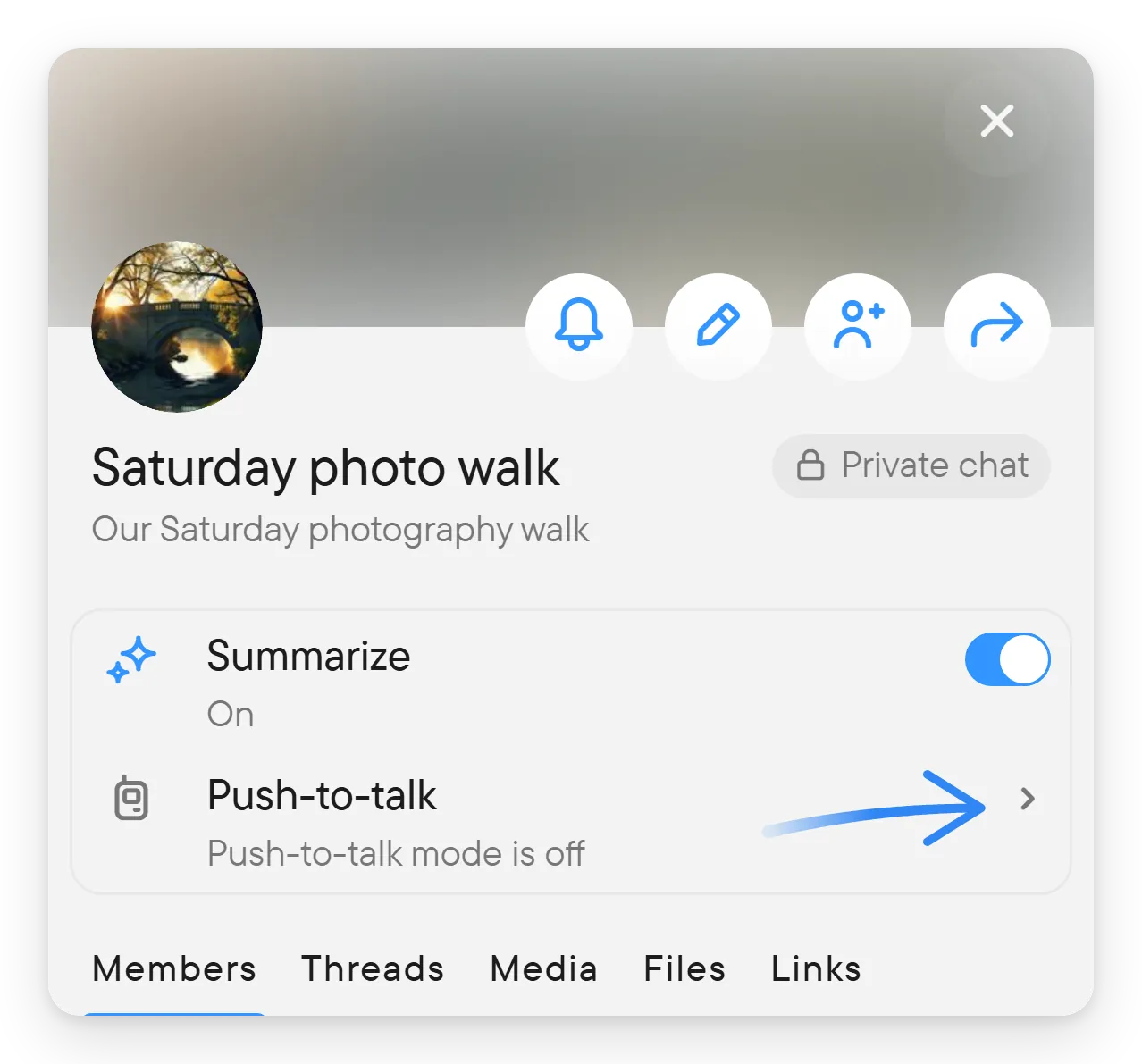
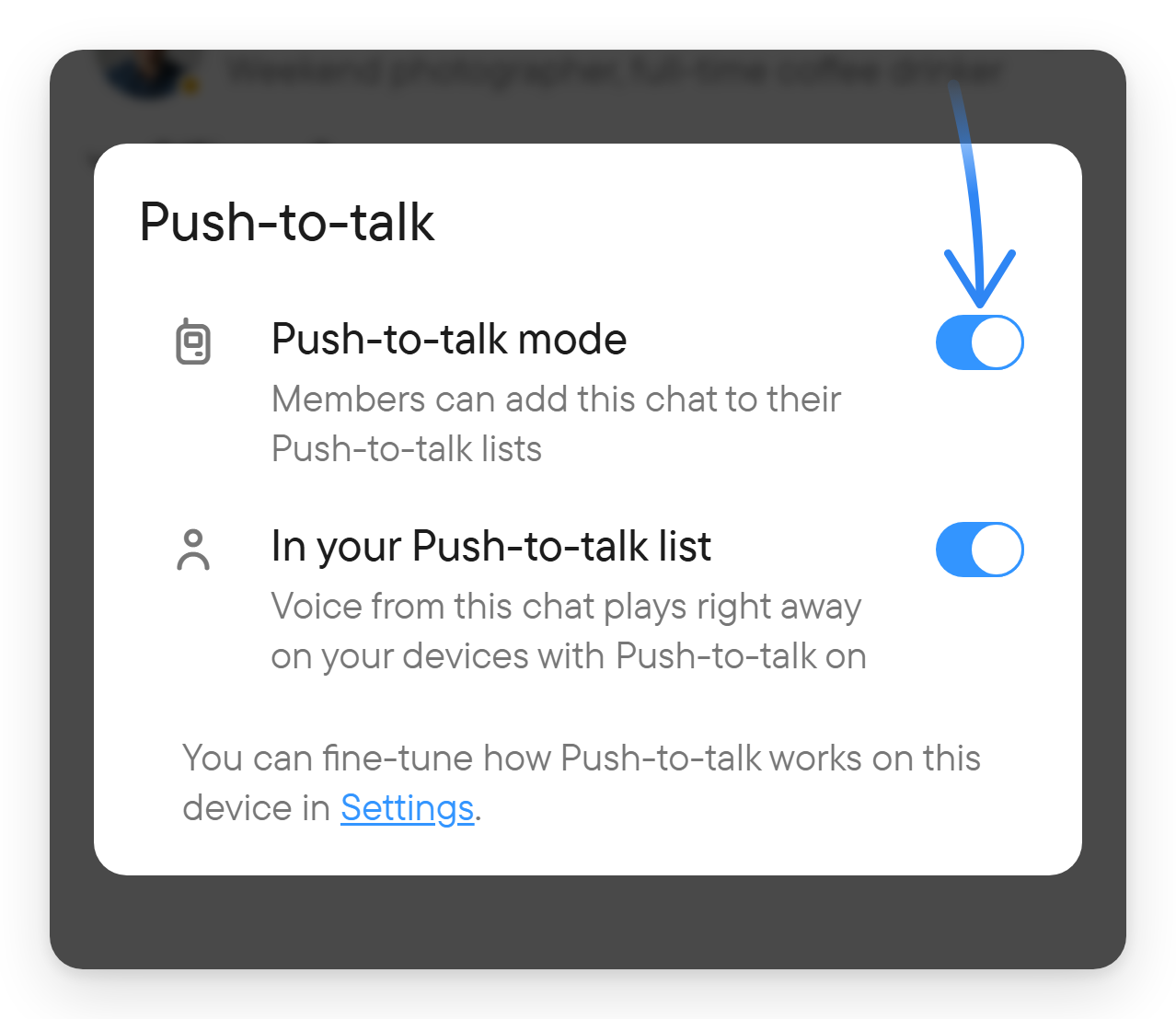
Habang naka-on ang mode, may switch na Nasa listahan mo ng Pindutin at magsalita ang parehong dialog. I-on ito para marinig ang chat na ito nang hindi ito binubuksan: sinasabi ng tala sa ilalim ng switch na agad nang pinapatugtog ang boses mula sa chat sa mga device mo na naka-on ang Pindutin at magsalita. I-off ito para huminto sa pagtanggap ng chat habang nananatiling naka-on ang mode para sa iba. Ang huling linya ng dialog ay may link sa Mga Setting, kung saan mo inaayos ang Pindutin at magsalita sa device na ito.
Kung naka-off ang Pindutin at magsalita sa device na ginagamit mo, nagsisimula ang dialog sa Naka-off ang Pindutin at magsalita sa device na ito. at isang button na Payagan na nag-o-on nito para sa device na ito.
Magdagdag ng chat sa listahan mo
Kapag naka-on ang mode sa isang chat, at naka-on ang Pindutin at magsalita para sa device mo, ipinapakita ng chat ang banner na Gamitin ang Pindutin at magsalita mode ng chat na ito sa mga device mo? sa ilalim ng header ng chat. Piliin ang Idagdag, o isara ang banner gamit ang × para hindi ka na tanungin sa device na iyon hanggang patayin at buksan ulit ng may-ari ang mode.
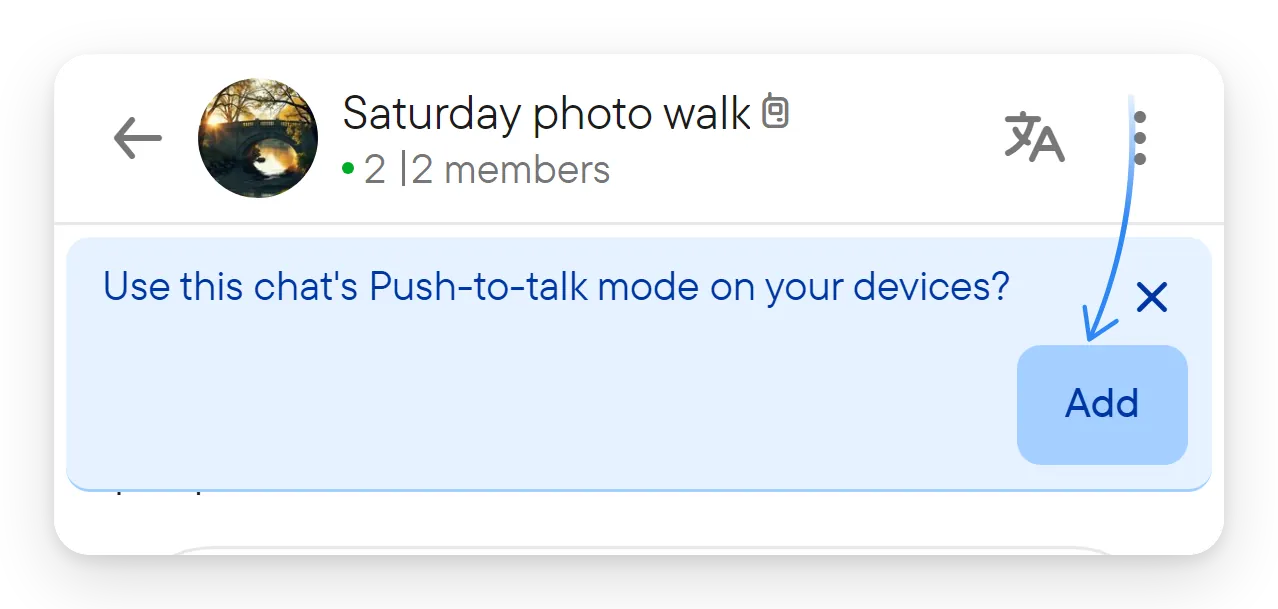
Puwede ka ring magdagdag o mag-alis ng chat mamaya:
- Sa dialog na Pindutin at magsalita ng chat, sa Nasa listahan mo ng Pindutin at magsalita. Sinasabi ng tala na agad pinapatugtog ang boses mula sa chat sa mga device mo na naka-on ang Pindutin at magsalita.
- Sa Mga Setting → Pindutin at magsalita, sa listahan ng chat na inilalarawan sa ibaba.
Hanggang 10 chat ang laman ng listahan. Kapag puno na ito, naka-disable ang mga switch at hinihiling ng mensaheng Mayroon nang 10 chat ang listahan mo ng Pindutin at magsalita na mag-alis ka ng isa sa Mga Setting.
Hindi ipinapakita ang banner na humihiling na idagdag ang chat habang naka-off ang Pindutin at magsalita sa device mo. Sa halip, ang chat na nasa listahan mo na ay nagpapakita ng Naka-off ang Pindutin at magsalita sa device na ito. na may button na Payagan, na nag-o-on ng Pindutin at magsalita para sa device na ito. Makikita mo ito, halimbawa, sa bagong device o sa bagong browser. Para hindi na makita ang paalalang ito, isara ito gamit ang × at kumpirmahin ang Itago ang paalalang ito? gamit ang Itago: itatago ito sa lahat ng chat mo na may Pindutin at magsalita sa device na ito hanggang i-on mo ulit ang Pindutin at magsalita rito. Maaari mo itong i-on anumang oras sa Mga Setting → Pindutin at magsalita.
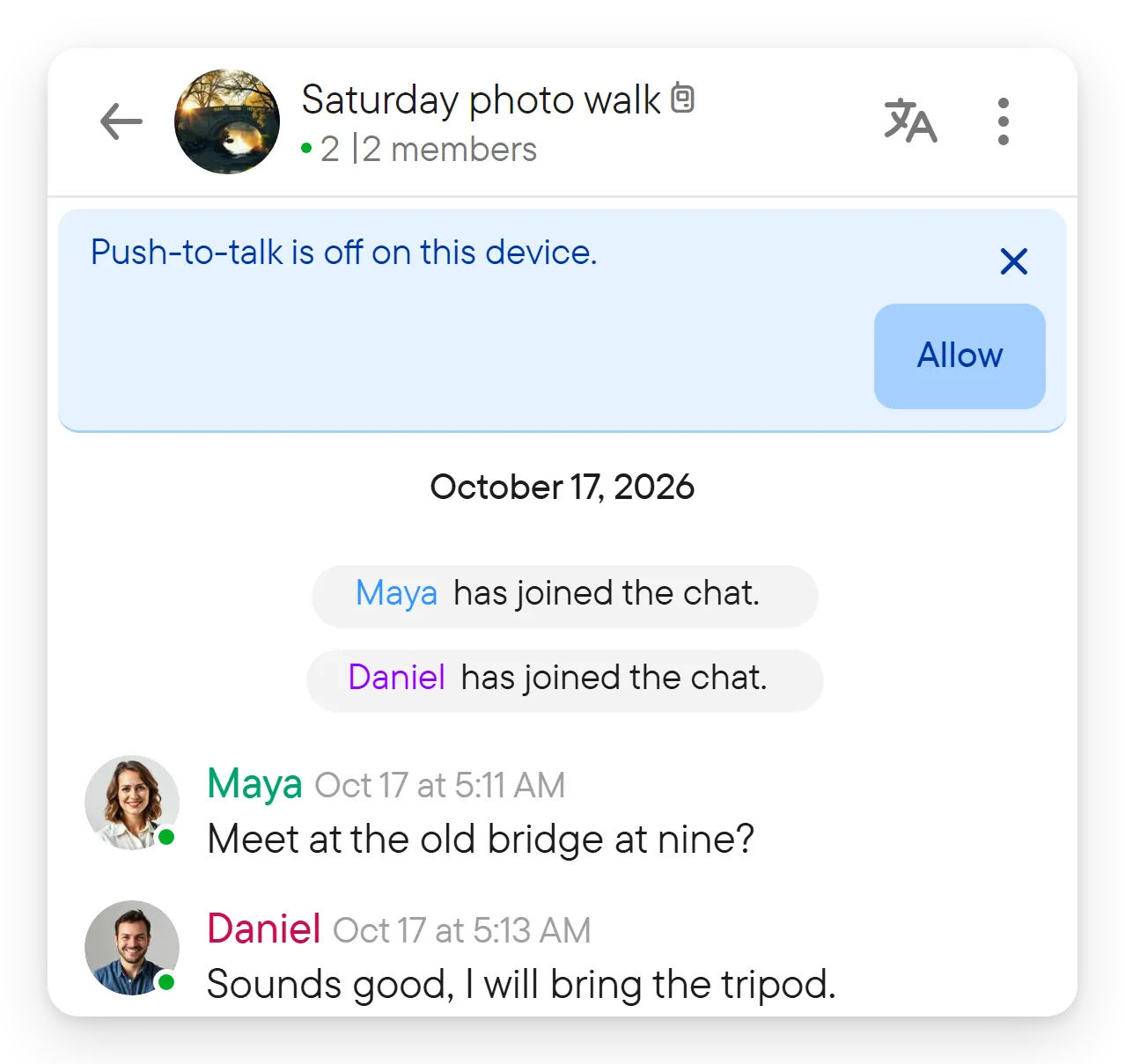
Kung pinatay ng may-ari ang mode at kalaunan ay binuksan ulit, kailangang idagdag ulit ng mga miyembro ang chat. Tatanungin ka sa chat: Binuksan ulit ang Pindutin at magsalita mode sa chat. Idagdag ulit ito sa listahan mo ng Pindutin at magsalita?
Mga Setting → Pindutin at magsalita
Buksan ang Mga Setting at piliin ang Pindutin at magsalita.

- Ino-on o ino-off ng Gamitin ang Pindutin at magsalita sa device na ito ito para sa device na ginagamit mo. Kapag naka-off ito, hindi gumigising, nagpapatugtog o nagpapadala ng boses ng Pindutin at magsalita ang device na ito, anuman ang sabi ng listahan mo. Pinananatili ang listahan mismo.
- Ipinapakita o itinatago ng Ipakita ang bar ng mga chat na Pindutin at magsalita ang hanay ng mga chat mo na may Pindutin at magsalita sa ilalim ng Mga Aktibong Chat (tingnan sa ibaba). Naka-on ito bilang default. Ang pag-off nito ay nagtatago lang ng hanay; patuloy pa ring nagpapatugtog ang mga chat.
- Inililista ng Mga chat na Pindutin at magsalita (hanggang 10) ang mga chat sa listahan mo na may switch para sa bawat isa. Sa ilalim ng Wala sa listahan mo ng Pindutin at magsalita ang mga chat na naka-on ang mode pero hindi mo pa naidagdag. Kung wala, sinasabi ng pahina na wala pang chat na nasa Pindutin at magsalita mode at na ang may-ari nito ang nag-o-on nito sa mismong chat.
- Itinatakda ng Tagal ng pagsagot → Panatilihing bukas ang mic kung gaano katagal mananatiling bukas ang mikropono sa katahimikan matapos kang magsimulang sumagot: 15, 30 o 60 segundo.
- Nagpapatugtog ang Mga hudyat → Mga naririnig na hudyat ng tunog kapag nagsisimula at natatapos ang sagot.
Sa mga telepono, may mas maraming seksyon ang Mga Setting → Pindutin at magsalita, na inilalarawan sa Sumagot at manahimik sa telepono.
Tingnan ang mga chat mong may Pindutin at magsalita
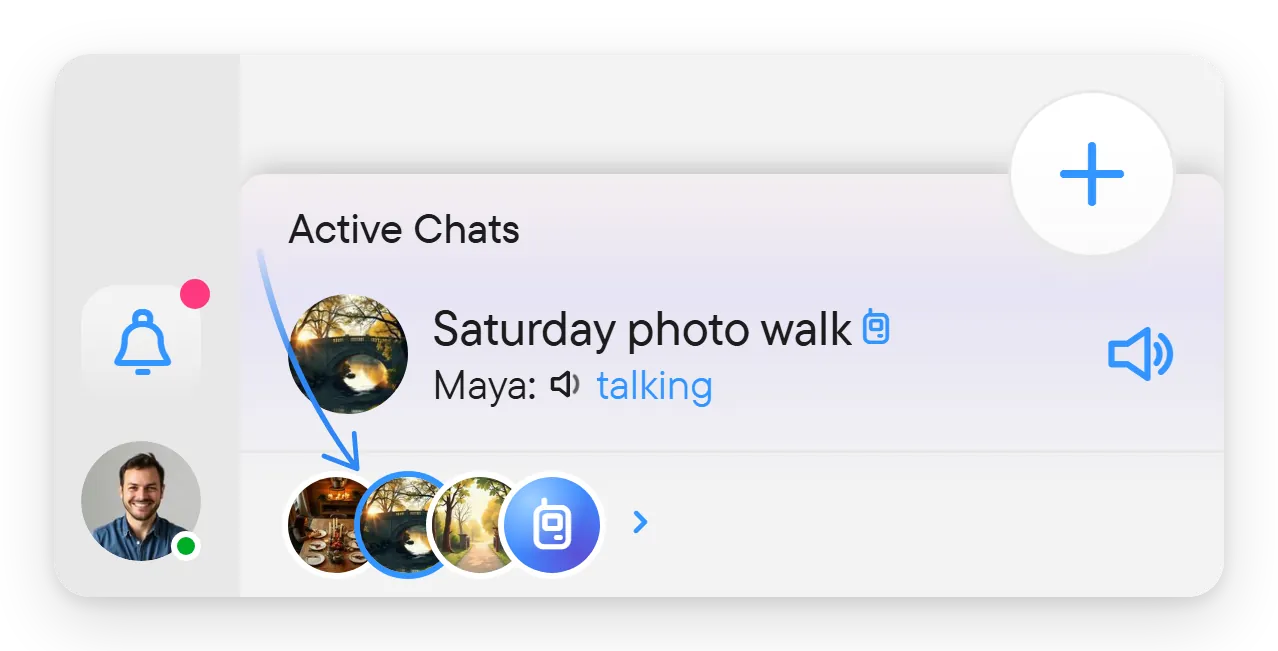
- Ang mga pamagat ng chat sa listahan ng chat, sa Mga Aktibong Chat at sa header ng chat ay may icon ng Pindutin at magsalita pagkatapos ng pangalan. Asul lang ito kapag naka-arm ang chat sa device na ito: nasa listahan mo, hindi naka-pause o naka-mute, at naka-on ang Pindutin at magsalita para sa device. Sa anumang ibang dahilan, abo ito. Ituro ang icon para makita ang dahilan, halimbawa Pindutin at magsalita · Nasa listahan mo, Pindutin at magsalita · Nasa listahan mo · Naka-mute, Pindutin at magsalita · Nasa listahan mo · Naka-off sa device na ito, Pindutin at magsalita · Wala sa listahan mo o Pindutin at magsalita · Naka-pause para sa lahat.
- Ang hanay ng Pindutin at magsalita sa ibaba ng listahan ng chat, katabi ng button na +, ay nagpapakita ng bawat chat sa listahan mo bilang bilog na larawan, sinusundan ng icon ng Pindutin at magsalita at isang arrow. Una ang chat na nire-record mo, kasunod ang mga chat na pinakahuli mong nirecord. Ang asul na singsing sa paligid ng larawan ay nangangahulugang may nagsasalita sa chat na iyon; ang pulang singsing ay nagmamarka sa chat na kinukunan mo ng record. Piliin ang hanay para buksan ang Mga Setting → Pindutin at magsalita. Nananatili sa lugar ang hanay habang naghahanap ka, at itinatago ito ng Ipakita ang bar ng mga chat na Pindutin at magsalita sa Mga Setting.
- Inililista ng Mga Aktibong Chat, sa itaas ng hanay, ang chat na may Pindutin at magsalita habang may nagsasalita rito, naka-mute man o hindi, at habang nakikinig o nagre-record ka roon. May button ng speaker ang hilera nito para sa pag-mute, na inilalarawan sa ibaba.
I-mute ang chat nang ilang sandali
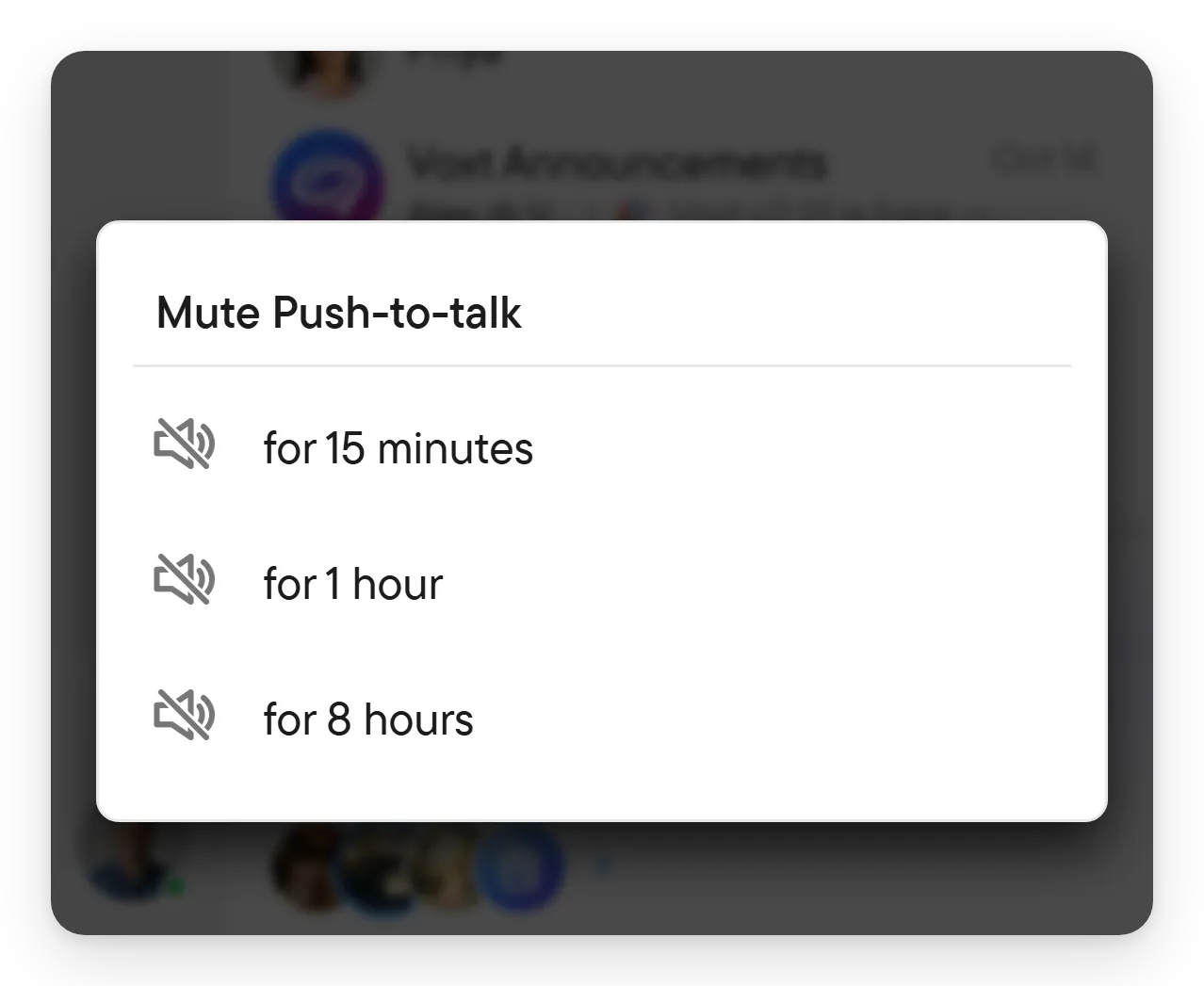
Habang may nagsasalita sa isa sa mga chat mong may Pindutin at magsalita, nakalista ang chat sa Mga Aktibong Chat na may button ng speaker sa kanang dulo ng hilera nito (ang tooltip nito ay I-mute ang Pindutin at magsalita). Piliin ito para buksan ang I-mute ang Pindutin at magsalita, at piliin ang sa loob ng 15 minuto, sa loob ng 1 oras o sa loob ng 8 oras. Habang naka-mute ang chat, ipinapakita ng button ang abong speaker na may guhit at singsing na lumiliit habang nauubos ang oras, salitan sa natitirang oras. Piliin ito (I-unmute ang Pindutin at magsalita) para i-unmute agad.
Sa chat na naka-mute, ipinapakita ng banner na Naka-mute ang Pindutin at magsalita nang ang natitirang oras at isang button na I-unmute. Isara ang banner para itago ito sa mute na ito; ipapakita itong muli ng susunod na mute. Sa telepono, ang notification ay nagsasabing Naka-mute ang Pindutin at magsalita na may button na I-unmute.
Pansamantala ang pag-mute at pinananatili nito ang chat sa listahan mo. Kapag tapos na ang oras, magpapatugtog ulit ang chat. Para huminto sa pagtanggap ng chat nang tuluyan, i-off ito sa Mga Setting → Pindutin at magsalita.
I-pause o i-off ang mode (mga may-ari)
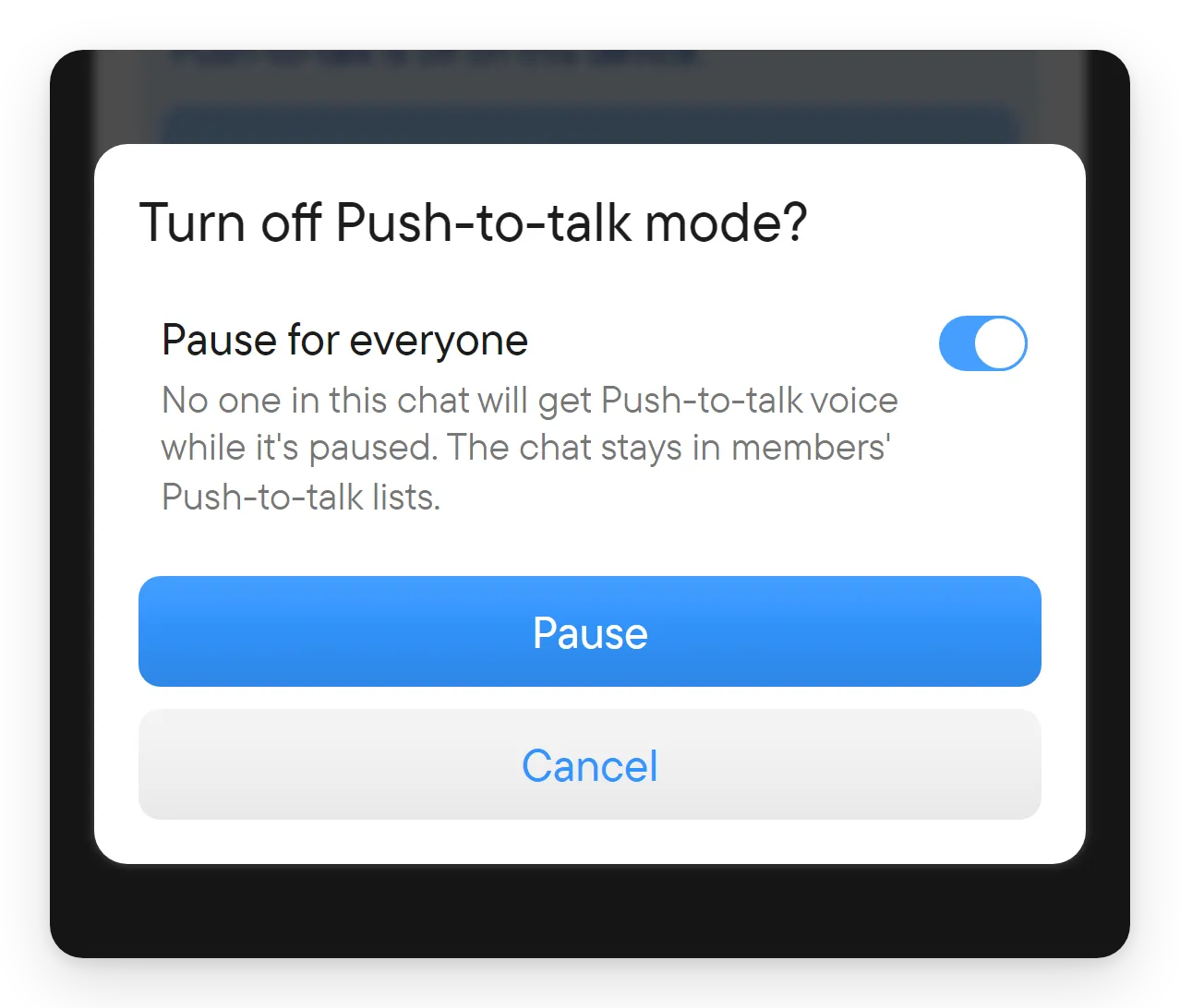
Sa dialog na Pindutin at magsalita ng chat, i-off ang Pindutin at magsalita mode. Magtatanong ang Voxt ng I-off ang Pindutin at magsalita mode? at mag-aalok ng dalawang paraan:
- I-pause para sa lahat (ang default, I-pause): walang sinuman sa chat ang makakatanggap ng boses ng Pindutin at magsalita habang naka-pause ito, at nananatili ang chat sa mga listahan ng mga miyembro. Ipinapakita ng chat ang Naka-pause para sa lahat. I-on ulit ang mode para ituloy; pinananatili ang mga listahan ng mga miyembro at ang mga personal na mute.
- Kapag naka-off ang switch (I-off): nagtatapos ang mode para sa lahat. Kung i-on ulit ito, kailangang idagdag ulit ng bawat miyembro ang chat sa listahan niya.
Sumagot at manahimik sa telepono
Sa telepono, nagpapakita ang Pindutin at magsalita ng patuloy na notification (Naka-on ang Pindutin at magsalita · i-tap ang Sumagot para magsalita) na may mga button na Sumagot, Ihinto ang pagsasalita at I-mute. Nagsisimula ng sagot anumang oras ang button na Sumagot. Gumagana ang mga galaw sa panahon ng tagal ng pagsagot matapos may magsalita sa chat na nasa listahan mo (o sa chat mo, matapos kang magsalita), kaya hindi mabubuksan ng pagkakaalog sa bulsa mo ang mikropono sa ibang mga oras. Lumalabas ang mga setting na ito sa Mga Setting → Pindutin at magsalita sa telepono na may motion sensor:
- Button ng headset (Android): pindutin ang button sa earbuds mo para sumagot. Ang matagal na pagpindot ay nagpapatahimik.
- Baligtarin para magsalita: i-rotate ang telepono nang 90° at ibalik.
- Dobleng alog: alugin ang telepono nang dalawang beses para magsalita, at ulit para huminto. Ang Sensitivity ng alog ay Mababa - matibay na alog, Katamtaman o Mataas - magaan na alog.
- Mga galaw para manahimik: itaob ang telepono, o dalawang beses na tapikin ang bulsa mo, para ihinto ang boses at i-mute ang bawat chat sa listahan mo nang ilang sandali. Itinatakda ng Tagal ng pag-mute ang 15 minuto, 1 oras o 8 oras. Lumalabas ang mensaheng Naka-mute ang Pindutin at magsalita nang ang napiling tagal kasama ang I-undo.
- Tagal ng pagtugon sa galaw: pagkatapos matapos ang isang mensahe, makakapagsimula pa rin ng sagot ang mga galaw sa loob ng 15, 30 o 60 segundo.
- Bantayan ang mga galaw sa lahat ng oras: gagana na ang mga galaw tuwing naka-on ang Pindutin at magsalita, hindi lang sa tagal ng pagsagot. Mas maraming baterya ang nagagamit nito.
- Pagsasanay: binubuksan ang dialog na Pagsasanay sa mga galaw ng telepono, na may meter para sa bawat galaw, para subukan ang mga galaw nang hindi nagpapadala ng kahit ano.
- Button para magsalita sa Lock Screen (iPhone): sumagot mula sa lock screen nang hindi ina-unlock.
Kapag binuksan mo ang app matapos nasa background ang telepono, bubuksan ng Voxt ang chat na pinakahuling nagsalita, maliban kung naka-mute o naka-pause ito.
Kung hindi mo ito naririnig
- Suriin ang tatlong switch: ang mode ng chat, ang listahan mo, at ang switch ng device sa Mga Setting → Pindutin at magsalita.
- Maaaring naka-pause ang chat, naka-mute para sa Pindutin at magsalita (Nasa listahan mo · Naka-mute), o naka-mute ang mga notification nito.
- Maaaring may higit sa 100 miyembro ang chat, na hindi gumigising ng mga device.
- Sa browser, panatilihing bukas ang isang tab ng Voxt, at mag-click dito kung hihingin ng browser na payagan ang tunog. Sa computer app, panatilihing tumatakbo ang app at huwag i-on ang Do Not Disturb.
- Kung naka-silent, naka-vibrate o nasa Do Not Disturb ang telepono mo, hindi pinapatugtog ang papasok na boses ng Pindutin at magsalita.
- Kung sinasabi ng isang notification na hindi nakapag-record ang Pindutin at magsalita, payagan ang mikropono para sa Voxt, o buksan ang app para maibalik ito.
- Kung puno ang listahan mo, mag-alis ng chat sa Mga Setting → Pindutin at magsalita.
Mga kaugnay na gabay
- Boses at transcription para sa pagsasalita sa chat.
- Mga Notification para sa mga alerto at pag-mute ng mga chat.
- Account at mga setting para sa iba pang pahina ng mga setting.