
Mga Tawag
Ang bawat chat sa Voxt ay voice chat na: puwede kang magsimulang magsalita gamit ang mikropono, at puwedeng making at sumali ang iba. Hindi mo kailangang tumawag muna. Para yayain ang isang tao na makipag-usap ngayon din, puwede kang magpadala ng alerto ng atensyon mula sa chat.
Ang Tawag ay shortcut na available sa mga one-to-one na chat. Nagdadagdag ito ng pamilyar na karanasan: pagpapa-ring sa isang tao, pagsagot o pagtanggi, at pakikipag-usap sa call view. Sa ilalim nito, ginagamit nito ang parehong live na boses at transkripsyon gaya ng iba pang bahagi ng Voxt. Naka-on ang transkripsyon bilang default, kaya lumalabas sa chat ang sinasabi bilang mga mensahe; puwede itong i-off ng tumatawag habang nagri-ring ang tawag, at ng alinman sa dalawa habang tumatawag.
Sa screen na kasinlaki ng telepono, i-collapse ang full-screen na tawag para bumalik sa pamilyar na chat: tuloy ang usapan habang binabasa mo ang transcript o sumusulat ka ng mga mensahe. Sa malapad na screen, nananatili na sa chat view ang audio call. Puwede ka ring magdagdag ng video o magbahagi ng screen habang nag-uusap.
Magsimula ng tawag
- Buksan ang one-to-one na chat mo sa tao.
- Piliin ang button na telepono sa header ng chat.
- Payagan ang access sa mikropono kung hihingin. Hintayin na sumagot ang kausap mo.
Ipinapakita ng papalabas na tawag ang pag-usad nito: Nagda-dial…, pagkatapos Nagri-ring… kapag nagri-ring na ang device ng kausap mo, at Kumokonekta… habang sumasagot siya. Piliin ang Ibaba para kanselahin bago siya sumagot. Magsisimula ang mikropono mo kapag nakakonekta na ang tawag, basta pinapayagan ang access sa mikropono.

Habang nagri-ring pa ang tawag, puwede kang maghanda:
- Piliin ang camera para i-on ang camera mo. Makikita mo agad ang sarili mong larawan, na may status ng pagri-ring sa ibabaw nito; makikita ng kausap mo ang video mo kapag sumagot siya.
- Piliin ang button na transkripsyon para piliin kung itatranskrayb ang tawag. Ipapatupad ang pinili mo kapag nasagot ang tawag.
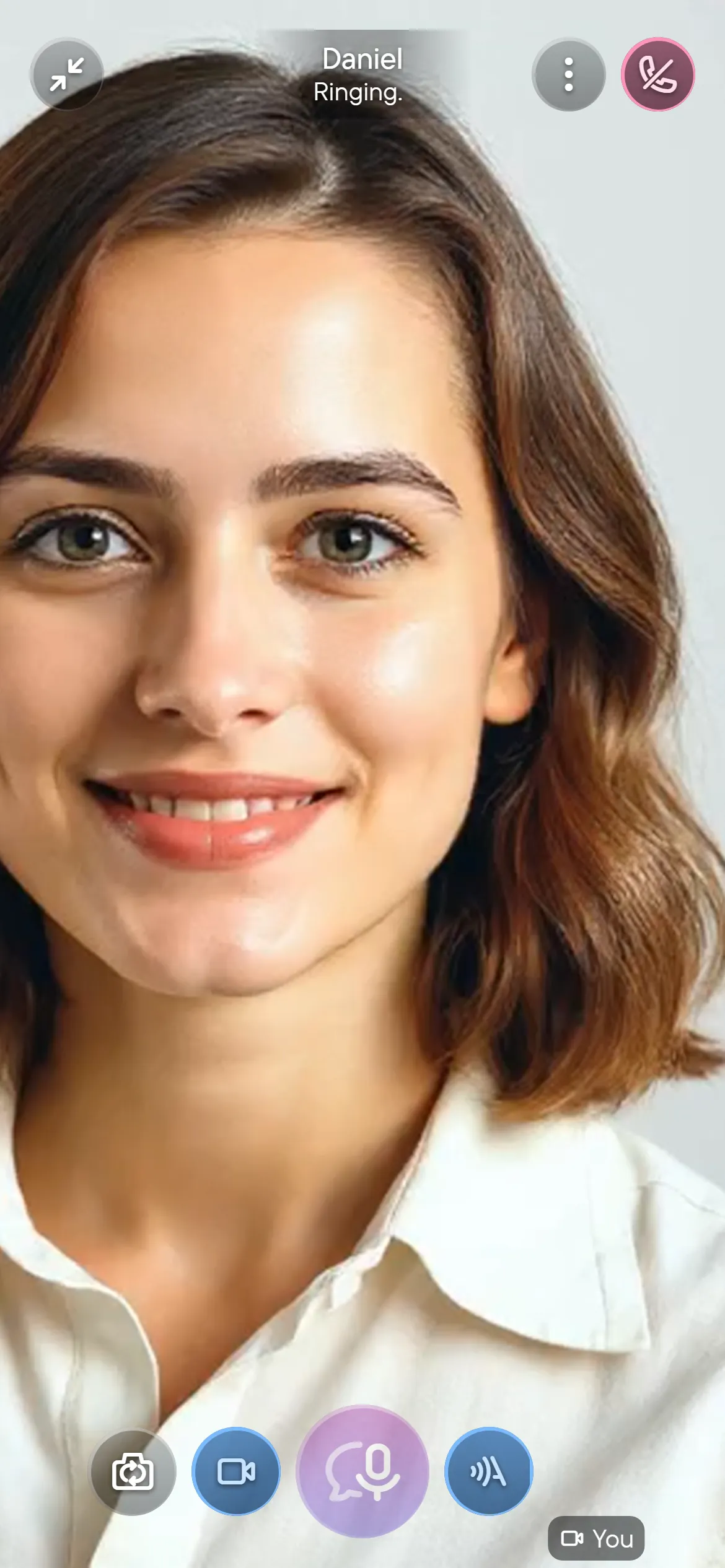
Puwede mong tawagan ang isang tao pagkatapos ka niyang idagdag sa mga contact niya o sagutin ka. Isang tawag lang ang puwede mong salihan nang sabay; tapusin muna ang kasalukuyang tawag bago magsimula ng isa pa.
Para sa live na usapan sa group chat, gamitin ang mikropono o ang mga kontrol ng video ng chat.
Sagutin ang papasok na tawag
Ipinapakita ng papasok na tawag kung sino ang tumatawag. Pumili ng isa sa mga kontrol na ito:
- Tanggapin (telepono): sagutin at magsimulang makipag-usap. Payagan ang access sa mikropono kung hihingin; kung wala ito, makikinig ka pa rin.
- Tanggihan (krus): isara ang tawag.
- Kampana: patahimikin ang ringtone nang hindi tinatanggihan ang tawag. Piliin itong muli para ibalik ang ringtone.
- Mensahe: tanggihan ang tawag at buksan ang chat para makapagsulat ka ng sagot.
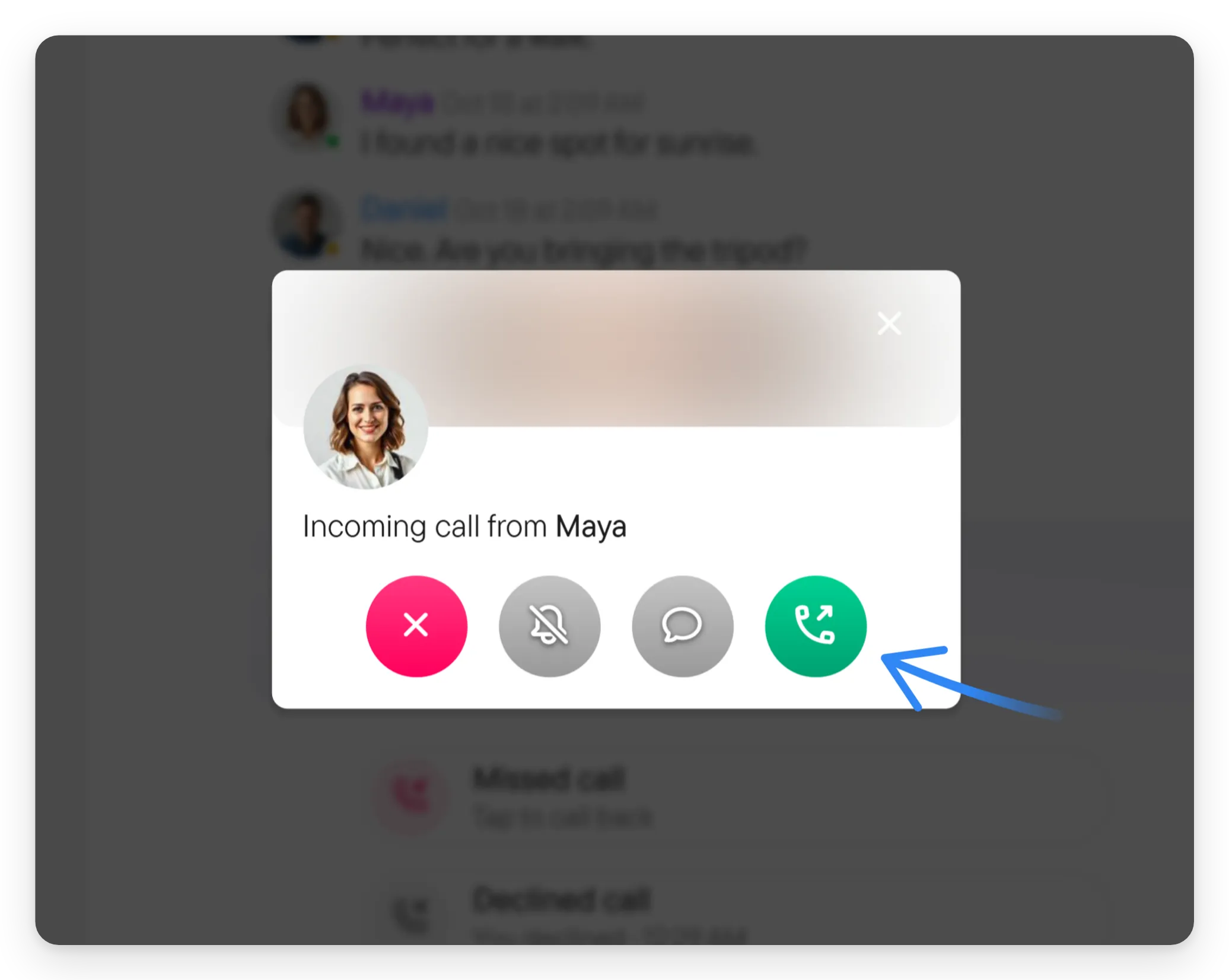
Kapag kinolaps o isinara ang dialog ng papasok na tawag, mananatiling available ang tawag sa isang compact na panel. Hindi nito tinatanggihan ang tawag.
Habang may tawag
Sa screen na kasinlaki ng telepono, nakabukas nang full screen ang nakakonektang tawag. Sa malapad na screen, nananatili ka sa chat, kung saan lumalabas sa header ang timer ng tawag at ang kontrol sa pag-ibaba.
- Piliin ang malaking record button sa gitna para i-mute o i-unmute ang sarili mo. Habang naka-mute ka, nakasulat dito ang Naka-mute. Hindi ka inaalis ng pag-mute sa tawag at puwede ka pa ring making. Sa unang beses na mag-mute ka sa isang tawag, may hint na tumuturo sa button na Ibaba, dahil hindi tinatapos ng pag-mute ang tawag.
- Piliin ang camera para magdagdag ng video o i-off muli ang camera mo. Kapag in-on ng kausap mo ang camera niya, makakarinig ka ng maikling tunog, kaya mapapansin mo ito kahit nasa tainga mo ang telepono.
- Gamitin ang Ibahagi ang screen para ipakita ang screen mo. Sa makitid na window ng desktop, makikita ito sa menu na ⋮.
- Sa full-screen na tawag, gamitin ang button na transkripsyon para i-on o i-off ang live na transkripsyon ng usapan. Puwedeng baguhin ito ng alinman sa dalawa; may mensahe sa chat na nagtatala ng pagbabago.
- Kapag may video sa screen, nasa ilalim ng button na Ibaba ang button ng mga reaksyon (nakangiting mukha). Gamitin ito para sa mga reaksyon at Raise hand. Walang button ng mga reaksyon ang tawag na walang video. Habang may nakataas na kamay, may counter na may icon ng kamay sa header ng tawag na nagpapakita kung ilang kamay ang nakataas.
- Sa mga app para sa iPhone at Android, inililipat ng speaker button ang tunog sa pagitan ng earpiece at speaker. Kapag may nakakonektang headphones, Bluetooth earbuds, o sasakyan, listahan ng mga output ang bubukas.
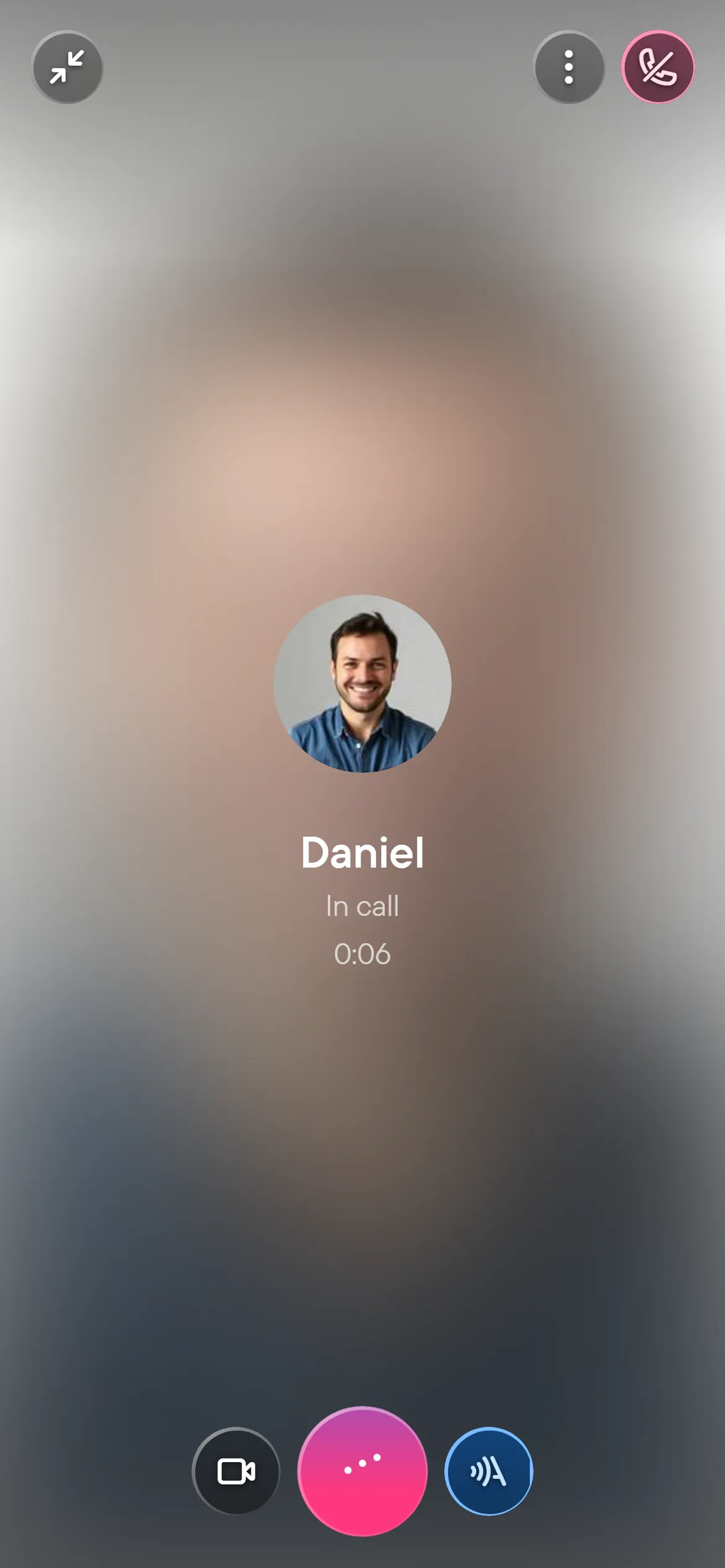
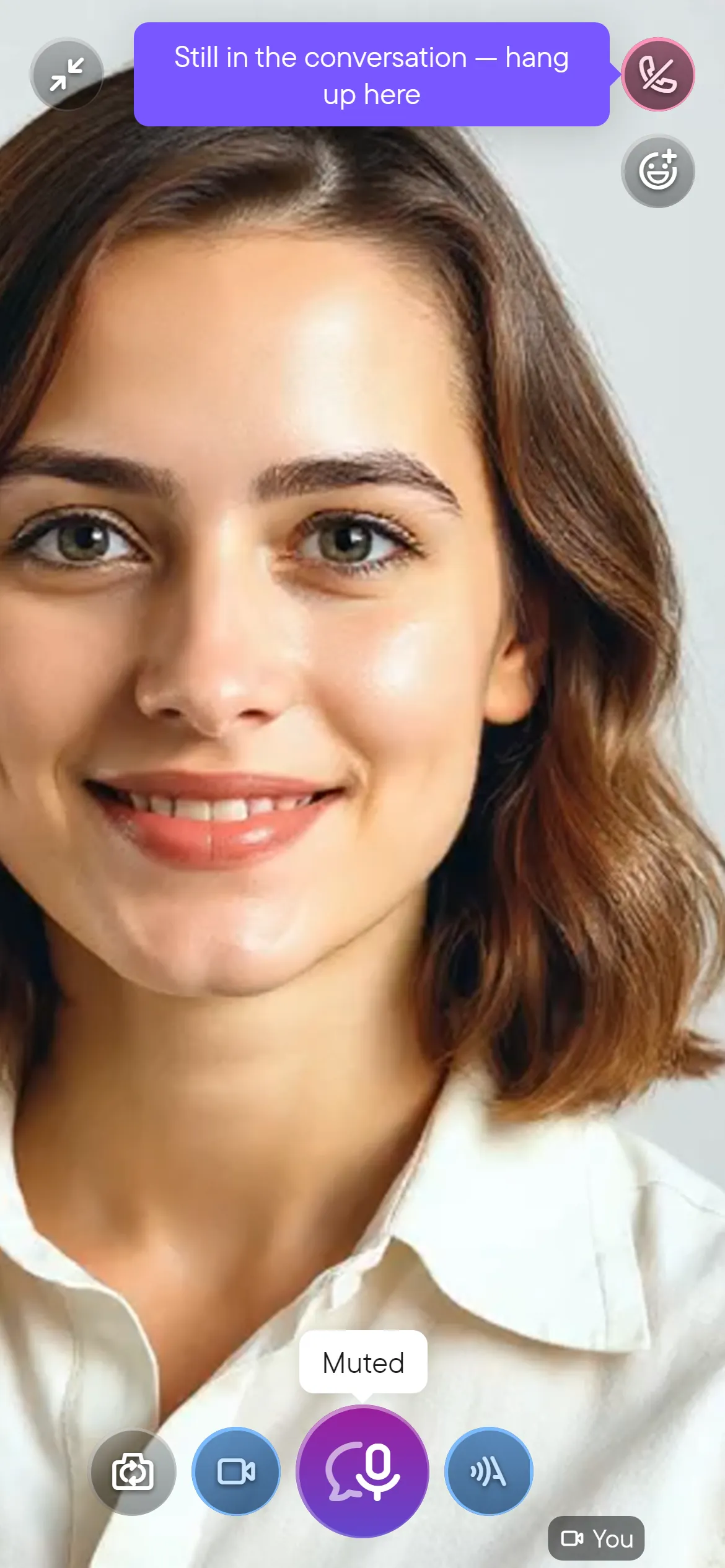
I-collapse ang full-screen na view para magbasa o magsulat sa chat habang tuloy ang tawag. Piliin ang compact na panel ng tawag para bumalik dito.
Piliin ang Ibaba para tapusin. Ang pagtatapos ng one-to-one na tawag ay nagdidiskonekta sa dalawang tao.
Kasaysayan ng tawag at pagtawag pabalik
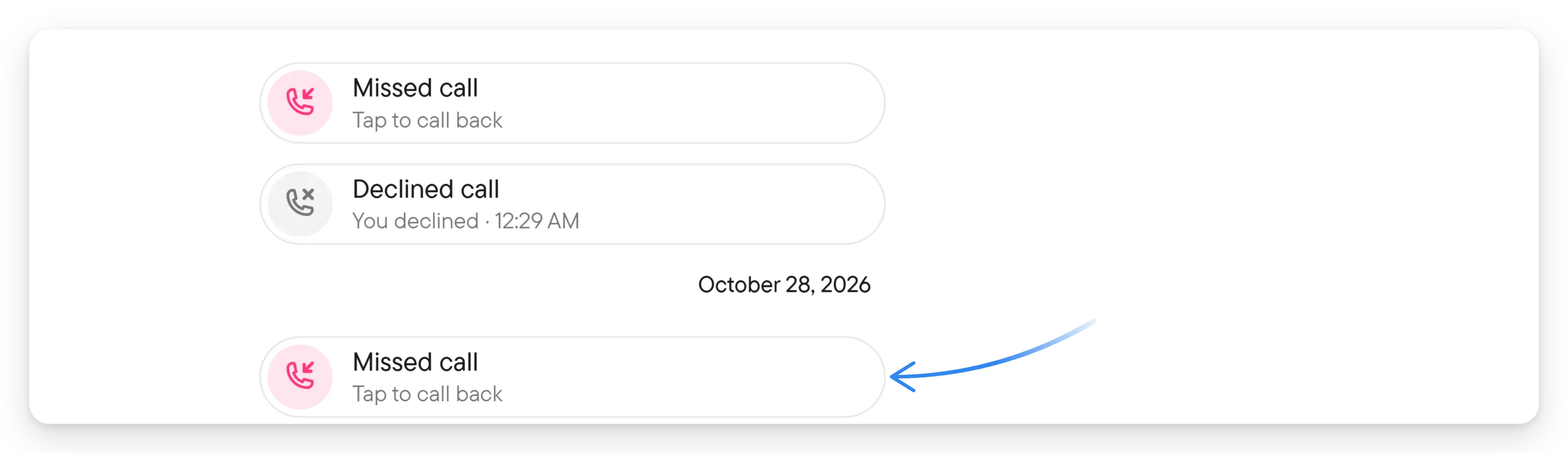
May talaan ang chat ng mga tawag. Ipinapakita ng mga papasok at papalabas na tawag ang direksyon nila; ipinapakita ng mga hindi nasagot, tinanggihan, kinansela, o abalang tawag ang kinalabasan nila. Ipinapakita ng mga natapos na tawag ang tagal at oras ng tawag. Ang mga pagbabagong ginawa habang may tawag, gaya ng pag-off ng transkripsyon o pagtaas ng kamay, ay lumalabas bilang maiikling linya sa ilalim nito.
Ang hindi nasagot na tawag ay may nakasulat na I-tap para tumawag pabalik. Piliin ang entry ng tawag para muling i-ring ang tao.
Kung hindi magsisimula ang tawag, tiyaking may pahintulot ka sa mikropono, tinanggap na ng kausap mo ang contact o sumagot na siya, at wala ka pang ibang tawag. Tingnan ang mga pahintulot at pag-troubleshoot.