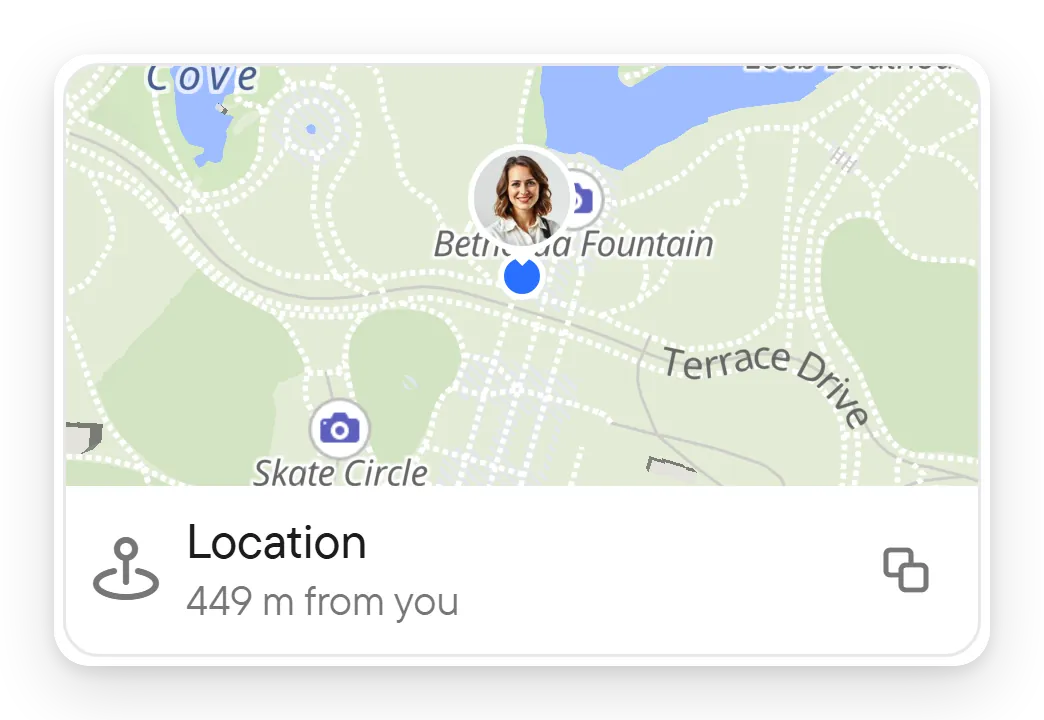
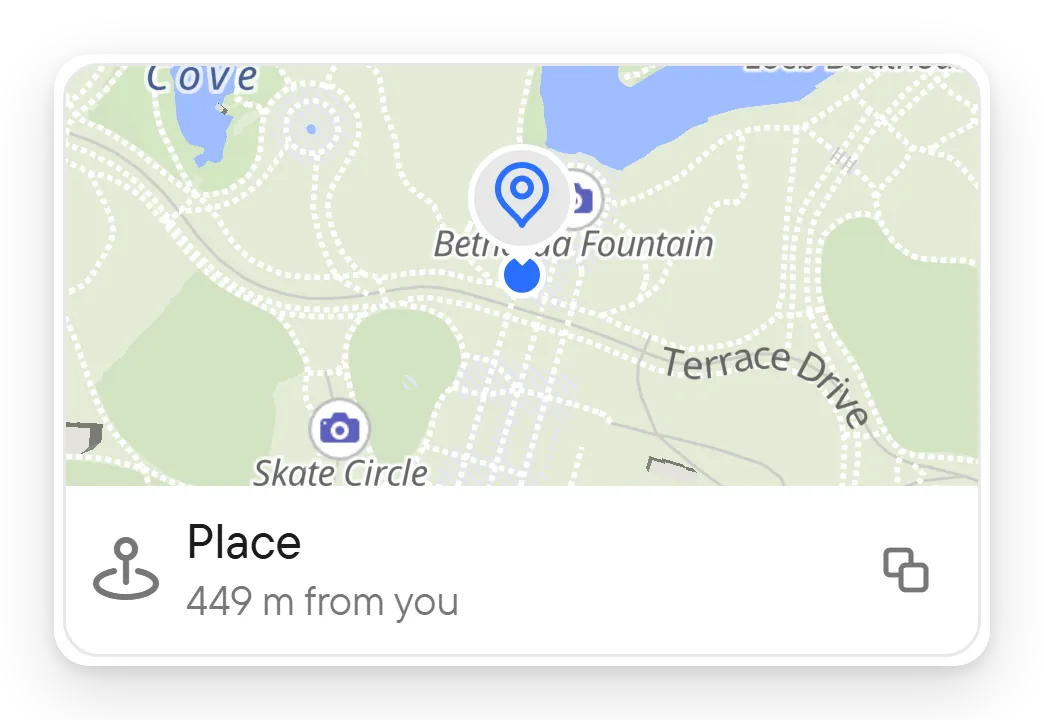
लोकेशन साझा करें
मिलने की जगह तय करने के लिए लोकेशन संदेश इस्तेमाल करें, या चुनी हुई अवधि तक चैट के लोगों को अपनी स्थिति दिखाने के लिए लाइव लोकेशन साझा करना।
अपनी मौजूदा स्थिति भेजें
लोकेशन संदेश किसी को यह बताने का सबसे तेज़ तरीका है कि आप कहाँ हैं, उदाहरण के लिए जब आप किसी दोस्त का इंतज़ार कर रहे हों या किसी ऐसी जगह पहुँचें जिसे ढूँढना मुश्किल हो। पाने वाले पिन के साथ एक छोटा नक्शा देखते हैं और उसे बड़े नक्शे पर खोल सकते हैं। इसके बाद कुछ साझा नहीं होता: यह एक समय की एक स्थिति है।
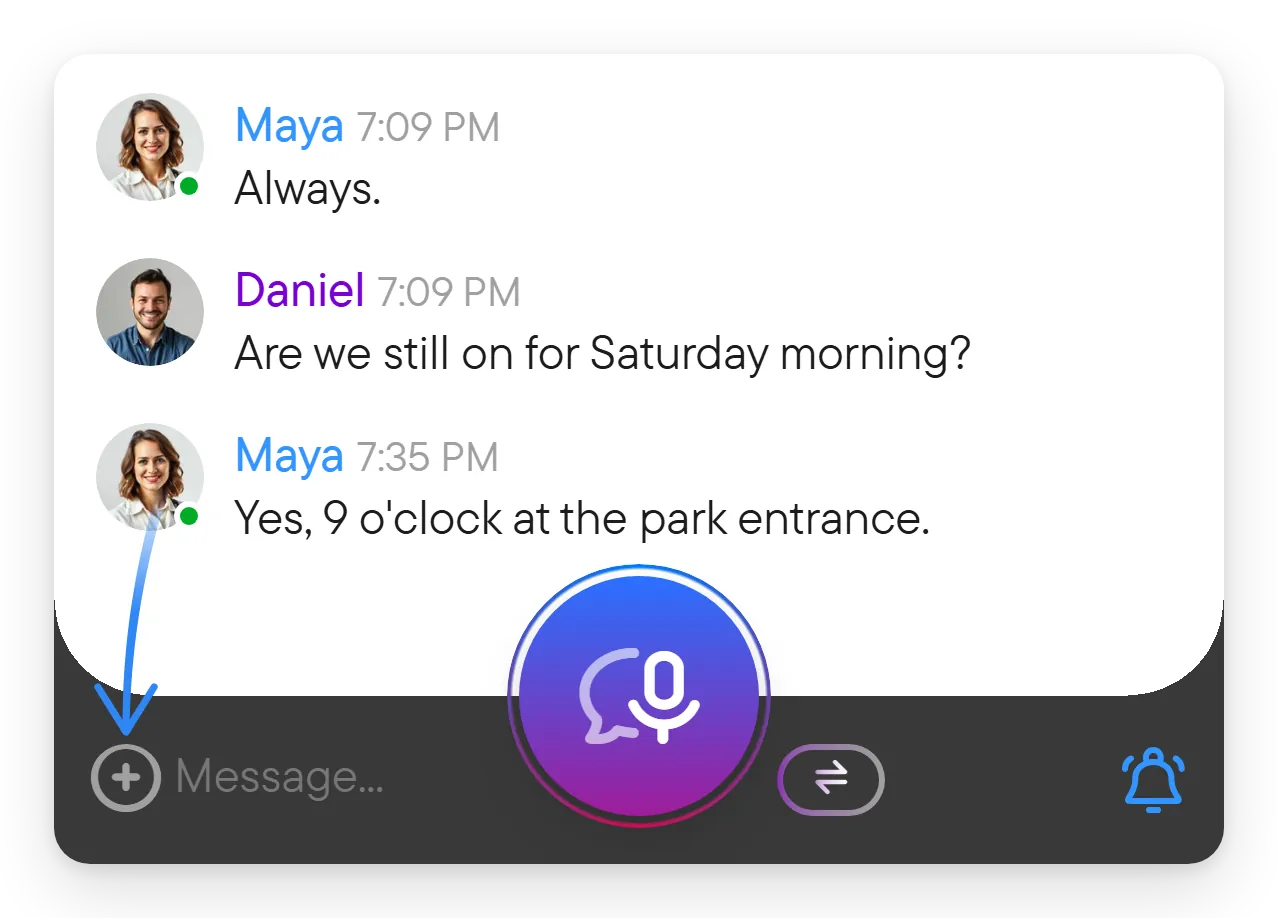
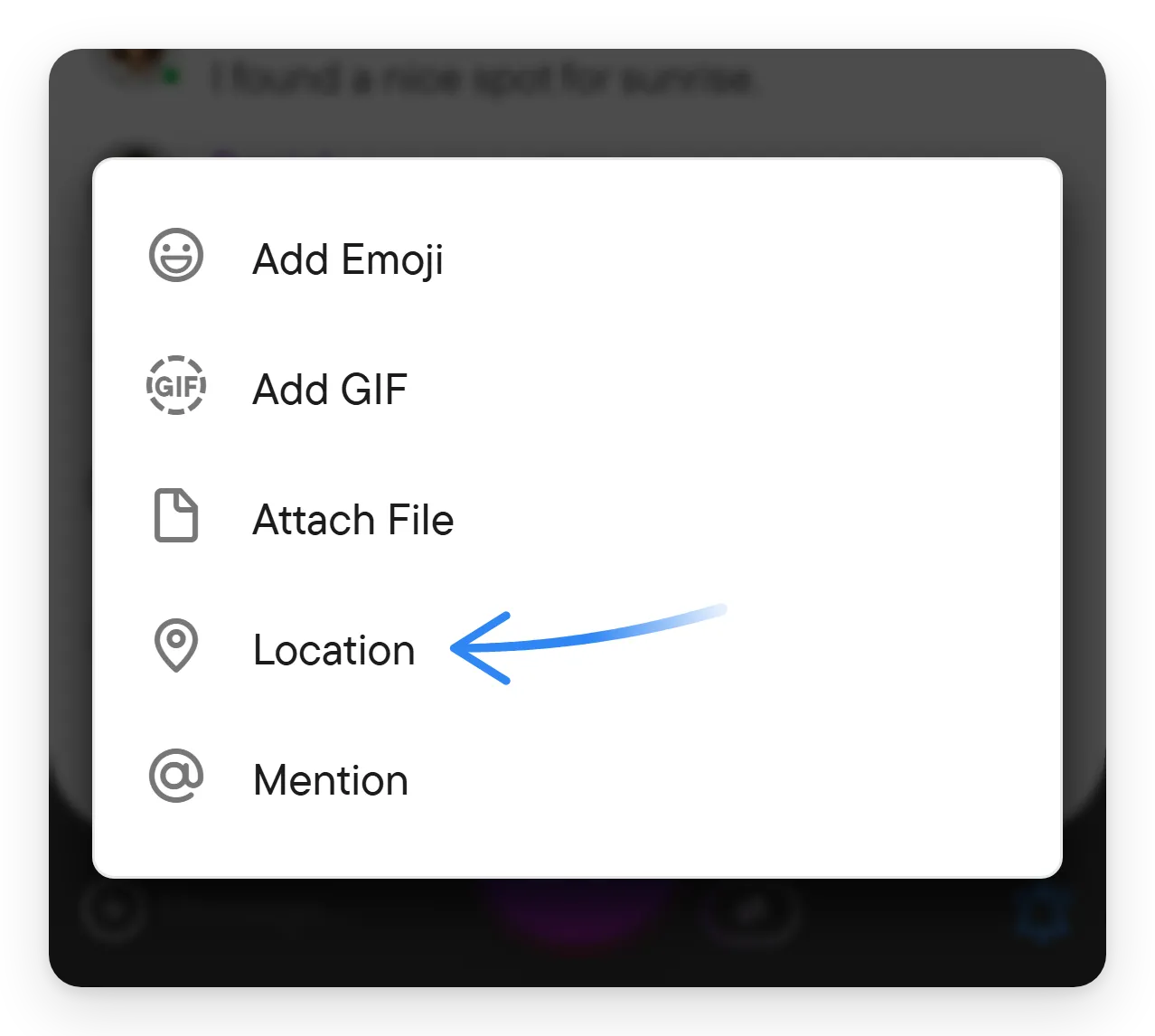
- चैट खोलें और कंपोज़र में + → लोकेशन चुनें।
- पूछे जाने पर लोकेशन की पहुँच दें।
- मेरा मौजूदा स्थान भेजें चुनें।
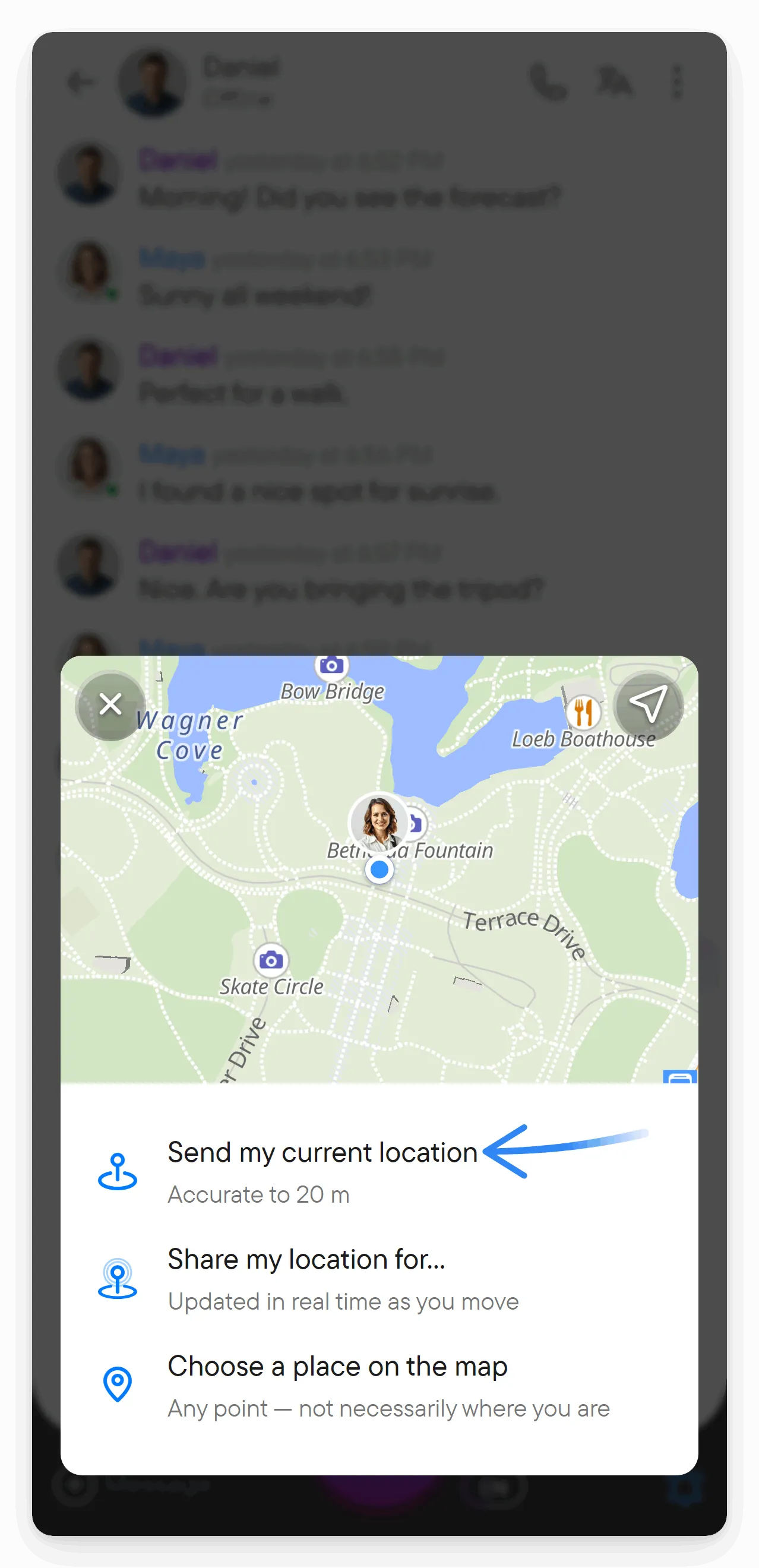
यदि आपका ब्राउज़र या फ़ोन लोकेशन की पहुँच ब्लॉक करता है, तो डायलॉग पहले नक्शा दिखाने के लिए लोकेशन की अनुमति चालू करें। टाइल दिखाता है। गाइड स्थान एक्सेस ब्लॉक है, लेकिन आप इसे ठीक कर सकते हैं! खोलने के लिए उसे चुनें, जिसमें Chrome, Edge, Safari, Android और iOS के चरण हैं। पहुँच देने के बाद डायलॉग पर लौटें और फिर कोशिश करें।
यह किसी एक समय की स्थिति भेजता है; यह लगातार साझा करना शुरू नहीं करता। यदि आप बाद में चलते हैं, तो संदेश वही जगह दिखाता रहता है जहाँ आप उसे भेजते समय थे। ऐसी स्थिति के लिए जो आपके साथ चले, लाइव साझा करना इस्तेमाल करें, जिसका वर्णन नीचे है। डायलॉग तीनों विकल्प एक ही जगह देता है, ताकि आप अपने लिए ठीक वाला चुन सकें।
भेजा गया संदेश चैट में किसी भी दूसरे संदेश की तरह दिखता है। चैट में सभी लोग नक्शा और पिन देखते हैं, और बड़ा नक्शा खोलने के लिए संदेश चुन सकते हैं। इसका उपयोग तब करें जब दूसरे व्यक्ति को सिर्फ़ यह जानना हो कि आप उस समय कहाँ थे।
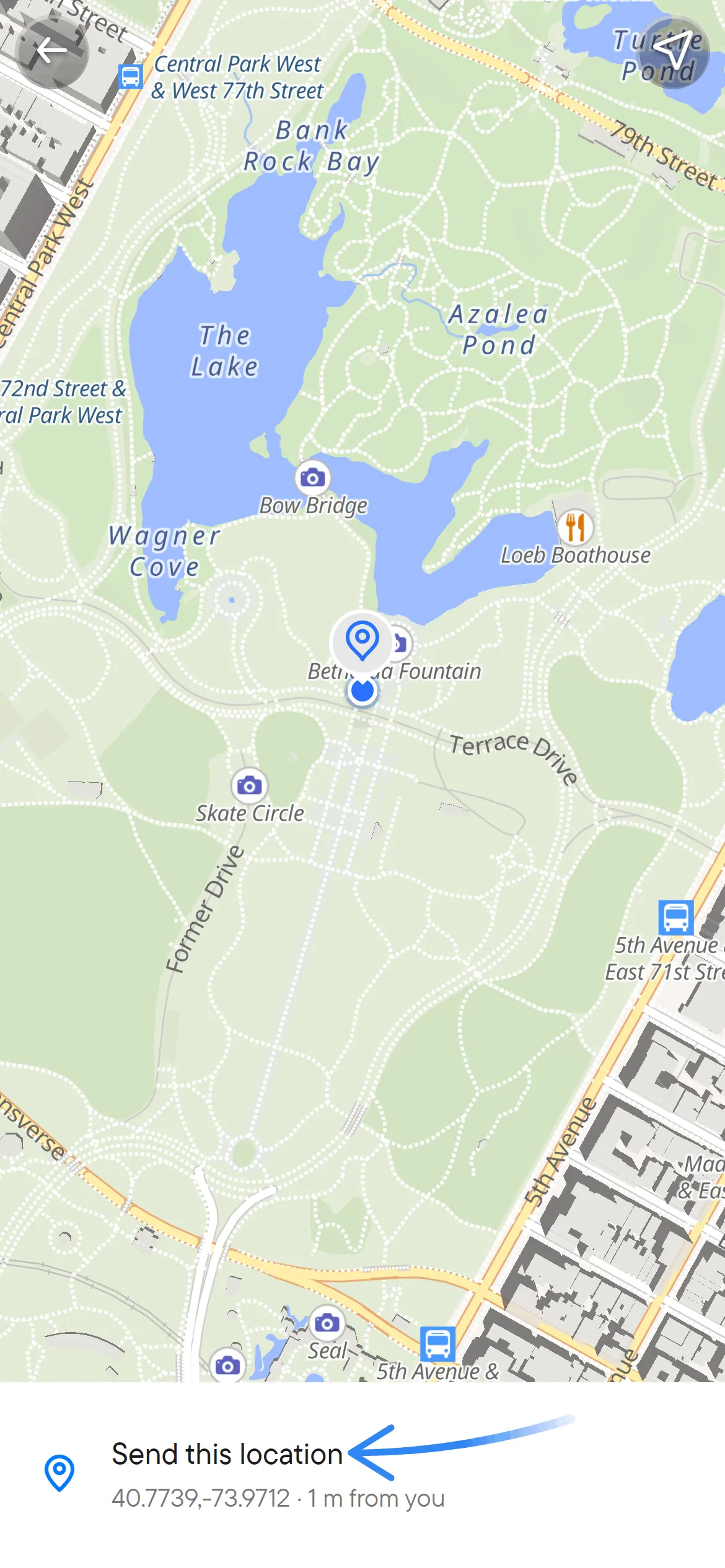
नक्शे पर मिलने की जगह चुनें
- + → लोकेशन खोलें।
- मानचित्र पर कोई स्थान चुनें चुनें।
- नक्शे को तब तक हिलाएँ जब तक पिन इच्छित बिंदु पर न आ जाए।
- यह स्थान भेजें चुनें।
यह बिंदु आपकी मौजूदगी की जगह से अलग कहीं भी हो सकता है। नक्शे पर कोई भी बिंदु चुनने के लिए आपके अपने डिवाइस की लोकेशन की पहुँच ज़रूरी नहीं है।
चलते हुए साझा करें
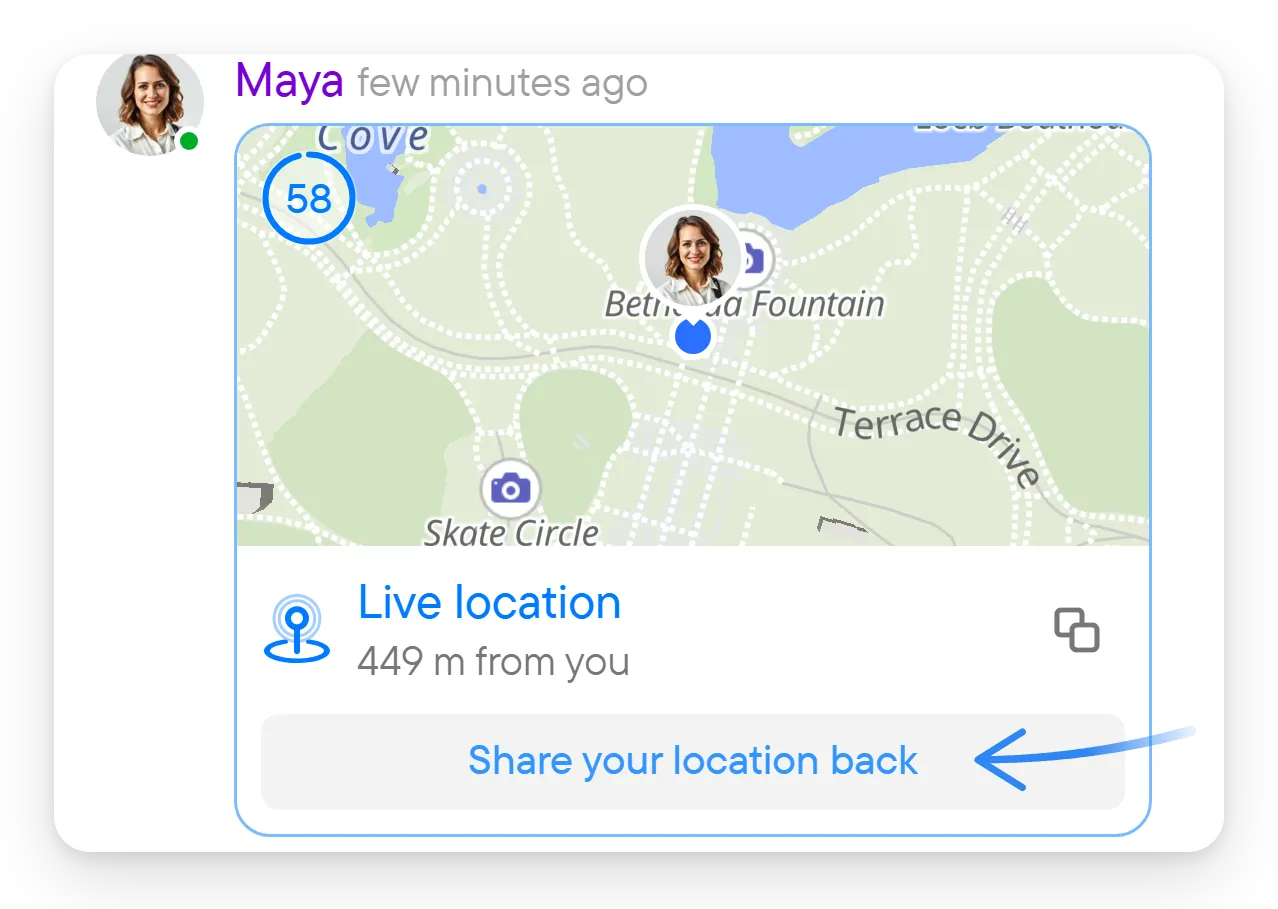
इसके लिए मेरी लोकेशन साझा करें… चुनें ("जैसे-जैसे आप चलते हैं, रीयल टाइम में अपडेट होता है"), फिर 15 मिनट के लिए, 1 घंटे के लिए, 8 घंटे के लिए या बंद करने तक चुनें। ज़रूरी लोकेशन की अनुमति दें। चैट काउंटडाउन के साथ एक लाइव लोकेशन संदेश दिखाती है (बंद करने तक के लिए अनंत का चिह्न), और साझा करना सक्रिय होने पर चैट के ऊपर साझा करने वालों के साथ एक नक्शा पट्टी। जो लोग साझा नहीं कर रहे, उन्हें लाइव संदेश के नीचे अपनी लोकेशन भी साझा करें दिखता है।
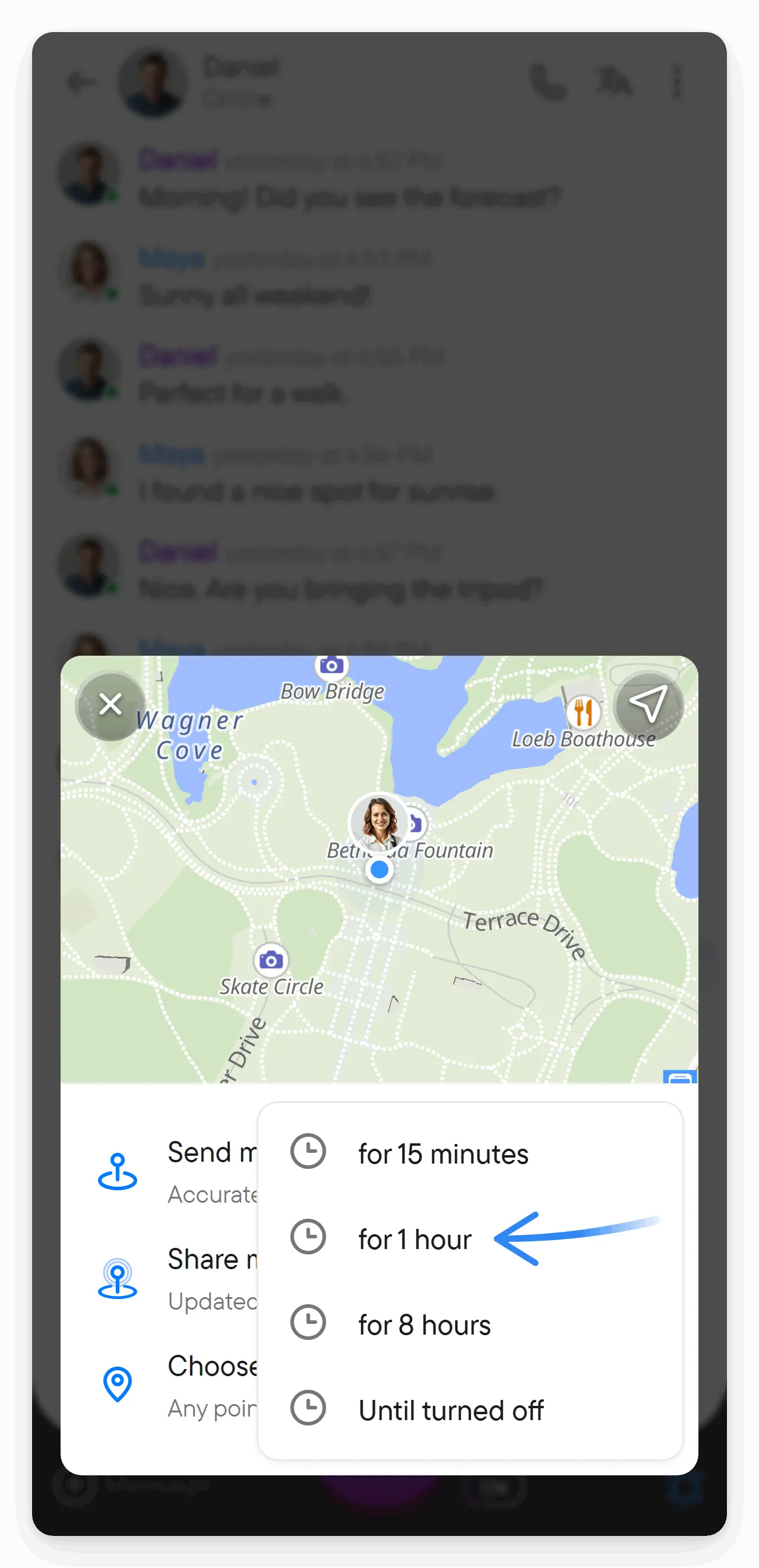
लाइव साझा करना तब काम आता है जब आप किसी से मिल रहे हों और चाहते हों कि वे देखें आप कितने पास हैं, या जब परिवार के लोग जानना चाहें कि आप पहुँच गए। अवधि आप चुनते हैं, और आप उसे पहले भी रोक सकते हैं। एक चैट में एक समय में अधिकतम 100 लोग लाइव साझा कर सकते हैं।
साझा करना सक्रिय होने पर चैट के ऊपर एक नक्शा पट्टी दिखती है जिसमें साझा करने वाले सभी लोग होते हैं। पूरा नक्शा खोलने के लिए उसका विस्तार बटन चुनें। पट्टी दूसरों से आपकी दूरी भी दिखाती है। उसके मेनू में मुझे खोजें और छिपाएँ हैं, और जो लोग साझा नहीं कर रहे उन्हें वहाँ अपना स्थान साझा करें बटन मिलता है।
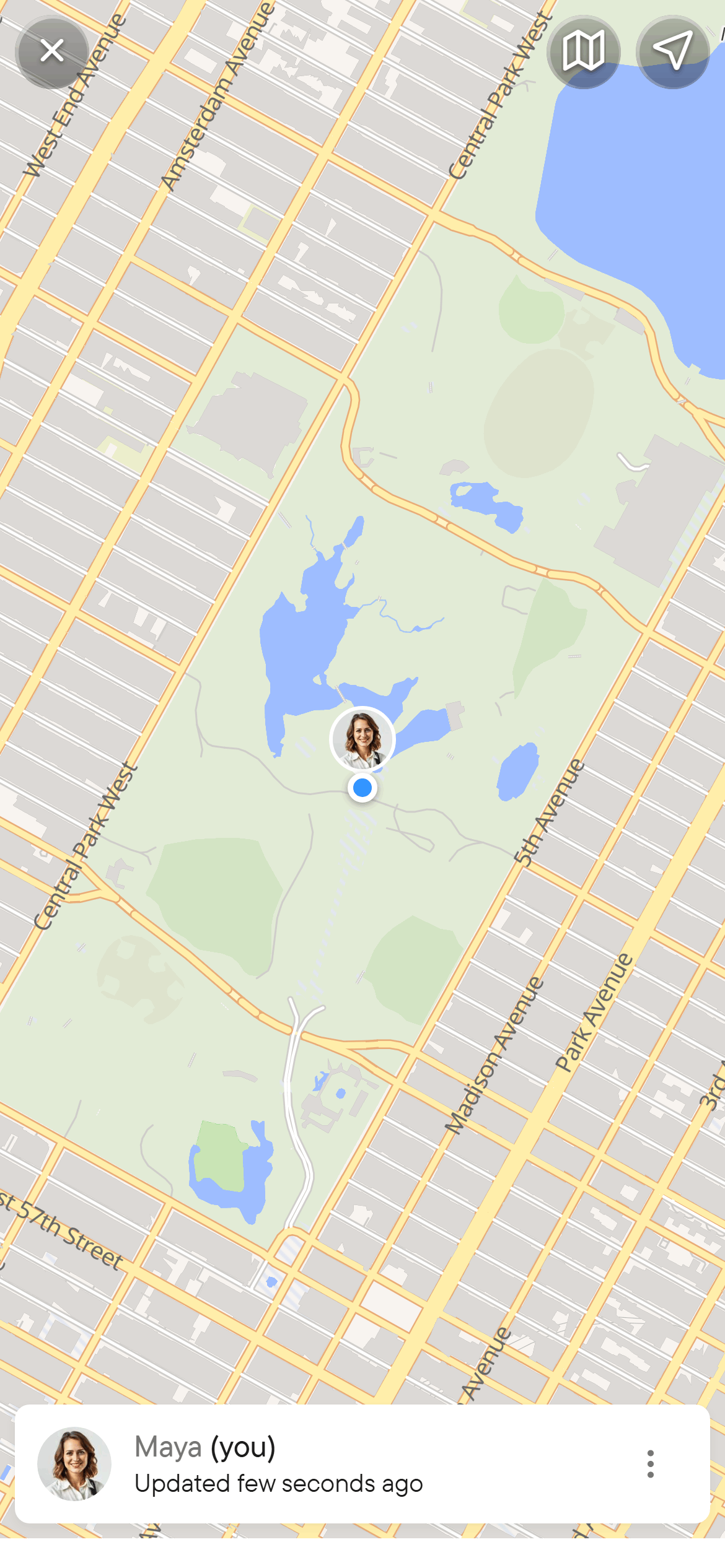
साझा की गई लोकेशन खोलकर नक्शा देखें। यह साझा करने वाले सभी लोगों को नाम, अपडेट समय और आपसे दूरी के साथ सूचीबद्ध करता है। नक्शे को उस व्यक्ति तक ले जाने के लिए पंक्ति चुनें। पंक्ति के मेनू में खोलें, इसमें खोलें... (आपके डिवाइस पर इंस्टॉल नक्शा ऐप) और लिंक कॉपी करें हैं। लोकेट बटन नक्शे को आप पर केंद्रित करता है, और साझा करने का डायलॉग आपकी अपनी स्थिति की सटीकता दिखाता है।
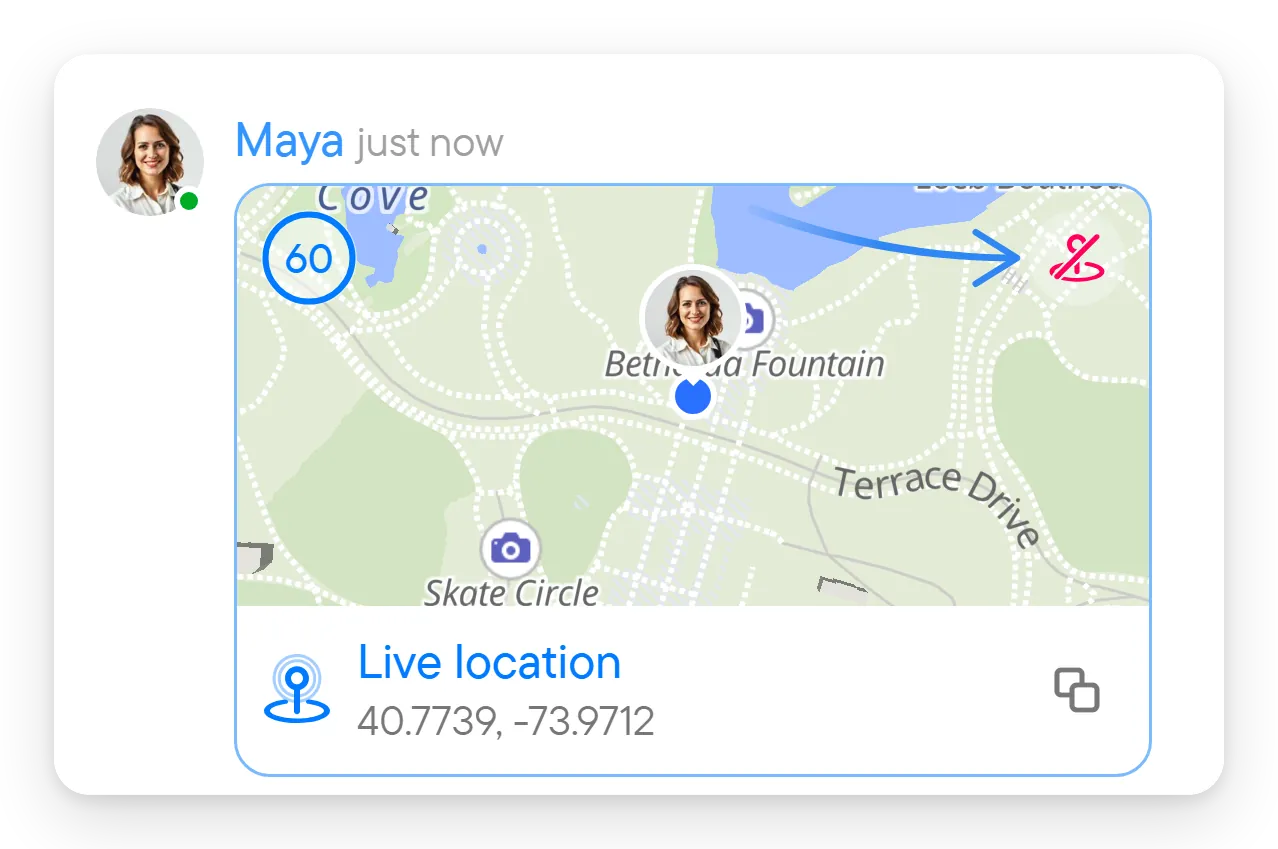
हर साझा करने वाले की पंक्ति दिखाती है कि स्थिति आख़िरी बार कब अपडेट हुई। आपके अपने सक्रिय लोकेशन संदेश के नक्शे पर साझा करना रोकने का बटन होता है; नक्शा पट्टी और चैट गतिविधि के कंट्रोल में भी एक होता है (स्थान साझा करना रोकें)। चुनी हुई अवधि पूरी होने से पहले रोकना हो तो इसे इस्तेमाल करें। डिवाइस की अनुमतियाँ और बैकग्राउंड व्यवहार लोकेशन अपडेट की उपलब्धता और ताज़गी को प्रभावित करते हैं।
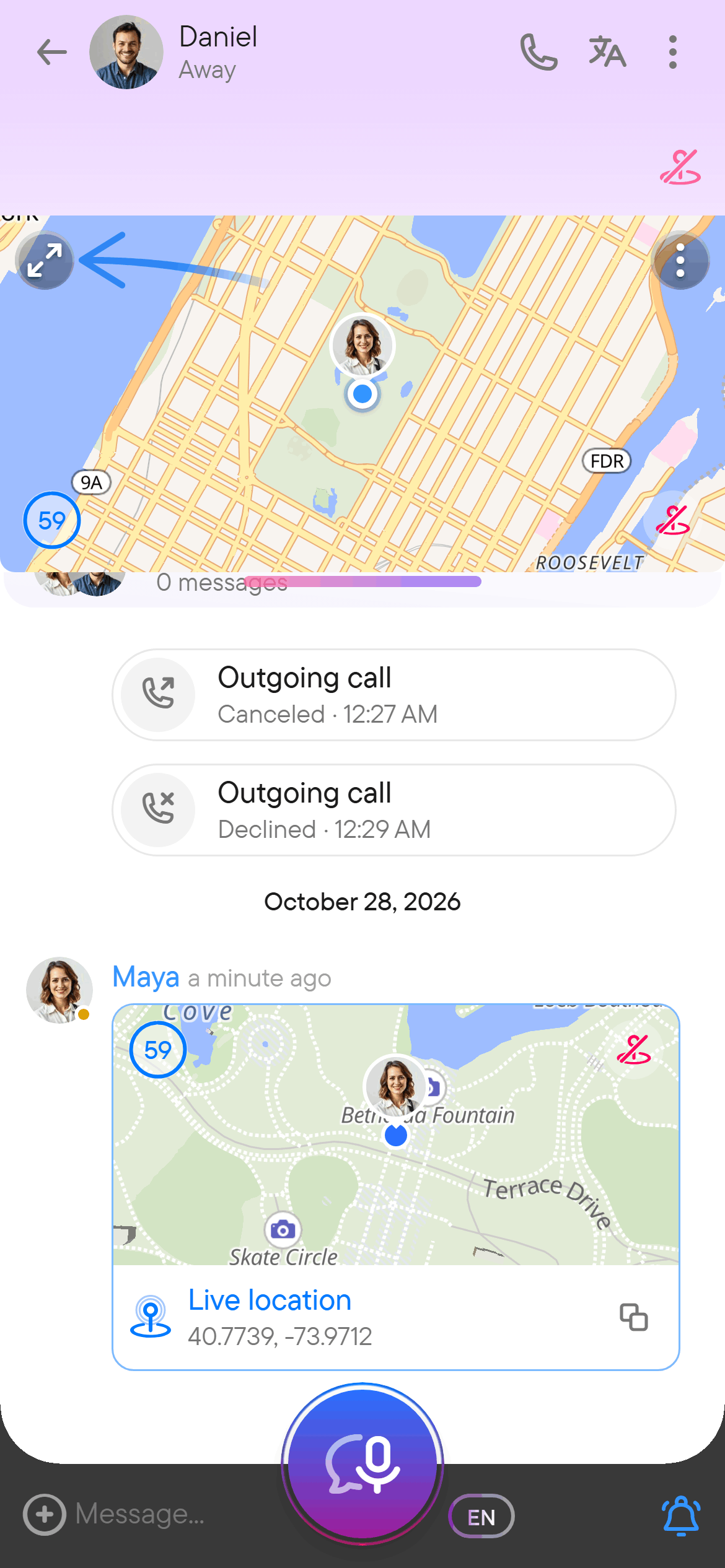
किसी और का लाइव संदेश बदले में साझा करने का निमंत्रण है। उसके नीचे आपको अपनी लोकेशन भी साझा करें दिखता है; उसे चुनें और अवधि वैसे ही चुनें जैसे अपने साझा करने के लिए चुनते हैं। यदि आप साझा नहीं करना चाहते, तो उसे अनदेखा करें। जब तक आप अवधि नहीं चुनते, आपके डिवाइस से कुछ साझा नहीं होता। जब आप उस चैट में अपनी लोकेशन साझा कर रहे होते हैं, तो यह बटन फिर नहीं दिखता।
आपके लिए एक समय में केवल एक डिवाइस लाइव साझा करता है। यदि आप दूसरे डिवाइस से साझा करना शुरू करते हैं, तो वह डिवाइस कमान सँभाल लेता है और पहला रुक जाता है; तब साझा करने का डायलॉग "अब दूसरे डिवाइस से साझा हो रहा है — यह डिवाइस कमान सँभालेगा" कहता है, और दूसरे डिवाइस की नक्शा पट्टी इस डिवाइस से साझा करें देती है।
नक्शे के बिंदु के लिंक
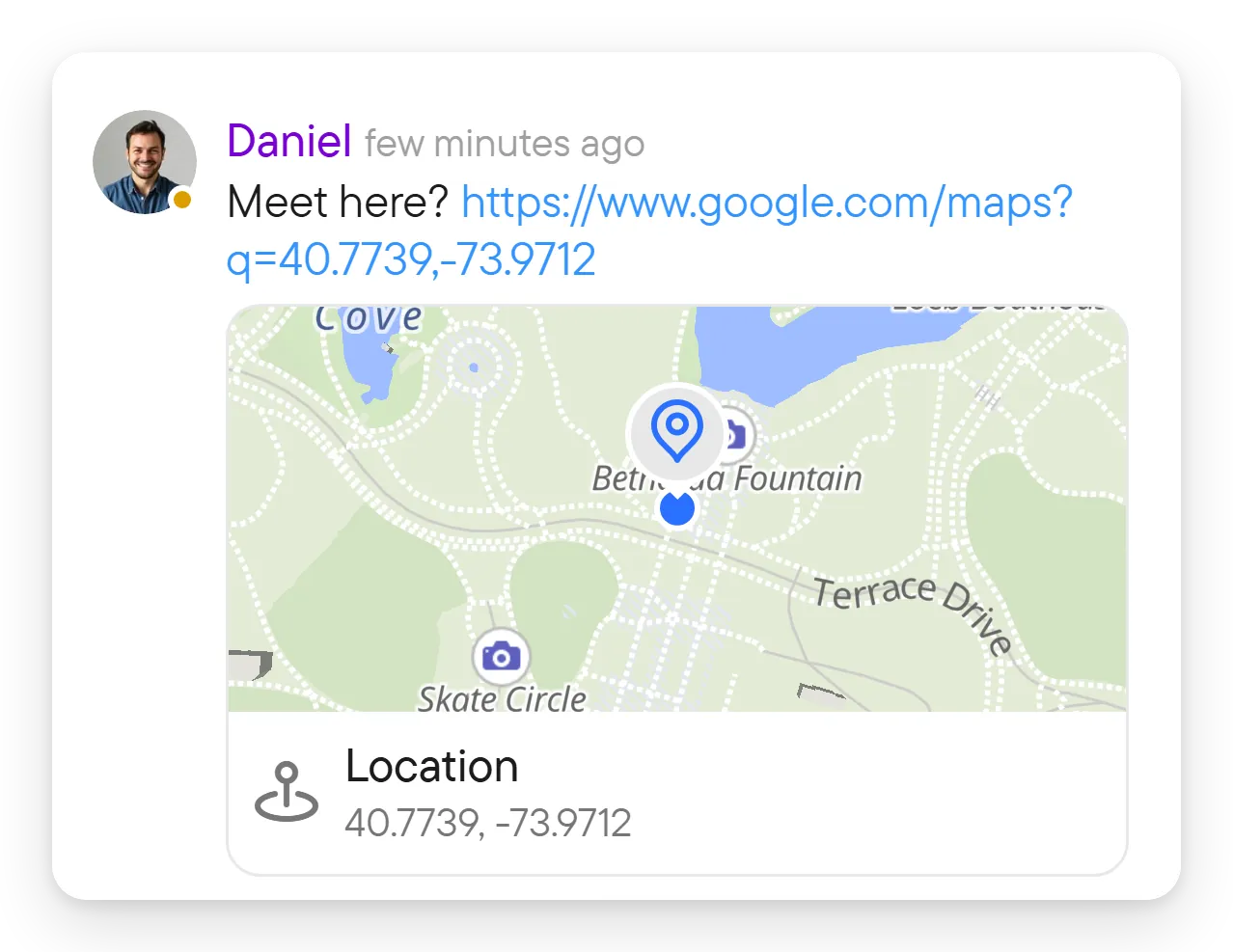
संदेश में नक्शे के किसी बिंदु का लिंक (उदाहरण के लिए निर्देशांक वाला Google Maps लिंक) संदेश के नीचे लोकेशन शीर्षक वाला एक छोटा नक्शा दिखाता है। यह वही नक्शा व्यू खोलता है जो लोकेशन संदेश खोलता है। यह तब काम आता है जब कोई नक्शा ऐप से पता चिपकाता है: आप चैट छोड़े बिना देख लेते हैं कि वह कहाँ है। Voxt के अंदर नक्शा व्यू खोलने के लिए छोटा नक्शा चुनें।
पाने वाले क्या देखते हैं
आपकी स्थिति से भेजा गया एक निश्चित बिंदु लोकेशन शीर्षक वाला होता है और, जब देखने वाले की स्थिति पता हो, तो उससे दूरी दिखाता है; नक्शे पर चुना गया बिंदु स्थान शीर्षक वाला होता है। लाइव साझा करना लाइव लोकेशन शीर्षक वाला होता है। हर लोकेशन संदेश में नक्शे के लिंक की कॉपी का बटन होता है। लोकेशन संदेश जब तक भेजा जा रहा हो, तब तक वह पिन की जगह घड़ी दिखाता है।