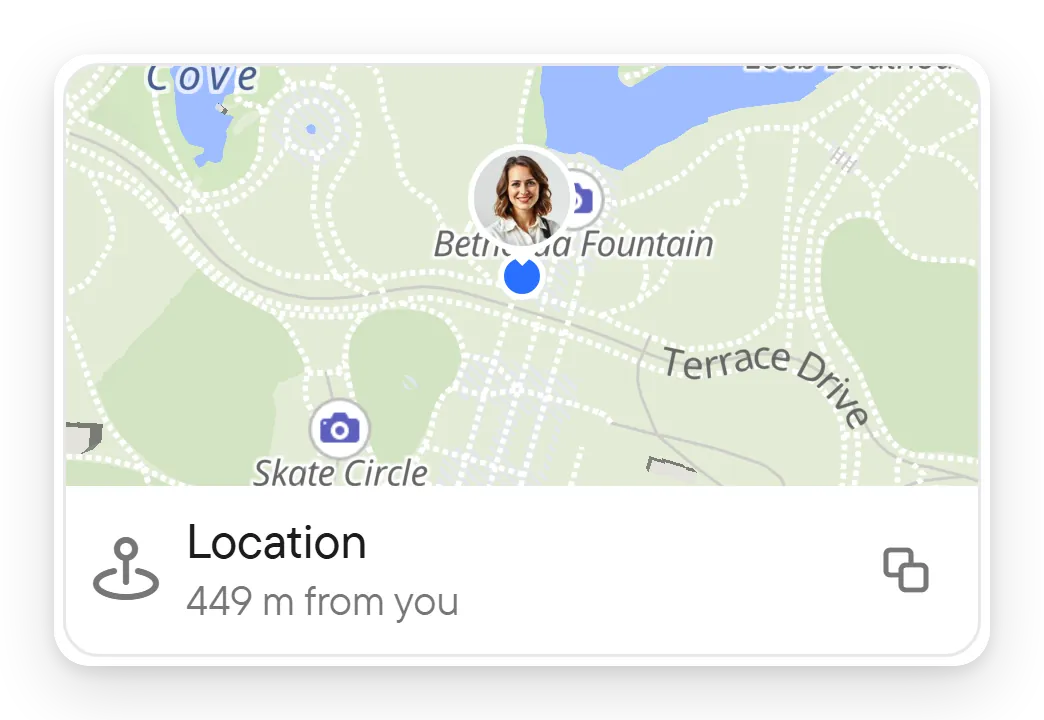
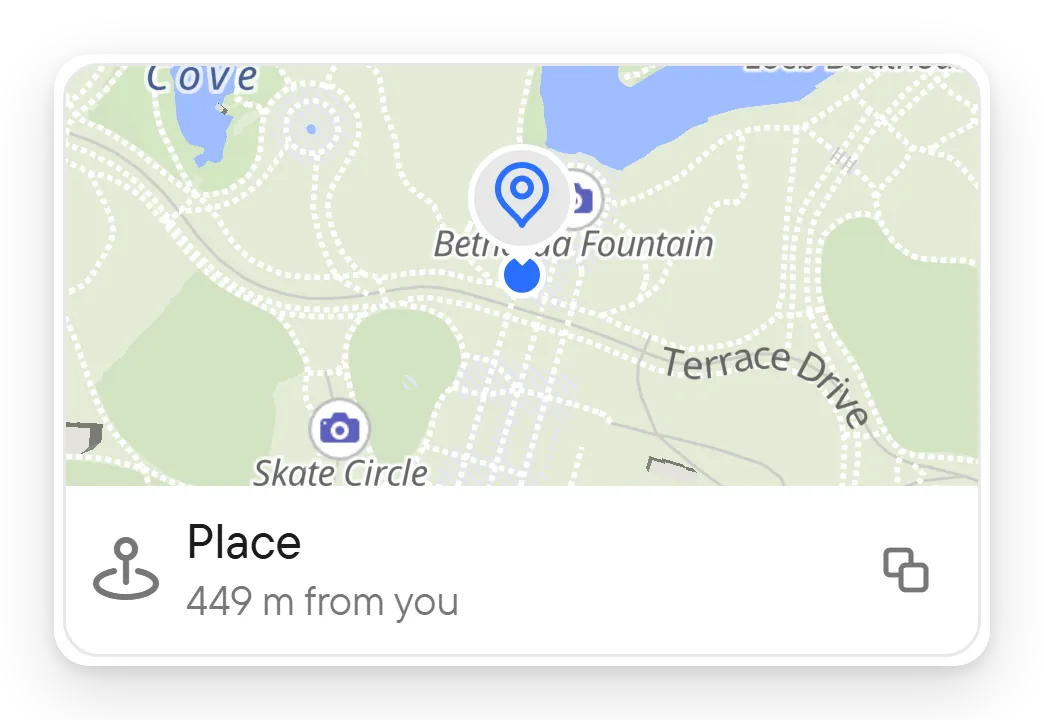
Standort teilen
Verwenden Sie eine Standortnachricht, um einen Treffpunkt zu vereinbaren, oder die Live-Standortfreigabe, damit Personen in einem Chat Ihrer Position für einen gewählten Zeitraum folgen können.
Aktuelle Position senden
Eine Standortnachricht ist der schnellste Weg, jemandem zu sagen, wo Sie sind, zum Beispiel wenn Sie auf einen Freund warten oder an einem schwer zu findenden Ort ankommen. Die Empfänger sehen eine kleine Karte mit einer Stecknadel und können sie auf einer größeren Karte öffnen. Danach wird nichts mehr geteilt: Es ist eine Position zu einem Zeitpunkt.
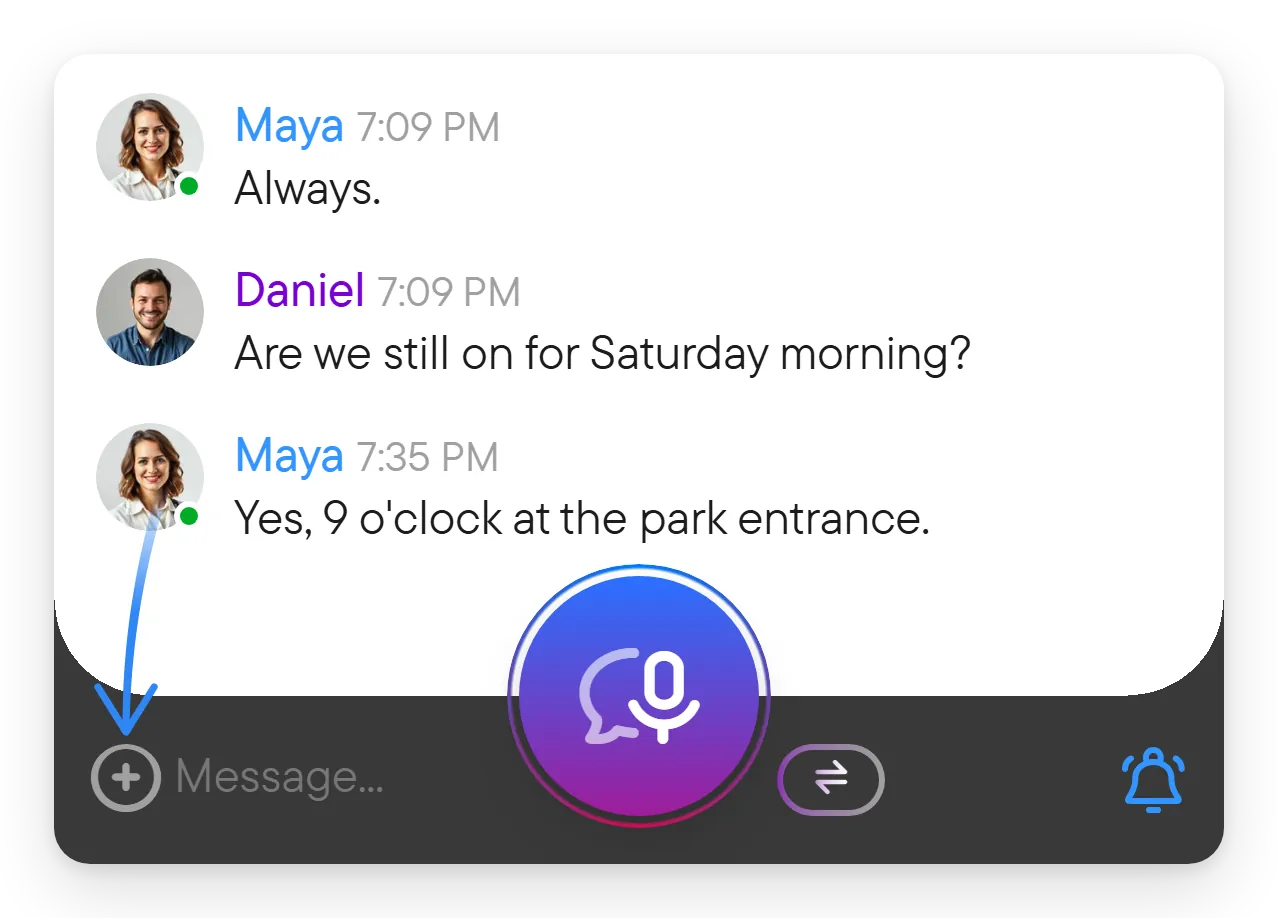
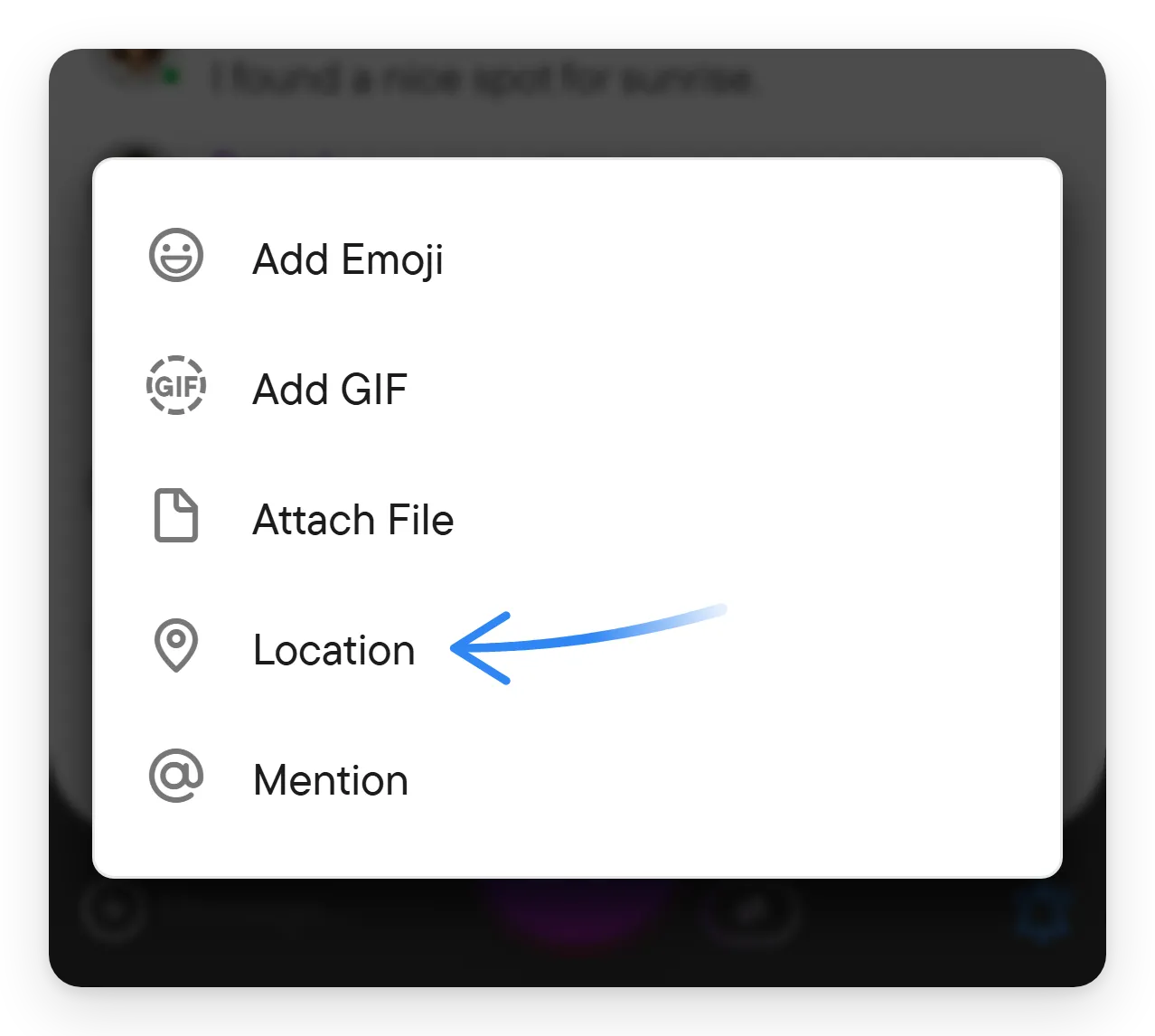
- Öffnen Sie den Chat und wählen Sie im Eingabefeld + → Standort.
- Erlauben Sie den Zugriff auf den Standort, wenn Sie dazu aufgefordert werden.
- Wählen Sie Meinen aktuellen Standort senden.
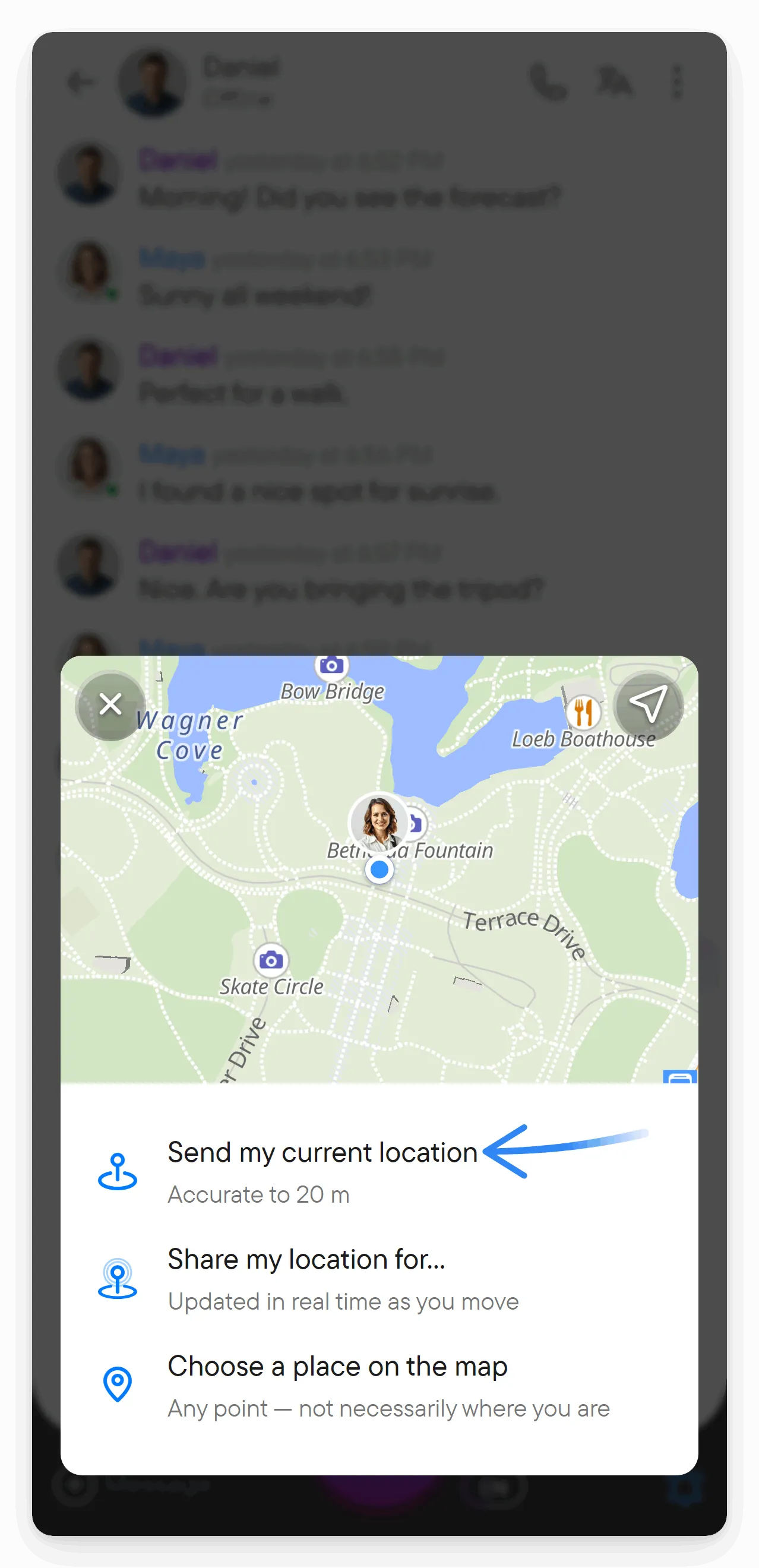
Wenn Ihr Browser oder Telefon den Zugriff auf den Standort blockiert, zeigt der Dialog zuerst die Kachel Erlauben Sie den Standortzugriff, um die Karte anzuzeigen. Wählen Sie sie, um die Anleitung Der Standortzugriff ist blockiert, aber das können Sie beheben! zu öffnen, die Schritte für Chrome, Edge, Safari, Android und iOS enthält. Kehren Sie nach dem Erlauben des Zugriffs zum Dialog zurück und versuchen Sie es erneut.
Dies sendet eine Position zu einem bestimmten Zeitpunkt; es startet keine fortlaufende Freigabe. Wenn Sie sich danach bewegen, zeigt die Nachricht weiterhin den Ort, an dem Sie waren, als Sie sie gesendet haben. Für eine Position, die Ihnen folgt, verwenden Sie die unten beschriebene Live-Freigabe. Der Dialog bietet alle drei Optionen an einer Stelle an, sodass Sie die passende wählen können.
Die gesendete Nachricht erscheint wie jede andere im Chat. Alle im Chat sehen die Karte und die Stecknadel und können die Nachricht wählen, um die größere Karte zu öffnen. Verwenden Sie sie, wenn die andere Person nur wissen muss, wo Sie zu diesem Zeitpunkt waren.
Treffpunkt auf der Karte wählen
- Öffnen Sie + → Standort.
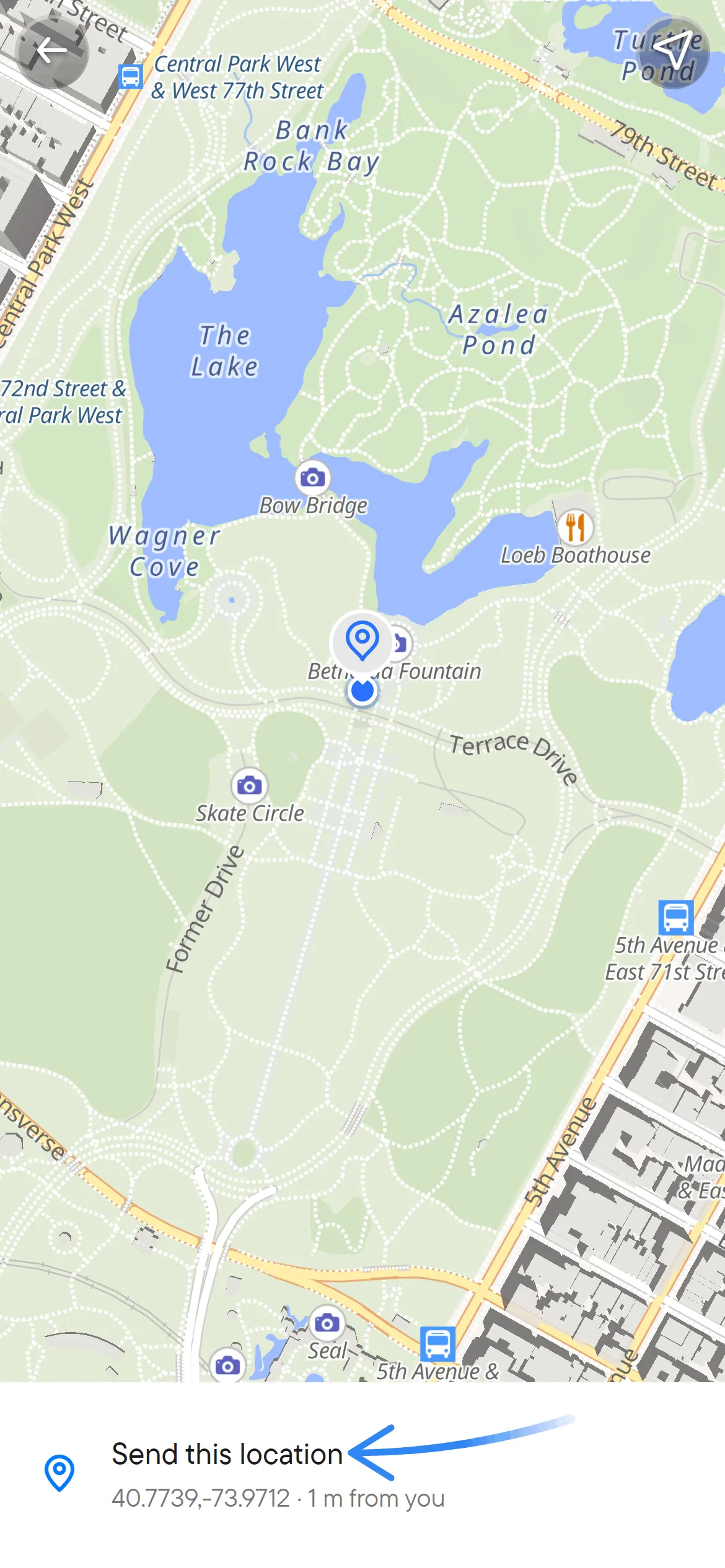
- Wählen Sie Ort auf der Karte auswählen.
- Verschieben Sie die Karte, bis die Stecknadel den gewünschten Punkt markiert.
- Wählen Sie Diesen Standort senden.
Der Punkt kann ein anderer Ort sein als der, an dem Sie sich befinden. Für einen beliebigen Kartenpunkt ist kein Zugriff auf den Standort Ihres Geräts nötig.
Unterwegs teilen
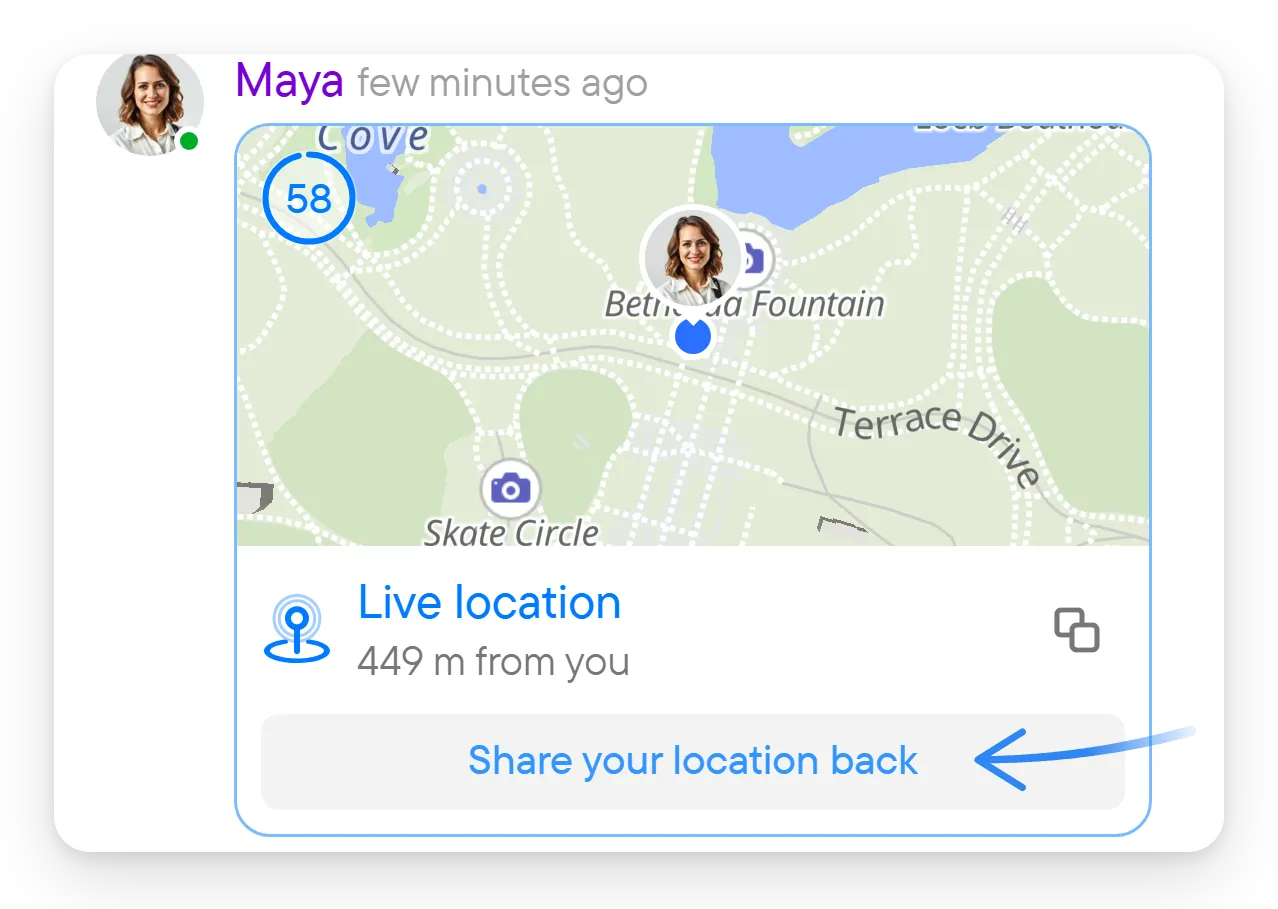
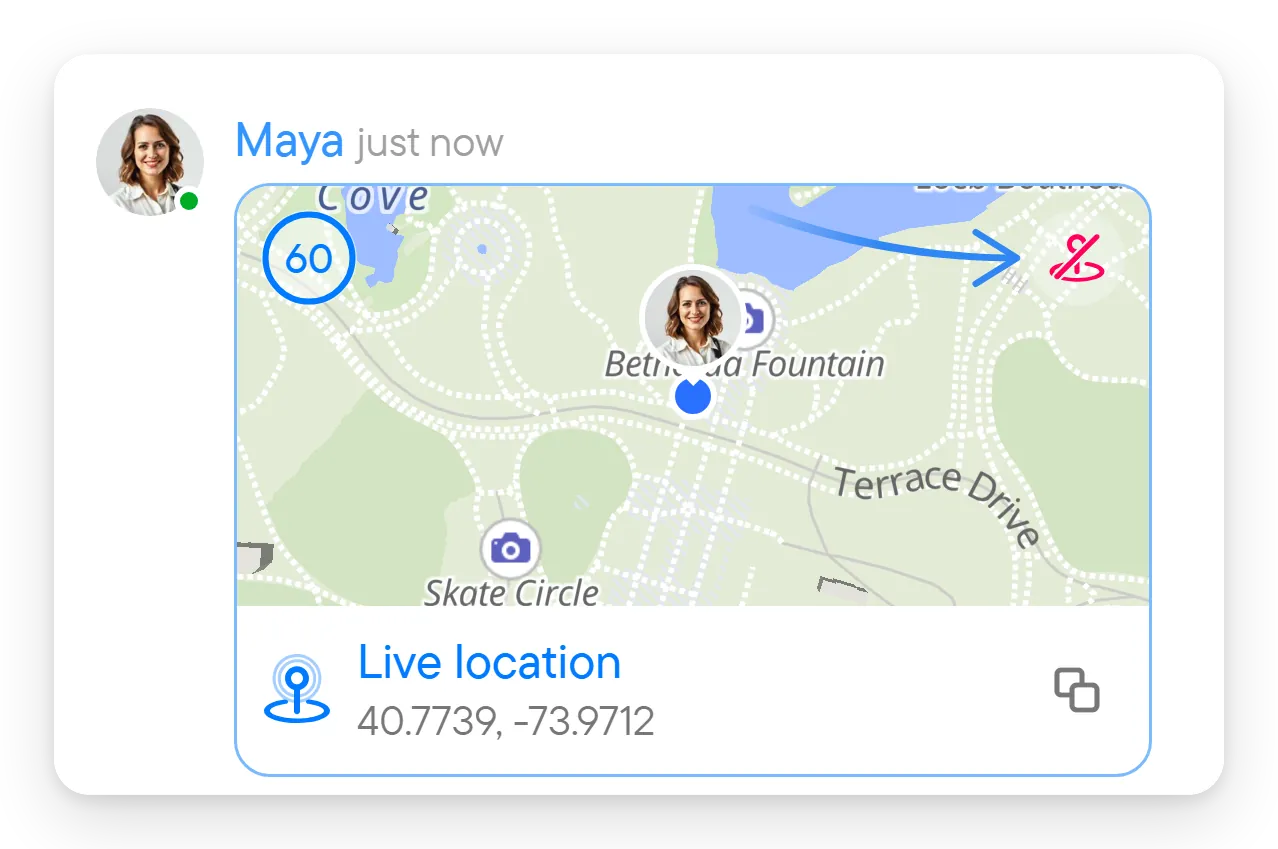
Wählen Sie Meinen Standort teilen für… („Wird in Echtzeit aktualisiert, während Sie sich bewegen“) und dann für 15 Minuten, für 1 Stunde, für 8 Stunden oder Bis zum Ausschalten. Erlauben Sie die nötige Standortberechtigung. Der Chat zeigt eine Live-Standortnachricht mit einem Countdown (bei Bis zum Ausschalten mit einem Unendlichkeitszeichen) und oben im Chat einen Kartenstreifen mit den Teilenden, solange die Freigabe aktiv ist. Personen, die nicht teilen, sehen unter einer Live-Nachricht Eigenen Standort zurücksenden.
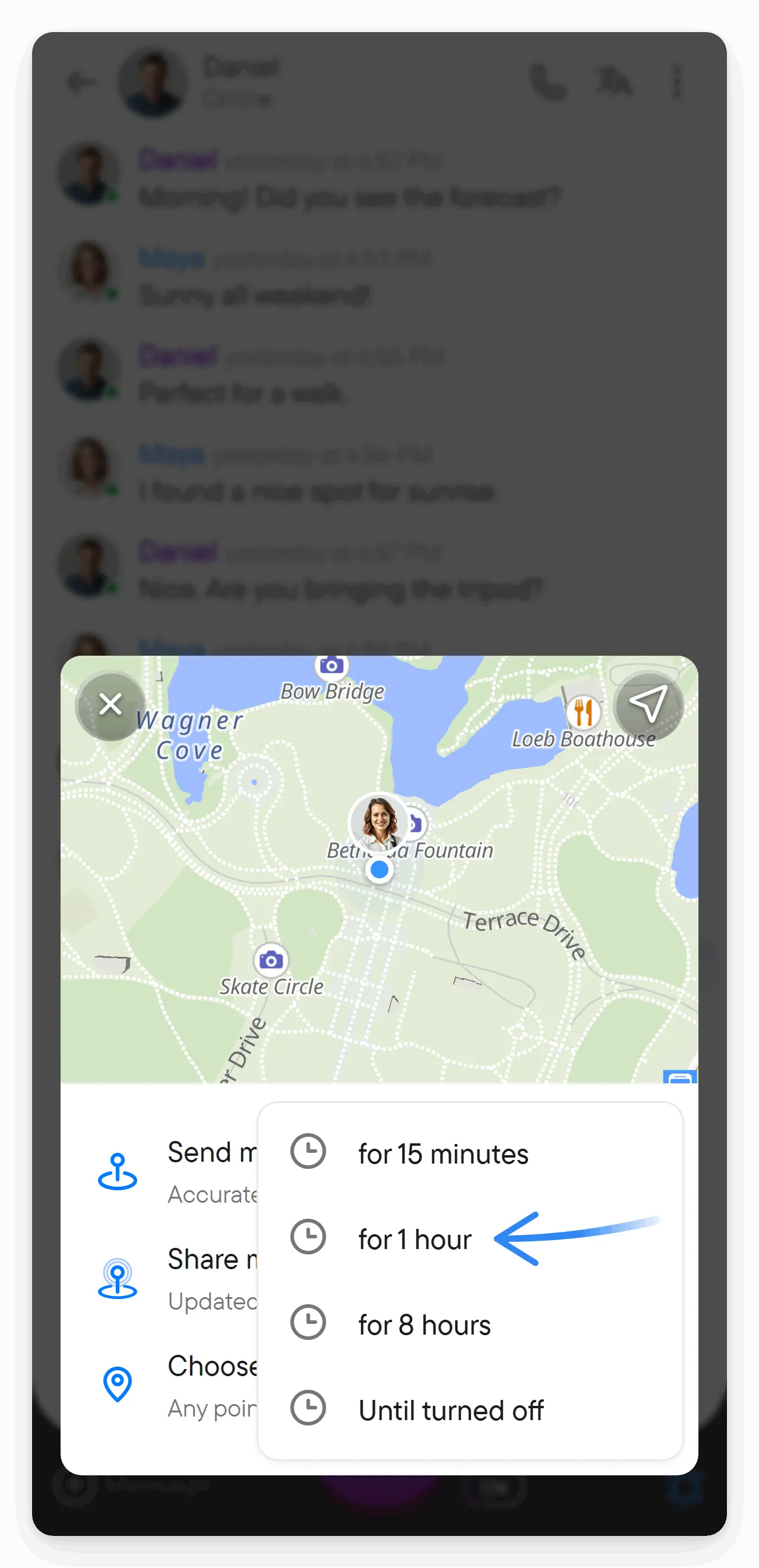
Die Live-Freigabe ist praktisch, wenn Sie sich mit jemandem treffen und er sehen soll, wie nah Sie sind, oder wenn Familienmitglieder wissen möchten, dass Sie angekommen sind. Sie wählen, wie lange sie dauert, und können sie früher beenden. In einem Chat können höchstens 100 Personen gleichzeitig live teilen.
Solange die Freigabe aktiv ist, zeigt der Chat oben einen Kartenstreifen mit allen, die teilen. Wählen Sie seine Schaltfläche zum Erweitern, um die volle Karte zu öffnen. Der Streifen zeigt auch Ihre Entfernung zu den anderen. Sein Menü hat Mich orten und Ausblenden, und Personen, die nicht teilen, finden dort eine Schaltfläche Standort teilen.
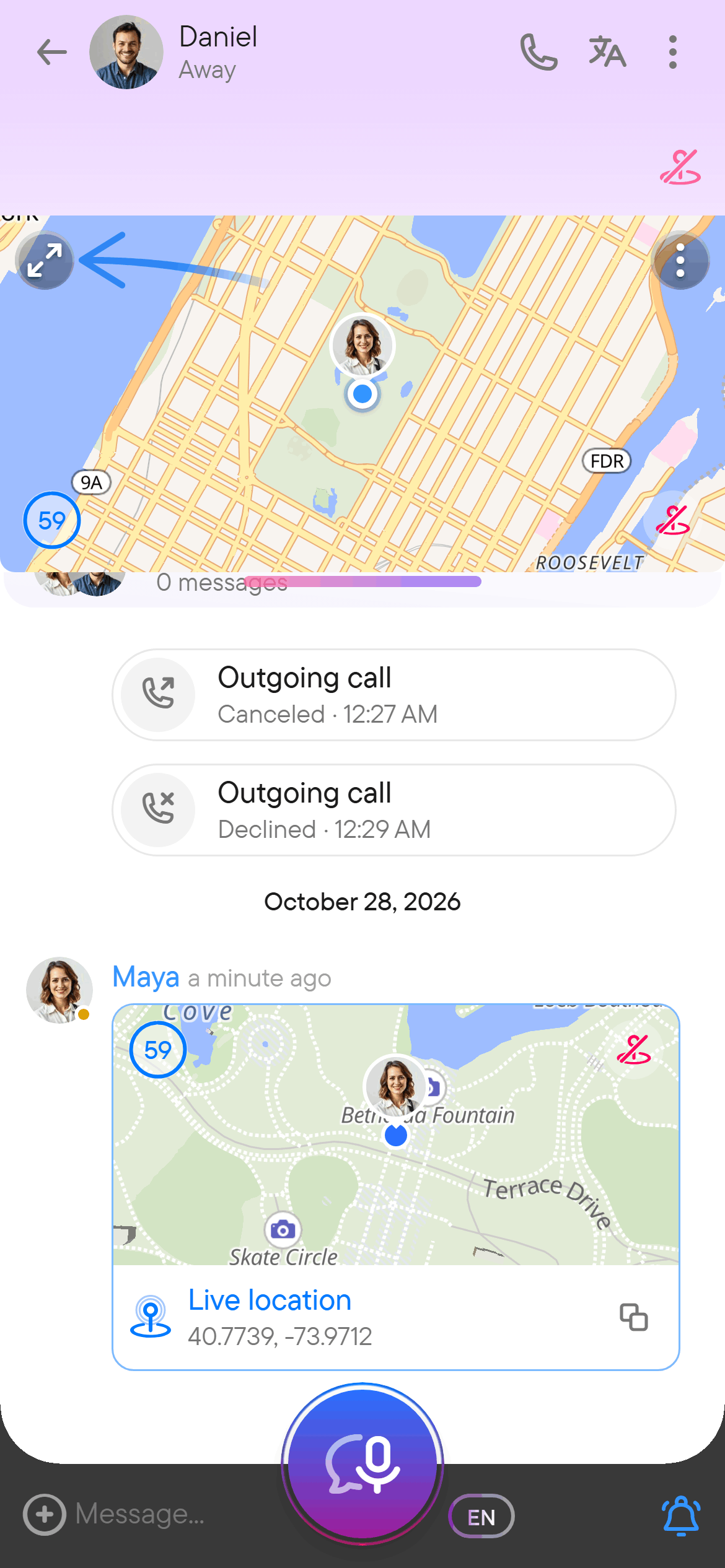
Eine Live-Nachricht von jemand anderem ist eine Einladung, ebenfalls zu teilen. Darunter sehen Sie Eigenen Standort zurücksenden; wählen Sie es und wählen Sie eine Dauer wie bei Ihrer eigenen Freigabe. Wenn Sie nicht teilen möchten, ignorieren Sie sie. Von Ihrem Gerät wird nichts geteilt, bis Sie eine Dauer wählen. Sobald Sie Ihren Standort in diesem Chat teilen, wird die Schaltfläche nicht mehr angezeigt.
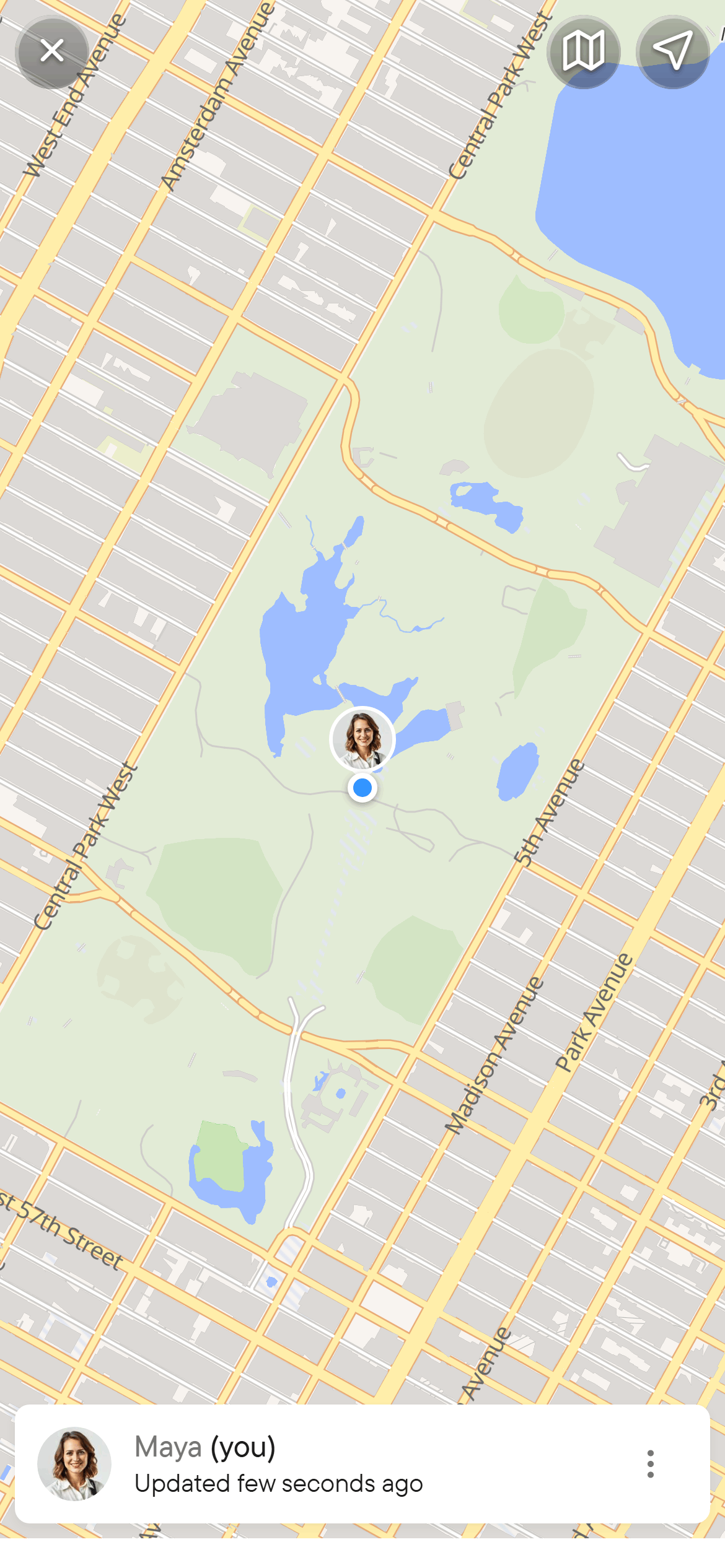
Öffnen Sie den geteilten Standort, um die Karte zu sehen. Sie listet alle auf, die teilen, mit dem Namen, dem Zeitpunkt der letzten Aktualisierung (Aktualisiert) und der Entfernung von Ihnen. Wählen Sie eine Zeile, um die Karte zu dieser Person zu verschieben. Das Menü einer Zeile hat Öffnen, Öffnen in… (die auf Ihrem Gerät installierten Karten-Apps) und Link kopieren. Die Orten-Schaltfläche zentriert die Karte auf Sie, und der Freigabedialog zeigt, wie genau Ihre eigene Position ist.
In der Zeile jedes Teilenden steht, wann die Position zuletzt aktualisiert wurde. Ihre eigene aktive Standortnachricht hat auf ihrer Karte eine Schaltfläche zum Beenden der Freigabe; der Kartenstreifen und die Aktivitätssteuerung des Chats haben ebenfalls eine (Standortfreigabe beenden). Verwenden Sie sie, wenn Sie vor Ablauf des gewählten Zeitraums aufhören möchten. Geräteberechtigungen und das Verhalten im Hintergrund wirken sich auf die Verfügbarkeit und Aktualität der Standortaktualisierungen aus.
Für Sie teilt immer nur ein Gerät live. Wenn Sie die Freigabe von einem zweiten Gerät aus starten, übernimmt dieses Gerät und das erste hört auf; der Freigabedialog zeigt dann „Du teilst gerade von einem anderen Gerät – dieses übernimmt“, und der Kartenstreifen auf dem anderen Gerät bietet Von diesem Gerät teilen an.
Links zu einem Punkt auf einer Karte
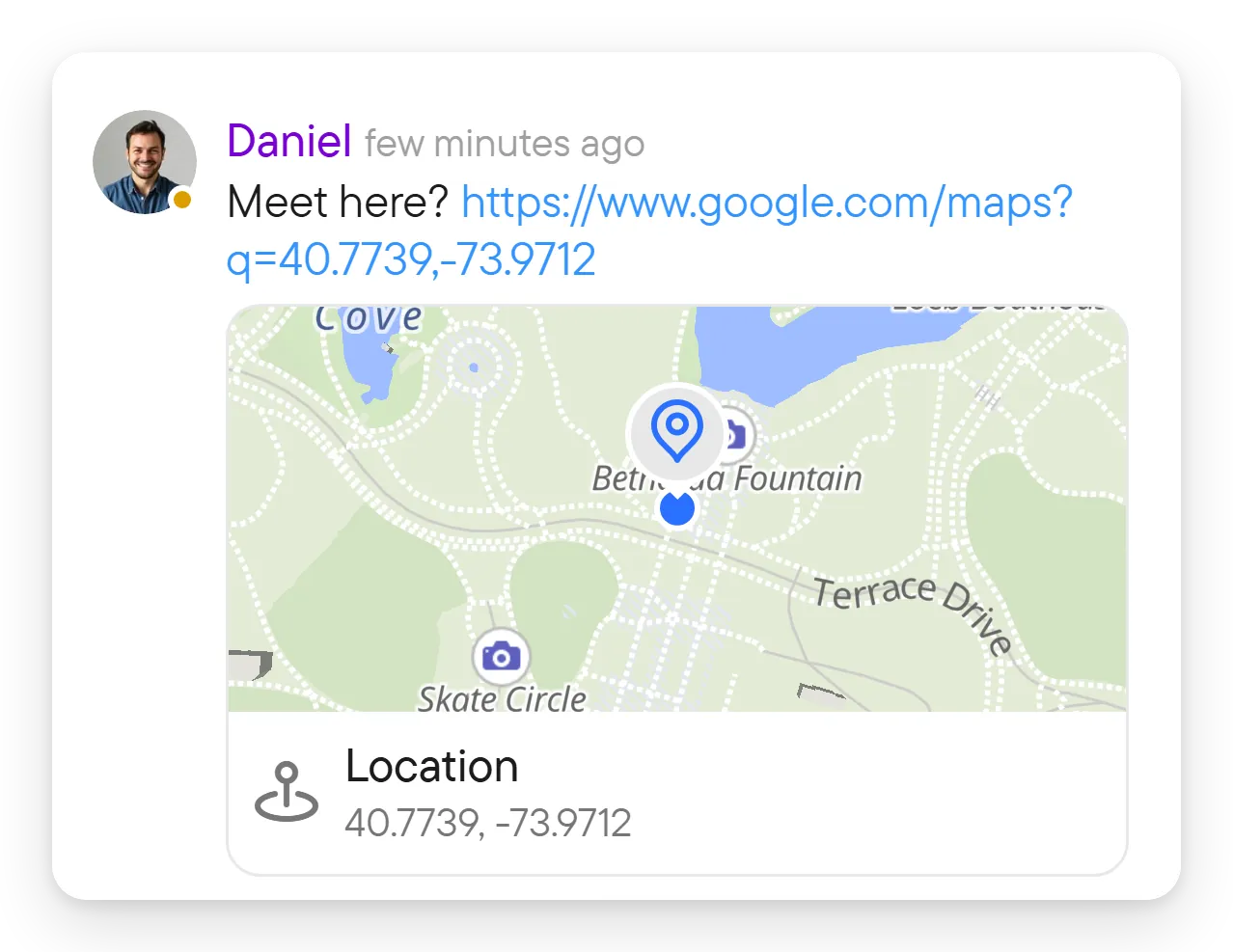
Ein Link zu einem Punkt auf einer Karte in einer Nachricht (zum Beispiel ein Google-Maps-Link mit Koordinaten) zeigt unter der Nachricht eine kleine Karte mit dem Titel Standort. Sie öffnet dieselbe Kartenansicht wie eine Standortnachricht. Das ist praktisch, wenn jemand eine Adresse aus einer Karten-App einfügt: Sie sehen, wo sie liegt, ohne den Chat zu verlassen. Wählen Sie die kleine Karte, um die Kartenansicht in Voxt zu öffnen.
Was Empfänger sehen
Ein fester Punkt, der von Ihrer Position gesendet wurde, hat den Titel Standort und zeigt seine Entfernung vom Betrachter, wenn dessen Position bekannt ist; ein auf der Karte gewählter Punkt hat den Titel Ort. Eine Live-Freigabe hat den Titel Live-Standort. Jede Standortnachricht hat eine Kopieren-Schaltfläche für einen Kartenlink. Solange eine Standortnachricht noch gesendet wird, zeigt sie statt der Stecknadel eine Uhr.