
कॉल
Voxt की हर चैट पहले से ही वॉइस चैट है: आप माइक्रोफ़ोन से बोलना शुरू कर सकते हैं और दूसरे लोग सुनकर बातचीत में शामिल हो सकते हैं। इसके लिए पहले कॉल करना ज़रूरी नहीं है। किसी को अभी बात करने के लिए बुलाना हो, तो चैट से ध्यान आकर्षित करने वाला अलर्ट भेज सकते हैं।
कॉल आमने-सामने की चैट में उपलब्ध एक शॉर्टकट है। इससे किसी को घंटी देकर बुलाने, कॉल स्वीकारने या अस्वीकारने और कॉल स्क्रीन में बात करने का परिचित अनुभव मिलता है। इसके पीछे Voxt के बाकी हिस्सों जैसी ही लाइव वॉइस और ट्रांसक्रिप्शन सुविधाएँ हैं। ट्रांसक्रिप्शन डिफ़ॉल्ट रूप से चालू रहता है, इसलिए बोली गई बातें चैट में संदेश बनकर दिखाई देती हैं। घंटी बजते समय कॉल करने वाला इसे बंद कर सकता है, और कॉल के दौरान दोनों में से कोई भी इसे बंद कर सकता है।
फ़ोन के आकार की स्क्रीन पर पूरी स्क्रीन वाली कॉल को छोटा करके परिचित चैट में लौटें: ट्रांसक्रिप्ट पढ़ते या संदेश लिखते समय भी बातचीत जारी रहती है। चौड़ी स्क्रीन पर ऑडियो कॉल पहले से ही चैट में रहती है। बात करते हुए वीडियो जोड़ना या स्क्रीन साझा करना भी संभव है।
कॉल शुरू करें
- उस व्यक्ति के साथ अपनी आमने-सामने की चैट खोलें।
- चैट के शीर्ष पर फ़ोन बटन चुनें।
- पूछे जाने पर माइक्रोफ़ोन की अनुमति दें। दूसरे व्यक्ति के जवाब देने का इंतज़ार करें।
आउटगोइंग कॉल अपनी प्रगति दिखाती है: डायल हो रहा है…, फिर दूसरे व्यक्ति के डिवाइस पर घंटी बजने पर घंटी बज रही है…, और उनके जवाब देते समय कनेक्ट हो रहा है…। जवाब आने से पहले रद्द करने के लिए कॉल समाप्त करें चुनें। माइक्रोफ़ोन की अनुमति होने पर कॉल जुड़ते ही वह चालू हो जाता है।

जब तक घंटी बज रही है, आप तैयारी कर सकते हैं:
- अपना कैमरा चालू करने के लिए कैमरा चुनें। आपको अपनी तस्वीर तुरंत दिखती है, उसके ऊपर घंटी की स्थिति के साथ; दूसरा व्यक्ति जवाब देने के बाद आपका वीडियो देखता है।
- कॉल का ट्रांसक्रिप्शन होगा या नहीं, यह चुनने के लिए ट्रांसक्रिप्शन बटन चुनें। आपका चुनाव कॉल का जवाब मिलने पर लागू होता है।
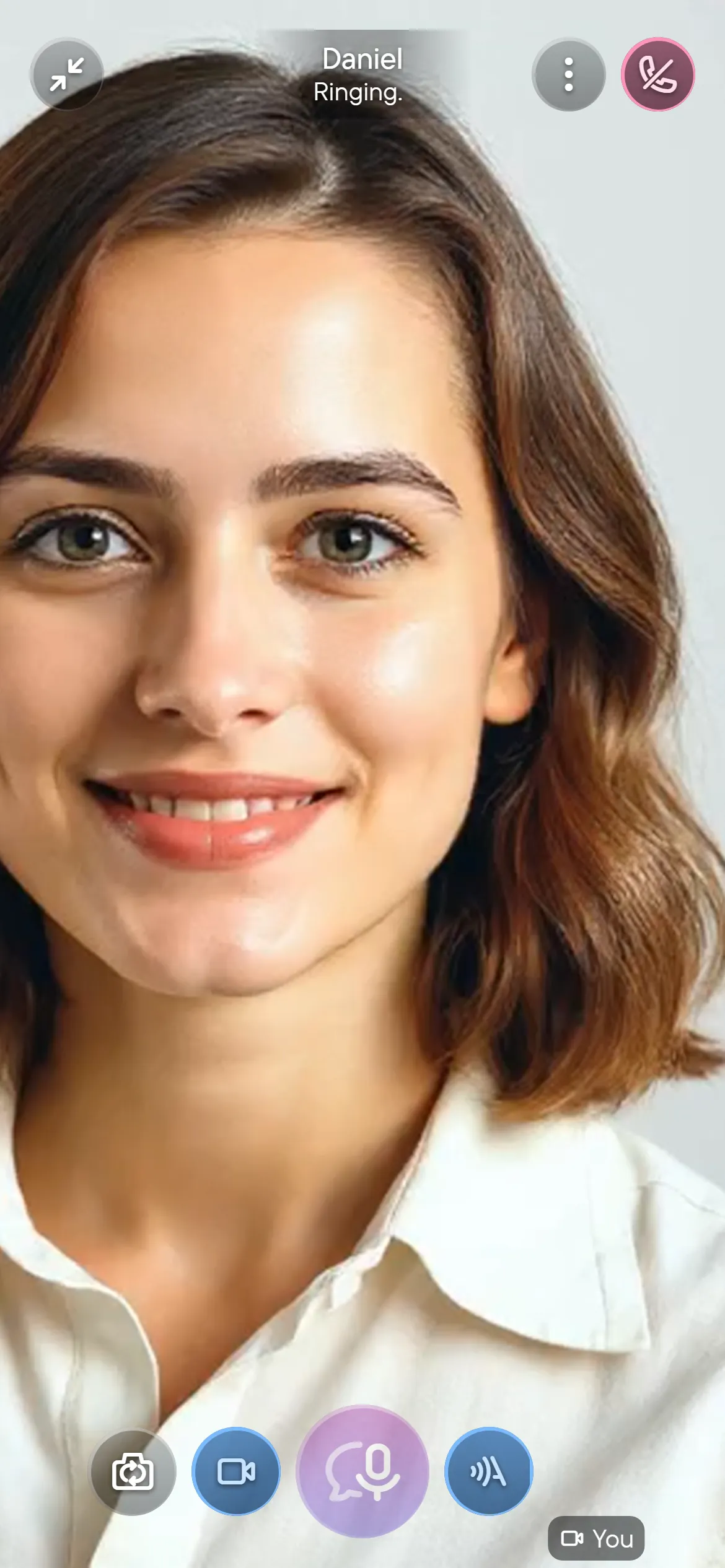
किसी व्यक्ति को कॉल करने के लिए पहले उसका आपको संपर्कों में जोड़ना या आपको जवाब देना आवश्यक है। एक समय में एक ही कॉल हो सकती है; दूसरी शुरू करने से पहले मौजूदा कॉल समाप्त करें।
समूह चैट में लाइव बातचीत के लिए चैट का माइक्रोफ़ोन या वीडियो नियंत्रण इस्तेमाल करें।
आने वाली कॉल का जवाब दें
आने वाली कॉल में दिखाई देता है कि कौन कॉल कर रहा है। इनमें से कोई नियंत्रण चुनें:
- स्वीकारें (फ़ोन): जवाब दें और बात शुरू करें। पूछे जाने पर माइक्रोफ़ोन की अनुमति दें; अनुमति के बिना भी आप सुन सकते हैं।
- अस्वीकारें (क्रॉस): कॉल अस्वीकार करें।
- घंटी: कॉल अस्वीकार किए बिना रिंगटोन बंद करें। दोबारा चुनने पर रिंगटोन वापस चालू होती है।
- संदेश: कॉल अस्वीकार करें और जवाब लिखने के लिए चैट खोलें।
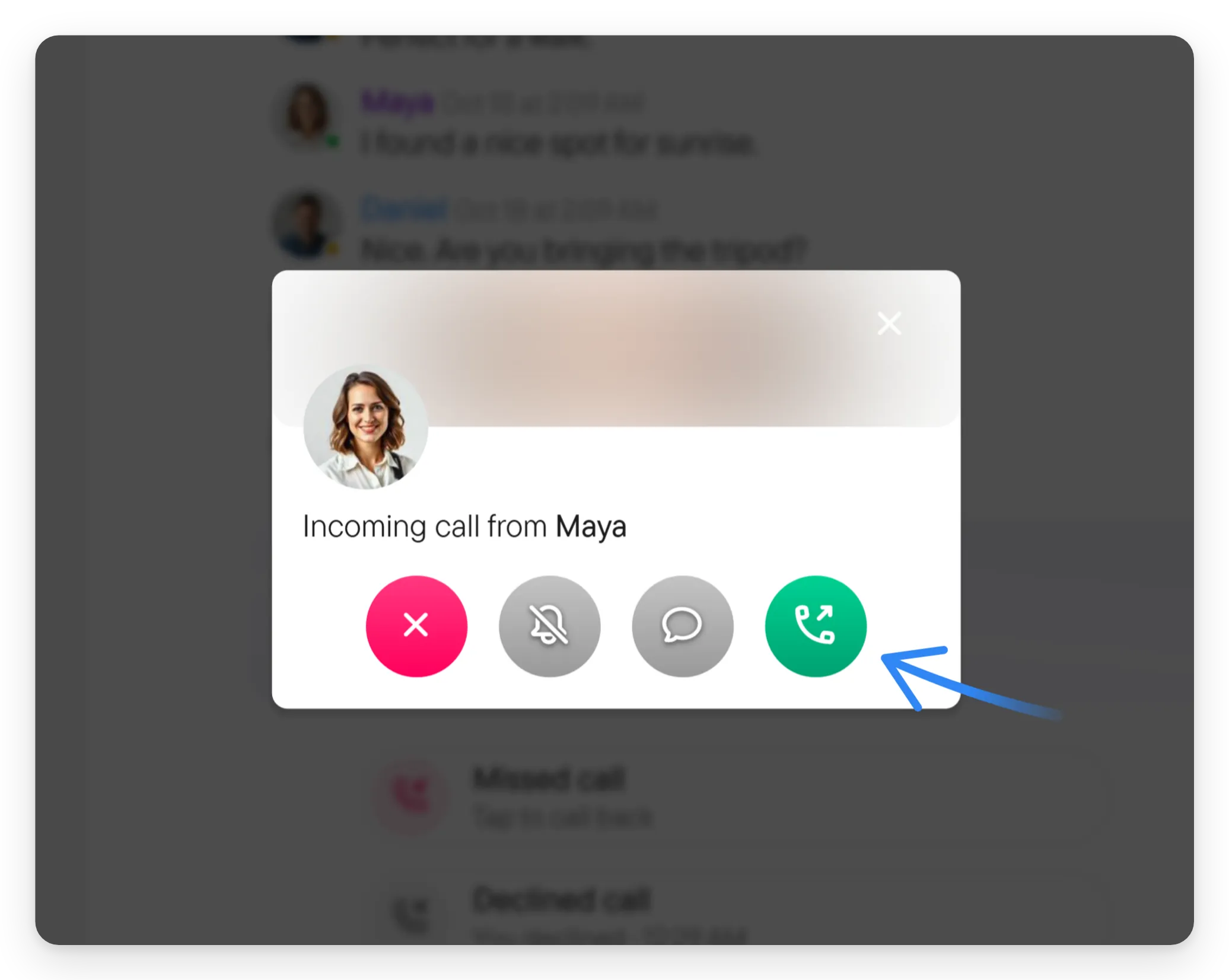
आने वाली कॉल का डायलॉग छोटा करने या बंद करने पर कॉल एक छोटे पैनल में उपलब्ध रहती है। इससे कॉल अस्वीकार नहीं होती।
कॉल के दौरान
फ़ोन के आकार की स्क्रीन पर जुड़ी हुई कॉल पूरी स्क्रीन में खुलती है। चौड़ी स्क्रीन पर आप चैट में रहते हैं, जिसके शीर्ष पर कॉल का समय और कॉल समाप्त करने का नियंत्रण दिखाई देता है।
- खुद को म्यूट या अनम्यूट करने के लिए बीच में बड़ा रिकॉर्ड बटन चुनें। म्यूट रहते समय उस पर म्यूट है लिखा होता है। म्यूट होने पर भी आप कॉल में रहते हैं और सुन सकते हैं। कॉल में पहली बार म्यूट करने पर एक संकेत कॉल समाप्त करें बटन की ओर इशारा करता है, क्योंकि म्यूट करने से कॉल खत्म नहीं होती।
- वीडियो जोड़ने या कैमरा फिर बंद करने के लिए कैमरा चुनें। जब दूसरा व्यक्ति अपना कैमरा चालू करता है, तो एक छोटी ध्वनि सुनाई देती है, ताकि फ़ोन कान पर होने पर भी आपको पता चल जाए।
- अपनी स्क्रीन दिखाने के लिए स्क्रीन साझा करें इस्तेमाल करें। संकरी डेस्कटॉप विंडो में यह ⋮ मेनू में मिलता है।
- पूरी स्क्रीन वाली कॉल में बातचीत का लाइव ट्रांसक्रिप्शन चालू या बंद करने के लिए ट्रांसक्रिप्शन बटन इस्तेमाल करें। कोई भी व्यक्ति इसे बदल सकता है; बदलाव चैट में संदेश के रूप में दर्ज होता है।
- जब स्क्रीन पर वीडियो हो, तो प्रतिक्रिया बटन (मुस्कुराता चेहरा) कॉल समाप्त करें बटन के नीचे रहता है। प्रतिक्रियाओं और हाथ उठाने के लिए इसे इस्तेमाल करें। बिना वीडियो वाली कॉल में प्रतिक्रिया बटन नहीं होता। जब कोई हाथ उठा हो, तो कॉल के शीर्ष पर हाथ के आइकन वाला काउंटर दिखाता है कि कितने हाथ उठे हैं।
- iPhone और Android ऐप में स्पीकर बटन आवाज़ को इयरपीस और स्पीकर के बीच बदलता है। हेडफ़ोन, Bluetooth ईयरबड या कार जुड़ी होने पर यह इसके बजाय आउटपुट की सूची खोलता है।
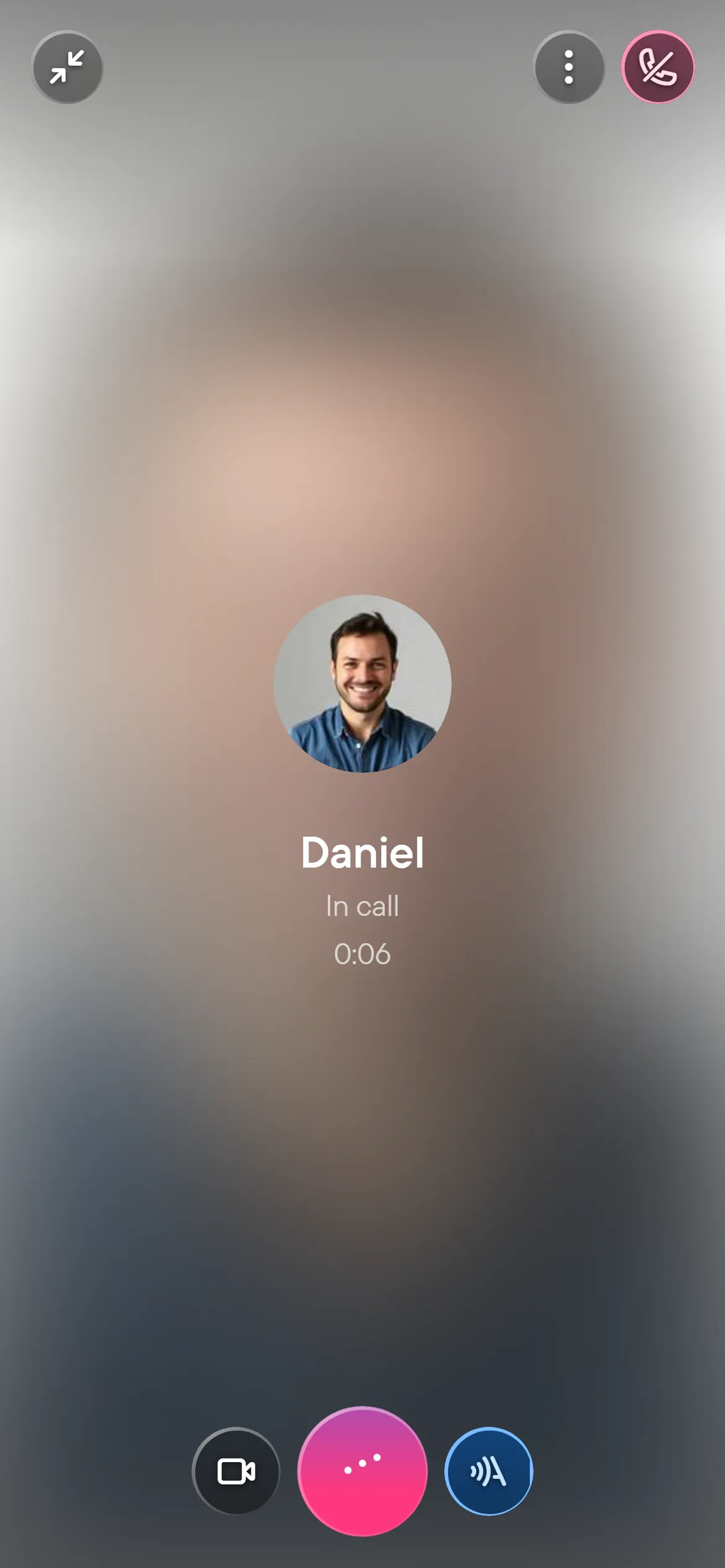
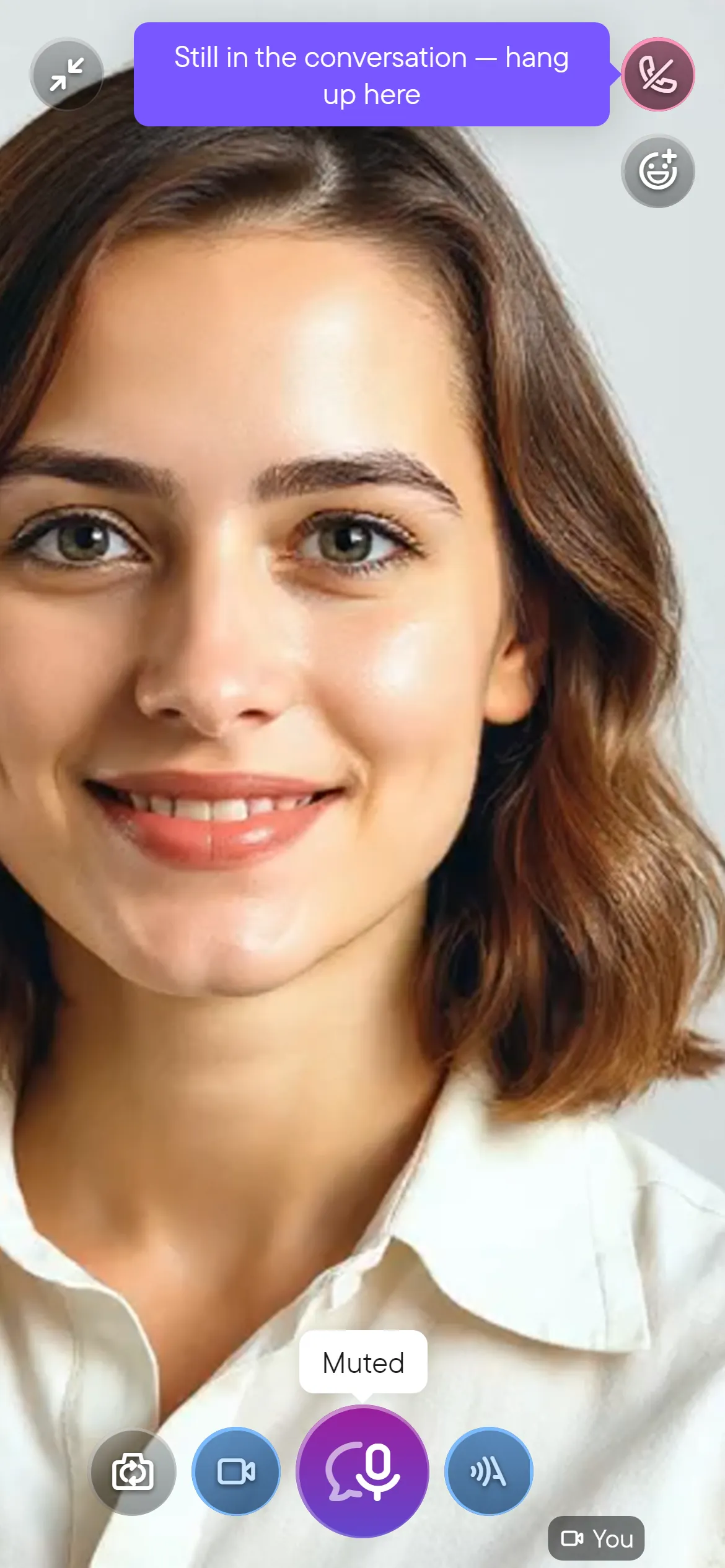
कॉल जारी रहते हुए चैट पढ़ने या लिखने के लिए पूरी स्क्रीन वाले दृश्य को छोटा करें। वापस जाने के लिए छोटा कॉल पैनल चुनें।
खत्म करने के लिए कॉल समाप्त करें चुनें। आमने-सामने की कॉल समाप्त करने पर दोनों व्यक्ति डिस्कनेक्ट हो जाते हैं।
कॉल का इतिहास और वापस कॉल करना
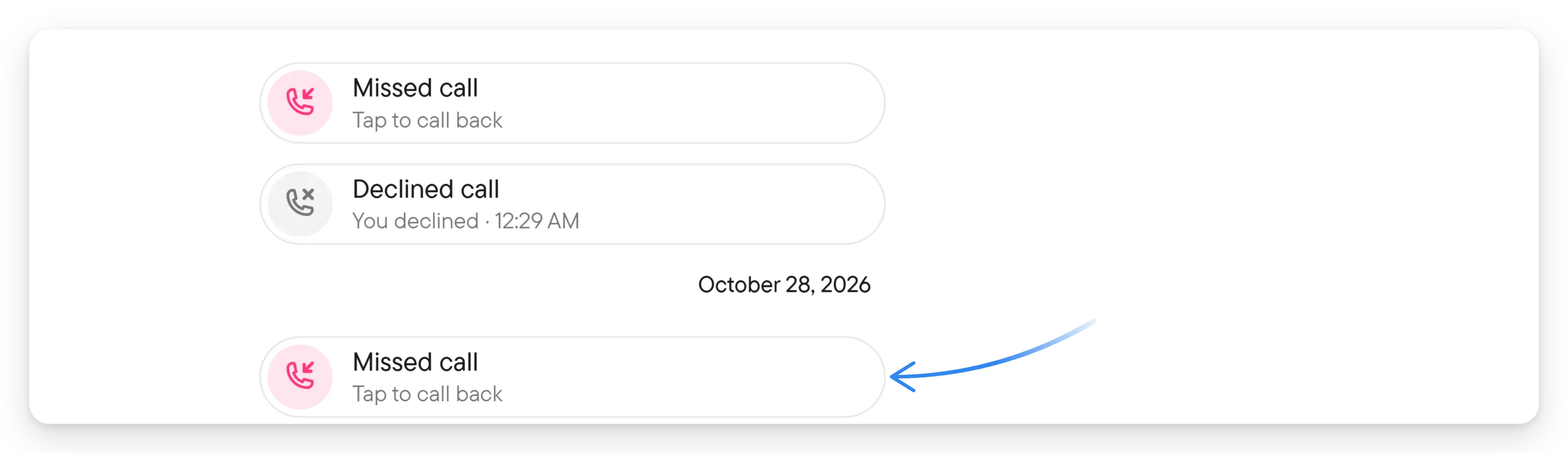
चैट में कॉल का रिकॉर्ड रहता है। आने और जाने वाली कॉल अपनी दिशा दिखाती हैं; अनुत्तरित, अस्वीकृत, रद्द या व्यस्त कॉल का परिणाम दिखता है। पूरी हुई कॉल में अवधि और कॉल का समय दिखाई देता है। कॉल के दौरान हुए बदलाव, जैसे ट्रांसक्रिप्शन बंद करना या हाथ उठाना, उसके नीचे छोटी पंक्तियों में दिखते हैं।
मिस्ड कॉल में वापस कॉल करने के लिए टैप करें दिखाई देता है। उस व्यक्ति को फिर कॉल करने के लिए कॉल की प्रविष्टि चुनें।
कॉल शुरू न हो तो जाँचें कि माइक्रोफ़ोन की अनुमति है, दूसरे व्यक्ति ने संपर्क स्वीकार किया या जवाब दिया है और आप किसी दूसरी कॉल में नहीं हैं। अनुमतियाँ और समस्या निवारण देखें।