
अनुवाद
अनुवाद से आप संदेशों को अपनी पसंदीदा भाषा में पढ़ सकते हैं। यह बातचीत के टेक्स्ट पर काम करता है, पहचाने गए बोले हुए शब्दों समेत। लंबी बातचीत में पकड़ बनाने के लिए देखें बातचीत के सारांश।
पहले वीडियो में एक प्लेटफ़ॉर्म टीम "Platform releases" चैट में बात करती है। एक डेवलपर यूक्रेनी बोलता है, बाकी अंग्रेज़ी बोलते हैं, और हर फ़ोन बातचीत को अपने मालिक की भाषा में दिखाता है, टेक्स्ट के रूप में भी और आवाज़ के रूप में भी।
दूसरा वीडियो वही बातचीत है, जिसमें एक डेवलपर चीनी बोलता है।
अगला भाग दिखाता है कि अपनी चैट में इसे कैसे चालू करें।
किसी चैट का अनुवाद करें
- चैट खोलें।
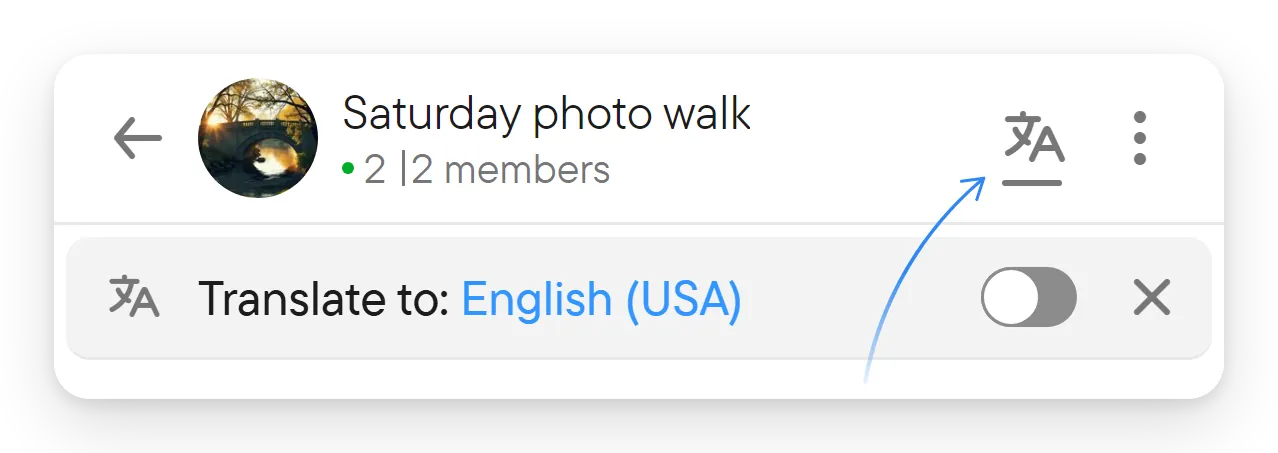
- अनुवाद बार दिखाने के लिए उसके हेडर में अनुवाद आइकन चुनें।
- इसमें अनुवाद करें: के बाद दिखी भाषा चुनें और चयनकर्ता के ऊपर वाले स्विच पर अपनी लक्ष्य भाषा चुनें। विकल्प वही भाषाएँ हैं जो आपने सेटिंग्स → वॉइस और ट्रांसक्रिप्शन में तय की हैं (जो भाषाएँ आप बोलते या पढ़ते हैं), इसलिए कोई भाषा न हो तो पहले उसे वहाँ जोड़ें; चयनकर्ता का सेटअप लिंक आपको वहाँ ले जाता है।
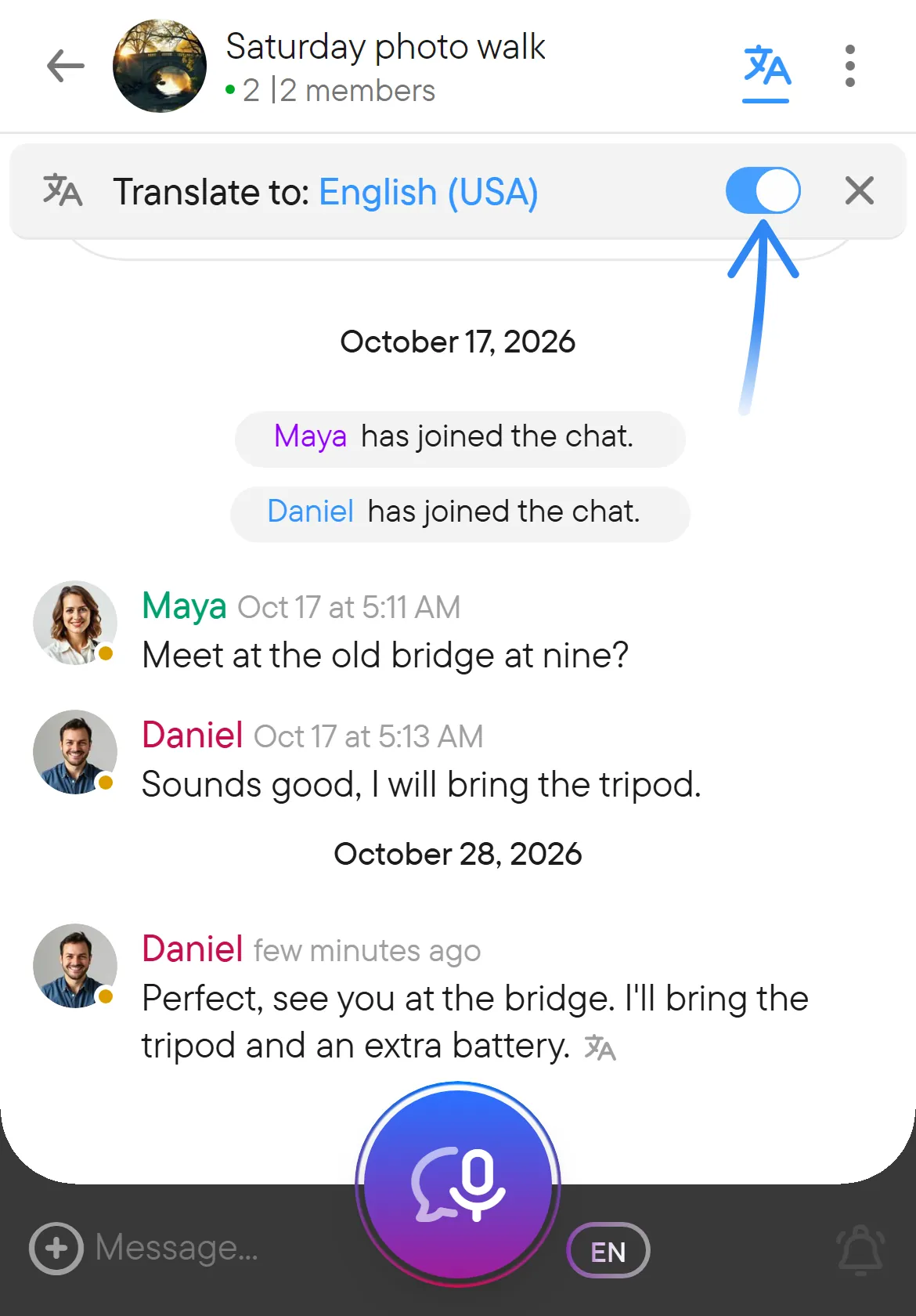
- अनुवाद का स्विच चालू करें।
जब चैट के लोग ऐसी भाषाओं में लिखें या बोलें जिन्हें आप अच्छी तरह नहीं पढ़ते, तब अनुवाद इस्तेमाल करें। अनुवाद बार चैट हेडर के नीचे रहता है। इसमें वह भाषा दिखती है जिसमें आप पढ़ते हैं, स्विच, और बंद करने का बटन, और आप उसे हेडर के अनुवाद आइकन से खोलते हैं। वहाँ आप जो भी तय करते हैं वह केवल आप पर लागू होता है; चैट के बाकी सदस्य मूल टेक्स्ट या अपना चुनाव पढ़ते रहते हैं।
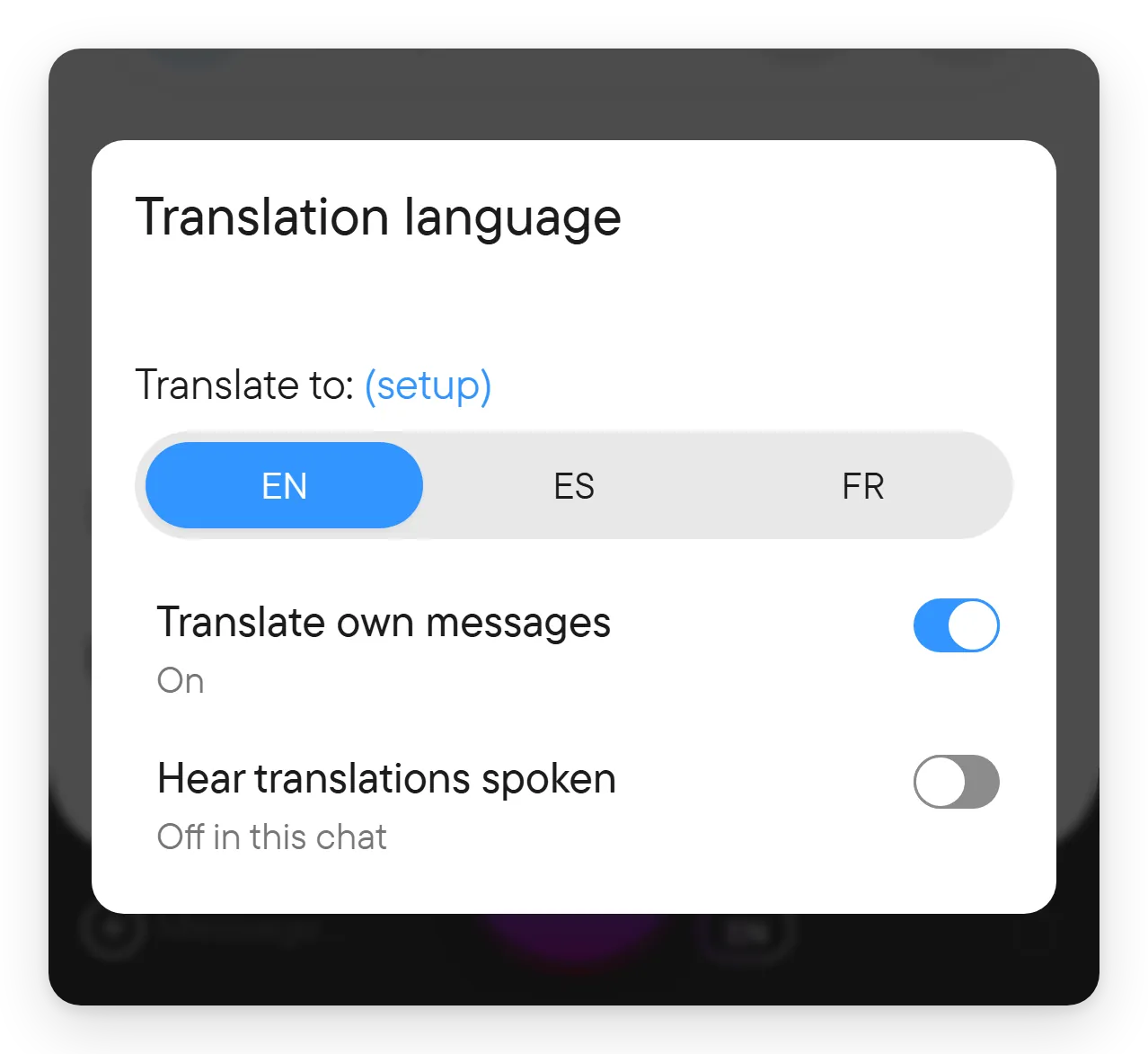
भाषा चयनकर्ता में वे भाषाएँ हैं जो आप बोलते या पढ़ते हैं, जिन्हें आपने सेटिंग्स → वॉइस और ट्रांसक्रिप्शन में तय किया है, एक स्विच के रूप में; तीन या उससे ज़्यादा भाषाओं के साथ वह उनके छोटे कोड दिखाता है, जैसे EN या ES। आपके चुनने से पहले लक्ष्य आपकी ऐप की भाषा हो सकती है; जब वह आपकी बोली जाने वाली भाषाओं में से न हो, तो स्विच पर कोई विकल्प चिह्नित नहीं होता। अनुवाद बार पर भाषाओं के नाम आपकी ऐप की भाषा में दिखाए जाते हैं। चयनकर्ता में अपने संदेश भी अनुवाद करें और अनुवाद सुनें विकल्प भी हैं, जिनका वर्णन नीचे है।
Voxt चैट के लिए आपका अनुवाद विकल्प याद रखता है। हर प्रतिभागी अपनी पढ़ने की भाषा चुन सकता है; बाकी सबकी भाषा बदलने की ज़रूरत नहीं। थ्रेड अपनी मूल चैट की अनुवाद सेटिंग्स इस्तेमाल करता है।
अनुवादित संदेश के टेक्स्ट के बाद एक छोटा अनुवाद आइकन दिखता है।
यदि आप जो भाषा चाहते हैं वह विकल्पों में नहीं है, तो भाषा चयनकर्ता में इसमें अनुवाद करें: के पास (सेट अप करें) से अपनी भाषा सेटिंग्स बदलें, फिर चैट पर लौटें।
अनुवाद चालू होने पर चैट के संदेश आपकी भाषा में दिखते हैं, जबकि मूल टेक्स्ट बिना बदले सहेजा रहता है। इसमें वॉइस संदेशों का टेक्स्ट भी शामिल है, क्योंकि ट्रांसक्रिप्ट का अनुवाद किसी भी दूसरे टेक्स्ट की तरह होता है। आप कई भाषाओं में चल रही बातचीत को चैट छोड़े बिना, या टेक्स्ट किसी दूसरे टूल में कॉपी किए बिना, पढ़ सकते हैं।
अपने संदेशों का अनुवाद करें
लक्ष्य-भाषा चयनकर्ता खोलें (शीर्षक अनुवाद भाषा) और अपने संदेश भी अनुवाद करें से तय करें कि आपके अपने संदेश शामिल हों या नहीं। यह तब काम आता है जब आप देखना चाहें कि कोई बातचीत दूसरी भाषा में कैसी पढ़ी जाती है, या जब आप अपना टेक्स्ट उसके मूल रूप में रखना पसंद करें।
अनुवाद पढ़ने की सुविधा है: यह दूसरों के भेजे मूल टेक्स्ट को नहीं बदलता, और दूसरे लोग जो सुनते हैं उसे नहीं बदलता। इसके अलावा, लाइव बातचीत में आप दूसरी भाषाएँ बोलने वालों की जगह अपनी भाषा में बोला हुआ अनुवाद सुन सकते हैं: सभी चैट के लिए सेटिंग्स → वॉइस और ट्रांसक्रिप्शन में अनुवाद सुनें चालू करें, या एक चैट के लिए उसे बदलने हेतु चैट के भाषा चयनकर्ता में अनुवाद सुनें स्विच इस्तेमाल करें (तब वह इस चैट में चालू या इस चैट में बंद दिखाता है)। लाइव बातचीत के ब्लॉक पर अनूदित आवाज़ बटन हर चैट के लिए यही करता है। जब आपकी अपनी बोली का अनुवाद होता है, तब दूसरे जो आवाज़ सुनते हैं उसे इसी सेटिंग्स टैब में अनुवादों में मेरी आवाज़ के अंतर्गत चुना जाता है (देखें आवाज़ और ट्रांसक्रिप्शन)। बोली जाने वाली भाषा की सेटिंग्स और अनुवादित टेक्स्ट का फ़र्क समझने के लिए देखें आवाज़ और ट्रांसक्रिप्शन।
मूल भाषा पर लौटें
मूल संदेश फिर से पढ़ने के लिए अनुवाद का स्विच बंद करें। अनुवाद बार को उसके × बटन से बंद करना सिर्फ़ बार को छिपाता है; अनुवाद बंद करना हो तो स्विच इस्तेमाल करें। बार को हेडर के अनुवाद आइकन से फिर खोलें।
छोटी या पहले से मेल खाती सामग्री को अनुवाद की ज़रूरत नहीं हो सकती। स्वचालित शब्दावली अपूर्ण भी हो सकती है, इसलिए जब कोई नाम, संख्या या सटीक वाक्यांश मायने रखता हो, तो मूल से मिलान करें।
चैट के लिए चालू होने पर अनुवाद बातचीत के शीर्षकों और सारांशों पर भी लागू हो सकता है।