दायाँ पैनल
दायाँ पैनल खुली हुई चैट की जानकारी दिखाता है और आपको बातचीत छोड़े बिना चैट का व्यवहार बदलने देता है। इसमें चैट की तस्वीर और कार्रवाइयों वाला हेडर, कुछ स्विच, और चैट के लोगों तथा साझा सामग्री के टैब हैं। यह पेज उन्हें ऊपर से नीचे तक समझाता है। दूसरे पैनलों के लिए अवलोकन देखें।
पैनल खोलें और बंद करें
चौड़ी विंडो में चैट हेडर के दाएँ सिरे का पैनल बटन चुनें (उसका टूलटिप चैट गुण है)। हेडर में चैट की तस्वीर और नाम चुनने से भी वह खुलता है। पैनल बंद करने के लिए उसके ऊपर दाईं ओर का X चुनें, या हेडर में चैट की तस्वीर और नाम फिर से चुनें। पैनल बटन केवल तब दिखता है जब पैनल बंद हो।
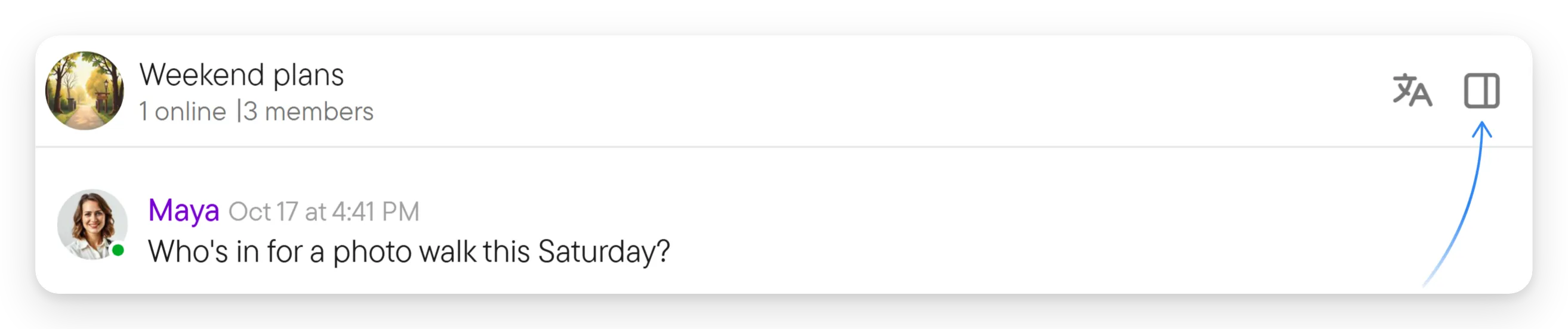
फ़ोन पर पैनल बटन नहीं होता। हेडर में तीन बिंदु चुनें, फिर दायाँ पैनल खोलें चुनें; अवलोकन देखें।
हेडर और ब्योरा
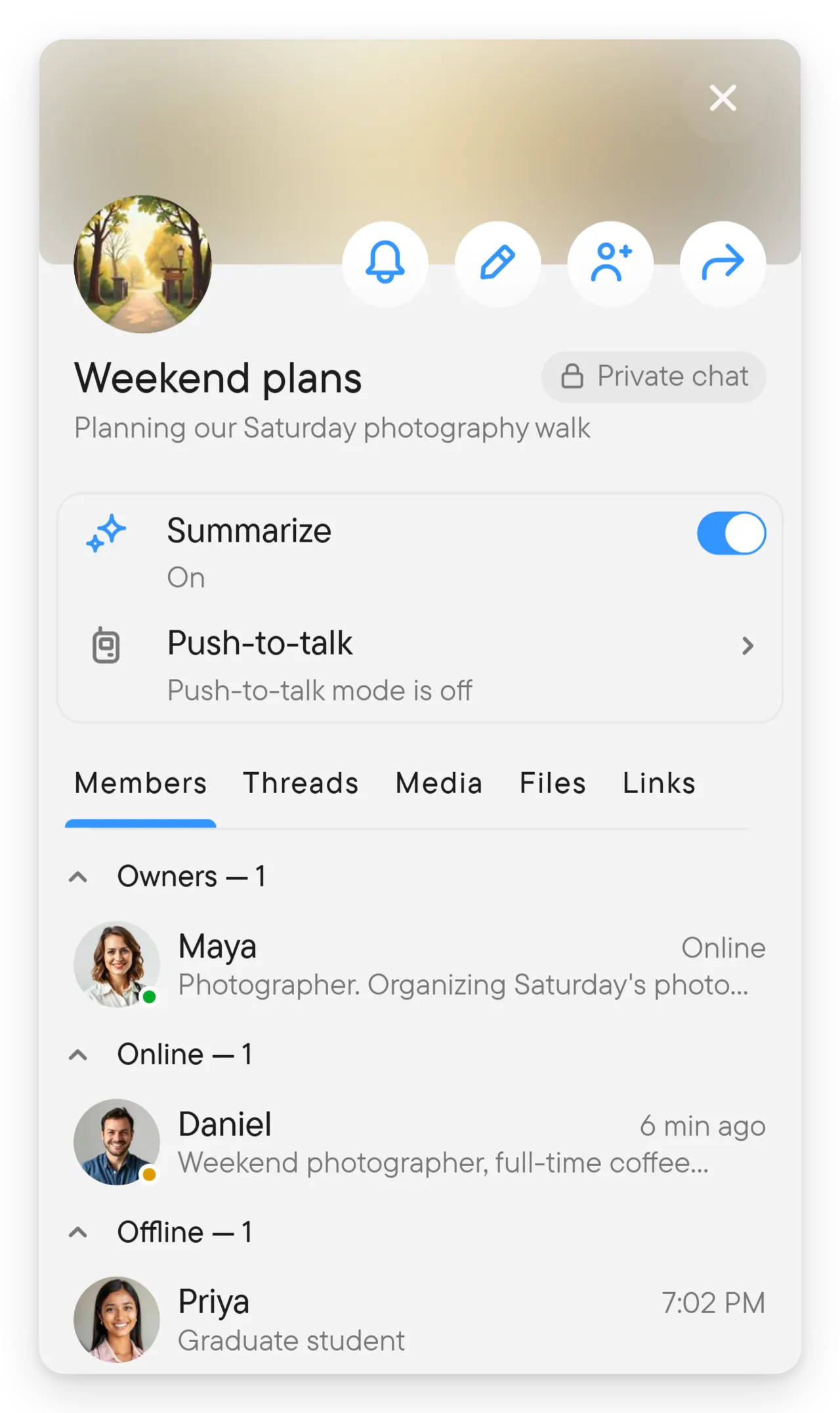
पैनल के ऊपर चैट की तस्वीर, उसका नाम और, समूह में, उसका विवरण है। हेडर के गोल बटन तब दिखते हैं जब वे आप पर लागू होते हैं:
- सूचना की घंटी (सभी संदेश, केवल महत्वपूर्ण या म्यूट) उन चैट के लिए जिनके आप सदस्य हैं। सूचनाएँ देखें।
- पेंसिल बटन चैट को (या सीधी चैट में संपर्क को) संपादित करता है, जहाँ आपकी अनुमतियाँ इजाज़त देती हैं।
- व्यक्ति जोड़ने का बटन सदस्य जोड़ता है, जहाँ आपको इसकी अनुमति है। समूह प्रबंधित करें देखें।
- शेयर बटन चैट का लिंक साझा करता है, जहाँ चैट साझा की जा सकती है।
हेडर के नीचे चैट के स्विचों का एक कार्ड है, और हर स्विच तभी दिखता है जब वह लागू हो:
- सारांश बनाएँ चैट के लिए सारांश चालू करता है। इसे केवल स्वामी बदल सकते हैं। दूसरे सदस्य देखते हैं कि उसे किसने चालू किया (उदाहरण के लिए "चालू - चैट के स्वामी द्वारा")।
- पुश टू टॉक चैट की पुश टू टॉक सेटिंग्स खोलता है और उनकी स्थिति दिखाता है, उदाहरण के लिए "पुश टू टॉक मोड बंद है"।
- इतिहास रखने की अवधि दिखाती है कि चैट अपना इतिहास कितने समय तक रखती है, और जो इसे प्रबंधित कर सकते हैं उनके लिए वह सेटिंग खोलती है। इतिहास कितने समय तक रखा जाए, यह तय करें देखें।
संपादन के नियंत्रण तभी दिखते हैं जब आपकी अनुमतियाँ संबंधित बदलाव की इजाज़त देती हैं।
टैब
कार्ड के नीचे टैब की एक पंक्ति है: कॉल (केवल लाइव सेशन के दौरान), सदस्य, थ्रेड, मीडिया, फ़ाइलें और लिंक। टैब बदलने के लिए स्वाइप करें या टैब चुनें। कौन से टैब दिखते हैं, यह चैट पर निर्भर करता है। जब तक कोई टैब अपनी सामग्री लोड करता है, वह अपनी सूची के आकार में धूसर प्लेसहोल्डर पंक्तियाँ दिखाता है।
कॉल
कॉल पहला टैब है और केवल तब दिखता है जब चैट में लाइव सेशन चल रहा हो, यानी जब लोग उसकी आवाज़ बातचीत या वीडियो में हों। सेशन खत्म होने पर वह गायब हो जाता है। जब पैनल सदस्य पर खुला हो और सेशन शुरू हो, तो पैनल अपने आप कॉल पर चला जाता है; अगर आप किसी दूसरे टैब पर हैं, तो वह वहीं रहता है। सेशन न होने पर टैब पर कोई सक्रिय कॉल नहीं। लिखा होता है।
सबसे ऊपर नियम बताता है कि सेशन में क्या-क्या है, उदाहरण के लिए "ट्रांसक्रिप्शन, आवाज़, वीडियो"। उसके नीचे लोग होस्ट, अन्य और बाहर गए के अंतर्गत समूहित हैं, हर एक के साथ गिनती है। हर पंक्ति व्यक्ति को उसकी स्थिति के साथ दिखाती है, और वे जो कर रहे हैं उसके छोटे आइकन: कैमरा चालू, स्क्रीन साझा कर रहे हैं, रिकॉर्ड कर रहे हैं (माइक्रोफ़ोन खुला है) या कॉल पर (सुन रहे हैं)। उठा हुआ हाथ हाथ उठाया गया के रूप में दिखता है; उठे हुए हाथ सबसे पहले सूचीबद्ध होते हैं, उसी क्रम में जिसमें वे उठाए गए।
अगर आप होस्ट हैं, या चैट के मॉडरेटर या स्वामी हैं, तो नियम के नीचे प्रबंधित करें बटनों की एक पंक्ति होती है; उनके नाम टूलटिप के रूप में दिखते हैं:
- ट्रांसक्रिप्शन सेशन का ट्रांसक्रिप्शन चालू या बंद करता है।
- वीडियो सेशन में वीडियो की अनुमति देता है या रोकता है।
- सभी को म्यूट करें बाकी सबका माइक्रोफ़ोन बंद करता है; तब वह सभी का म्यूट हटाएँ पढ़ता है।
- सभी के हाथ नीचे करें तब दिखता है जब कोई भी हाथ उठा हो।
दो लोगों की चैट में पूछने के लिए कोई होस्ट नहीं होता: दोनों में से कोई भी ट्रांसक्रिप्शन चालू या बंद कर सकता है, और सभी को म्यूट करें तथा होस्ट बनाएँ नहीं दिए जाते।
बड़ी चैट में होस्ट या स्वामी को किसी व्यक्ति की पंक्ति पर होस्ट बनाएँ (तारा) भी मिलता है, और वही लोग किसी व्यक्ति का माइक्रोफ़ोन आइकन (रिकॉर्डिंग बंद करें) चुनकर उसका माइक्रोफ़ोन बंद कर सकते हैं; स्वामियों के माइक्रोफ़ोन केवल स्वामी और होस्ट बंद कर सकते हैं। अपना उठा हुआ हाथ, या जहाँ अनुमति हो वहाँ किसी दूसरे व्यक्ति का हाथ आइकन चुनकर उसे नीचे करें (हाथ नीचे करें)। अपना हाथ उठाने के लिए वीडियो मेनू देखें।

सदस्य
सदस्य समूह के लोगों को स्वामी, मॉडरेटर, ऑनलाइन और ऑफ़लाइन के अंतर्गत सूचीबद्ध करता है, हर एक के साथ गिनती है, और आप किसी समूह को उसके तीर से समेट सकते हैं। यह टैब घोषणाओं वाली चैट में, या जहाँ आपको सदस्य देखने की अनुमति नहीं है वहाँ, नहीं दिखता। समूह प्रबंधित करें देखें।

थ्रेड
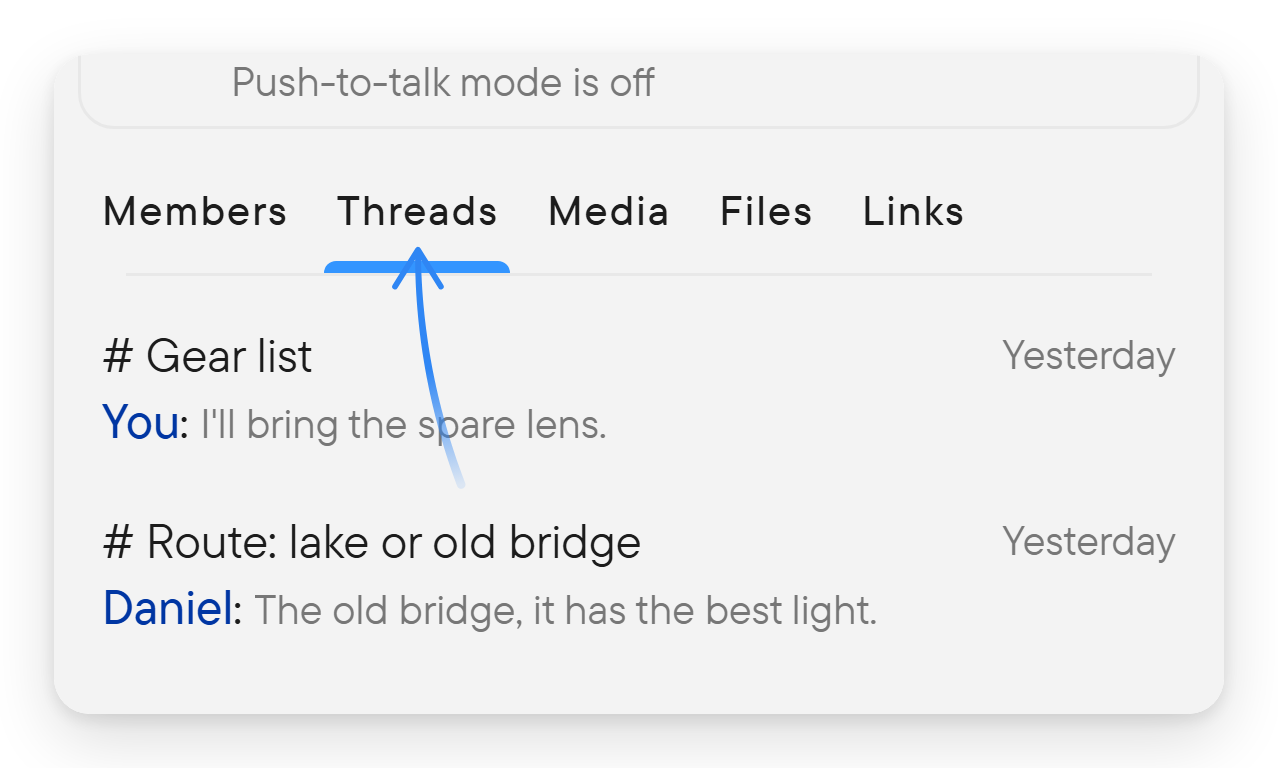
थ्रेड चैट के थ्रेड सूचीबद्ध करता है, हर एक के शीर्षक, आखिरी संदेश और अपठित गिनती के साथ। किसी को खोलने के लिए उसे चुनें। थ्रेड के बिना चैट पर अभी कोई थ्रेड नहीं लिखा होता है। यह टैब समूहों, प्लेस और सीधी चैट में दिखता है। थ्रेड देखें।
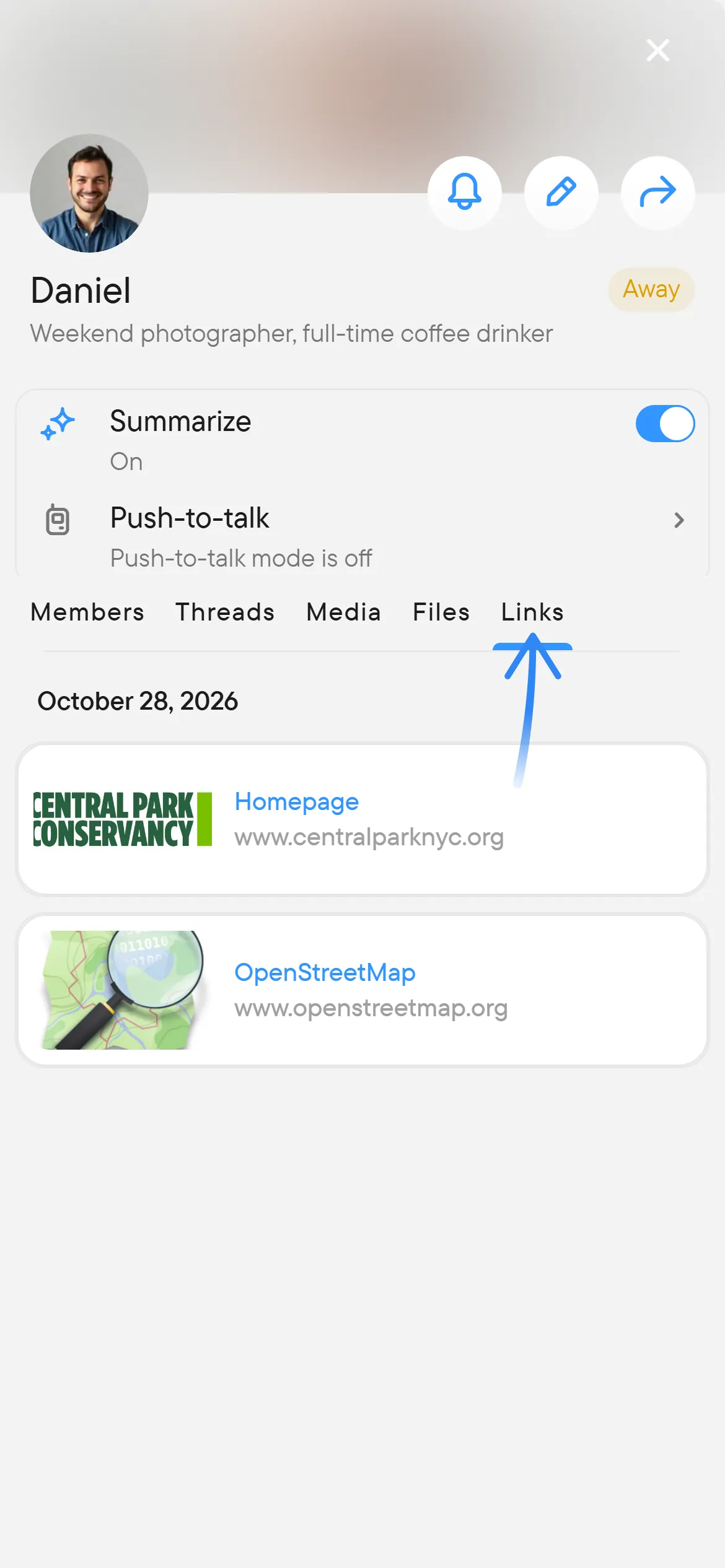
मीडिया, फ़ाइलें और लिंक
मीडिया, फ़ाइलें और लिंक दिखाते हैं कि बातचीत में क्या साझा किया गया, महीने के अनुसार समूहित, और एक तारीख़ पट्टी के साथ जो आपकी स्क्रोलिंग के साथ चलती है। मीडिया में फ़ोटो और वीडियो हैं, फ़ाइलें में दस्तावेज़ और ऑडियो फ़ाइलें हैं, और लिंक में संदेशों के लिंक हैं। किसी आइटम को खोलने के लिए उसे चुनें; उसके मेनू में संदेश पर जाएँ, साझा करें और डाउनलोड करें हैं, और लिंक के लिए लिंक खोलें, लिंक का URL कॉपी करें, लिंक साझा करें और संदेश अग्रेषित करें। जिस टैब में अभी कुछ नहीं है, उस पर अभी कोई मीडिया नहीं, अभी कोई फ़ाइल नहीं या अभी कोई लिंक नहीं लिखा होता है। पुराने अटैचमेंट खोजें देखें।