
पुश टू टॉक
पुश टू टॉक चुनी हुई चैट को आने वाली आवाज़ के लिए तैयार रखता है। जब उनमें से किसी में कोई बोलना शुरू करता है, तो आपका डिवाइस चैट खोले बिना उसे तुरंत चलाता है, और आप फ़ोन अनलॉक किए बिना जवाब दे सकते हैं। इसे ऐसी चैट के लिए इस्तेमाल करें जो वॉकी-टॉकी जैसी चलती है: परिवार, कोई दल, कोई छोटी टीम।
यह कैसे काम करता है
- स्वामी चैट में पुश टू टॉक मोड चालू करता है, और हर सदस्य चैट को अपनी पुश टू टॉक सूची में जोड़ता है।
- जब चैट में कोई बोलना शुरू करता है, तो Voxt उन सदस्यों के डिवाइस जगाता है जिनकी सूची में वह चैट है। फ़ोन पर ऐप तब भी जाग जाता है जब वह बंद हो या स्क्रीन लॉक हो।
- आवाज़ डिवाइस पर चलती है। कुछ खोलना या टैप करना ज़रूरी नहीं है।
- आवाज़ खत्म होने के बाद थोड़े समय तक (जवाब की अवधि, डिफ़ॉल्ट रूप से 15 सेकंड) आप जवाब दे सकते हैं: इशारे से, हेडसेट बटन से, लॉक स्क्रीन बटन से या सूचना के जवाब दें बटन से। माइक्रोफ़ोन खुलता है, आप बोलते हैं, और जवाब किसी भी दूसरे आवाज़ संदेश की तरह उसके ट्रांसक्रिप्ट के साथ चैट में जाता है।
सिर्फ़ आवाज़ डिवाइस जगाती है। टेक्स्ट संदेश नहीं जगाते। जो लोग पहले से चैट की लाइव बातचीत में हैं उनके लिए डिवाइस नहीं जगाया जाता, क्योंकि वे उसे लाइव सुनते हैं, और बोलने वाले के लिए भी नहीं। पुश टू टॉक की जगाने की सूचनाएँ सिर्फ़ 100 तक सदस्यों वाली चैट में भेजी जाती हैं। ऐप खोलने से माइक्रोफ़ोन नहीं खुलता; सिर्फ़ जवाब की अवधि, या जवाब दें बटन, उसे खोलता है।
तय करने वाली बातें कि आप सुनेंगे या नहीं
तीन अलग स्विच पुश टू टॉक को नियंत्रित करते हैं। चैट की आवाज़ तभी चलती है जब तीनों चालू हों।
| स्विच | कौन तय करता है | कहाँ |
|---|---|---|
| चैट का पुश टू टॉक मोड | चैट का स्वामी। सीधी चैट में कोई भी व्यक्ति। | दाएँ पैनल में चैट की पुश टू टॉक प्रविष्टि। |
| आपकी पुश टू टॉक सूची में | आप, हर चैट के लिए। अधिकतम 10 चैट। | चैट में बैनर, चैट की पुश टू टॉक प्रविष्टि, या सेटिंग्स → पुश टू टॉक। |
| इस डिवाइस पर पुश टू टॉक इस्तेमाल करें | आप, हर डिवाइस के लिए। | सेटिंग्स → पुश टू टॉक, या आपकी सूची की किसी चैट में अनुमति दें। |
चैट में मोड चालू करने से कोई सुनने नहीं लगता। हर सदस्य चैट को अपनी सूची में जोड़ता है। थ्रेड में, या सिर्फ़ एक सदस्य वाली चैट में, जैसे आपके नोट्स, पुश टू टॉक उपलब्ध नहीं है।
चैट को स्वामी सभी के लिए रोक सकता है, या आप उसे कुछ समय के लिए म्यूट कर सकते हैं। दोनों चैट को आपकी सूची में रखते हैं और उसकी आवाज़ बंद कर देते हैं। जिस चैट की सूचनाएँ आपने म्यूट की हैं वह आपको कभी नहीं जगाती, चाहे वह आपकी सूची में हो।
यह कहाँ काम करता है
| कहाँ | क्या उम्मीद करें |
|---|---|
| फ़ोन ऐप | पूरा समर्थन। आने वाली आवाज़ के लिए ऐप तब भी जागता है जब वह बंद हो। नीचे बताए गए इशारे, हेडसेट बटन और लॉक स्क्रीन बटन उपलब्ध हैं। |
| कंप्यूटर ऐप | ऐप चलते रहने के दौरान काम करता है। विंडो बंद करने पर वह चलता रहता है; ऐप से बाहर निकलने, स्लीप या लैपटॉप का ढक्कन बंद करने पर रुक जाता है। जब सिस्टम Do Not Disturb या फ़ोकस मोड में हो, तब तैयार चैट नहीं चलाई जातीं। कोई इशारा या हेडसेट बटन नहीं। |
| ब्राउज़र | सिर्फ़ तब काम करता है जब Voxt का कोई टैब खुला और जागा हुआ हो, Voxt के किसी भी पेज पर; चैट खोलना ज़रूरी नहीं है। ब्राउज़र बैकग्राउंड टैब को धीमा कर देते हैं या सुला देते हैं, और सोया हुआ टैब आने वाली आवाज़ चूक जाता है। बंद टैब को जगाया नहीं जा सकता। ब्राउज़र आवाज़ चलाने से पहले क्लिक माँगता है: जब आपकी सूची की कोई चैट बोलती है, तो वह रद्द करें और जारी रखें के साथ "चैट का नाम" में सुनना जारी रखें? दिखा सकता है, और जारी रखें चुनने के बाद आवाज़ चलती है। कोई इशारा या हेडसेट बटन नहीं। |
ब्राउज़र या कंप्यूटर ऐप में सेटिंग्स → पुश टू टॉक की शुरुआत पुश टू टॉक का आंशिक समर्थन सूचना से होती है; इसे पढ़ने के लिए विवरण चुनें। यही स्पष्टीकरण तब खुलता है जब आप सूची में कोई चैट जोड़ते हैं या डिवाइस के लिए पुश टू टॉक चालू करते हैं, हर 15 मिनट में अधिकतम एक बार। उसकी पहली पंक्ति बताती है कि आपने अभी क्या किया, जैसे इस डिवाइस पर पुश टू टॉक अब चालू है। या चैट का नाम अब आपकी पुश टू टॉक सूची में है। पूरे समर्थन के लिए Voxt मोबाइल ऐप इस्तेमाल करें।
चैट में पुश टू टॉक चालू करें
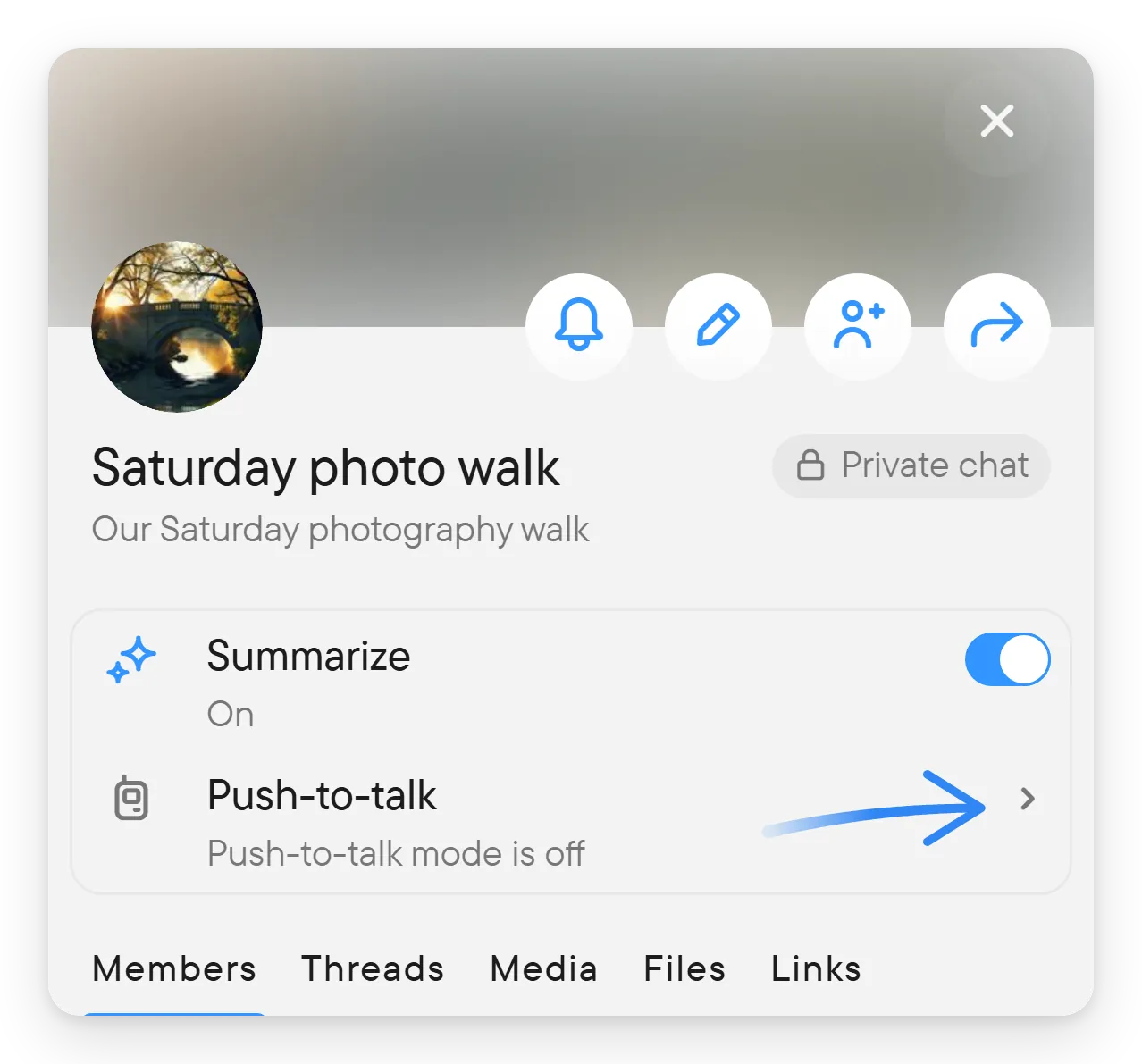
- चैट और उसका दायाँ पैनल खोलें। पुश टू टॉक प्रविष्टि चैट की स्थिति दिखाती है: पुश टू टॉक मोड बंद है, सभी के लिए रोका गया, पुश टू टॉक मोड · आपकी सूची में नहीं, आपकी पुश टू टॉक सूची में, आपकी सूची में · इस डिवाइस पर बंद या आपकी सूची में · म्यूट। जब चैट आपकी सूची में हो तो उसका आइकन नीला होता है, जब न हो तो सफ़ेद, और जब मोड बंद या रुका हो तो ग्रे।
- पुश टू टॉक चुनें। डायलॉग में पुश टू टॉक मोड चालू करें। उसके नीचे का नोट बताता है कि सदस्य इस चैट को अपनी पुश टू टॉक सूची में जोड़ सकते हैं।
- जो सदस्य स्वामी नहीं हैं उन्हें स्विच सिर्फ़ पढ़ने के लिए दिखता है: इसे केवल चैट के मालिक बदल सकते हैं।
मोड चालू करने से चैट आपकी अपनी सूची में नहीं जुड़ती; उसके लिए उसी डायलॉग में आपकी पुश टू टॉक सूची में चालू करें।
यह प्रविष्टि वह जगह भी है जहाँ हर सदस्य अपनी तरफ़ का हिस्सा संभालता है। इसकी स्थिति पंक्ति एक नज़र में बताती है कि इस चैट की आवाज़ आपके डिवाइस पर चलेगी या नहीं, और न चलने का कारण चैट (मोड बंद या रुका हुआ), आपकी सूची, डिवाइस का स्विच या म्यूट में से कौन सा है।
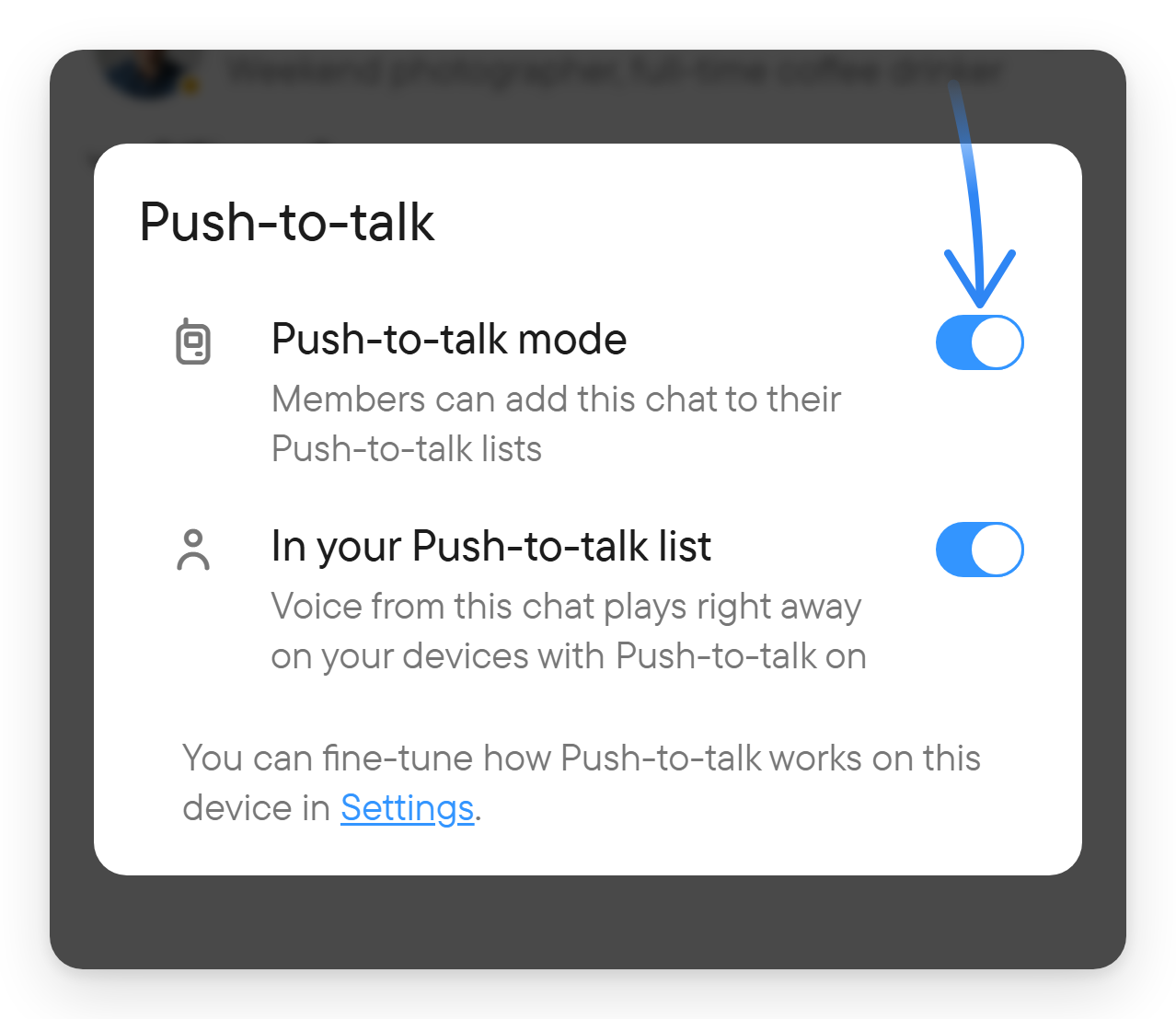
मोड चालू रहते हुए उसी डायलॉग में आपकी पुश टू टॉक सूची में स्विच है। चैट को खोले बिना सुनने के लिए उसे चालू करें: स्विच के नीचे का नोट बताता है कि तब चैट की आवाज़ पुश टू टॉक चालू होने वाले आपके डिवाइस पर तुरंत चलती है। चैट को पाना बंद करने के लिए, लेकिन दूसरों के लिए मोड चालू रखते हुए, उसे बंद करें। डायलॉग की आखिरी पंक्ति सेटिंग्स से जोड़ती है, जहाँ आप इस डिवाइस पर पुश टू टॉक को बारीकी से सेट करते हैं।
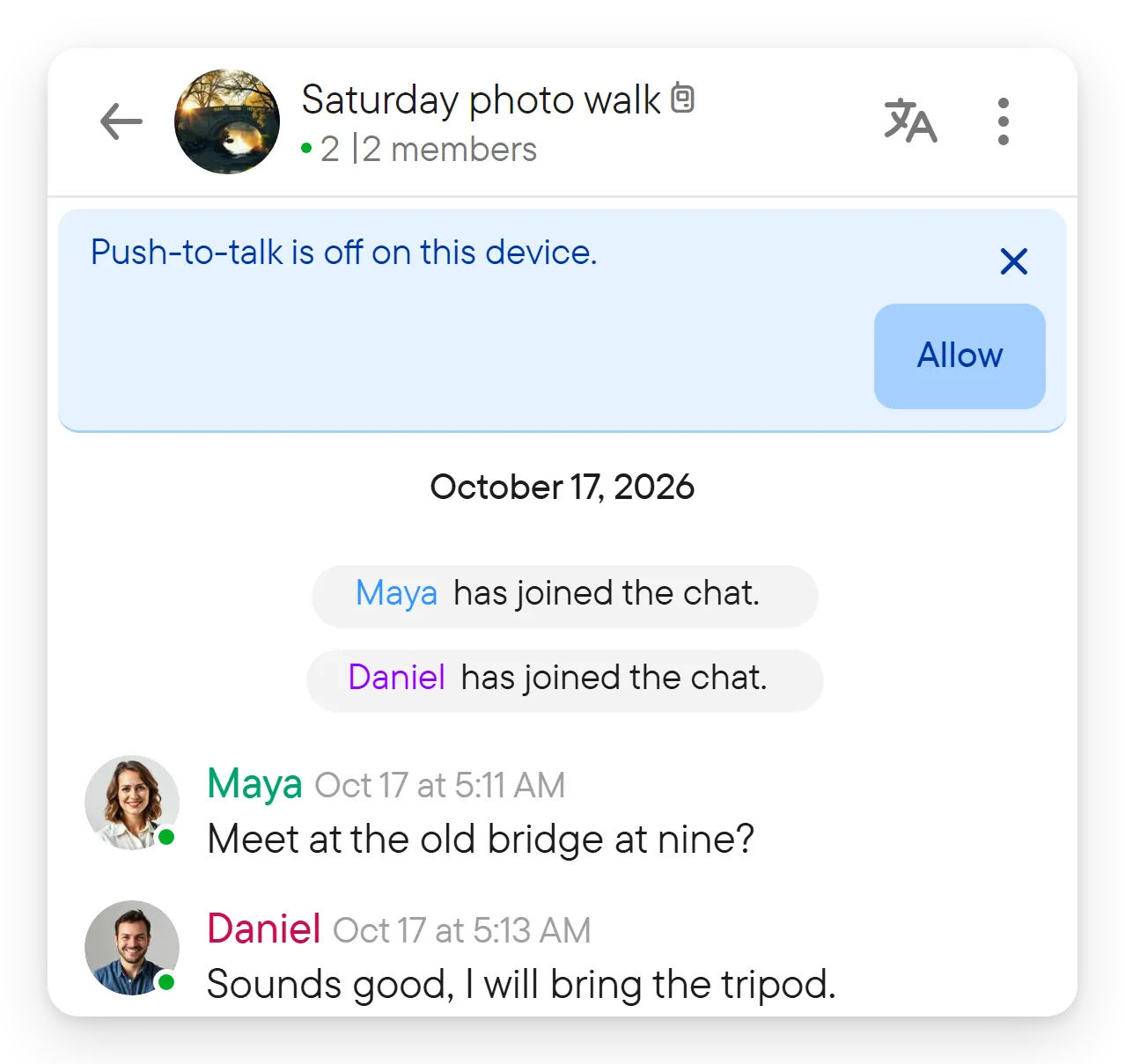
अगर आप जिस डिवाइस का इस्तेमाल कर रहे हैं उस पर पुश टू टॉक बंद है, तो डायलॉग इस डिवाइस पर पुश टू टॉक बंद है। और एक अनुमति दें बटन से शुरू होता है, जो इसे इस डिवाइस के लिए चालू करता है।
चैट को अपनी सूची में जोड़ें
जब चैट में मोड चालू हो, और आपके डिवाइस के लिए पुश टू टॉक चालू हो, तो चैट हेडर के नीचे बैनर इस चैट का पुश टू टॉक मोड अपने डिवाइस पर इस्तेमाल करें? दिखता है। जोड़ें चुनें, या बैनर को × से हटाएँ; तब उस डिवाइस पर आपसे तब तक नहीं पूछा जाएगा जब तक स्वामी मोड को बंद करके फिर चालू नहीं करता।
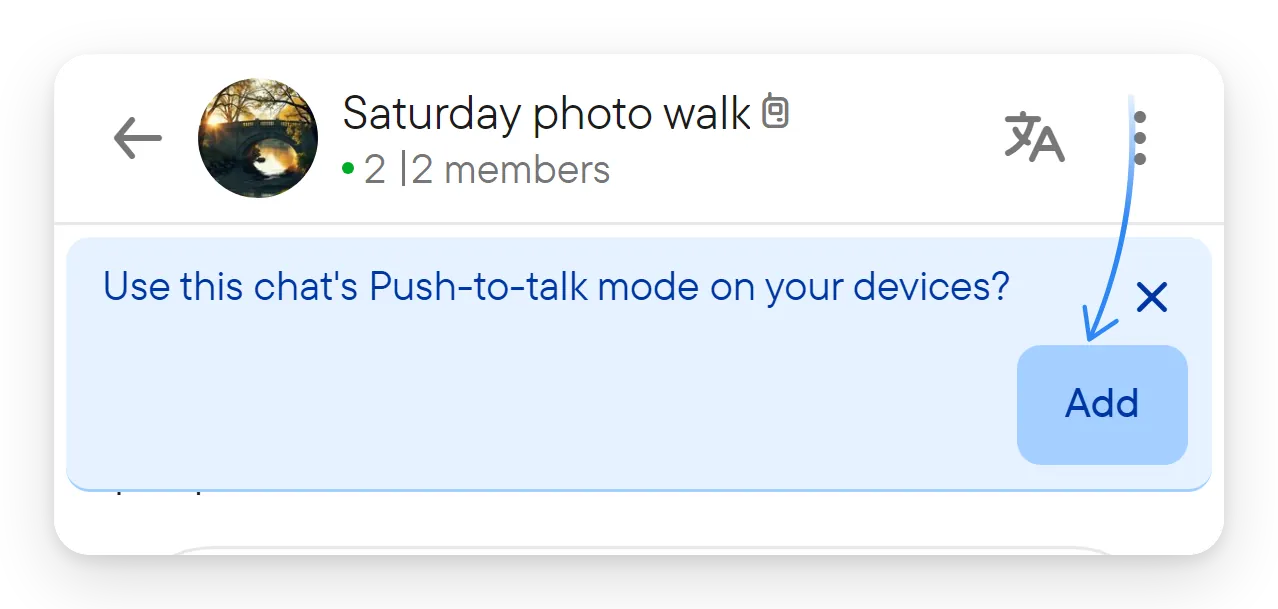
आप बाद में भी चैट जोड़ या हटा सकते हैं:
- चैट के पुश टू टॉक डायलॉग में, आपकी पुश टू टॉक सूची में के साथ। नोट बताता है कि चैट की आवाज़ पुश टू टॉक चालू होने वाले आपके डिवाइस पर तुरंत चलती है।
- सेटिंग्स → पुश टू टॉक में, नीचे बताई गई चैट की सूची में।
सूची में अधिकतम 10 चैट आती हैं। जब वह भरी हो, तो स्विच बंद रहते हैं और संदेश आपकी पुश टू टॉक सूची में पहले से 10 चैट हैं सेटिंग्स में एक हटाने को कहता है।
जब आपके डिवाइस पर पुश टू टॉक बंद हो, तो चैट जोड़ने को कहने वाला बैनर नहीं दिखाया जाता। इसके बजाय, जो चैट पहले से आपकी सूची में है वह इस डिवाइस पर पुश टू टॉक बंद है। और एक अनुमति दें बटन दिखाती है, जो इस डिवाइस के लिए पुश टू टॉक चालू करता है। आप इसे देखते हैं, उदाहरण के लिए, किसी नए डिवाइस पर या नए ब्राउज़र में। यह याद दिलाना फिर न देखने के लिए उसे × से बंद करें और यह याद दिलाना छिपाएँ? की पुष्टि छिपाएँ से करें: तब यह इस डिवाइस पर आपकी सभी पुश टू टॉक चैट में तब तक छिपा रहता है जब तक आप यहाँ पुश टू टॉक फिर से चालू नहीं करते। आप इसे हमेशा सेटिंग्स → पुश टू टॉक में चालू कर सकते हैं।
अगर स्वामी मोड बंद करके बाद में फिर चालू करता है, तो सदस्यों को चैट दोबारा जोड़नी पड़ती है। चैट में आपसे पूछा जाता है: चैट में पुश टू टॉक मोड फिर से चालू किया गया। इसे वापस अपनी पुश टू टॉक सूची में जोड़ें?
सेटिंग्स → पुश टू टॉक
सेटिंग्स खोलें और पुश टू टॉक चुनें।

- इस डिवाइस पर पुश टू टॉक इस्तेमाल करें आपके इस्तेमाल किए जा रहे डिवाइस के लिए इसे चालू या बंद करता है। बंद होने पर, आपकी सूची कुछ भी हो, यह डिवाइस पुश टू टॉक की आवाज़ के लिए नहीं जागता, उसे नहीं चलाता और न भेजता है। आपकी सूची खुद बनी रहती है।
- पुश टू टॉक चैट बार दिखाएँ सक्रिय चैट के नीचे आपकी पुश टू टॉक चैट की पंक्ति दिखाता या छिपाता है (नीचे देखें)। यह डिफ़ॉल्ट रूप से चालू है। इसे बंद करने से सिर्फ़ पंक्ति छिपती है; चैट फिर भी चलती हैं।
- पुश टू टॉक चैट (अधिकतम 10) आपकी सूची की चैट को हर एक के स्विच के साथ दिखाता है। आपकी पुश टू टॉक सूची में नहीं के नीचे वे चैट हैं जिनमें मोड चालू है पर आपने उन्हें जोड़ा नहीं है। अगर कोई उपलब्ध नहीं है, तो पेज बताता है कि अभी कोई चैट पुश टू टॉक मोड में नहीं है और उसका स्वामी उसे चैट में ही चालू करता है।
- उत्तर देने की अवधि → माइक खुला रखें तय करता है कि जवाब शुरू करने के बाद चुप्पी में माइक्रोफ़ोन कितनी देर खुला रहे: 15, 30 या 60 सेकंड।
- संकेत → ध्वनि संकेत जवाब शुरू और खत्म होने पर आवाज़ बजाता है।
फ़ोन पर सेटिंग्स → पुश टू टॉक में और खंड हैं, जिन्हें फ़ोन पर जवाब और शांत के अंतर्गत बताया गया है।
अपनी पुश टू टॉक चैट देखें
- चैट सूची में, सक्रिय चैट में और चैट हेडर में चैट के शीर्षक पर नाम के बाद पुश टू टॉक का आइकन होता है। यह तभी नीला होता है जब चैट इस डिवाइस पर तैयार हो: आपकी सूची में, रुकी या म्यूट न हो, और डिवाइस के लिए पुश टू टॉक चालू हो। किसी और कारण से यह ग्रे होता है। कारण देखने के लिए आइकन पर पॉइंटर ले जाएँ, उदाहरण के लिए पुश टू टॉक · आपकी सूची में, पुश टू टॉक · आपकी सूची में · म्यूट, पुश टू टॉक · आपकी सूची में · इस डिवाइस पर बंद, पुश टू टॉक · आपकी सूची में नहीं या पुश टू टॉक · सभी के लिए रोका गया।
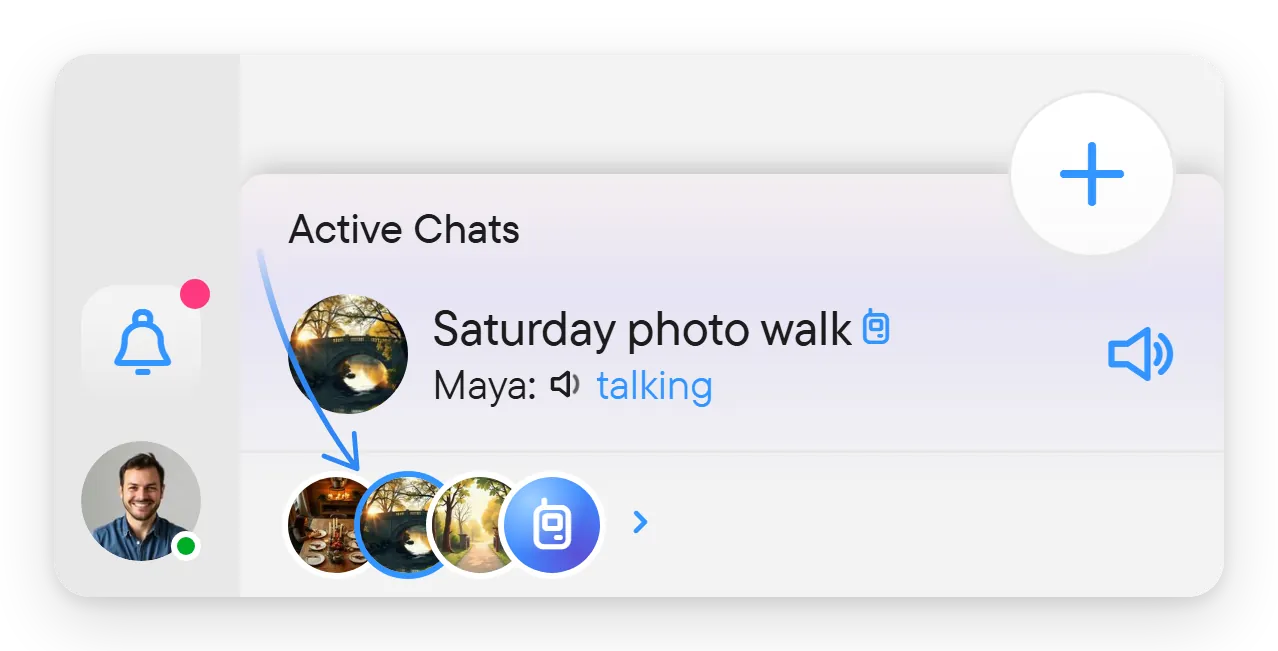
- चैट सूची के नीचे, + बटन के बगल में, पुश टू टॉक पंक्ति आपकी सूची की हर चैट को गोल तस्वीर के रूप में दिखाती है, उसके बाद पुश टू टॉक का आइकन और एक तीर। जिस चैट में आप रिकॉर्ड कर रहे हैं वह पहले आती है, फिर वे चैट जिनमें आपने सबसे हाल में रिकॉर्ड किया। किसी तस्वीर के चारों ओर नीला घेरा बताता है कि उस चैट में कोई बोल रहा है; लाल घेरा उस चैट को चिह्नित करता है जिसमें आप रिकॉर्ड कर रहे हैं। सेटिंग्स → पुश टू टॉक खोलने के लिए पंक्ति चुनें। खोज के दौरान पंक्ति अपनी जगह रहती है, और सेटिंग्स में पुश टू टॉक चैट बार दिखाएँ उसे छिपाता है।
- पंक्ति के ऊपर सक्रिय चैट किसी पुश टू टॉक चैट को तब सूचीबद्ध करता है जब उसमें कोई बोल रहा हो, म्यूट हो या नहीं, और जब आप वहाँ सुन रहे हों या रिकॉर्ड कर रहे हों। उसकी पंक्ति में म्यूट करने के लिए एक स्पीकर बटन होता है, जो नीचे बताया गया है।
चैट को कुछ समय के लिए म्यूट करें
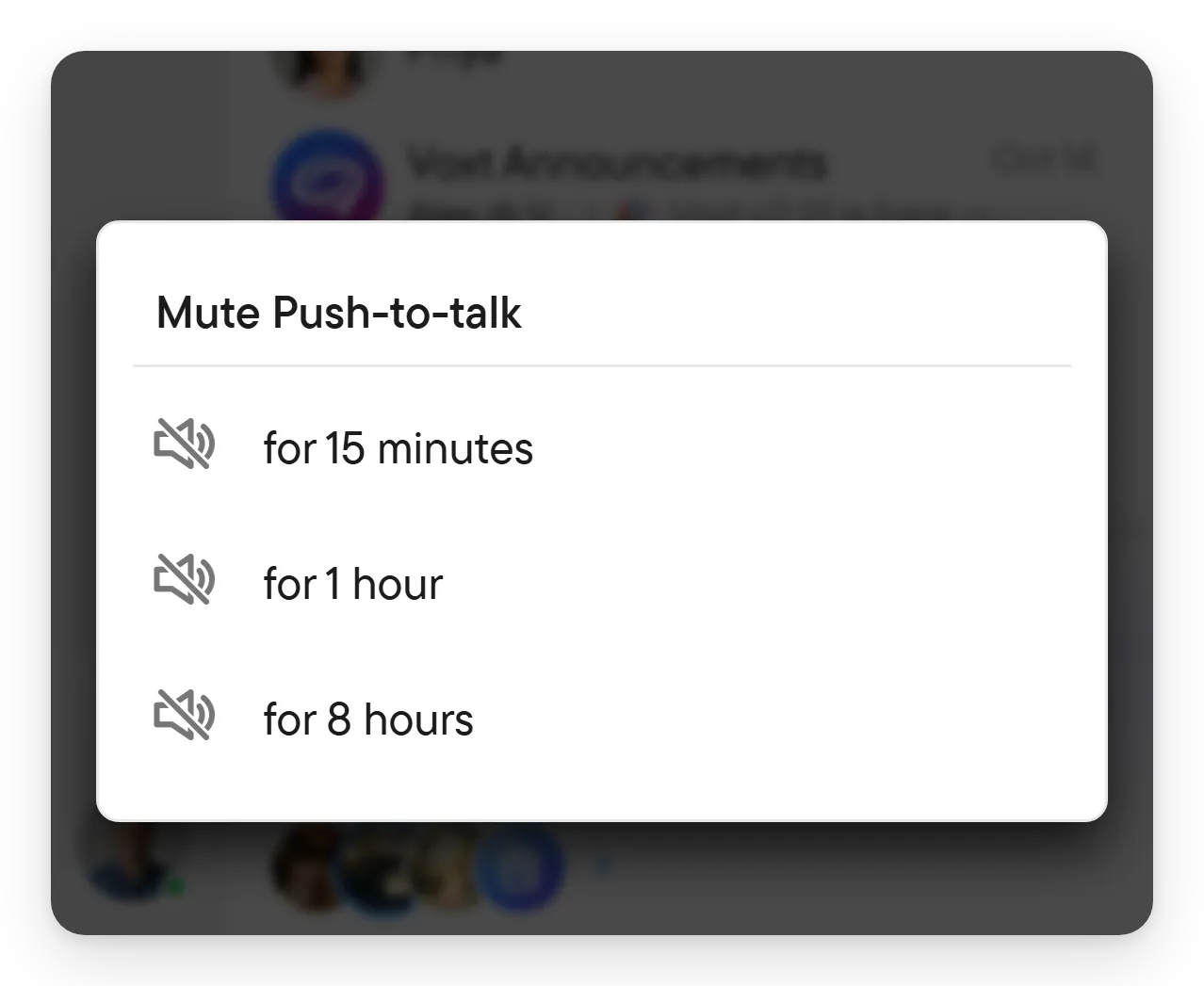
जब आपकी किसी पुश टू टॉक चैट में कोई बोल रहा हो, तो वह चैट सक्रिय चैट में दिखती है, उसकी पंक्ति के दाएँ सिरे पर एक स्पीकर बटन के साथ (उसका टूलटिप पुश टू टॉक म्यूट करें है)। पुश टू टॉक म्यूट करें खोलने के लिए उसे चुनें, और 15 मिनट के लिए, 1 घंटे के लिए या 8 घंटे के लिए चुनें। जब तक चैट म्यूट है, बटन बारी-बारी से बचा हुआ समय और एक ग्रे कटा हुआ स्पीकर दिखाता है, जिसके चारों ओर का घेरा समय बीतने के साथ छोटा होता जाता है। तुरंत अनम्यूट करने के लिए उसे चुनें (पुश टू टॉक अनम्यूट करें)।
म्यूट की गई चैट में बैनर पुश टू टॉक इतने समय के लिए म्यूट है: बचा हुआ समय और एक अनम्यूट करें बटन दिखाता है। इस म्यूट के लिए बैनर छिपाने के लिए उसे हटा दें; अगला म्यूट उसे फिर दिखाता है। फ़ोन पर सूचना में पुश टू टॉक म्यूट है और एक अनम्यूट करें बटन होता है।
म्यूट करना अस्थायी है और चैट को आपकी सूची में रखता है। समय पूरा होने पर चैट फिर चलने लगती है। किसी चैट को हमेशा के लिए पाना बंद करने के लिए उसे सेटिंग्स → पुश टू टॉक में बंद करें।
मोड को रोकें या बंद करें (स्वामी)
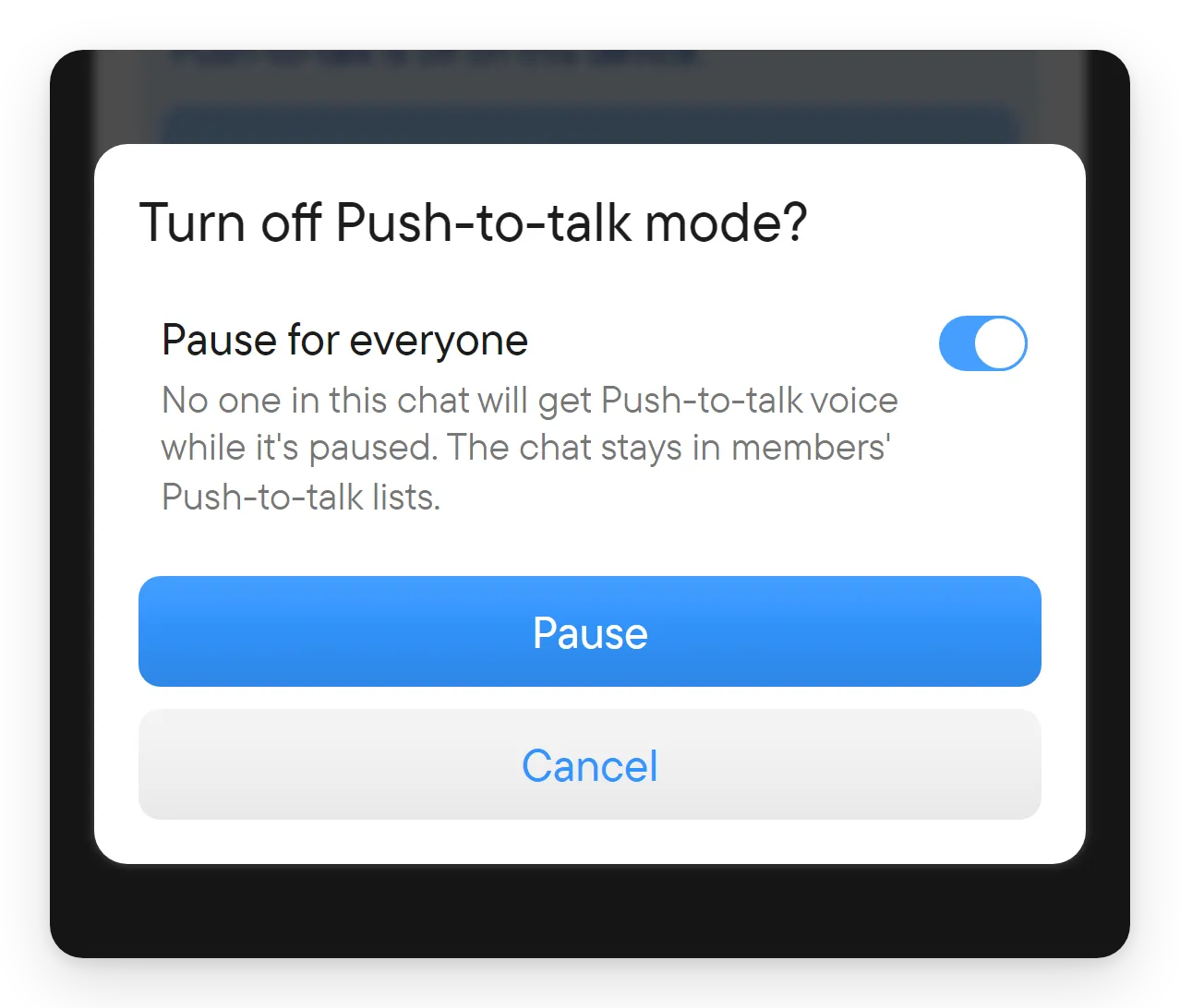
चैट के पुश टू टॉक डायलॉग में पुश टू टॉक मोड बंद करें। Voxt पूछता है पुश टू टॉक मोड बंद करें? और दो तरीके देता है:
- सभी के लिए रोकें (डिफ़ॉल्ट, रोकें): रुकी होने के दौरान चैट में किसी को पुश टू टॉक की आवाज़ नहीं मिलती, और चैट सदस्यों की सूची में बनी रहती है। चैट सभी के लिए रोका गया दिखाती है। फिर शुरू करने के लिए मोड को दोबारा चालू करें; सदस्यों की सूचियाँ और निजी म्यूट बने रहते हैं।
- स्विच बंद होने पर (बंद करें): मोड सभी के लिए खत्म हो जाता है। अगर इसे फिर चालू किया जाए, तो हर सदस्य को चैट अपनी सूची में दोबारा जोड़नी पड़ती है।
फ़ोन पर जवाब और शांत
फ़ोन पर पुश टू टॉक एक चालू सूचना दिखाता है (पुश टू टॉक चालू है · बोलने के लिए जवाब दें पर टैप करें) जिसमें जवाब दें, बोलना बंद करें और म्यूट करें बटन हैं। जवाब दें बटन किसी भी समय जवाब शुरू करता है। इशारे तब काम करते हैं जब आपकी सूची की किसी चैट में (या आपके बोलने के बाद आपकी चैट में) किसी के बोलने के बाद जवाब की अवधि चल रही हो, ताकि जेब में झटका लगने से माइक्रोफ़ोन दूसरे समय पर न खुल जाए। ये सेटिंग्स मोशन सेंसर वाले फ़ोन पर सेटिंग्स → पुश टू टॉक में दिखती हैं:
- हेडसेट बटन (Android): जवाब देने के लिए अपने ईयरबड का बटन दबाएँ। देर तक दबाने से आवाज़ शांत होती है।
- बोलने के लिए पलटें: फ़ोन को 90° घुमाएँ और वापस लाएँ।
- दो बार हिलाएँ: बोलने के लिए फ़ोन को दो बार हिलाएँ, और रोकने के लिए फिर से। हिलाने की संवेदनशीलता कम — जोर से हिलाएं, मध्यम या अधिक — हल्का हिलाएं है।
- शांत करने के इशारे: आवाज़ रोकने और अपनी सूची की हर चैट को कुछ समय के लिए म्यूट करने के लिए फ़ोन को उल्टा रखें, या अपनी जेब पर दो बार थपकी दें। शांत करने की अवधि 15 मिनट, 1 घंटा या 8 घंटे तय करती है। चुनी गई अवधि के साथ संदेश पुश टू टॉक इतने समय के लिए म्यूट: पूर्ववत करें के साथ दिखता है।
- इशारे से जवाब की अवधि: संदेश खत्म होने के बाद इशारे 15, 30 या 60 सेकंड तक जवाब शुरू कर सकते हैं।
- जेस्चर पर हमेशा नज़र रखें: तब इशारे हर उस समय काम करते हैं जब पुश टू टॉक चालू हो, सिर्फ़ जवाब की अवधि में नहीं। इसमें बैटरी ज़्यादा खर्च होती है।
- अभ्यास: फ़ोन जेस्चर अभ्यास डायलॉग खोलता है, जिसमें हर इशारे के लिए एक मीटर है, ताकि कुछ भेजे बिना इशारे आज़माए जा सकें।
- लॉक स्क्रीन टॉक बटन (iPhone): अनलॉक किए बिना लॉक स्क्रीन से जवाब दें।
जब फ़ोन के बैकग्राउंड में रहने के बाद आप ऐप खोलते हैं, तो Voxt वह चैट खोलता है जिसमें सबसे हाल में बोला गया था, जब तक वह म्यूट या रुकी न हो।
अगर आपको सुनाई न दे
- तीनों स्विच जाँचें: चैट का मोड, आपकी सूची, और सेटिंग्स → पुश टू टॉक में डिवाइस का स्विच।
- चैट रुकी हो सकती है, पुश टू टॉक के लिए म्यूट हो सकती है (आपकी सूची में · म्यूट), या उसकी सूचनाएँ म्यूट हो सकती हैं।
- चैट में 100 से ज़्यादा सदस्य हो सकते हैं, जो डिवाइस नहीं जगाते।
- ब्राउज़र में Voxt का टैब खुला रखें, और अगर ब्राउज़र आवाज़ की अनुमति माँगे तो उसमें क्लिक करें। कंप्यूटर ऐप में ऐप चलता रखें और Do Not Disturb बंद रखें।
- अगर आपका फ़ोन साइलेंट, वाइब्रेट या Do Not Disturb पर है, तो आने वाली पुश टू टॉक आवाज़ नहीं चलती।
- अगर किसी सूचना में लिखा हो कि पुश टू टॉक रिकॉर्ड नहीं कर सका, तो Voxt के लिए माइक्रोफ़ोन की अनुमति दें, या उसे बहाल करने के लिए ऐप खोलें।
- अगर आपकी सूची भरी है, तो सेटिंग्स → पुश टू टॉक में एक चैट हटाएँ।
संबंधित गाइड
- चैट में बोलने के लिए आवाज़ और ट्रांसक्रिप्शन।
- अलर्ट और चैट म्यूट करने के लिए सूचनाएँ।
- दूसरे सेटिंग्स पेजों के लिए खाता और सेटिंग्स।