
बातचीत के सारांश
सारांश लंबी बातचीत में आपको पकड़ बनाने में मदद करते हैं। वे बातचीत के टेक्स्ट पर काम करते हैं, पहचाने गए बोले हुए शब्दों समेत।
सारांश चालू होने पर Voxt बातचीत को शीर्षक और सारांश वाले ब्लॉक में बाँटता है। लाइव ब्लॉक बातचीत चलते समय आपको पकड़ बनाने में मदद कर सकता है; पूरी हो चुकी बातचीत के ब्लॉक उसके इतिहास को देखने का संक्षिप्त तरीका देते हैं।
- चैट खोलें और बातचीत का ब्लॉक ढूँढें।
- झलक के लिए उसका शीर्षक और सारांश पढ़ें।
- संदर्भ या सटीक शब्द चाहिए हों, तो उसे फैलाकर मूल संदेश देखें।
- चैट ब्राउज़ करना जारी रखने के लिए उसे फिर समेट दें।
जब आप किसी ब्रेक के बाद चैट में लौटें, या जब आपके पीछे कोई लंबी वॉइस चर्चा हुई हो, तब इसका उपयोग करें। सारांश कुछ पंक्तियों में बताता है कि क्या कहा गया, ताकि आप पूरी बातचीत पढ़ने से पहले तय कर सकें कि वह आपके लिए मायने रखती है या नहीं।
ब्लॉक के शीर्षक के दाईं ओर का विस्तार नियंत्रण चुनें, ताकि सारांश जिन संदेशों को कवर करता है वे दिखें। वही नियंत्रण ब्लॉक को फिर समेट देता है।
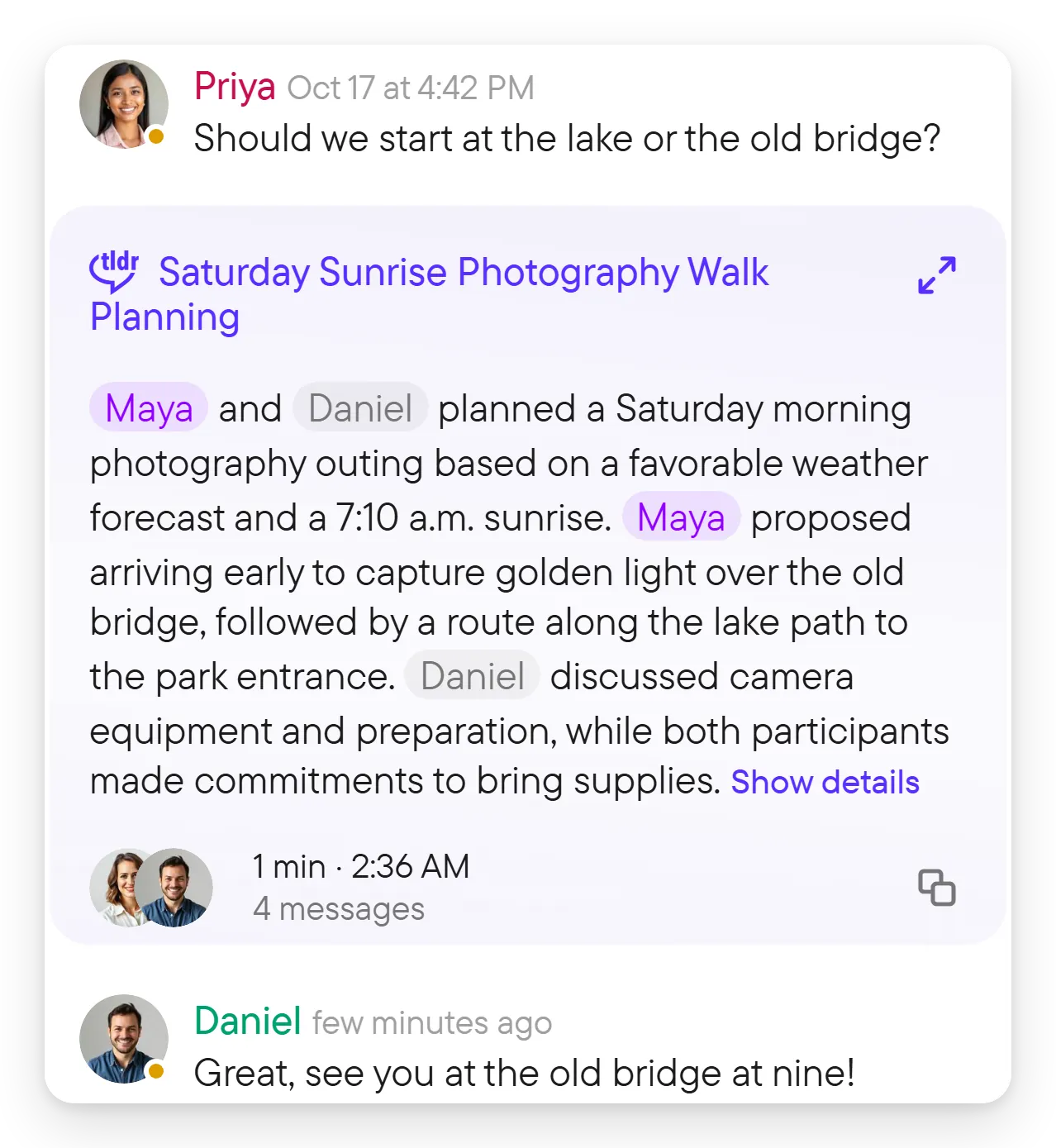
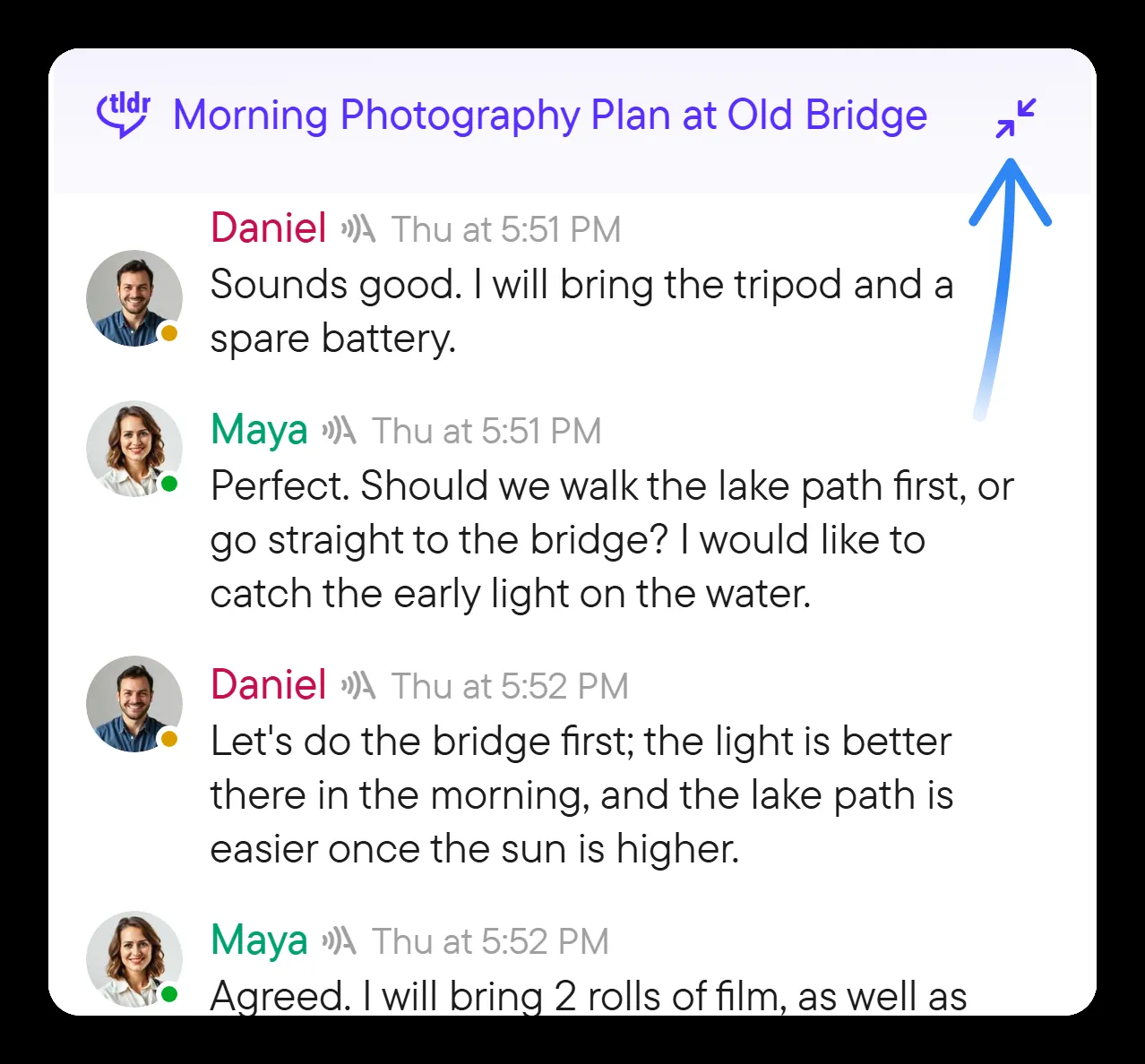
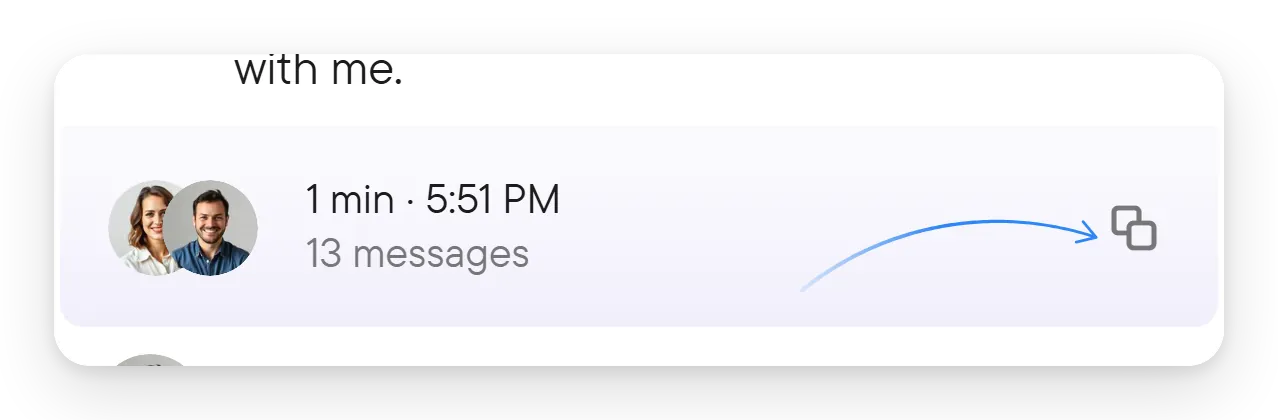
सारांश के नीचे विवरण दिखाएँ पूरा सारांश टेक्स्ट पढ़ता है। ब्लॉक के मेनू में बातचीत विस्तृत करें या बातचीत संक्षिप्त करें, और सारांश कॉपी करें हैं। उसे खोलने के लिए ब्लॉक के शीर्षक पर राइट-क्लिक करें (फ़ोन पर उसे देर तक दबाएँ)। फैलाने से किसी और के लिए चैट नहीं बदलती; यह केवल आपको वे संदेश दिखाता है जिन्हें सारांश कवर करता है, उनके मूल क्रम में, ताकि आप सटीक शब्द जाँच सकें या देख सकें कि किसने क्या कहा।

जब आप भाग लेना चाहें, तो सक्रिय बातचीत के ब्लॉक पर शामिल हों इस्तेमाल करें। यह आपका माइक्रोफ़ोन चालू करता है, इसलिए बोलने के लिए तैयार रहें। सारांश पढ़ने से आप लाइव बातचीत में अपने-आप शामिल नहीं होते।
जहाँ बातचीत के फ़ुटर में कॉपी करें मिले, या ब्लॉक के मेनू में सारांश कॉपी करें, वहाँ से आप उसका शीर्षक, विवरण और सारांश कॉपी कर सकते हैं, उदाहरण के लिए किसी नोट या दूसरी चैट में चिपकाने के लिए। चैट के लिए अनुवाद चालू होने पर वह बातचीत के शीर्षकों और सारांशों पर भी लागू हो सकता है; देखें अनुवाद।
किसी चैट के लिए सारांश चालू करें
दाएँ पैनल में चैट का विवरण खोलें और सारांश बनाएँ ढूँढें; नई ग्रुप चैट में यह चालू होता है। चैट के मेनू में सारांश चालू करें या सारांश बंद करें भी मिलता है। संकरी स्क्रीन पर चैट का मेनू चैट हेडर के दाईं ओर का ⋮ बटन है। ग्रुप चैट का स्वामी यह सेटिंग बदल सकता है; डायरेक्ट चैट में कोई भी प्रतिभागी बदल सकता है। बाकी सदस्य चालू सेटिंग देख सकते हैं, पर बदल नहीं सकते (उन्हें "चालू - चैट के स्वामी द्वारा" दिखता है)। एक ही लेखक वाली चैट के लिए यह सेटिंग नहीं दिखती।
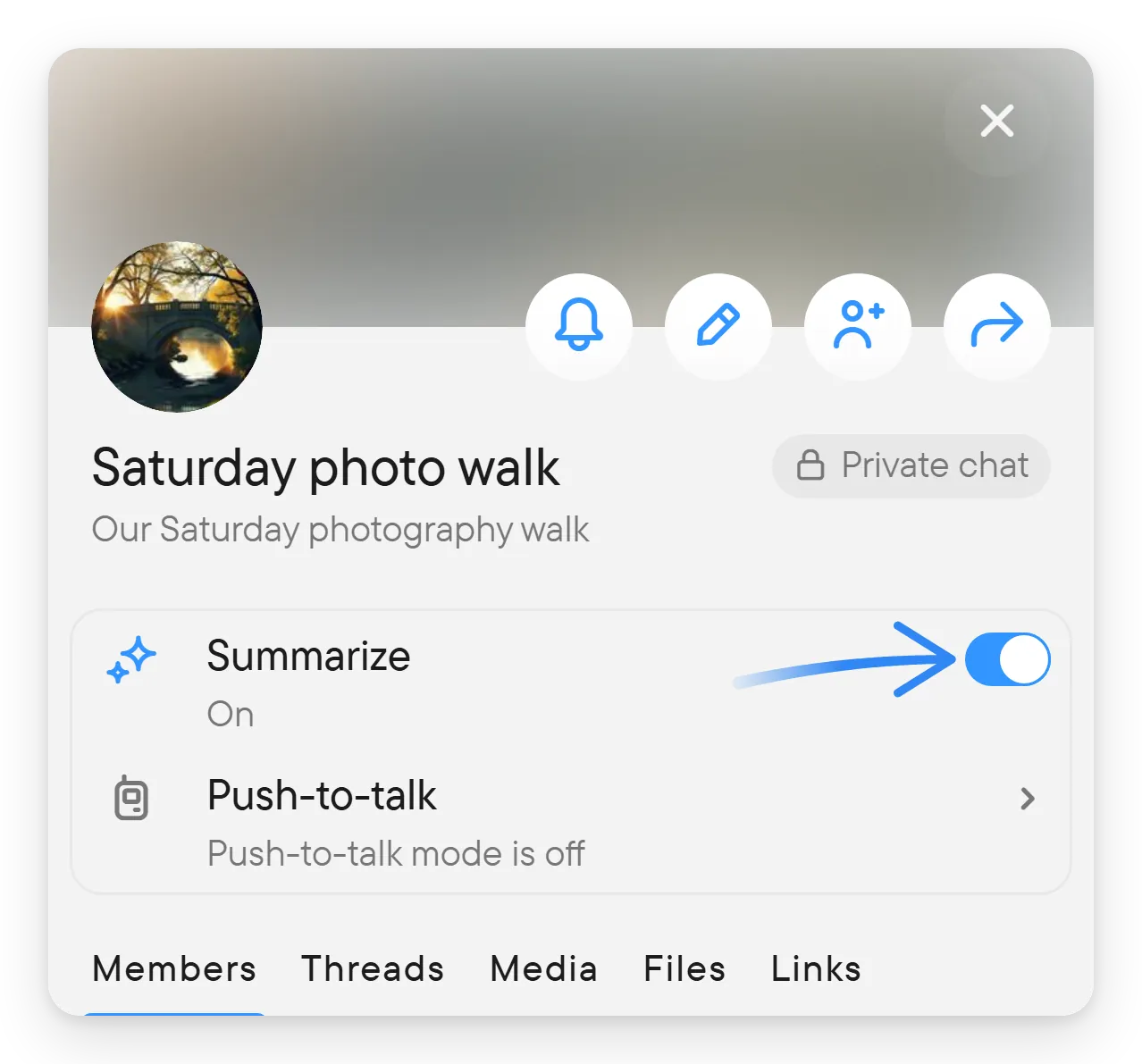
वही सेटिंग चैट के मेनू में सारांश चालू करें या सारांश बंद करें के रूप में है, जो तब तेज़ है जब आप विवरण नहीं खोलना चाहते। सारांश बंद करने से सभी सदस्यों के लिए चैट के नए सारांश बनना बंद हो जाता है, इसलिए यदि चैट साझा है तो पहले बाकी सदस्यों से पूछ लें।
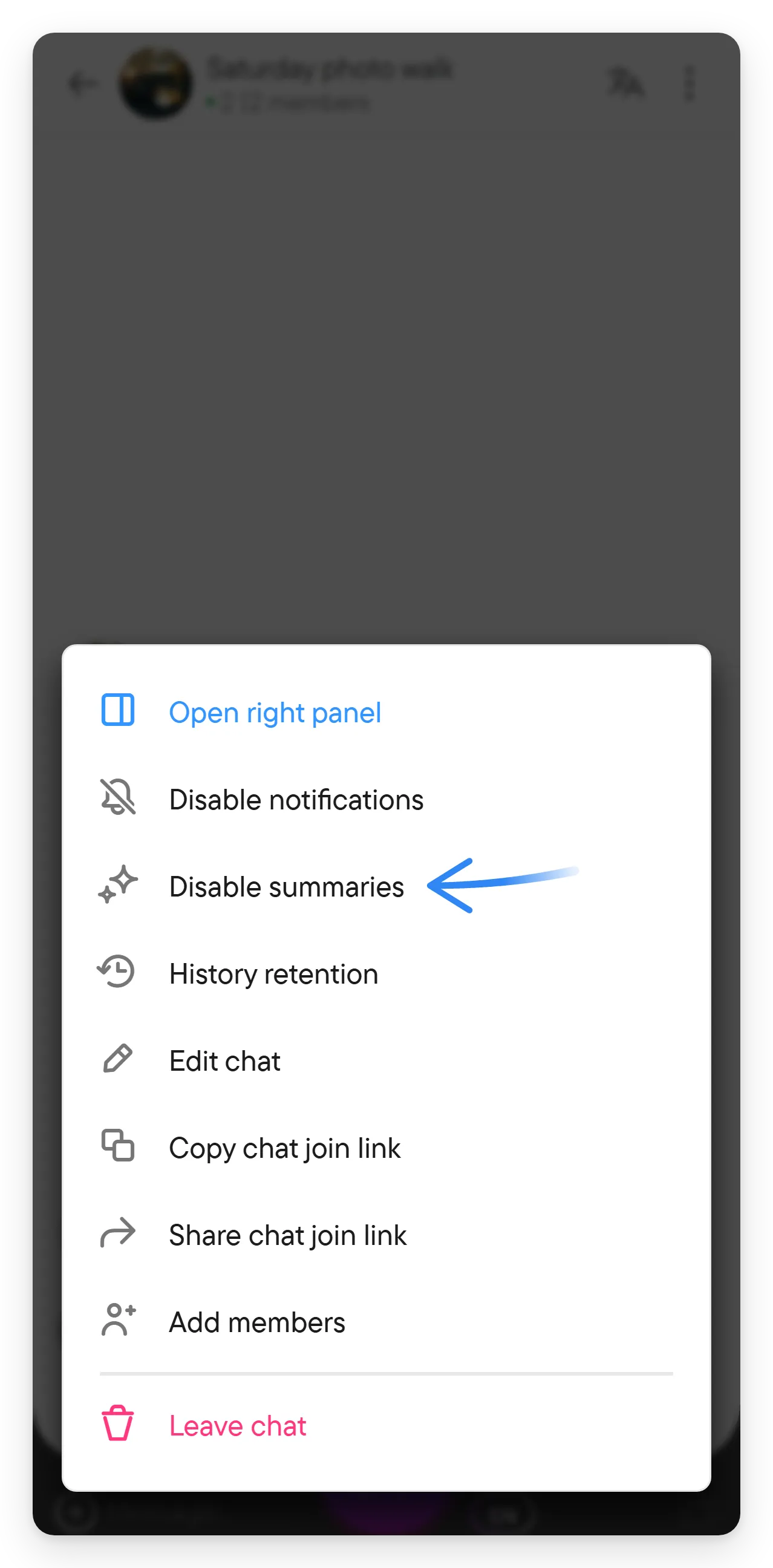
सारांश बनाएँ बदलने से सबके लिए चैट की सारांश सेटिंग बदलती है, इसलिए इसे चैट के विवरण से प्रबंधित किया जाता है, न कि अनुवाद जैसे निजी पढ़ने के विकल्प से।
छोटी बातचीत का सारांश नहीं बनता: लाइव सारांश के लिए लगभग 150 शब्द चाहिए, और पूरी हुई बातचीत के सारांश के लिए लगभग 1,200। चीनी, जापानी और थाई में, जो शब्दों को स्पेस से अलग नहीं करतीं, लंबाई इसके बजाय अक्षरों से गिनी जाती है।
सारांश पकड़ बनाने में मदद है, मूल संदेशों का विकल्प नहीं। जब आपको सटीक प्रतिबद्धताएँ, उद्धृत शब्द या जवाबों का पूरा क्रम चाहिए, तब बातचीत खोलें।