
Rechterpaneel
Het rechterpaneel toont informatie over de geopende chat en laat je aanpassen hoe de chat zich gedraagt zonder het gesprek te verlaten. Het heeft een kop met de afbeelding van de chat en acties, een paar schakelaars en tabbladen voor de mensen en de gedeelde inhoud van de chat. Deze pagina loopt ze van boven naar beneden door. Voor de andere panelen zie het overzicht.
Het paneel openen en sluiten
Selecteer in een breed venster de paneelknop aan het rechteruiteinde van de chatkop (de tooltip is Eigenschappen van de chat). Ook het selecteren van de afbeelding en naam van de chat in de kop opent het. Om het paneel te sluiten, selecteer je het kruisje rechtsboven, of opnieuw de afbeelding en naam van de chat in de kop. De paneelknop wordt alleen getoond zolang het paneel gesloten is.
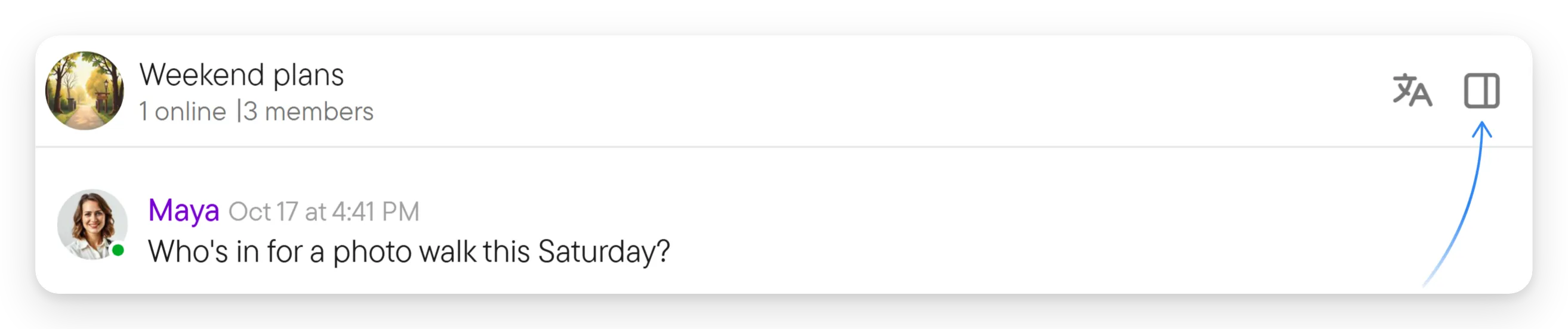
Op een telefoon is er geen paneelknop. Selecteer de drie puntjes in de kop en kies dan Rechterpaneel openen; zie het overzicht.
De kop en de details
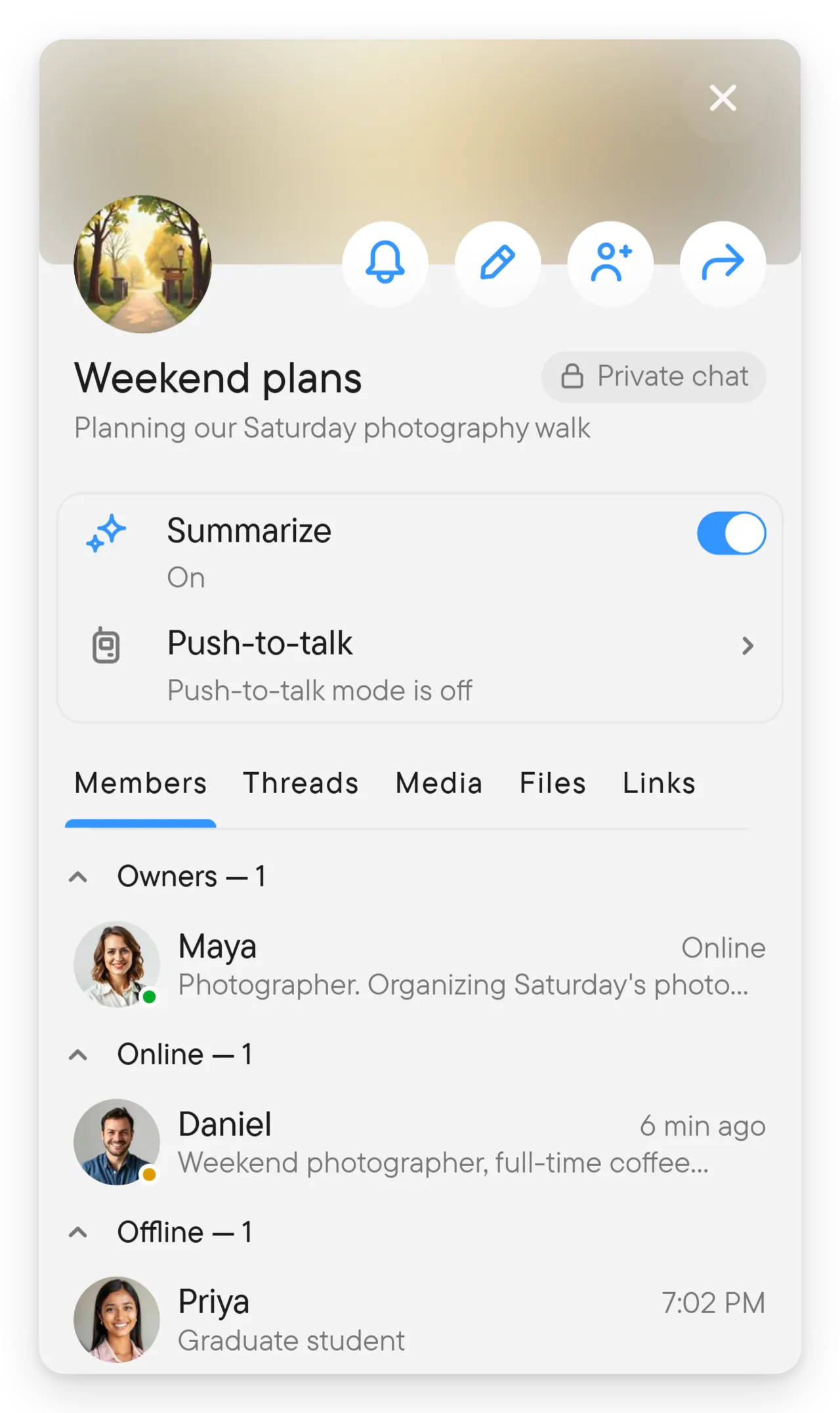
Bovenaan het paneel staan de afbeelding van de chat, de naam en, in een groep, de beschrijving. Ronde knoppen in de kop verschijnen als ze op jou van toepassing zijn:
- De meldingsbel (Alle berichten, Alleen belangrijke of Gedempt) voor chats waarvan je lid bent. Zie meldingen.
- De potloodknop bewerkt de chat (of het contact, in een directe chat), waar je rechten dat toestaan.
- De knop voor persoon toevoegen voegt leden toe, waar je dat mag. Zie een groep beheren.
- De deelknop deelt de koppeling naar de chat, waar de chat gedeeld kan worden.
Onder de kop staat een kaart met de schakelaars van de chat, elk alleen getoond waar het van toepassing is:
- Samenvatten schakelt samenvattingen voor de chat in. Alleen eigenaren kunnen dit wijzigen. Andere leden zien wie het heeft ingeschakeld (bijvoorbeeld "Aan - door eigenaar van de chat").
- Druk en spreek opent de Druk en spreek-instellingen van de chat en toont de status, bijvoorbeeld "De modus Druk en spreek staat uit".
- Bewaartermijn van de geschiedenis toont hoe lang de chat zijn geschiedenis bewaart en opent, voor wie het kan beheren, de instelling. Zie bepalen hoe lang de geschiedenis wordt bewaard.
Bewerkingsbesturing verschijnt alleen als je rechten de bijbehorende wijziging toestaan.
De tabbladen
Onder de kaart staat een rij tabbladen: Gesprek (alleen tijdens een live sessie), Leden, Threads, Media, Bestanden en Links. Veeg of selecteer een tabblad om te wisselen. Welke tabbladen je ziet, hangt van de chat af. Terwijl een tabblad zijn inhoud laadt, toont het grijze plaatsvervangende rijen in de vorm van de lijst.
Gesprek
Gesprek is het eerste tabblad en verschijnt alleen zolang er een live sessie in de chat loopt, dat wil zeggen zolang mensen in het spraakgesprek of de video zitten. Het verdwijnt als de sessie eindigt. Als er een sessie begint terwijl het paneel op Leden staat, schakelt het paneel vanzelf over naar Gesprek; sta je op een ander tabblad, dan blijft het daar. Zonder sessie staat op het tabblad Geen actief gesprek.
Bovenaan vermeldt Regels wat de sessie omvat, bijvoorbeeld "Transcriptie, Spraak, Video". Daaronder zijn de mensen gegroepeerd als Host, Anderen en Vertrokken, elk met een aantal. Elke rij toont de persoon met de status, en kleine pictogrammen voor wat diegene doet: Camera aan, Deelt scherm, Opname (de microfoon staat open) of In gesprek (luistert). Een opgestoken hand verschijnt als Hand opgestoken; opgestoken handen staan bovenaan, in de volgorde waarin ze zijn opgestoken.
Ben je de host, of een moderator of eigenaar van de chat, dan staat onder Regels een rij knoppen Beheren; hun namen verschijnen als tooltips:
- Transcriptie zet de transcriptie van de sessie aan of uit.
- Video staat video in de sessie toe of verbiedt het.
- Iedereen dempen zet de microfoon van alle anderen uit; de knop heet dan Dempen voor iedereen opheffen.
- Alle handen laten zakken verschijnt zolang er een hand is opgestoken.
In een chat van twee personen is er geen host om te vragen: elke kant kan Transcriptie aan- of uitzetten, en Iedereen dempen en Gastheer maken worden niet aangeboden.
In een grotere chat krijgt de host of een eigenaar ook Gastheer maken (de ster) op de rij van een persoon, en dezelfde mensen kunnen het microfoonpictogram van een persoon selecteren (Opname uitschakelen) om die microfoon uit te zetten; microfoons van eigenaren kunnen alleen door eigenaren en de host worden uitgezet. Selecteer je eigen opgestoken hand, of het handpictogram van een ander waar je dat mag, om de hand te laten zakken (Hand laten zakken). Om je hand op te steken, zie het videomenu.

Leden
Leden toont de mensen van een groep onder Eigenaren, Moderators, Online en Offline, elk met een aantal, en je kunt een groep inklappen met de pijl. Het tabblad wordt niet getoond in de chat met aankondigingen, of waar je de leden niet mag zien. Zie een groep beheren.

Threads
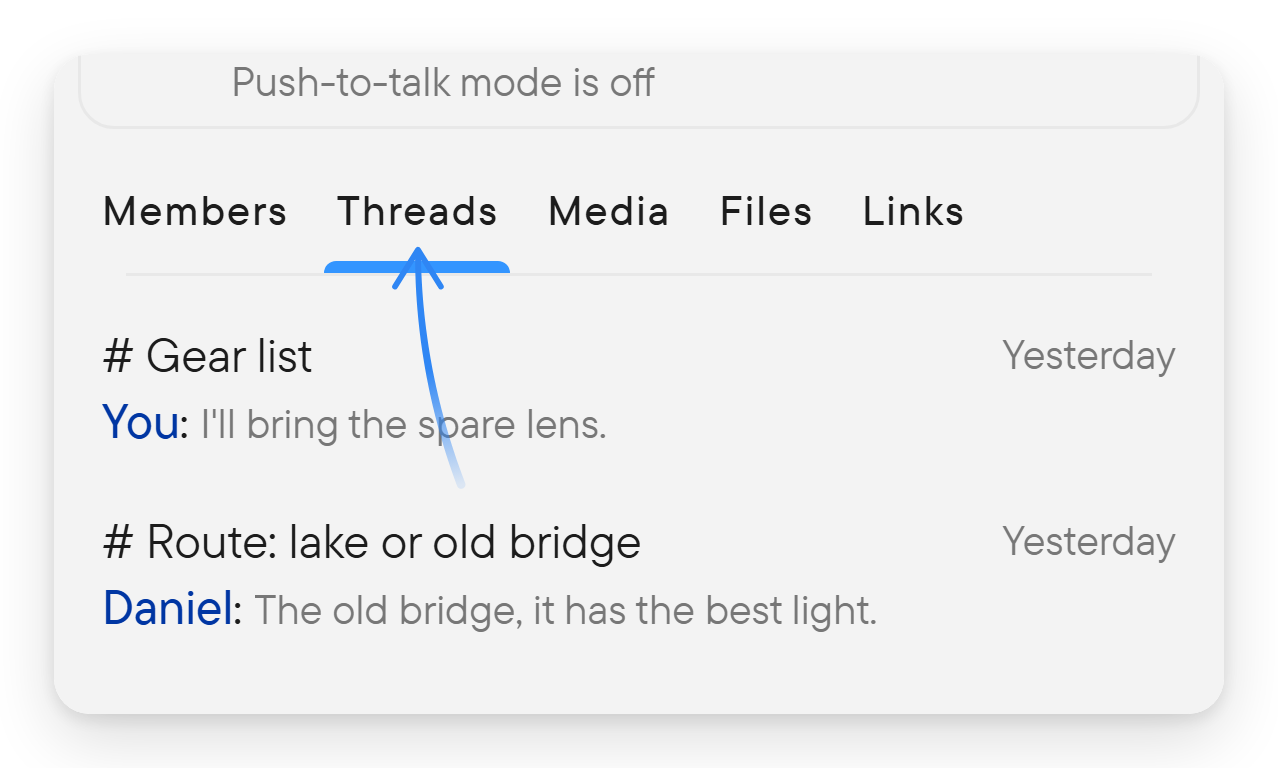
Threads toont de threads van de chat, elk met titel, laatste bericht en een teller voor ongelezen berichten. Selecteer er een om hem te openen. Een chat zonder threads toont Nog geen threads. Het tabblad wordt getoond in groepen, Plekken en directe chats. Zie threads.
Media, Bestanden en Links
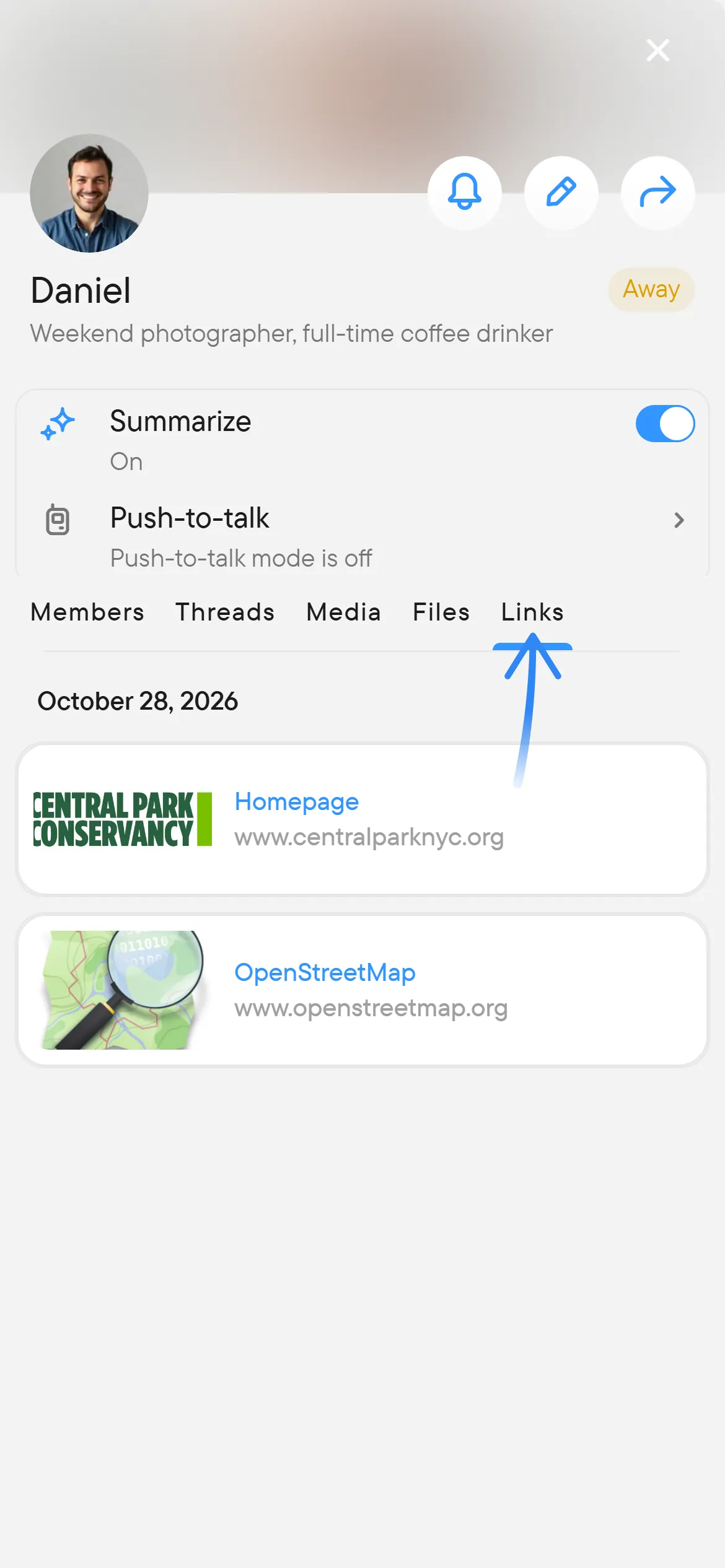
Media, Bestanden en Links tonen wat in het gesprek is gedeeld, gegroepeerd per maand met een datumbalk die je scrollen volgt. Media bevat foto's en video's, Bestanden bevat documenten en audiobestanden, en Links bevat de links uit berichten. Selecteer een item om het te openen; het menu heeft Naar bericht, Delen en Downloaden, en voor links Link openen, URL van link kopiëren, Link delen en Bericht doorsturen. Een tabblad zonder inhoud toont Nog geen media, Nog geen bestanden of Nog geen links. Zie oudere bijlagen vinden.


Volgende
- Instellingen voor je eigen instellingen.
- Chats voor alles wat je in een gesprek kunt doen.