
Gesprekken
Elke Voxt-chat is al een spraakchat: je kunt gaan spreken met de microfoon en anderen kunnen luisteren en meedoen. Je hoeft niet eerst een gesprek te starten. Om iemand uit te nodigen om nu te praten, kun je vanuit de chat een aandachtsmelding sturen.
Gesprek is een snelkoppeling in één-op-één-chats. Het voegt de vertrouwde ervaring toe van iemand laten overgaan, opnemen of weigeren, en praten in een gespreksweergave. Eronder gebruikt het dezelfde live spraak- en transcriptiefuncties als de rest van Voxt. Transcriptie staat standaard aan, dus spraak verschijnt als berichten in de chat; de beller kan het uitzetten terwijl het gesprek overgaat, en elk van beiden kan het tijdens het gesprek uitzetten.
Klap op een scherm ter grootte van een telefoon het gesprek op volledig scherm samen om terug te keren naar de vertrouwde chat: het gesprek gaat door terwijl je het transcript leest of berichten schrijft. Op een breed scherm blijft een audiogesprek al in die chatweergave. Je kunt ook video toevoegen of je scherm delen terwijl je praat.
Een gesprek starten
- Open je één-op-één-chat met de persoon.
- Selecteer de knop telefoon in de chatkop.
- Sta microfoontoegang toe als erom wordt gevraagd. Wacht tot de andere persoon opneemt.
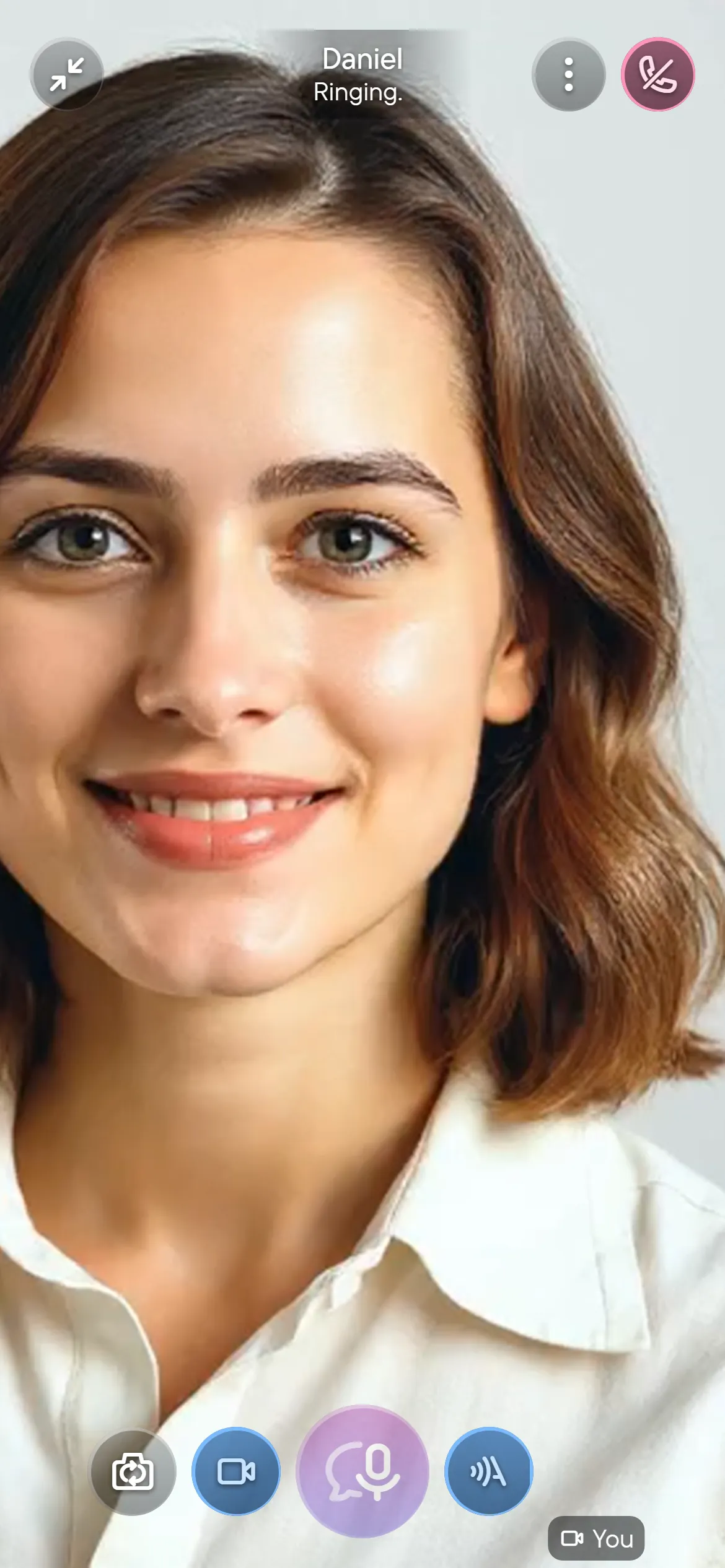
Het uitgaande gesprek toont zijn voortgang: Bellen…, dan Overgaan… zodra het apparaat van de andere persoon overgaat, en Verbinden… terwijl die opneemt. Selecteer Ophangen om te annuleren voordat die opneemt. Je microfoon start als het gesprek verbinding maakt, mits microfoontoegang is toegestaan.

Terwijl het gesprek nog overgaat, kun je je voorbereiden:
- Selecteer de camera om je camera aan te zetten. Je ziet meteen je eigen beeld, met de belstatus erbovenop; de andere persoon ziet je video zodra die opneemt.
- Selecteer de knop transcriptie om te kiezen of het gesprek wordt getranscribeerd. Je keuze geldt zodra het gesprek wordt beantwoord.
Je kunt iemand bellen nadat die je aan zijn contacten heeft toegevoegd of je heeft geantwoord. Je kunt in één gesprek tegelijk zijn; beëindig je huidige gesprek voordat je een ander start.
Gebruik voor een live gesprek in een groepschat de microfoon of de videobesturing van de chat.
Een inkomend gesprek beantwoorden
Het inkomende gesprek toont wie er belt. Kies een van deze knoppen:
- Accepteren (telefoon): opnemen en gaan praten. Sta microfoontoegang toe als erom wordt gevraagd; zonder kun je nog wel luisteren.
- Weigeren (kruis): het gesprek afwijzen.
- Bel: de beltoon dempen zonder te weigeren. Selecteer hem opnieuw om de beltoon te herstellen.
- Bericht: het gesprek weigeren en de chat openen zodat je een antwoord kunt schrijven.
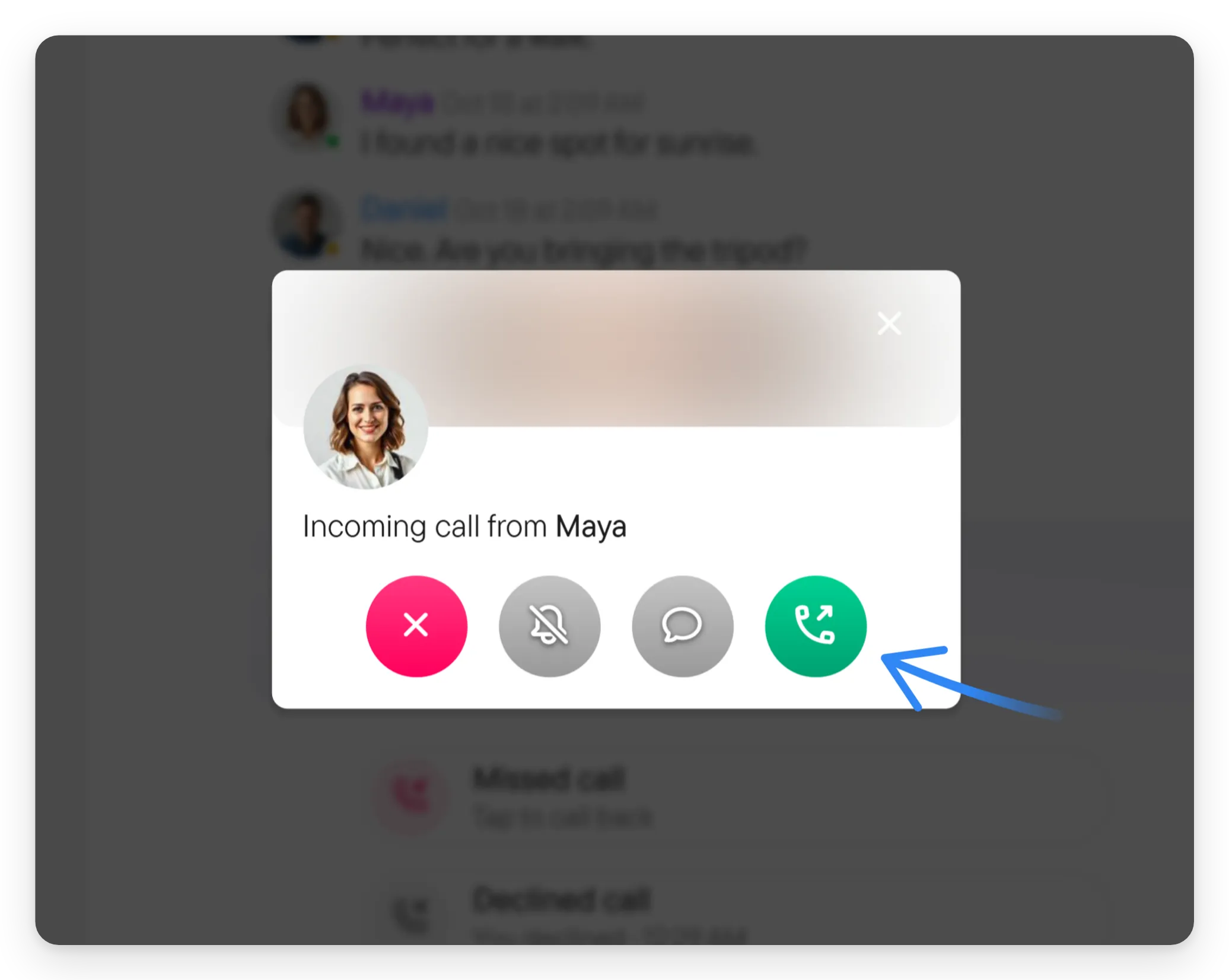
Het dialoogvenster van het inkomende gesprek samenklappen of sluiten houdt het gesprek beschikbaar in een compact paneel. Het weigert het gesprek niet.
Tijdens een gesprek
Op een scherm ter grootte van een telefoon opent het verbonden gesprek op volledig scherm. Op een breed scherm blijf je in de chat, waar de gesprekstimer en de ophangknop in de kop verschijnen.
- Selecteer de grote opnameknop in het midden om jezelf te dempen of het dempen op te heffen. Terwijl je gedempt bent, staat er Gedempt. Dempen houdt je in het gesprek en laat je blijven luisteren. De eerste keer dat je in een gesprek dempt, wijst een hint naar de knop Ophangen, omdat dempen het gesprek niet beëindigt.
- Selecteer de camera om video toe te voegen of je camera weer uit te zetten. Als de andere persoon zijn camera aanzet, hoor je een kort geluid, zodat je het merkt, ook met de telefoon aan je oor.
- Gebruik Scherm delen om je scherm te tonen. Op een smal desktopvenster vind je het in het menu ⋮.
- Gebruik in het gesprek op volledig scherm de knop transcriptie om live transcriptie voor het gesprek aan of uit te zetten. Elk van beiden kan dit wijzigen; een bericht in de chat legt de wijziging vast.
- Als er video in beeld is, staat de reactieknop (een lachend gezicht) onder de knop Ophangen. Gebruik hem voor reacties en Hand opsteken. Een gesprek zonder video heeft geen reactieknop. Zolang een hand is opgestoken, toont een teller met een handpictogram in de gesprekskop hoeveel handen omhoog zijn.
- In de iPhone- en Android-apps schakelt de luidsprekerknop het geluid tussen de oorluidspreker en de luidspreker. Als er een koptelefoon, Bluetooth-oordopjes of een auto is aangesloten, opent hij in plaats daarvan een lijst met uitgangen.
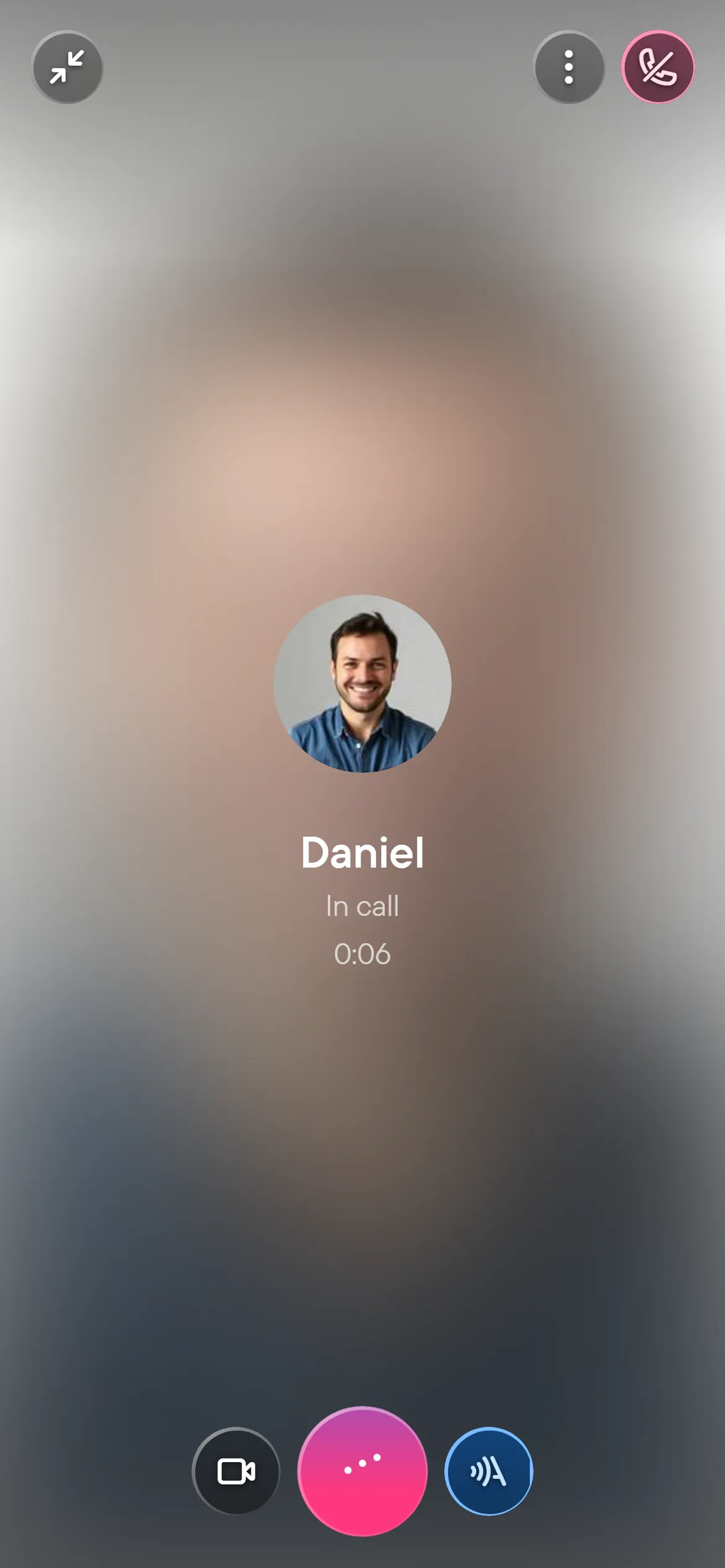
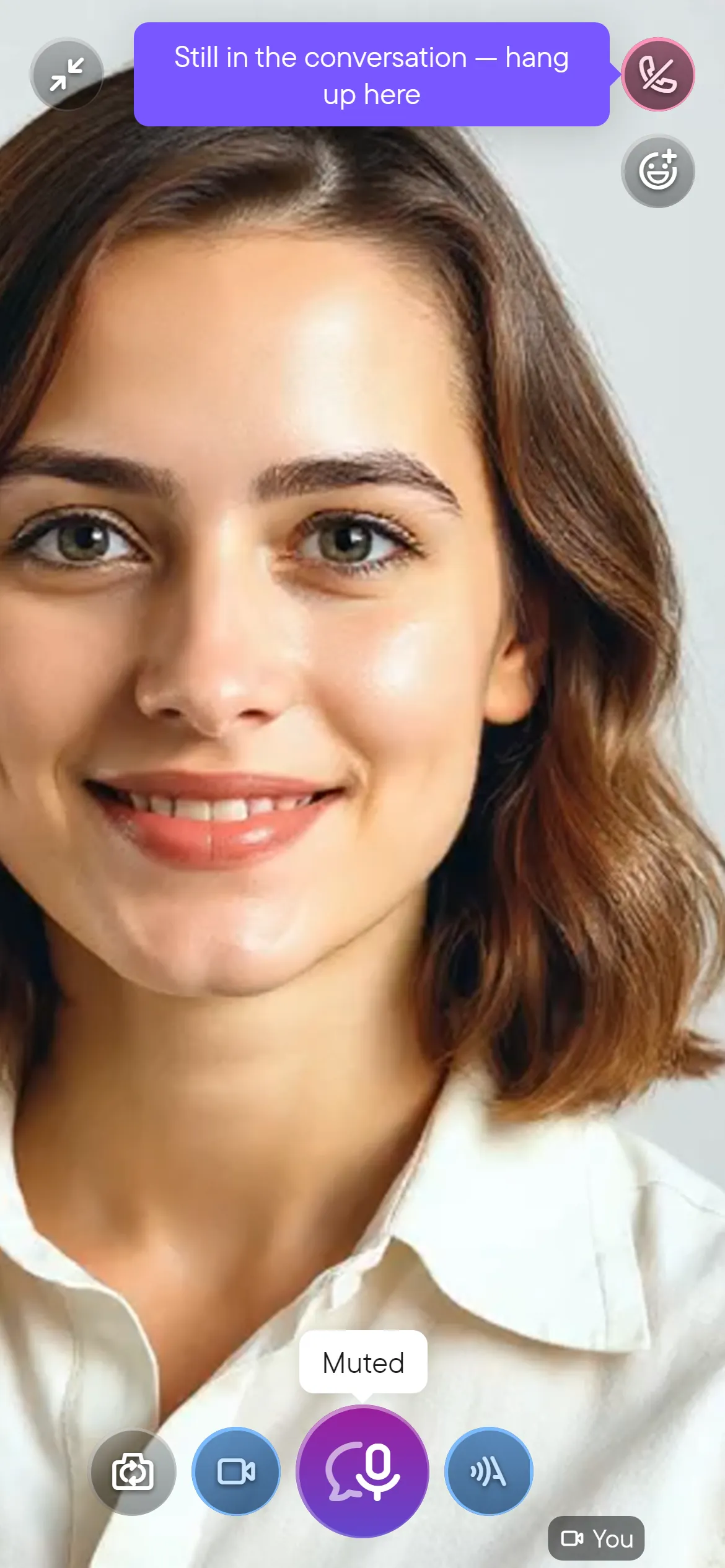
Klap de weergave op volledig scherm samen om in de chat te lezen of te schrijven terwijl het gesprek doorgaat. Selecteer het compacte gesprekspaneel om ernaar terug te keren.
Selecteer Ophangen om te beëindigen. Een één-op-één-gesprek beëindigen verbreekt de verbinding voor beide personen.
Gespreksgeschiedenis en terugbellen
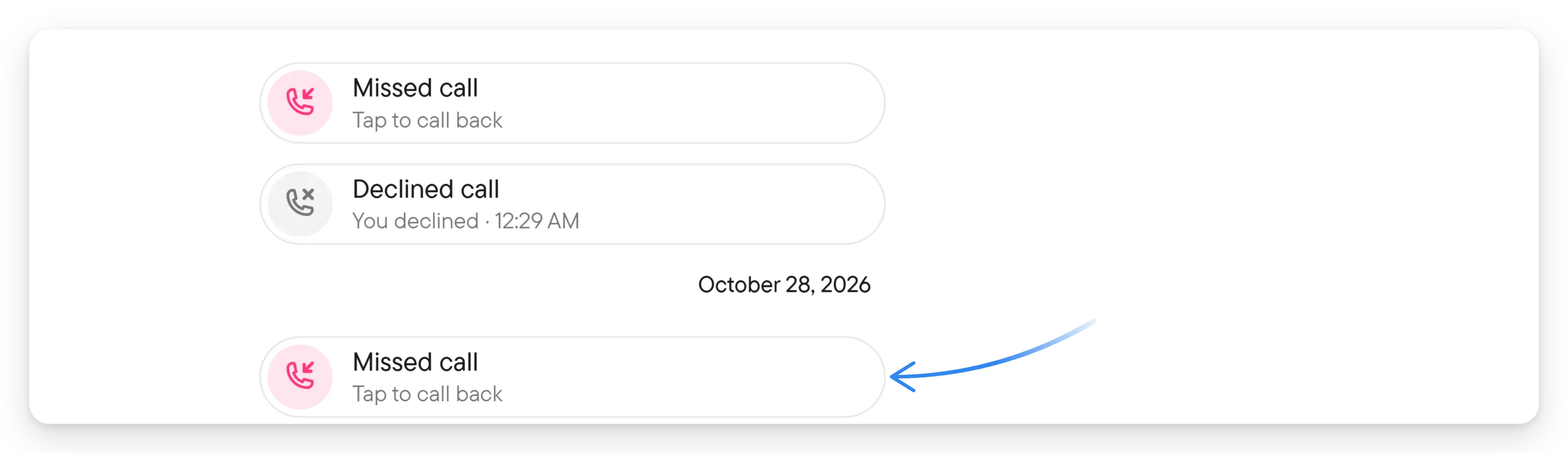
De chat houdt een overzicht van gesprekken bij. Inkomende en uitgaande gesprekken tonen hun richting; onbeantwoorde, geweigerde, geannuleerde of bezette gesprekken tonen hun uitkomst. Voltooide gesprekken tonen hun duur en het tijdstip van het gesprek. Wijzigingen tijdens het gesprek, zoals het uitzetten van transcriptie of het opsteken van een hand, verschijnen als korte regels eronder.
Bij een gemist gesprek staat Tik om terug te bellen. Selecteer het gespreksitem om de persoon opnieuw te bellen.
Als een gesprek niet start, controleer dan of je microfoonmachtiging hebt, of de andere persoon het contact heeft geaccepteerd of heeft geantwoord, en of je al in een ander gesprek zit. Zie machtigingen en probleemoplossing.