
Vertaling
Vertaling helpt je berichten te lezen in je voorkeurstaal. Het werkt met de tekst van het gesprek, inclusief herkende spraak. Om een langer gesprek bij te benen, zie gesprekssamenvattingen.
In de eerste video praat een platformteam in de chat "Platform releases". Eén ontwikkelaar spreekt Oekraïens, anderen spreken Engels, en elke telefoon toont het gesprek in de taal van de eigenaar, als tekst en als spraak.
De tweede video is hetzelfde gesprek met een ontwikkelaar die Chinees spreekt.
De volgende sectie laat zien hoe je het in je eigen chat aanzet.
Een chat vertalen
- Open de chat.
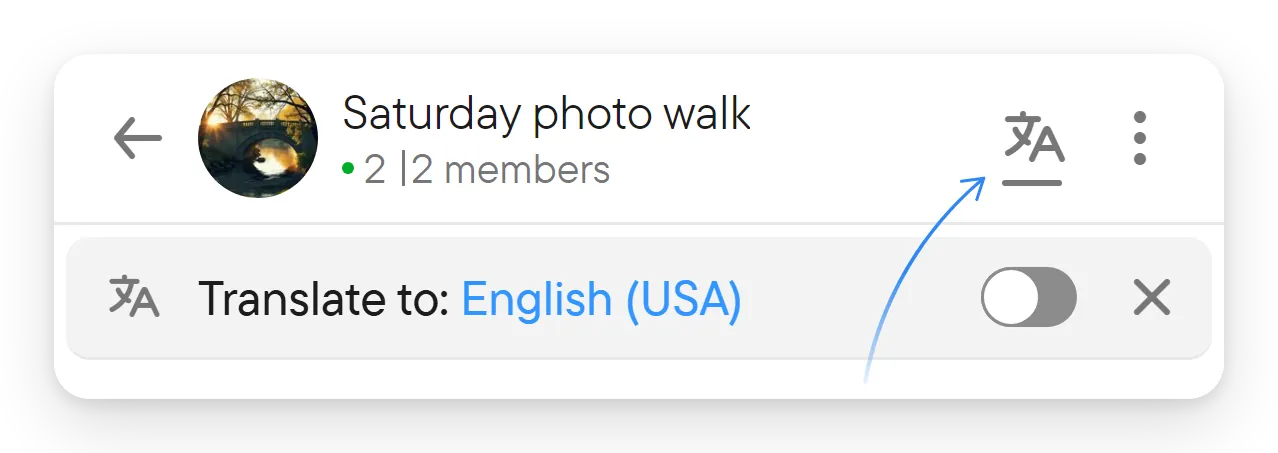
- Selecteer het vertaalpictogram in de kop om de vertaalbalk te tonen.
- Selecteer de taal die na Vertalen naar: wordt getoond en kies je doeltaal op de schakelaar boven in de kiezer. De keuzes zijn de talen die je hebt ingesteld in Instellingen → Spraak en transcriptie (de talen die je spreekt of leest), dus voeg daar eerst een taal toe als die ontbreekt; de instellingenlink van de kiezer brengt je erheen.
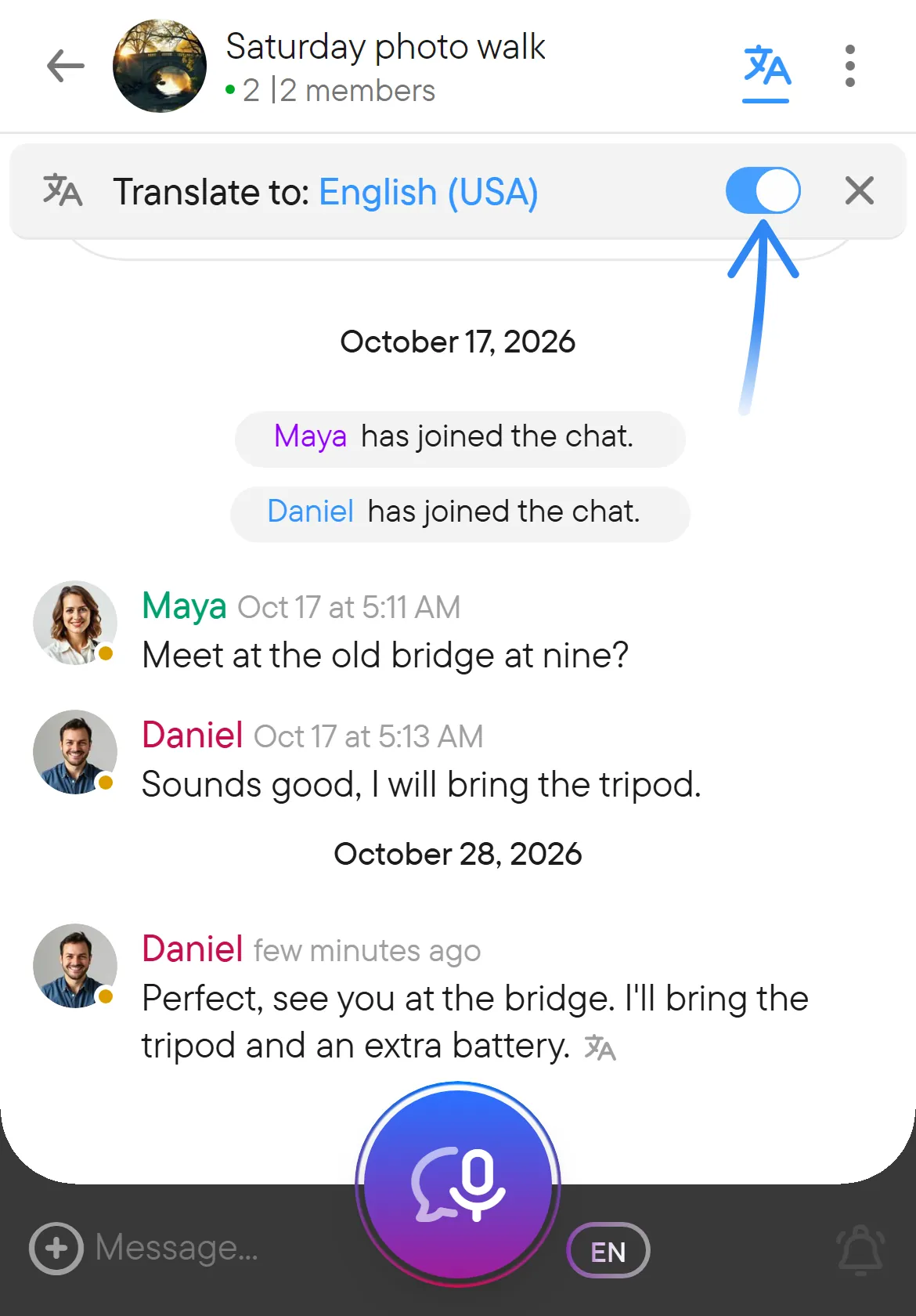
- Zet de vertaalschakelaar aan.
Gebruik vertaling als mensen in een chat schrijven of spreken in talen die je niet goed leest. De vertaalbalk staat onder de chatkop. Hij toont de taal waarin je leest, de schakelaar en een sluitknop, en je opent hem met het vertaalpictogram in de kop. Alles wat je daar instelt, geldt alleen voor jou; de andere leden van de chat blijven de originele tekst lezen of hun eigen keuze gebruiken.
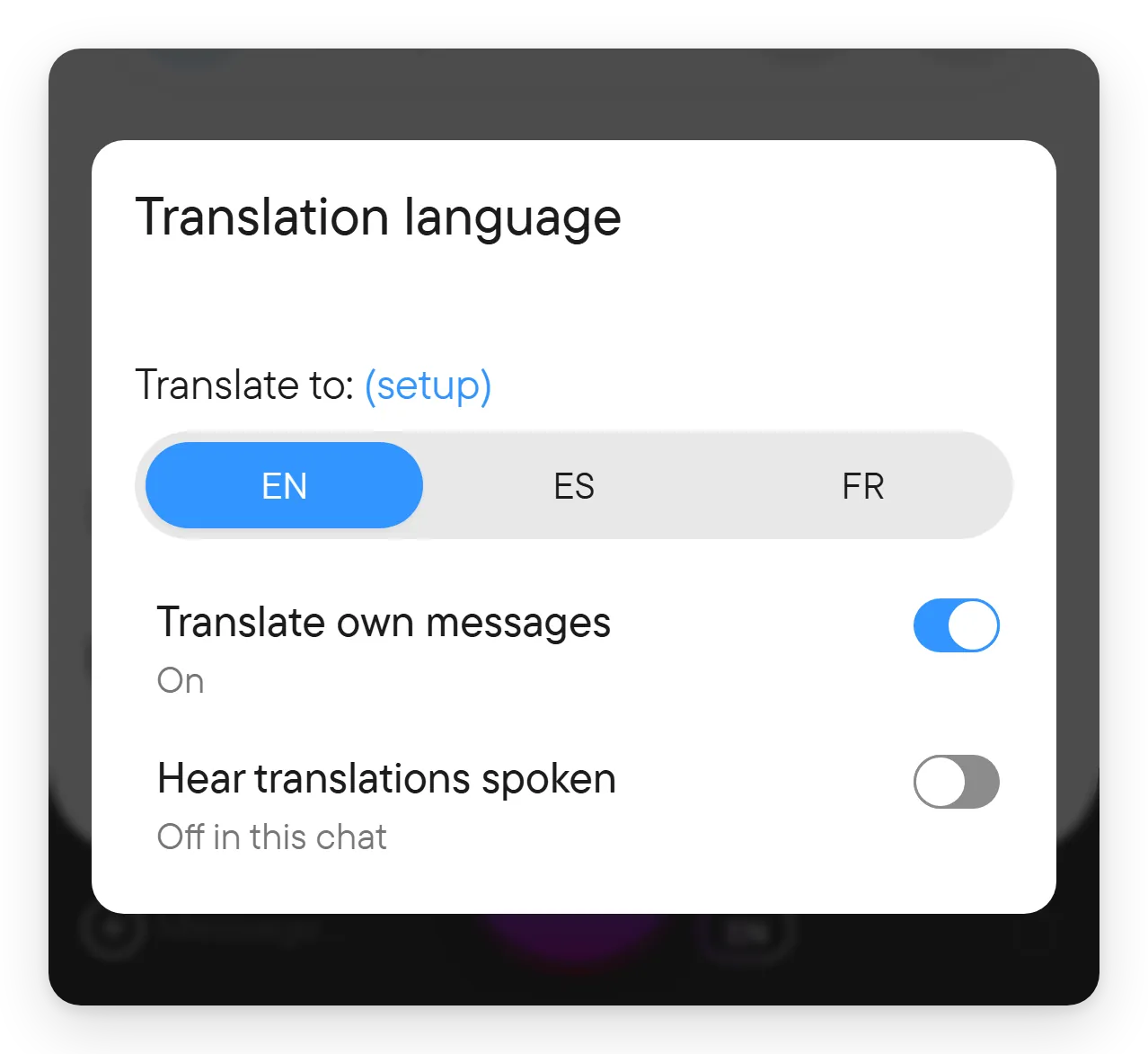
De taalkiezer toont de talen die je spreekt of leest, die je instelt in Instellingen → Spraak en transcriptie, als schakelaar; bij drie of meer talen toont hij hun korte codes, zoals EN of ES. Voordat je kiest, kan het doel je app-taal zijn; als die niet een van je gesproken talen is, is er geen keuze op de schakelaar gemarkeerd. Taalnamen op de vertaalbalk worden getoond in je app-taal. De kiezer bevat ook de opties Eigen berichten vertalen en Vertalingen gesproken horen die hieronder worden beschreven.
Voxt onthoudt je vertaalkeuze voor de chat. Elke deelnemer kan zijn eigen leestaal kiezen; je hoeft de taal die alle anderen gebruiken niet te veranderen. Een thread gebruikt de vertaalinstellingen van zijn bovenliggende chat.
Een vertaald bericht toont na zijn tekst een klein vertaalpictogram.
Als de gewenste taal ontbreekt in de keuzes, gebruik dan (instellen) naast Vertalen naar: in de taalkiezer om je taalinstellingen aan te passen en ga daarna terug naar de chat.
Met vertaling aan verschijnen berichten in de chat in jouw taal, terwijl de originele tekst ongewijzigd wordt bewaard. Dit geldt ook voor de tekst van spraakberichten, omdat het transcript wordt vertaald zoals elke andere tekst. Je kunt een gesprek in meerdere talen lezen zonder de chat te verlaten of tekst naar een ander hulpmiddel te kopiëren.
Je eigen berichten vertalen
Open de kiezer voor de doeltaal (met de titel Vertaaltaal) en gebruik Eigen berichten vertalen om te bepalen of je eigen berichten worden meegenomen. Dit is handig om te controleren hoe een uitwisseling in een andere taal leest, of als je je eigen tekst liever in de oorspronkelijke vorm houdt.
Vertaling is een leesfunctie: ze vervangt niet de originele tekst die anderen hebben verzonden en verandert niet wat anderen horen. Daarnaast kun je in live gesprekken sprekers van andere talen laten vervangen door een gesproken vertaling in jouw taal: zet Vertalingen gesproken horen aan in Instellingen → Spraak en transcriptie voor alle chats, of gebruik de schakelaar Vertalingen gesproken horen in de taalkiezer van de chat om dat voor één chat te overschrijven (hij toont dan Aan in deze chat of Uit in deze chat). De knop Vertaalde stem op het blok van het live gesprek doet hetzelfde per chat. De stem die anderen horen wanneer je eigen spraak wordt vertaald, kies je onder Mijn stem in vertalingen op hetzelfde instellingentabblad (zie spraak en transcriptie). Voor het verschil tussen instellingen voor gesproken talen en vertaalde tekst, zie spraak en transcriptie.
Terug naar de oorspronkelijke taal
Zet de vertaalschakelaar uit om de originele berichten weer te lezen. De vertaalbalk sluiten met de knop × verbergt de balk alleen; gebruik de schakelaar als je vertaling wilt uitzetten. Open de balk opnieuw met het vertaalpictogram in de kop.
Korte inhoud of inhoud die al overeenkomt, hoeft mogelijk niet te worden vertaald. Geautomatiseerde formulering kan ook onvolmaakt zijn, dus vergelijk met het origineel als een naam, getal of exacte formulering ertoe doet.
Vertaling kan ook gelden voor gesprekstitels en samenvattingen als ze voor de chat is ingeschakeld.