
Avatars en identiteit
Een avatar combineert een afbeelding, een naam en een korte bio. Je standaardavatar wordt gebruikt in directe chats en overal waar je geen speciale chatavatar hebt gekozen. Je kunt meerdere avatars houden, bijvoorbeeld een voor werkchats en een voor familiechats.
Een avatar toevoegen of bewerken
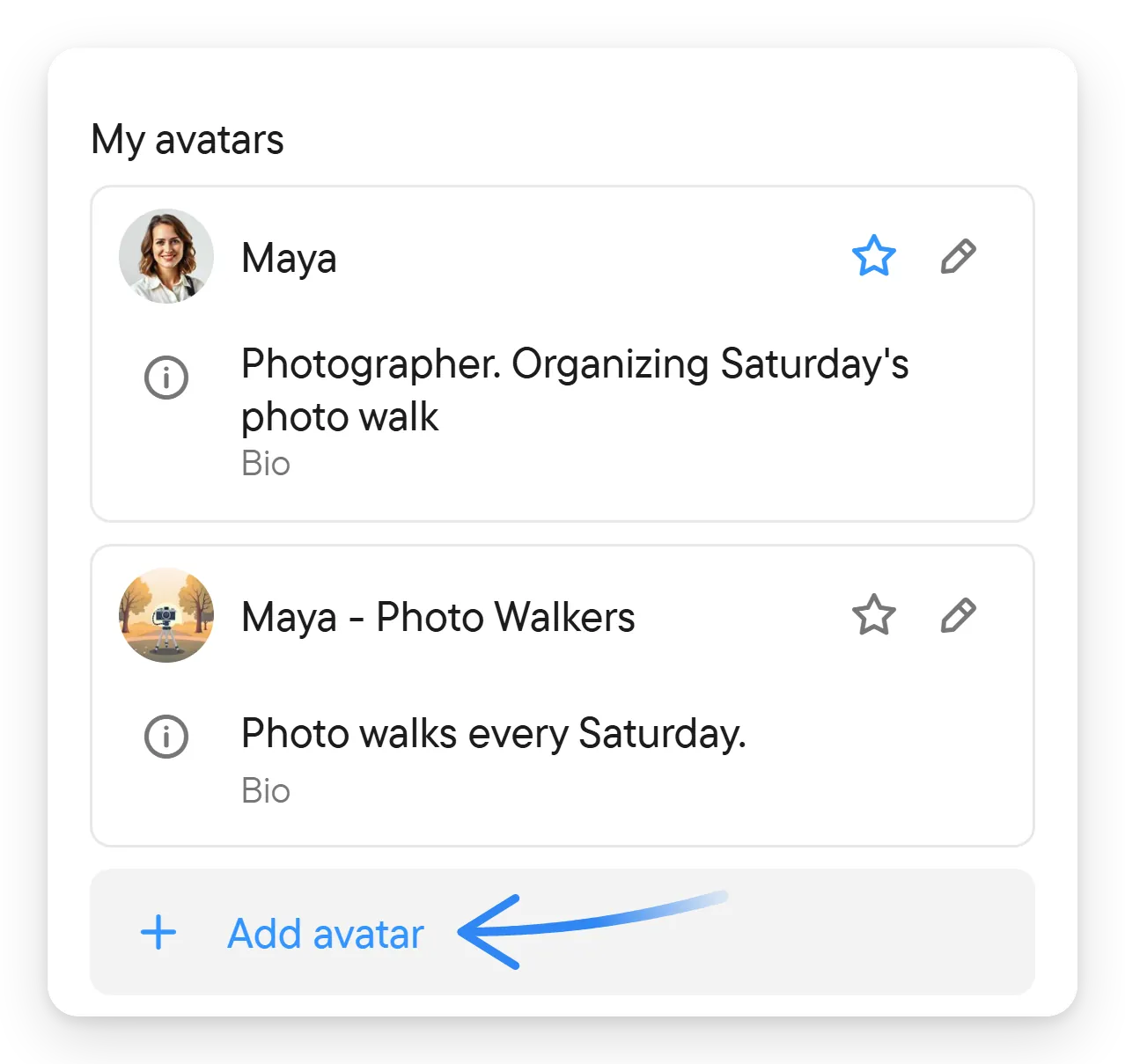
Gebruik dit als je een nieuwe identiteit wilt voor een groep mensen, of als je de afbeelding, naam of bio wilt wijzigen die je nu toont. Al je avatars staan op een pagina, waar je ook de standaardavatar kiest.
- Open Instellingen: selecteer de ronde accountknop onderaan de navigatiebalk (je afbeelding). Kies dan Je account en scrol naar Mijn avatars.
- Kies Avatar toevoegen, of de potloodknop naast een bestaande avatar.
- Stel de afbeelding in (upload een foto, of genereer een andere afbeelding met de vernieuwknop), de naam en de bio (optioneel).
- Selecteer Opslaan.

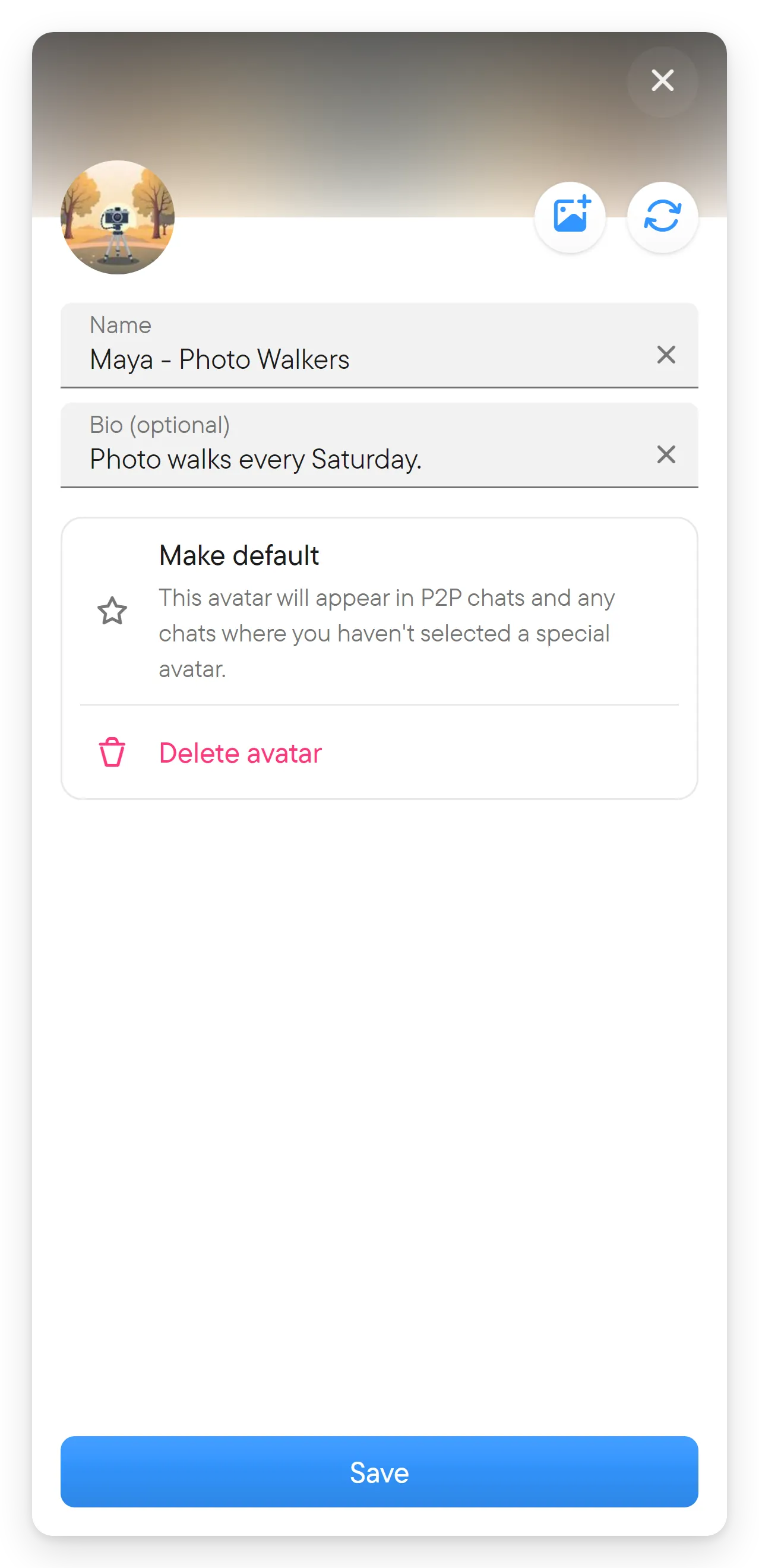
Als je een foto uploadt, opent de bewerker een bijsnijdstap waarin je het deel van de afbeelding kiest dat je wilt gebruiken. De bio kan maximaal 160 tekens bevatten. Open je de bewerker vanuit een chat, dan toont die ook de schakelaar Gebruikt in deze chat (anders wordt de standaardavatar gebruikt); zet die aan om de avatar alleen in die chat te gebruiken.
Avatar toevoegen maakt de nieuwe avatar meteen aan als kopie van je huidige avatar en opent die om te bewerken. Sluit je de bewerker zonder op te slaan, dan blijft die kopie in de lijst staan. Verwijder haar met Avatar verwijderen als je haar niet wilt.
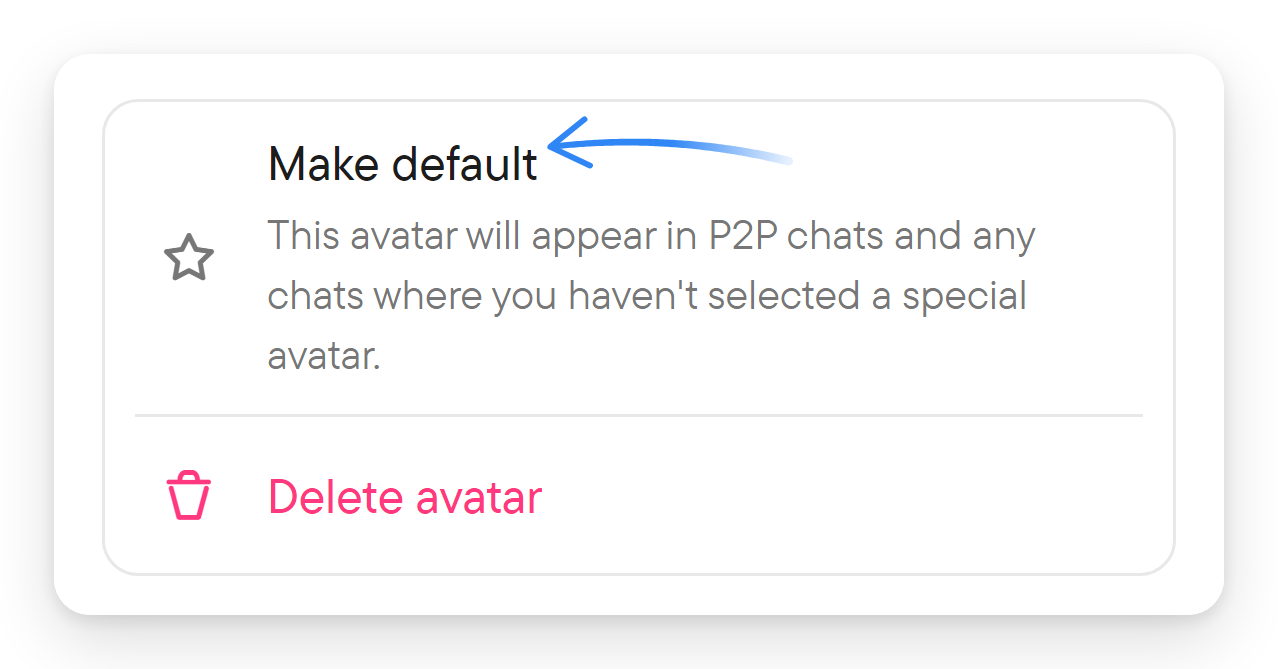
Gebruik de ster naast een avatar, of Als standaard instellen in de bewerker, om die je standaardidentiteit te maken; de ster van de standaardavatar is gemarkeerd. De standaardavatar verschijnt in directe chats en in elke chat waarin je geen speciale avatar hebt gekozen. De bewerker biedt ook Avatar verwijderen voor avatars die kunnen worden verwijderd.
Je avatar in een chat wijzigen
Selecteer je naam of afbeelding bij een van je berichten, of je vermelding in de ledenlijst, om Je profiel te openen, en kies Avatar wijzigen; het dialoogvenster Je avatar wijzigen opent. Zo kun je voor een bepaalde groep een andere identiteit gebruiken zonder je standaard overal te wijzigen. Gebruik dit bijvoorbeeld om in een werkgroep onder je werknaam te verschijnen en onder je gebruikelijke naam bij vrienden. Andere leden zien dan in die chat de avatar die je hebt gekozen, bij je berichten en in de ledenlijst.
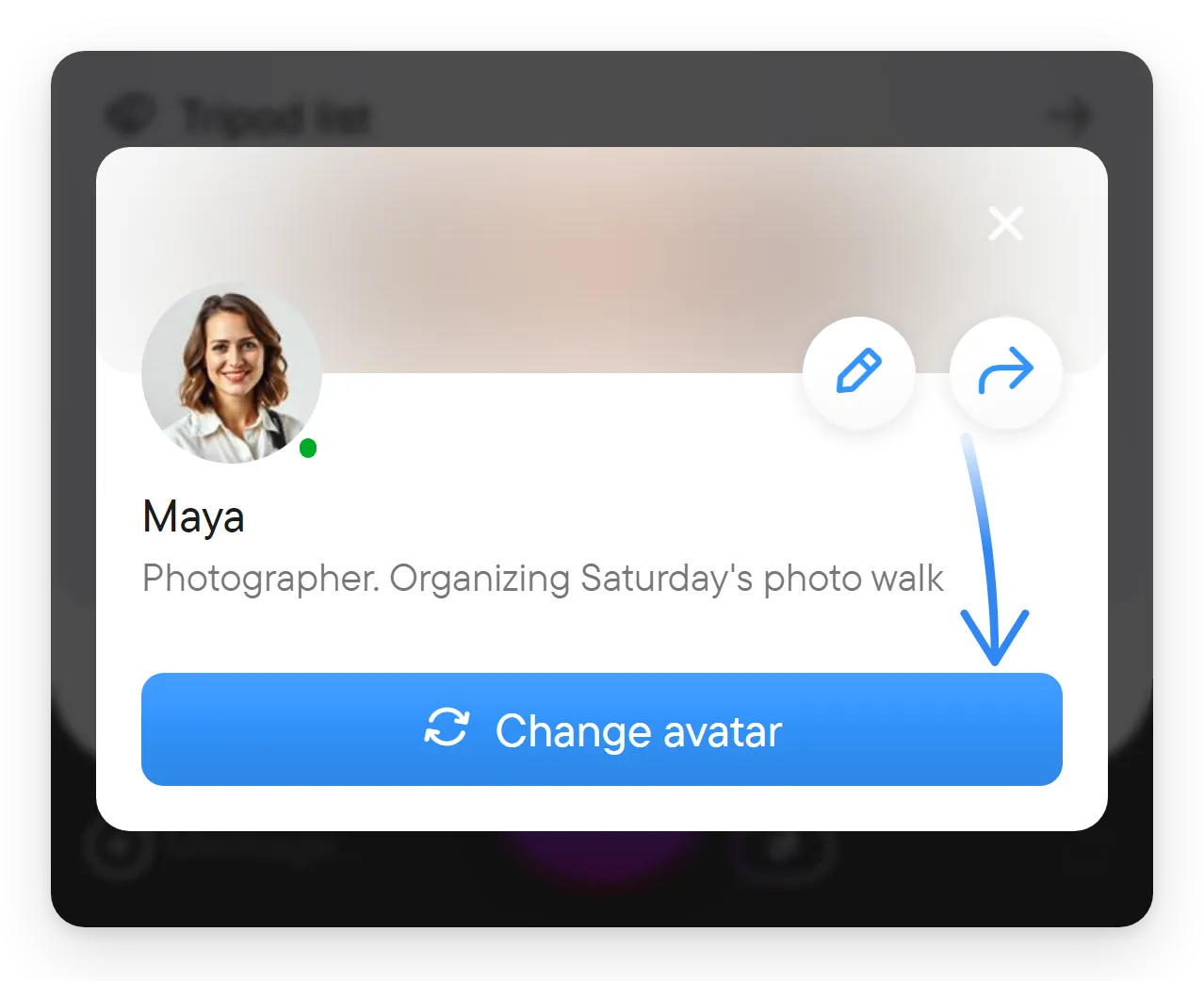
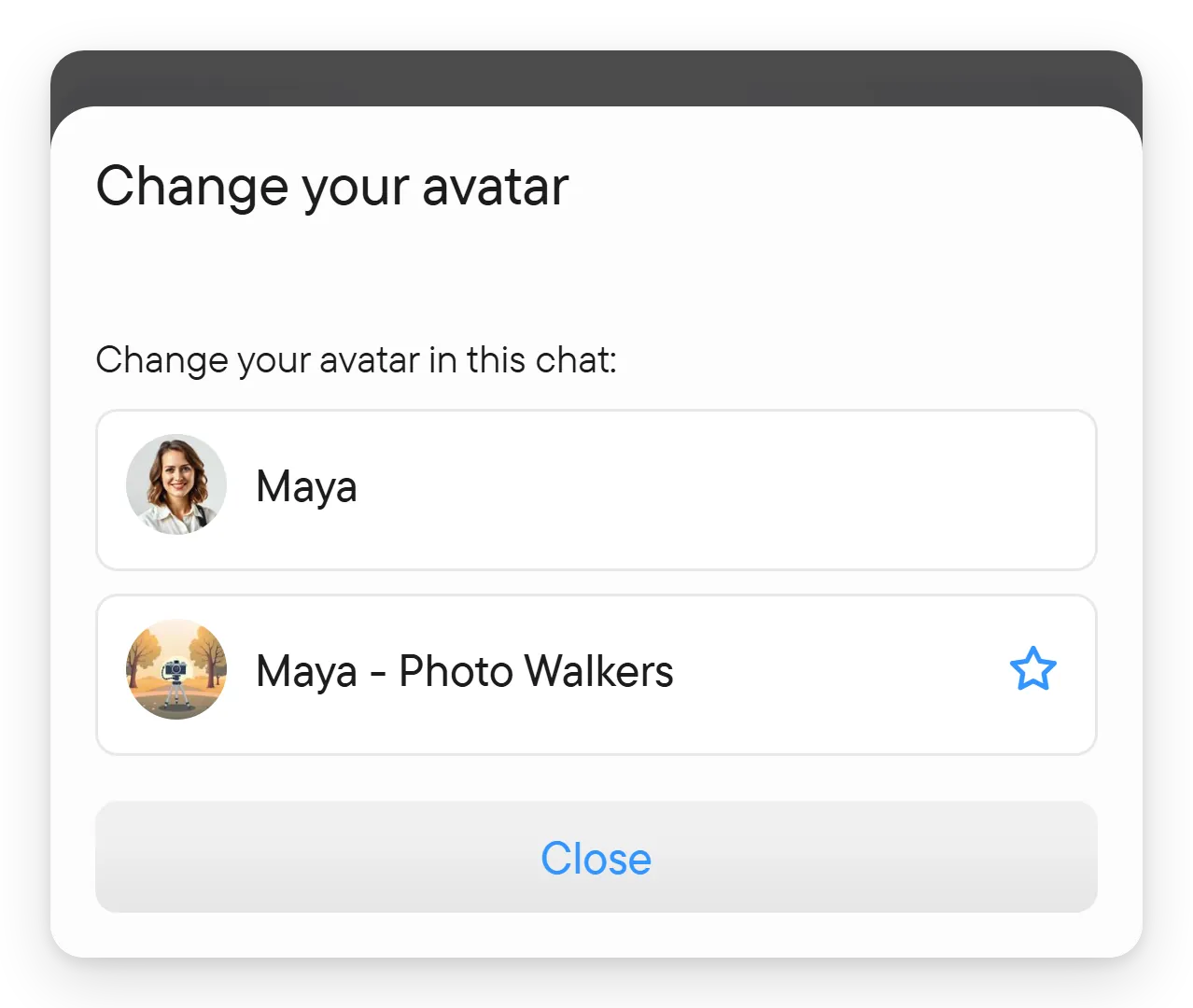
Het dialoogvenster Je avatar wijzigen toont je avatars onder "Je avatar in deze chat wijzigen:"; selecteer de avatar die je daar wilt gebruiken. De keuze geldt alleen voor die chat en verandert je standaardavatar niet. Voeg avatars eerst toe of bewerk ze in Je account → Mijn avatars als de avatar die je wilt niet in de lijst staat.