
Druk en spreek
Met Druk en spreek houd je gekozen chats klaar voor binnenkomende spraak. Als iemand in een van die chats begint te praten, speelt je apparaat het meteen af, zonder dat je de chat opent, en kun je antwoorden zonder je telefoon te ontgrendelen. Gebruik het voor een chat die werkt als een walkietalkie: een gezin, een bemanning, een klein team.
Hoe het werkt
- De eigenaar zet de Modus Druk en spreek aan in een chat, en elk lid voegt de chat toe aan zijn of haar lijst voor Druk en spreek.
- Als iemand in de chat begint te praten, wekt Voxt de apparaten van de leden die de chat in hun lijst hebben. Op een telefoon wordt de app gewekt, ook als die was gesloten of het scherm was vergrendeld.
- De stem wordt op het apparaat afgespeeld. Er hoeft niets te worden geopend of aangetikt.
- Gedurende korte tijd nadat de stem is afgelopen (het antwoordvenster, standaard 15 seconden) kun je antwoorden: met een gebaar, de knop van de headset, de knop op het vergrendelscherm of de knop Antwoorden van de melding. De microfoon gaat open, je spreekt, en het antwoord gaat net als elk ander spraakbericht naar de chat, met transcript.
Alleen spraak wekt apparaten. Tekstberichten doen dat niet. Een apparaat wordt niet gewekt voor mensen die al in het live gesprek van de chat zitten, omdat zij het live horen, en ook niet voor de spreker. Wekken met Druk en spreek gebeurt alleen in chats met maximaal 100 leden. Het openen van de app opent de microfoon niet; alleen een antwoordvenster, of de knop Antwoorden, doet dat.
Wat bepaalt of je het hoort
Drie afzonderlijke schakelaars regelen Druk en spreek. Spraak uit een chat wordt alleen afgespeeld als alle drie aan staan.
| Schakelaar | Wie stelt hem in | Waar |
|---|---|---|
| Modus Druk en spreek van de chat | De eigenaar van de chat. In een directe chat elk van de twee personen. | Het onderdeel Druk en spreek van de chat in het rechterpaneel. |
| In je lijst voor Druk en spreek | Jij, per chat. Maximaal 10 chats. | De banner in de chat, het onderdeel Druk en spreek van de chat, of Instellingen → Druk en spreek. |
| Druk en spreek op dit apparaat gebruiken | Jij, per apparaat. | Instellingen → Druk en spreek, of Toestaan in een chat die in je lijst staat. |
Als je de modus in een chat aanzet, gaat niemand daardoor luisteren. Elk lid voegt de chat toe aan zijn of haar eigen lijst. Druk en spreek is niet beschikbaar in threads of in chats met maar één lid, zoals je notities.
Een chat kan ook door de eigenaar voor iedereen gepauzeerd worden, of door jou een tijdje gedempt worden. Beide houden de chat in je lijst en stoppen de spraak ervan. Een chat waarvan je de meldingen hebt gedempt, wekt je nooit, ook niet als hij in je lijst staat.
Waar het werkt
| Waar | Wat je kunt verwachten |
|---|---|
| Telefoonapp | Volledige ondersteuning. De app wordt gewekt voor binnenkomende spraak, ook als hij is gesloten. De gebaren, de knop van de headset en de knop op het vergrendelscherm hieronder zijn beschikbaar. |
| Computerapp | Werkt zolang de app draait. Het venster sluiten houdt de app draaiende; de app afsluiten, slaapstand of de klep van de laptop sluiten stopt het. Chats die klaarstaan worden niet afgespeeld terwijl het systeem in Niet storen of een focusmodus staat. Geen gebaren of headsetknop. |
| Browser | Werkt alleen zolang een Voxt-tabblad open en wakker is, op een willekeurige pagina van Voxt; je hoeft de chat niet te openen. Browsers vertragen achtergrondtabbladen of zetten ze in slaapstand, en een slapend tabblad mist binnenkomende spraak. Een gesloten tabblad kan niet worden gewekt. De browser vraagt om een klik voordat hij audio afspeelt: als een chat in je lijst spreekt, kan hij Doorgaan met luisteren in "chatnaam"? tonen met Annuleren en Doorgaan, en de stem wordt afgespeeld nadat je Doorgaan hebt geselecteerd. Geen gebaren of headsetknop. |
In een browser of computerapp begint Instellingen → Druk en spreek met de melding Gedeeltelijke ondersteuning voor Druk en spreek; selecteer Details om dit te lezen. Dezelfde uitleg opent nadat je een chat aan je lijst toevoegt of Druk en spreek voor het apparaat aanzet, hooguit eens per 15 minuten. De eerste regel zegt wat je zojuist hebt gedaan, zoals Druk en spreek is nu ingeschakeld op dit apparaat. of Chatnaam staat nu in je lijst voor Druk en spreek. Gebruik voor volledige ondersteuning de mobiele Voxt-app.
Druk en spreek in een chat aanzetten
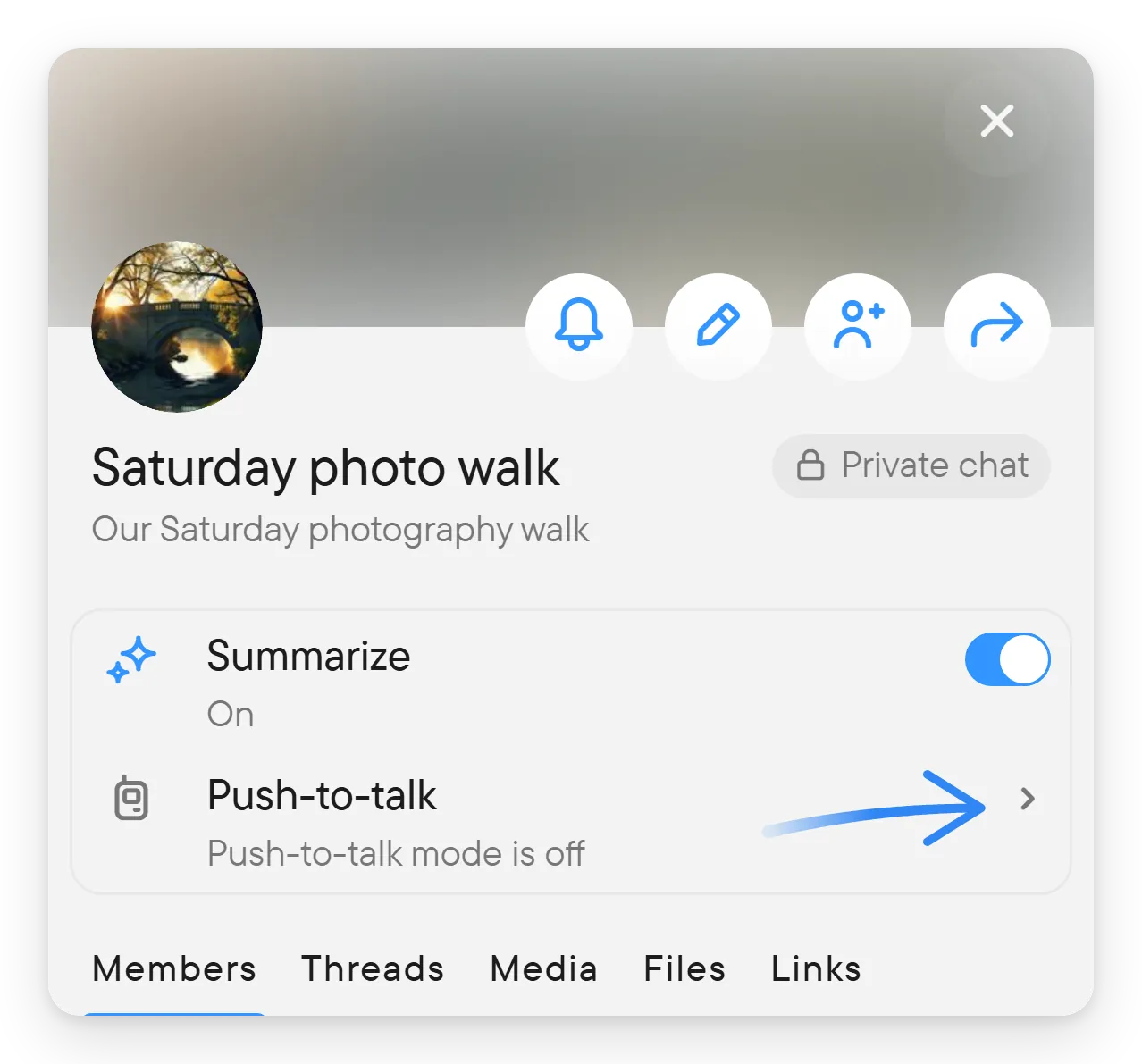
- Open de chat en het rechterpaneel ervan. Het onderdeel Druk en spreek toont de status van de chat: De modus Druk en spreek staat uit, Gepauzeerd voor iedereen, Modus Druk en spreek · Niet in je lijst, In je lijst voor Druk en spreek, In je lijst · Uit op dit apparaat of In je lijst · Gedempt. Het pictogram is blauw als de chat in je lijst staat, wit als dat niet zo is, en grijs als de modus uit staat of gepauzeerd is.
- Selecteer Druk en spreek. Zet in het dialoogvenster de Modus Druk en spreek aan. De toelichting eronder zegt dat leden deze chat aan hun lijsten voor Druk en spreek kunnen toevoegen.
- Leden die geen eigenaar zijn, zien de schakelaar alleen-lezen: Alleen eigenaren van de chat kunnen dit wijzigen.
Als je de modus aanzet, wordt de chat niet aan je eigen lijst toegevoegd; zet daarvoor in hetzelfde dialoogvenster In je lijst voor Druk en spreek aan.
Dit onderdeel is ook de plek waar elk lid zijn of haar eigen kant beheert. De statusregel zegt in een oogopslag of spraak uit deze chat op jouw apparaat wordt afgespeeld, en of de reden dat dit niet gebeurt bij de chat ligt (modus uit of gepauzeerd), bij je lijst, bij de apparaatschakelaar of bij een demping.
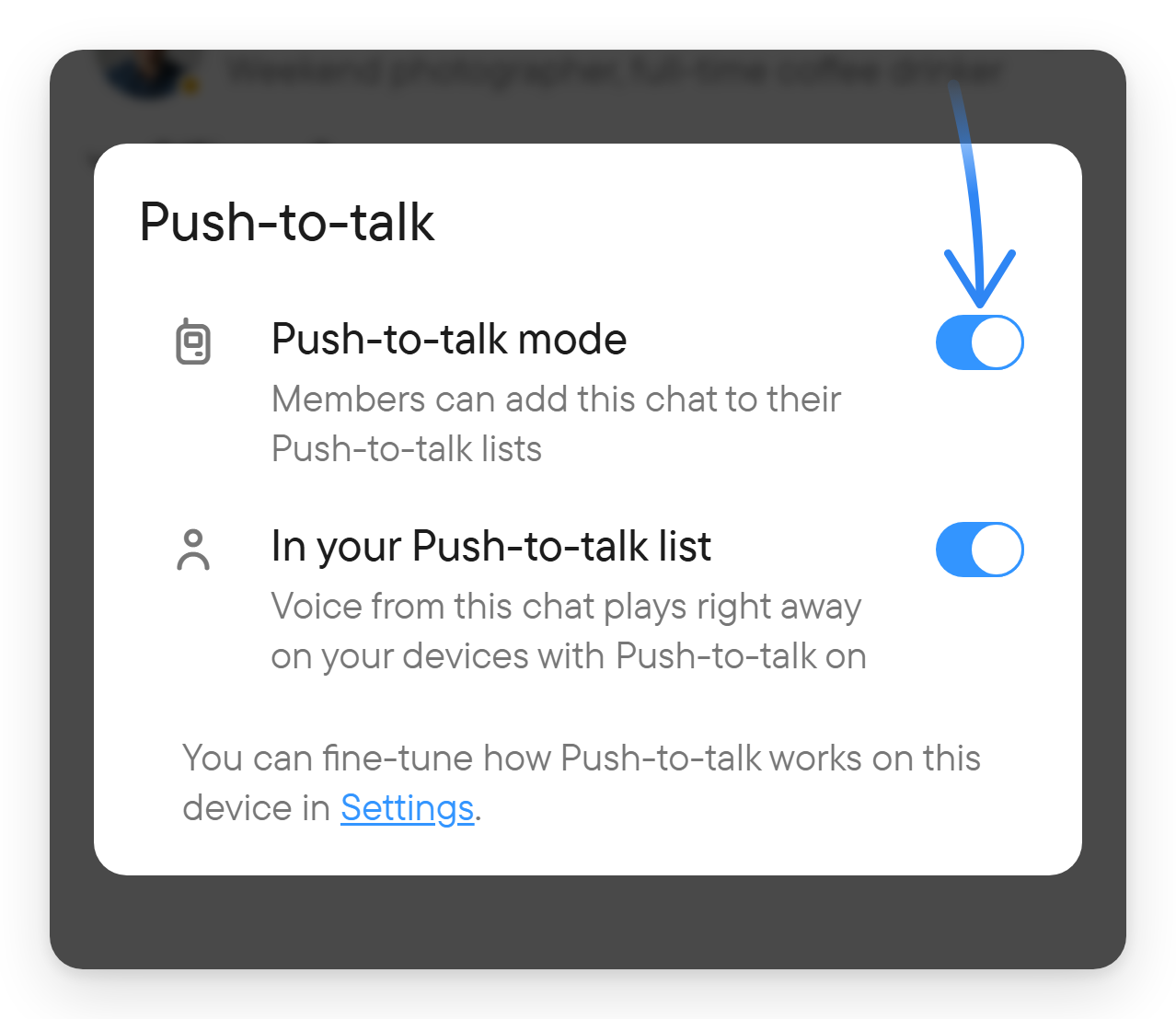
Zolang de modus aan staat, heeft hetzelfde dialoogvenster de schakelaar In je lijst voor Druk en spreek. Zet die aan om deze chat te horen zonder hem te openen: de toelichting onder de schakelaar zegt dat spraak uit de chat dan meteen wordt afgespeeld op je apparaten waarop Druk en spreek aan staat. Zet hem uit om de chat niet meer te ontvangen terwijl de modus voor de anderen aan blijft. De laatste regel van het dialoogvenster verwijst naar Instellingen, waar je Druk en spreek op dit apparaat verfijnt.
Staat Druk en spreek uit op het apparaat dat je gebruikt, dan begint het dialoogvenster met Druk en spreek staat uit op dit apparaat. en een knop Toestaan die het voor dit apparaat aanzet.
Een chat aan je lijst toevoegen
Als de modus in een chat aan staat en Druk en spreek voor je apparaat aan staat, toont de chat onder de chatkop de banner De modus Druk en spreek van deze chat op je apparaten gebruiken? Selecteer Toevoegen, of sluit de banner met de × om op dat apparaat niet meer te worden gevraagd tot de eigenaar de modus uit- en weer aanzet.
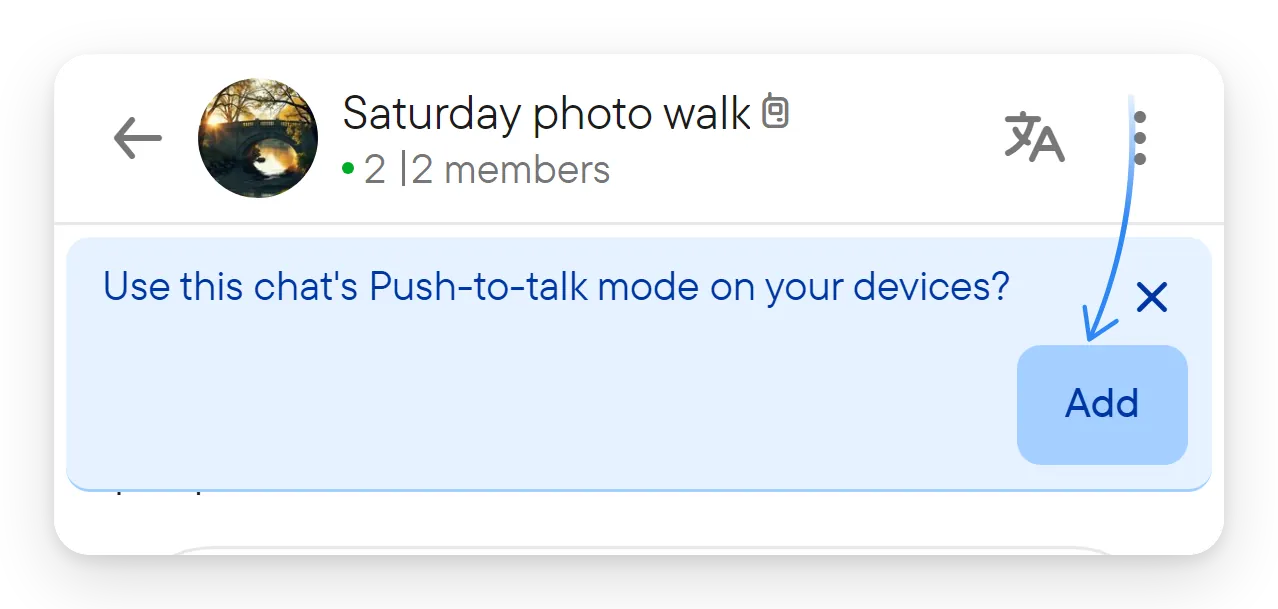
Je kunt een chat ook later toevoegen of verwijderen:
- In het dialoogvenster Druk en spreek van de chat, met In je lijst voor Druk en spreek. De toelichting zegt dat spraak uit de chat meteen wordt afgespeeld op je apparaten waarop Druk en spreek aan staat.
- In Instellingen → Druk en spreek, in de hieronder beschreven chatlijst.
De lijst bevat maximaal 10 chats. Als hij vol is, zijn de schakelaars uitgeschakeld en vraagt de melding Je lijst voor Druk en spreek bevat al 10 chats je er een in Instellingen te verwijderen.
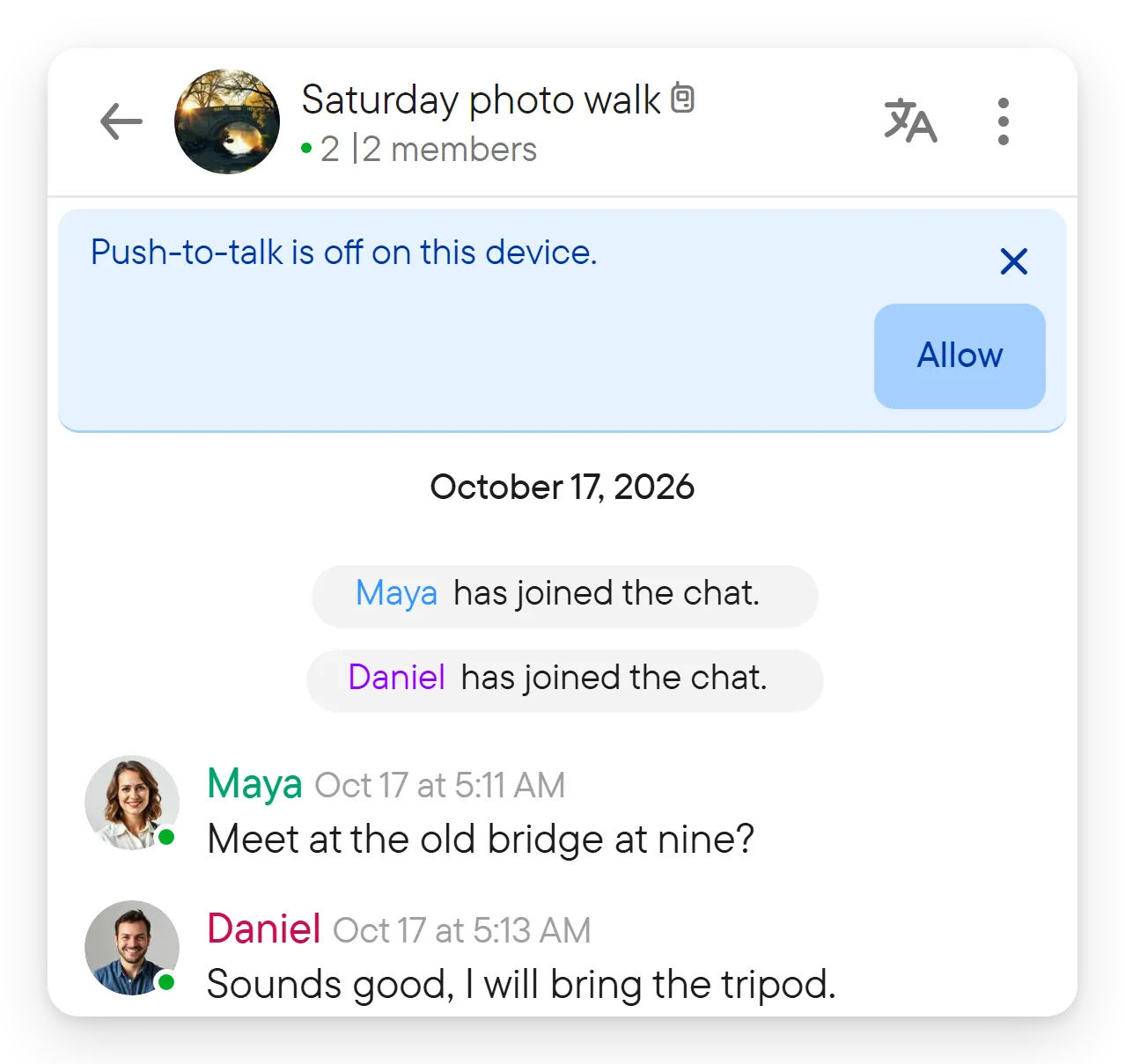
De banner die vraagt de chat toe te voegen wordt niet getoond zolang Druk en spreek op je apparaat uit staat. In plaats daarvan toont een chat die al in je lijst staat Druk en spreek staat uit op dit apparaat. met een knop Toestaan, waarmee je Druk en spreek voor dit apparaat aanzet. Je ziet dit bijvoorbeeld op een nieuw apparaat of in een nieuwe browser. Om deze herinnering niet meer te zien, sluit je haar met de × en bevestig je Deze herinnering verbergen? met Verbergen: ze is dan verborgen in al je chats met Druk en spreek op dit apparaat, tot je Druk en spreek hier weer aanzet. Je kunt het altijd aanzetten in Instellingen → Druk en spreek.
Zet een eigenaar de modus uit en later weer aan, dan moeten leden de chat opnieuw toevoegen. Dat wordt je in de chat gevraagd: De modus Druk en spreek is in de chat opnieuw ingeschakeld. Weer toevoegen aan je lijst voor Druk en spreek?
Instellingen → Druk en spreek
Open Instellingen en selecteer Druk en spreek.

- Druk en spreek op dit apparaat gebruiken zet het aan of uit voor het apparaat dat je gebruikt. Staat het uit, dan wekt, speelt of verstuurt dit apparaat geen spraak van Druk en spreek, wat je lijst ook zegt. Je lijst zelf blijft behouden.
- Balk met Druk en spreek-chats tonen toont of verbergt de rij met je chats voor Druk en spreek onder Actieve chats (zie hieronder). Standaard staat dit aan. Uitzetten verbergt alleen de rij; de chats worden nog steeds afgespeeld.
- Chats voor Druk en spreek (maximaal 10) toont de chats in je lijst, met een schakelaar per chat. Onder Niet in je lijst voor Druk en spreek staan de chats waarin de modus aan staat maar die je niet hebt toegevoegd. Is er geen enkele, dan zegt de pagina dat nog geen chat in de modus Druk en spreek staat en dat de eigenaar die in de chat zelf aanzet.
- Antwoordvenster → Microfoon open houden bepaalt hoe lang de microfoon in stilte open blijft nadat je een antwoord bent begonnen: 15, 30 of 60 seconden.
- Signalen → Hoorbare signalen speelt een geluid af wanneer een antwoord begint en eindigt.
Op telefoons heeft Instellingen → Druk en spreek meer onderdelen, beschreven onder Antwoorden en stil maken op een telefoon.
Je chats voor Druk en spreek bekijken
- Chattitels in de chatlijst, in Actieve chats en in de chatkop hebben na de naam een pictogram voor Druk en spreek. Het is alleen blauw als de chat op dit apparaat klaarstaat: in je lijst, niet gepauzeerd of gedempt, en Druk en spreek aan voor het apparaat. Om elke andere reden is het grijs. Wijs het pictogram aan om de reden te zien, bijvoorbeeld Druk en spreek · In je lijst, Druk en spreek · In je lijst · Gedempt, Druk en spreek · In je lijst · Uit op dit apparaat, Druk en spreek · Niet in je lijst of Druk en spreek · Gepauzeerd voor iedereen.
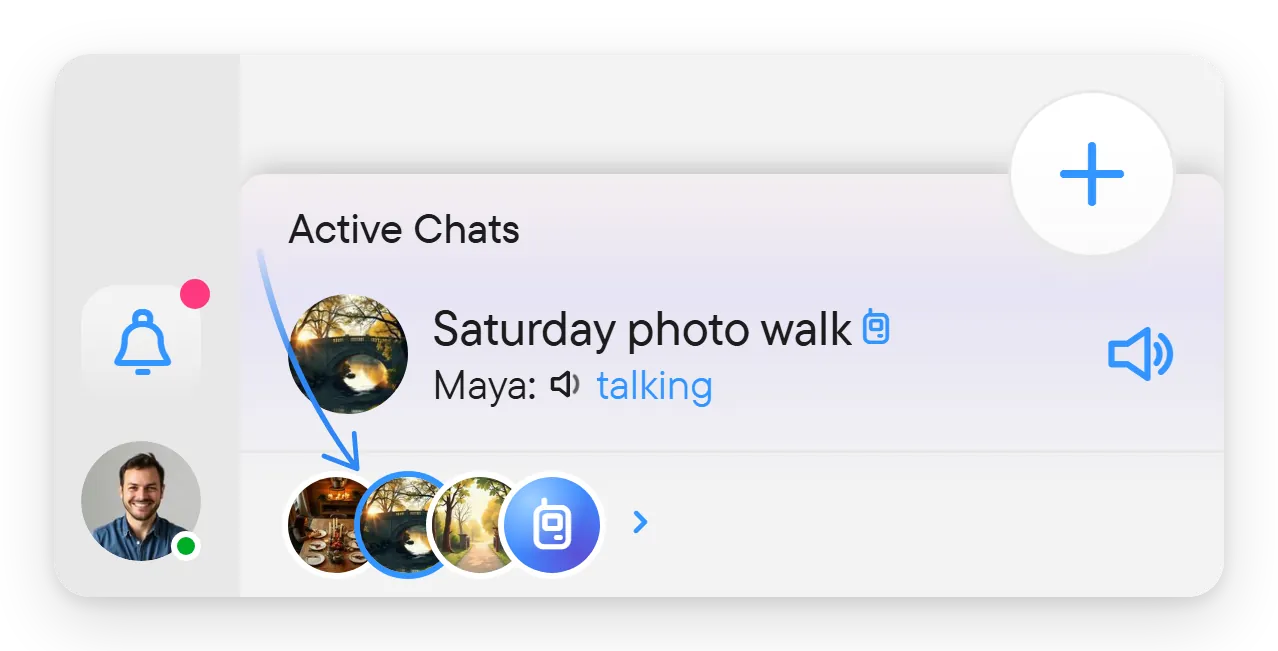
- De rij voor Druk en spreek onderaan de chatlijst, naast de knop +, toont elke chat in je lijst als een rond plaatje, gevolgd door een pictogram voor Druk en spreek en een pijl. De chat waarin je opneemt komt eerst, daarna de chats waarin je het laatst hebt opgenomen. Een blauwe ring om een plaatje betekent dat iemand in die chat spreekt; een rode ring markeert de chat waarin je opneemt. Selecteer de rij om Instellingen → Druk en spreek te openen. De rij blijft staan terwijl je zoekt, en met Balk met Druk en spreek-chats tonen in Instellingen verberg je hem.
- Actieve chats, boven de rij, toont een chat voor Druk en spreek terwijl iemand erin spreekt, gedempt of niet, en terwijl jij er luistert of opneemt. De rij heeft een luidsprekerknop om te dempen, hieronder beschreven.
Een chat een tijdje dempen
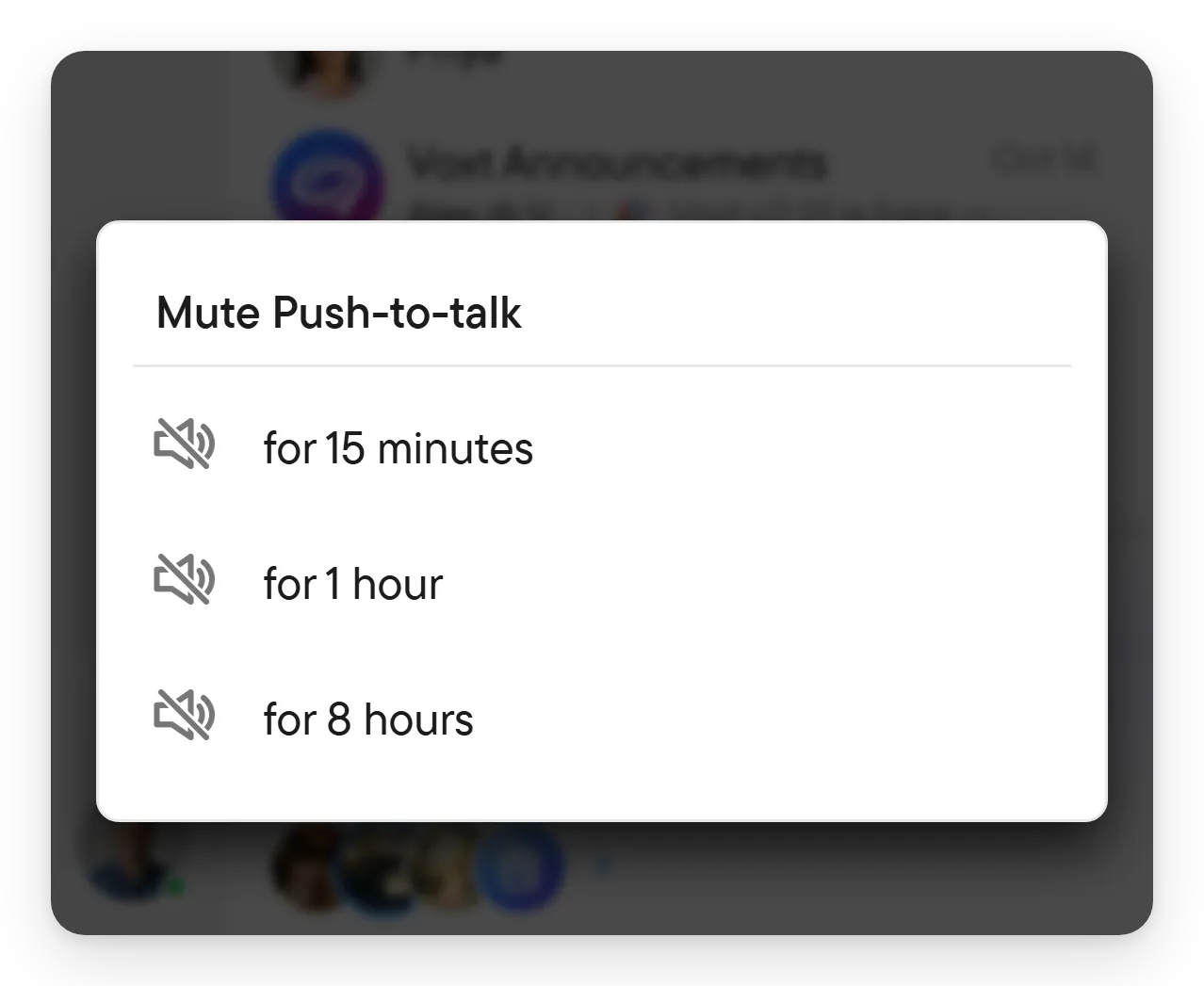
Terwijl iemand in een van je chats voor Druk en spreek spreekt, staat de chat in Actieve chats met een luidsprekerknop aan het rechtereinde van de rij (de tooltip is Druk en spreek dempen). Selecteer die om Druk en spreek dempen te openen en kies voor 15 minuten, voor 1 uur of voor 8 uur. Zolang de chat gedempt is, toont de knop een grijze doorgestreepte luidspreker met een ring die kleiner wordt naarmate de tijd verstrijkt, afwisselend met de resterende tijd. Selecteer de knop (Dempen van Druk en spreek opheffen) om meteen het dempen op te heffen.
In een gedempte chat toont de banner Druk en spreek is gedempt voor de resterende tijd en een knop Dempen opheffen. Sluit de banner om hem voor deze demping te verbergen; bij de volgende demping verschijnt hij weer. Op een telefoon staat in de melding Druk en spreek gedempt met een knop Dempen opheffen.
Dempen is tijdelijk en houdt de chat in je lijst. Als de tijd om is, wordt de chat weer afgespeeld. Om een chat voorgoed niet meer te ontvangen, zet je hem uit in Instellingen → Druk en spreek.
De modus pauzeren of uitzetten (eigenaren)
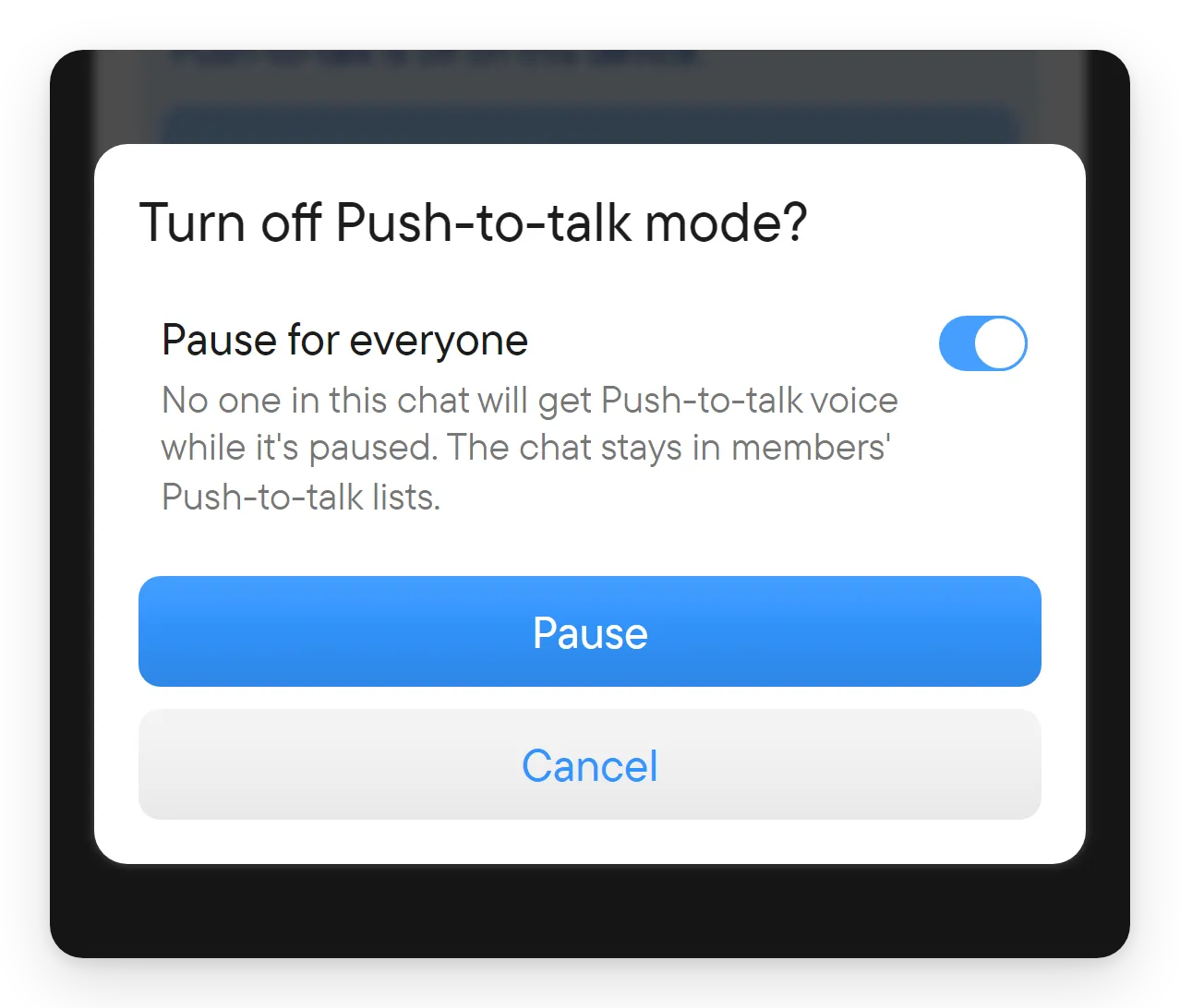
Zet in het dialoogvenster Druk en spreek van de chat de Modus Druk en spreek uit. Voxt vraagt De modus Druk en spreek uitzetten? en biedt twee manieren:
- Pauzeren voor iedereen (de standaard, Pauzeren): niemand in de chat krijgt spraak van Druk en spreek zolang de chat gepauzeerd is, en de chat blijft in de lijsten van de leden. De chat toont Gepauzeerd voor iedereen. Zet de modus weer aan om te hervatten; de lijsten van de leden en persoonlijke dempingen blijven behouden.
- Met de schakelaar uit (Uitschakelen): de modus eindigt voor iedereen. Wordt hij weer aangezet, dan moet elk lid de chat opnieuw aan zijn of haar lijst toevoegen.
Antwoorden en stil maken op een telefoon
Op een telefoon toont Druk en spreek een doorlopende melding (Druk en spreek aan · tik op Antwoorden om te praten) met de knoppen Antwoorden, Stoppen met praten en Dempen. De knop Antwoorden start op elk moment een antwoord. De gebaren werken tijdens het antwoordvenster nadat iemand in een chat in je lijst heeft gesproken (of in jouw chat, nadat jij hebt gesproken), zodat een stoot in je zak de microfoon op andere momenten niet kan openen. Deze instellingen verschijnen in Instellingen → Druk en spreek op een telefoon met een bewegingssensor:
- Knop van de headset (Android): druk op de knop van je oordopjes om te antwoorden. Lang indrukken maakt stil.
- Draai om te praten: draai de telefoon 90° en terug.
- Twee keer schudden: schud de telefoon twee keer om te praten, en nogmaals om te stoppen. Schudgevoeligheid is Laag - stevig schudden, Gemiddeld of Hoog - licht schudden.
- Gebaren om stil te maken: leg de telefoon met het scherm naar beneden, of tik twee keer op je zak, om de stem te stoppen en alle chats in je lijst een tijdje te dempen. Stilmaken dempt voor stelt 15 minuten, 1 uur of 8 uur in. Er verschijnt een bericht Druk en spreek gedempt voor de gekozen tijd, met Ongedaan maken.
- Reactietijd voor gebaren: nadat een bericht is afgelopen, kunnen gebaren nog 15, 30 of 60 seconden een antwoord starten.
- Altijd op gebaren letten: gebaren werken dan altijd zolang Druk en spreek aan staat, niet alleen in het antwoordvenster. Dit gebruikt meer batterij.
- Oefenen: opent het dialoogvenster Telefoongebaren oefenen, met een meter per gebaar, om de gebaren te proberen zonder iets te versturen.
- Spreekknop op het vergrendelscherm (iPhone): antwoord vanaf het vergrendelscherm zonder te ontgrendelen.
Als je de app opent nadat de telefoon op de achtergrond was, opent Voxt de chat die het laatst sprak, tenzij die gedempt of gepauzeerd is.
Als je het niet hoort
- Controleer de drie schakelaars: de modus van de chat, je lijst en de apparaatschakelaar in Instellingen → Druk en spreek.
- De chat kan gepauzeerd zijn, gedempt voor Druk en spreek (In je lijst · Gedempt), of gedempte meldingen hebben.
- De chat kan meer dan 100 leden hebben; die wekken geen apparaten.
- Houd in een browser een Voxt-tabblad open, en klik erin als de browser vraagt geluid toe te staan. Houd in een computerapp de app draaiende en laat Niet storen uit.
- Staat je telefoon op stil, trillen of Niet storen, dan wordt binnenkomende spraak van Druk en spreek niet afgespeeld.
- Meldt een melding dat Druk en spreek niet kon opnemen, sta dan de microfoon toe voor Voxt, of open de app om dit te herstellen.
- Is je lijst vol, verwijder dan een chat in Instellingen → Druk en spreek.
Gerelateerde handleidingen
- Spraak en transcriptie om in een chat te spreken.
- Meldingen voor waarschuwingen en het dempen van chats.
- Account en instellingen voor de andere instellingenpagina's.