
Rechtes Panel
Das rechte Panel zeigt Informationen zum geöffneten Chat und lässt Sie ändern, wie sich der Chat verhält, ohne die Unterhaltung zu verlassen. Es hat eine Kopfzeile mit dem Bild und den Aktionen des Chats, einige Schalter und Tabs für die Personen und geteilten Inhalte des Chats. Diese Seite geht sie von oben nach unten durch. Die anderen Panels finden Sie in der Übersicht.
Das Panel öffnen und schließen
Auf einem breiten Fenster wählen Sie die Panel-Schaltfläche am rechten Ende der Chat-Kopfzeile (ihr Tooltip lautet Chat-Eigenschaften). Auch ein Klick auf das Bild und den Namen des Chats in der Kopfzeile öffnet es. Zum Schließen wählen Sie das X oben rechts im Panel oder erneut das Bild und den Namen des Chats in der Kopfzeile. Die Panel-Schaltfläche wird nur angezeigt, solange das Panel geschlossen ist.
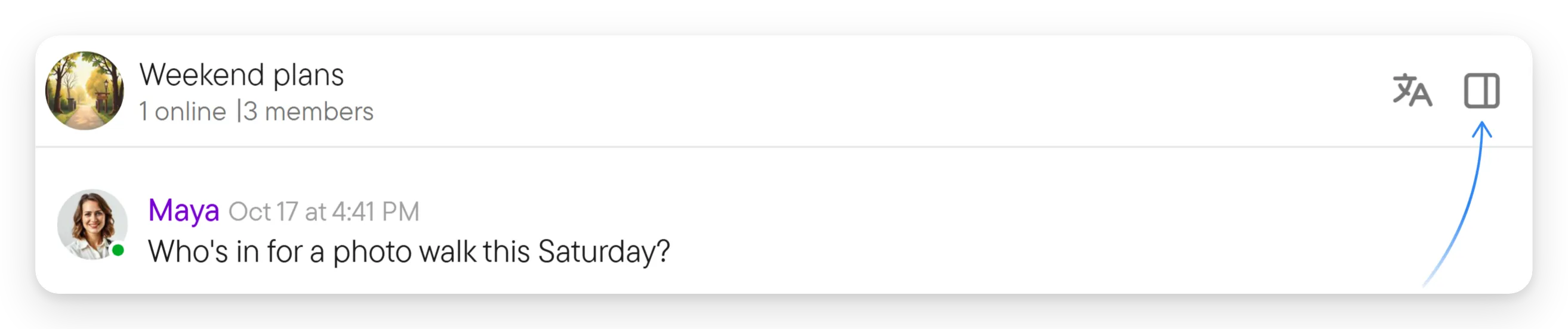
Auf einem Telefon gibt es keine Panel-Schaltfläche. Wählen Sie die drei Punkte in der Kopfzeile und dann Rechtes Panel öffnen; siehe die Übersicht.
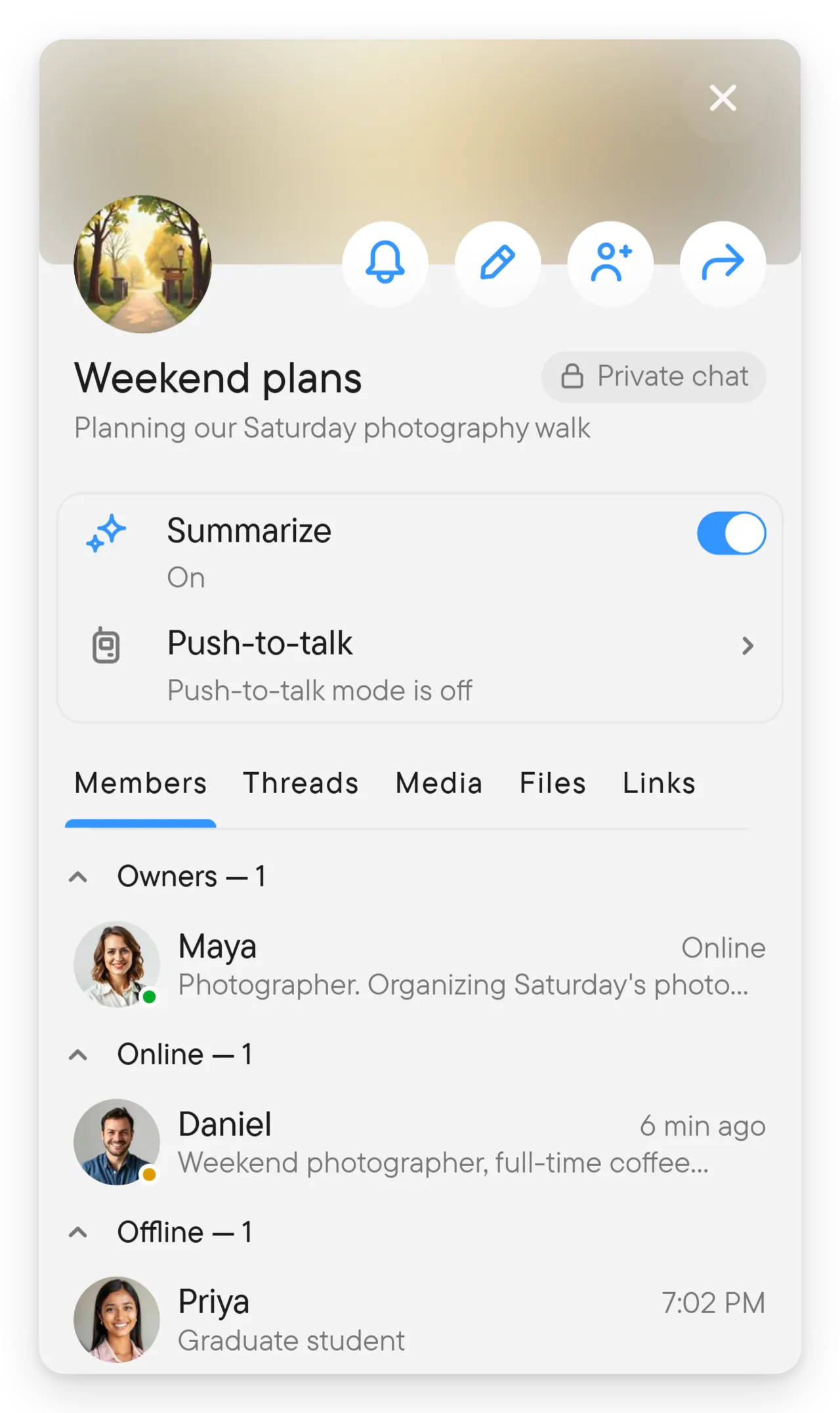
Die Kopfzeile und die Details
Oben im Panel stehen das Bild des Chats, sein Name und in einer Gruppe seine Beschreibung. Runde Schaltflächen in der Kopfzeile erscheinen, wenn sie für Sie zutreffen:
- Die Benachrichtigungsglocke (Alle Nachrichten, Nur wichtige oder Stummgeschaltet) für Chats, in denen Sie Mitglied sind. Siehe Benachrichtigungen.
- Die Stift-Schaltfläche bearbeitet den Chat (in einem Direktchat den Kontakt), wo Ihre Berechtigungen es erlauben.
- Die Schaltfläche zum Hinzufügen von Personen fügt Mitglieder hinzu, wo Sie dazu berechtigt sind. Siehe Eine Gruppe verwalten.
- Die Teilen-Schaltfläche teilt den Link des Chats, wo der Chat geteilt werden kann.
Unter der Kopfzeile steht eine Karte mit den Schaltern des Chats, die jeweils nur angezeigt werden, wo sie zutreffen:
- Zusammenfassen schaltet Zusammenfassungen für den Chat ein. Nur Eigentümer können ihn ändern. Andere Mitglieder sehen, wer ihn eingeschaltet hat (zum Beispiel „Ein – vom Chat-Eigentümer“).
- Push-to-Talk öffnet die Push-to-Talk-Einstellungen des Chats und zeigt ihren Zustand, zum Beispiel „Push-to-Talk-Modus ist aus“.
- Aufbewahrung des Verlaufs zeigt, wie lange der Chat seinen Verlauf behält, und öffnet für alle, die ihn verwalten können, die Einstellung. Siehe Festlegen, wie lange der Verlauf aufbewahrt wird.
Bearbeitungselemente erscheinen nur, wenn Ihre Berechtigungen die jeweilige Änderung erlauben.
Die Tabs
Unter der Karte steht eine Reihe von Tabs: Anruf (nur während einer Live-Sitzung), Mitglieder, Threads, Medien, Dateien und Links. Wischen Sie oder wählen Sie einen Tab, um zu wechseln. Welche Tabs Sie sehen, hängt vom Chat ab. Während ein Tab seinen Inhalt lädt, zeigt er graue Platzhalterzeilen in der Form seiner Liste.
Anruf
Anruf ist der erste Tab und erscheint nur, solange im Chat eine Live-Sitzung läuft, das heißt, solange Personen in seiner Sprachunterhaltung oder im Video sind. Er verschwindet, wenn die Sitzung endet. Beginnt eine Sitzung, während das Panel auf Mitglieder geöffnet ist, wechselt das Panel von selbst zu Anruf; sind Sie auf einem anderen Tab, bleibt es dort. Ohne Sitzung lautet der Tab Kein aktiver Anruf.
Oben nennt Regeln, was die Sitzung umfasst, zum Beispiel „Transkription, Sprache, Video“. Darunter sind die Personen als Host, Andere und Verlassen gruppiert, jeweils mit einer Anzahl. Jede Zeile zeigt die Person mit ihrem Status und kleine Symbole dafür, was sie tut: Kamera an, Teilt den Bildschirm, Nimmt auf (das Mikrofon ist offen) oder Im Anruf (hört zu). Eine gehobene Hand wird als Hand gehoben angezeigt; gehobene Hände stehen zuerst, in der Reihenfolge, in der sie gehoben wurden.
Sind Sie der Host oder ein Moderator oder Eigentümer des Chats, steht unter Regeln eine Reihe von Schaltflächen Verwalten; ihre Namen erscheinen als Tooltips:
- Transkription schaltet die Transkription der Sitzung ein oder aus.
- Video erlaubt oder verbietet Video in der Sitzung.
- Alle stummschalten schaltet die Mikrofone aller anderen aus; danach lautet es Stummschaltung für alle aufheben.
- Alle Hände senken erscheint, solange eine Hand gehoben ist.
In einem Chat mit zwei Personen gibt es keinen Host, den man fragen müsste: Beide Seiten können Transkription ein- oder ausschalten, und Alle stummschalten und Zum Host machen werden nicht angeboten.
In einem größeren Chat erhalten der Host oder ein Eigentümer in der Zeile einer Person außerdem Zum Host machen (der Stern), und dieselben Personen können das Mikrofon-Symbol einer Person wählen (Aufnahme ausschalten), um dieses Mikrofon auszuschalten; die Mikrofone von Eigentümern können nur Eigentümer und der Host ausschalten. Wählen Sie Ihre eigene gehobene Hand oder, wo Sie dazu berechtigt sind, das Hand-Symbol einer anderen Person, um sie zu senken (Hand senken). Wie Sie Ihre Hand heben, steht unter Das Videomenü.

Mitglieder
Mitglieder listet die Personen einer Gruppe unter Eigentümer, Moderatoren, Online und Offline auf, jeweils mit einer Anzahl, und Sie können eine Gruppe mit ihrem Pfeil einklappen. Der Tab wird im Chat für Ankündigungen nicht angezeigt oder dort, wo Sie die Mitglieder nicht sehen dürfen. Siehe Eine Gruppe verwalten.

Threads
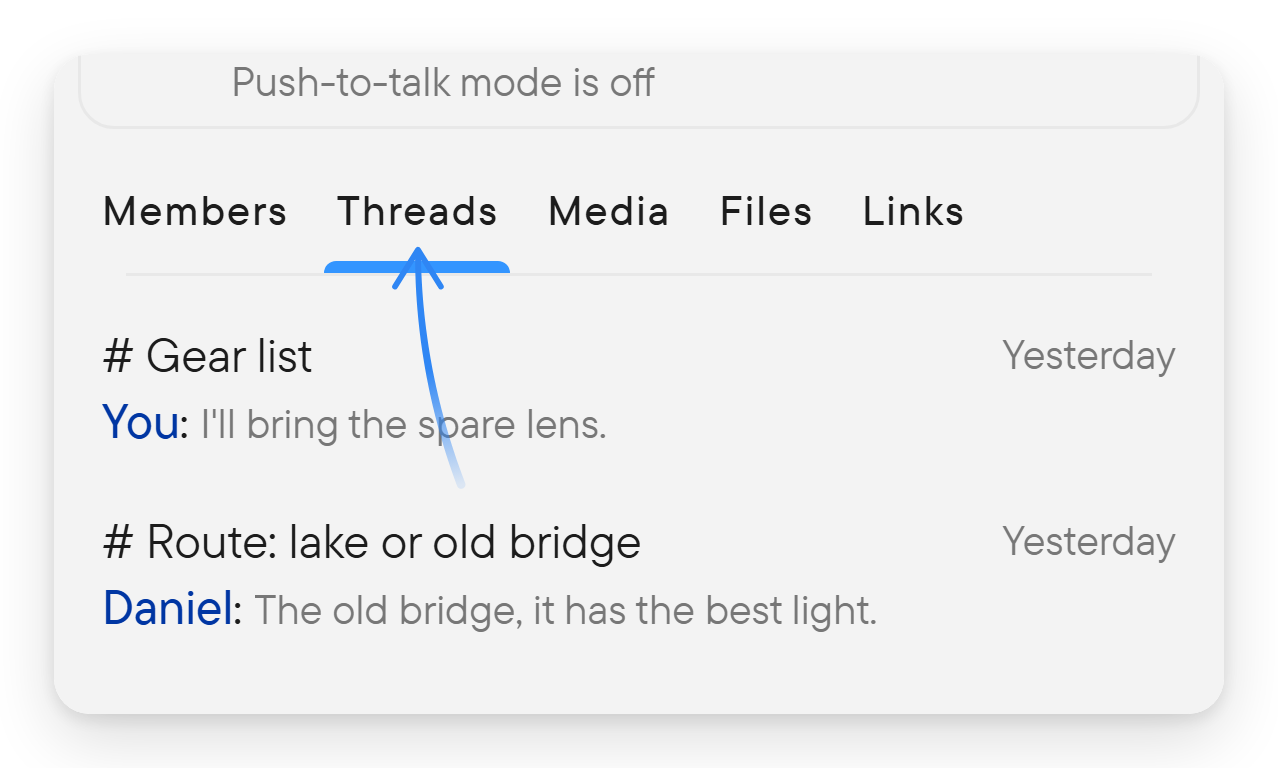
Threads listet die Threads des Chats auf, jeweils mit ihrem Titel, der letzten Nachricht und einer Anzahl ungelesener Nachrichten. Wählen Sie einen, um ihn zu öffnen. Ein Chat ohne Threads zeigt Noch keine Threads. Der Tab wird in Gruppen, Places und Direktchats angezeigt. Siehe Threads.
Medien, Dateien und Links
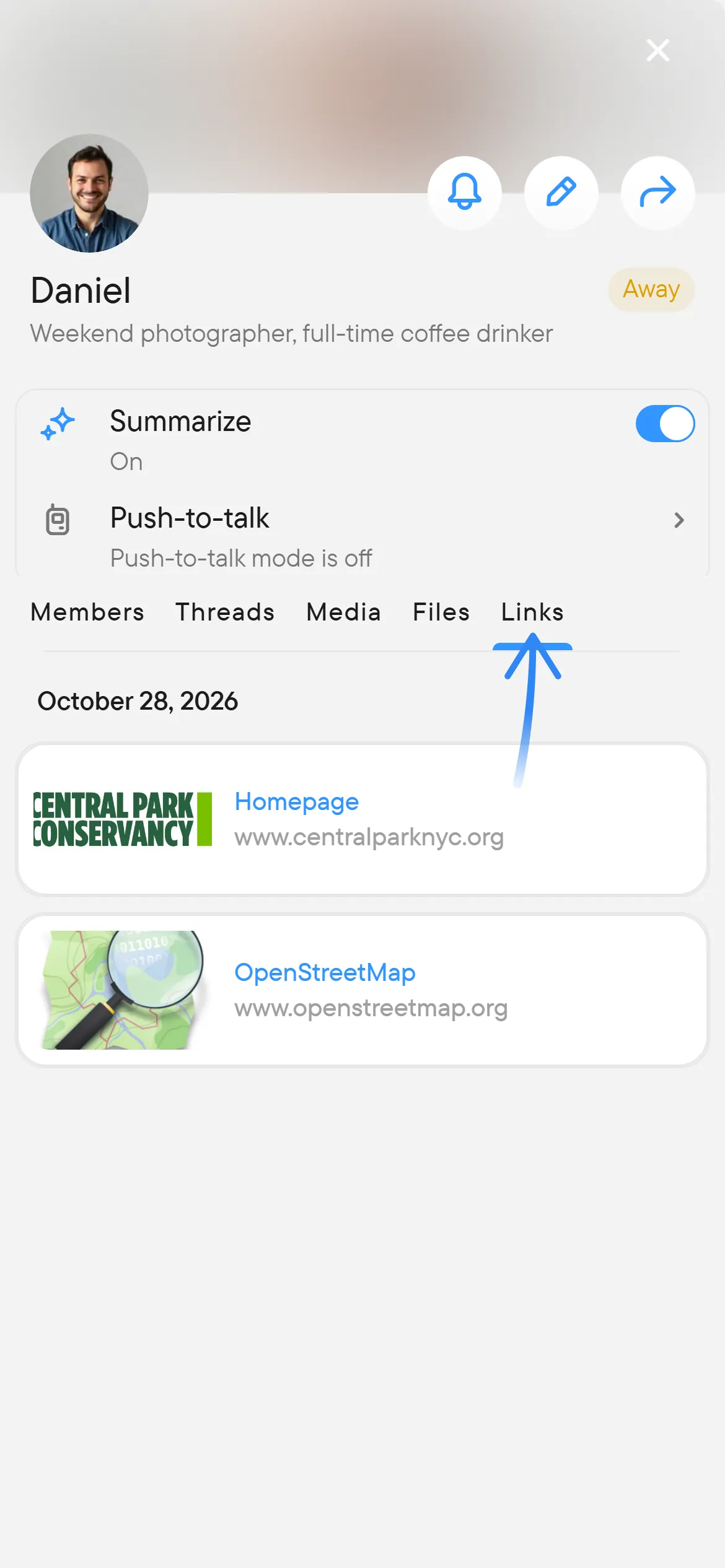
Medien, Dateien und Links zeigen, was in der Unterhaltung geteilt wurde, nach Monaten gruppiert, mit einer Datumsleiste, die Ihrem Scrollen folgt. Medien enthält Fotos und Videos, Dateien enthält Dokumente und Audiodateien, und Links enthält die Links aus Nachrichten. Wählen Sie einen Eintrag, um ihn zu öffnen; sein Menü hat Zur Nachricht springen, Teilen und Herunterladen, und für Links Link öffnen, Link-URL kopieren, Link teilen und Nachricht weiterleiten. Ein Tab ohne Inhalt zeigt Noch keine Medien, Noch keine Dateien oder Noch keine Links. Siehe Ältere Anhänge finden.


Weiter
- Einstellungen für Ihre eigenen Einstellungen.
- Chats für alles, was Sie in einer Unterhaltung tun können.