
Übersetzung
Die Übersetzung hilft Ihnen, Nachrichten in Ihrer bevorzugten Sprache zu lesen. Sie arbeitet mit dem Text der Unterhaltung, einschließlich erkannter Sprache. Um eine längere Unterhaltung nachzuholen, siehe Zusammenfassungen von Unterhaltungen.
Im ersten Video unterhält sich ein Plattform-Team im Chat „Platform releases“. Ein Entwickler spricht Ukrainisch, andere sprechen Englisch, und jedes Telefon zeigt die Unterhaltung in der Sprache seines Besitzers, als Text und als Sprache.
Das zweite Video zeigt dieselbe Unterhaltung mit einem Entwickler, der Chinesisch spricht.
Der nächste Abschnitt zeigt, wie Sie sie in Ihrem eigenen Chat einschalten.
Einen Chat übersetzen
- Öffnen Sie den Chat.
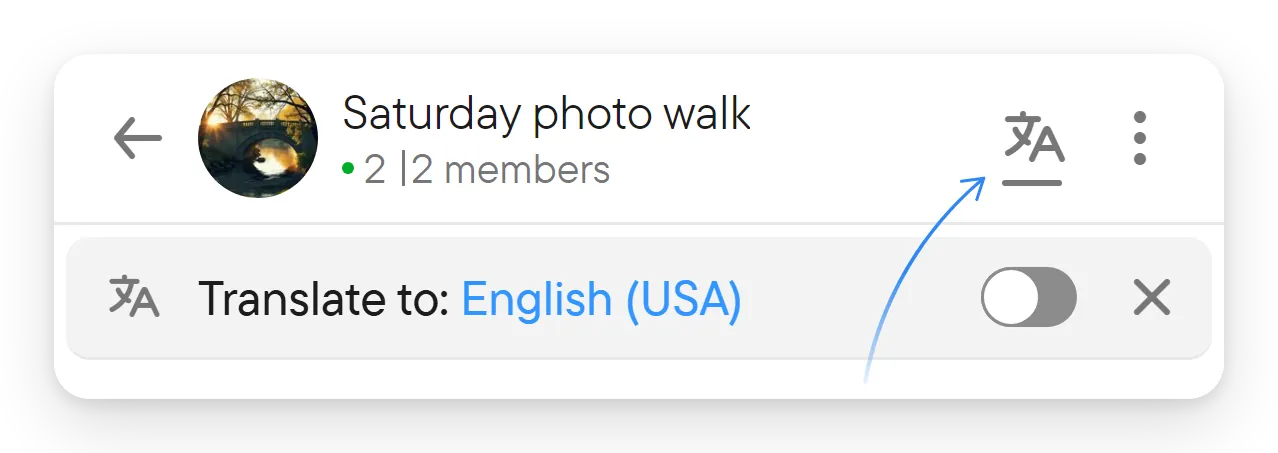
- Wählen Sie das Übersetzungssymbol in seiner Kopfzeile, um die Übersetzungsleiste anzuzeigen.
- Wählen Sie die Sprache, die nach Übersetzen in: angezeigt wird, und wählen Sie Ihre Zielsprache auf dem Umschalter oben in der Auswahl. Zur Auswahl stehen die Sprachen, die Sie unter Einstellungen → Sprache & Transkription festgelegt haben (die Sprachen, die Sie sprechen oder lesen). Fügen Sie dort also zuerst eine Sprache hinzu, falls sie fehlt; der Einrichtungslink der Auswahl führt Sie dorthin.
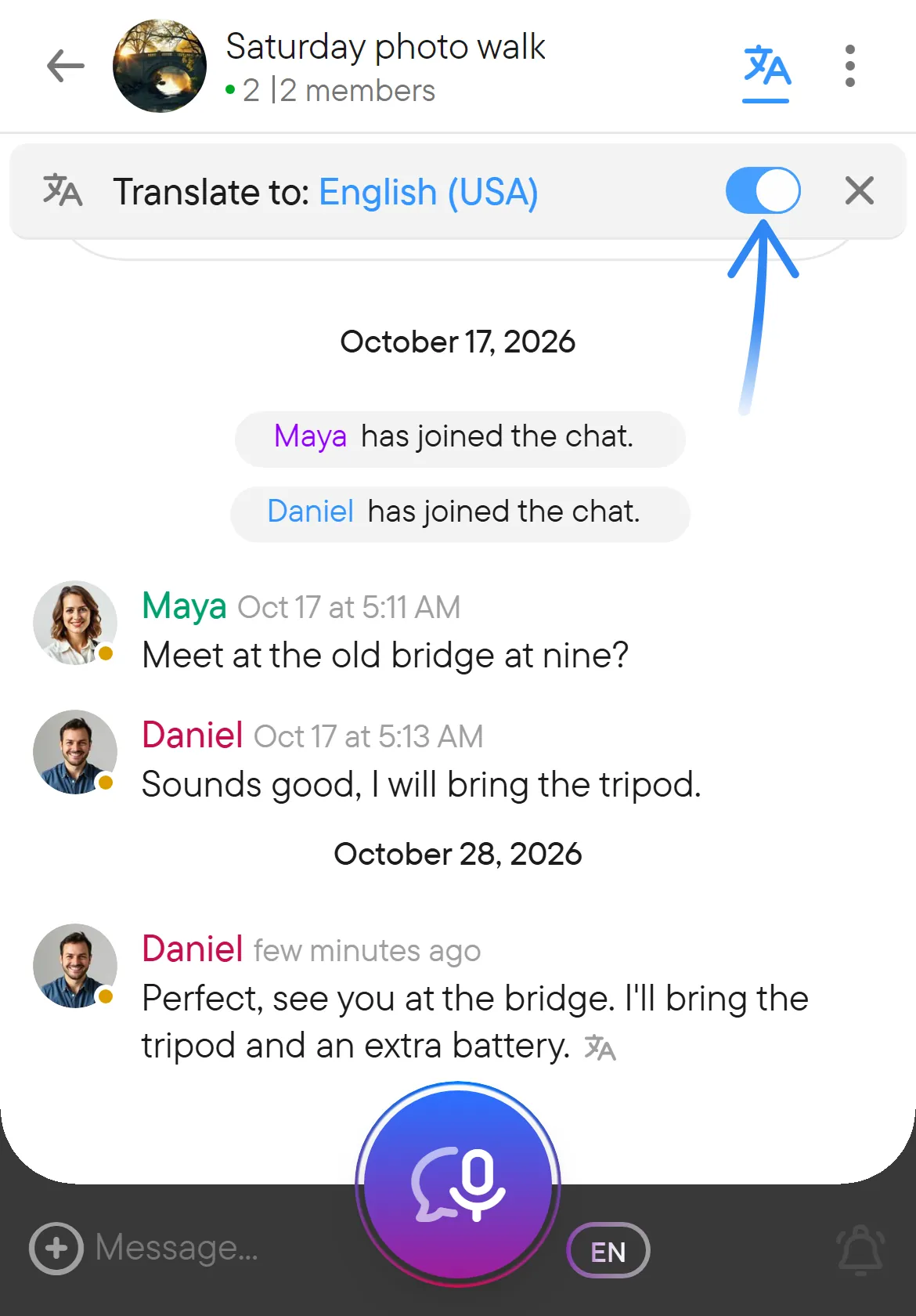
- Schalten Sie den Übersetzungsschalter ein.
Verwenden Sie die Übersetzung, wenn Personen in einem Chat in Sprachen schreiben oder sprechen, die Sie nicht gut lesen. Die Übersetzungsleiste sitzt unter der Chat-Kopfzeile. Sie zeigt die Sprache, in der Sie lesen, den Schalter und eine Schließen-Schaltfläche, und Sie öffnen sie mit dem Übersetzungssymbol in der Kopfzeile. Alles, was Sie dort einstellen, gilt nur für Sie; die anderen Mitglieder des Chats lesen weiter den Originaltext oder ihre eigene Wahl.
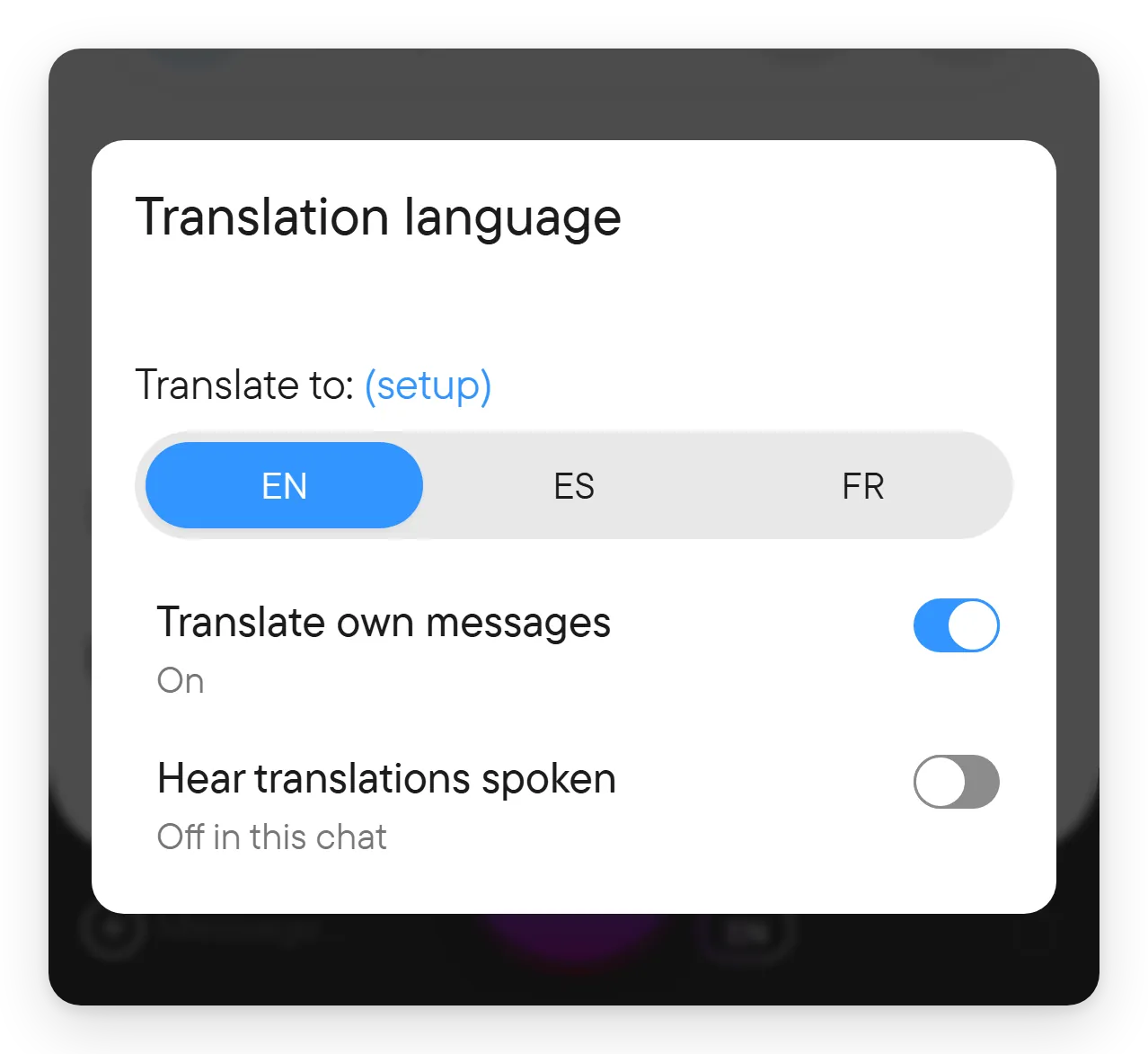
Die Sprachauswahl listet die Sprachen auf, die Sie sprechen oder lesen und die Sie unter Einstellungen → Sprache & Transkription festgelegt haben, als Umschalter; bei drei oder mehr Sprachen zeigt sie deren Kurzcodes, etwa EN oder ES. Bevor Sie wählen, kann das Ziel Ihre App-Sprache sein; wenn sie keine Ihrer gesprochenen Sprachen ist, ist auf dem Umschalter keine Auswahl markiert. Sprachnamen in der Übersetzungsleiste werden in Ihrer App-Sprache angezeigt. Die Auswahl enthält auch die unten beschriebenen Optionen Eigene Nachrichten übersetzen und Übersetzungen anhören.
Voxt merkt sich Ihre Übersetzungswahl für den Chat. Jede teilnehmende Person kann ihre eigene Lesesprache wählen; Sie müssen die Sprache, die alle anderen verwenden, nicht ändern. Ein Thread verwendet die Übersetzungseinstellungen seines übergeordneten Chats.
Eine übersetzte Nachricht zeigt nach ihrem Text ein kleines Übersetzungssymbol.
Wenn die gewünschte Sprache in der Auswahl fehlt, verwenden Sie (einrichten) neben Übersetzen in: in der Sprachauswahl, um Ihre Spracheinstellungen anzupassen, und kehren Sie dann zum Chat zurück.
Bei eingeschalteter Übersetzung erscheinen die Nachrichten im Chat in Ihrer Sprache, während der Originaltext unverändert gespeichert bleibt. Das gilt auch für den Text von Sprachnachrichten, denn das Transkript wird wie jeder andere Text übersetzt. So können Sie eine Unterhaltung in mehreren Sprachen lesen, ohne den Chat zu verlassen oder Text in ein anderes Werkzeug zu kopieren.
Eigene Nachrichten übersetzen
Öffnen Sie die Auswahl der Zielsprache (mit dem Titel Übersetzungssprache) und legen Sie mit Eigene Nachrichten übersetzen fest, ob Ihre eigenen Nachrichten einbezogen werden. Das ist nützlich, wenn Sie prüfen möchten, wie sich ein Austausch in einer anderen Sprache liest, oder wenn Sie Ihren eigenen Text lieber in seiner ursprünglichen Form behalten.
Die Übersetzung ist eine Lesefunktion: Sie ersetzt nicht den Originaltext, den andere gesendet haben, und ändert nicht, was andere hören. Unabhängig davon können Sie in Live-Unterhaltungen Sprecher anderer Sprachen durch eine gesprochene Übersetzung in Ihrer Sprache ersetzen lassen: Schalten Sie Übersetzungen anhören unter Einstellungen → Sprache & Transkription für alle Chats ein, oder verwenden Sie den Schalter Übersetzungen anhören in der Sprachauswahl des Chats, um die Einstellung für einen Chat zu überschreiben (er zeigt dann In diesem Chat an oder In diesem Chat aus). Die Schaltfläche Übersetzte Stimme am Live-Unterhaltungsblock tut dasselbe pro Chat. Die Stimme, die andere hören, wenn Ihre eigene Sprache übersetzt wird, wählen Sie unter Meine Stimme in Übersetzungen auf derselben Registerkarte der Einstellungen (siehe Sprache und Transkription). Um den Unterschied zwischen den Einstellungen für gesprochene Sprachen und übersetztem Text zu verstehen, siehe Sprache und Transkription.
Zur Originalsprache zurückkehren
Schalten Sie den Übersetzungsschalter aus, um die Originalnachrichten wieder zu lesen. Das Schließen der Übersetzungsleiste mit ihrer Schaltfläche × blendet die Leiste nur aus; verwenden Sie den Schalter, wenn Sie die Übersetzung deaktivieren möchten. Öffnen Sie die Leiste wieder über das Übersetzungssymbol in der Kopfzeile.
Kurze oder bereits passende Inhalte brauchen eventuell keine Übersetzung. Auch automatische Formulierungen können unvollkommen sein; vergleichen Sie mit dem Original, wenn ein Name, eine Zahl oder eine genaue Formulierung wichtig ist.
Die Übersetzung kann auch für Titel und Zusammenfassungen von Unterhaltungen gelten, wenn sie für den Chat aktiviert ist.