
Zusammenfassungen von Unterhaltungen
Zusammenfassungen helfen Ihnen, längere Unterhaltungen nachzuholen. Sie arbeiten mit dem Text der Unterhaltung, einschließlich erkannter Sprache.
Wenn die Zusammenfassung aktiviert ist, gruppiert Voxt Unterhaltungen in Blöcke mit einem Titel und einer Zusammenfassung. Ein Live-Block kann Ihnen helfen aufzuholen, während eine Unterhaltung noch läuft; abgeschlossene Unterhaltungsblöcke bieten eine kompakte Möglichkeit, ihren Verlauf zu durchsuchen.
- Öffnen Sie den Chat und suchen Sie den Unterhaltungsblock.
- Lesen Sie Titel und Zusammenfassung für einen Überblick.
- Klappen Sie ihn auf, um die zugrunde liegenden Nachrichten zu prüfen, wenn Sie Kontext oder den genauen Wortlaut brauchen.
- Klappen Sie ihn wieder zu, um im Chat weiterzublättern.
Verwenden Sie dies, wenn Sie nach einer Pause zu einem Chat zurückkehren oder wenn eine lange Sprachdiskussion stattfand, während Sie weg waren. Die Zusammenfassung sagt Ihnen in wenigen Zeilen, was gesagt wurde, sodass Sie entscheiden können, ob die Unterhaltung für Sie wichtig ist, bevor Sie alles lesen.
Wählen Sie das Aufklapp-Element rechts neben dem Titel des Blocks, um die Nachrichten zu zeigen, die die Zusammenfassung abdeckt. Dasselbe Element klappt den Block wieder zu.
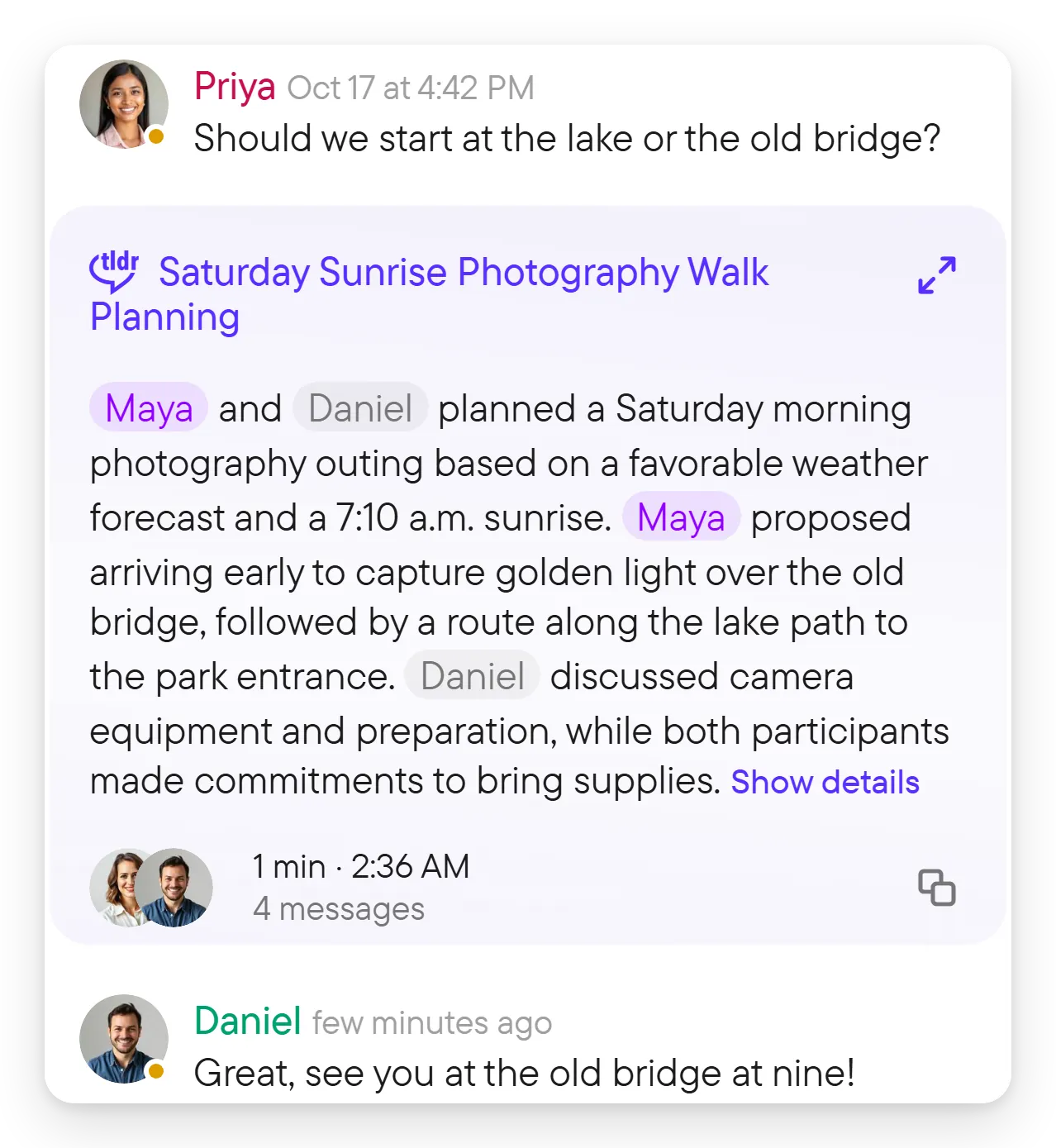
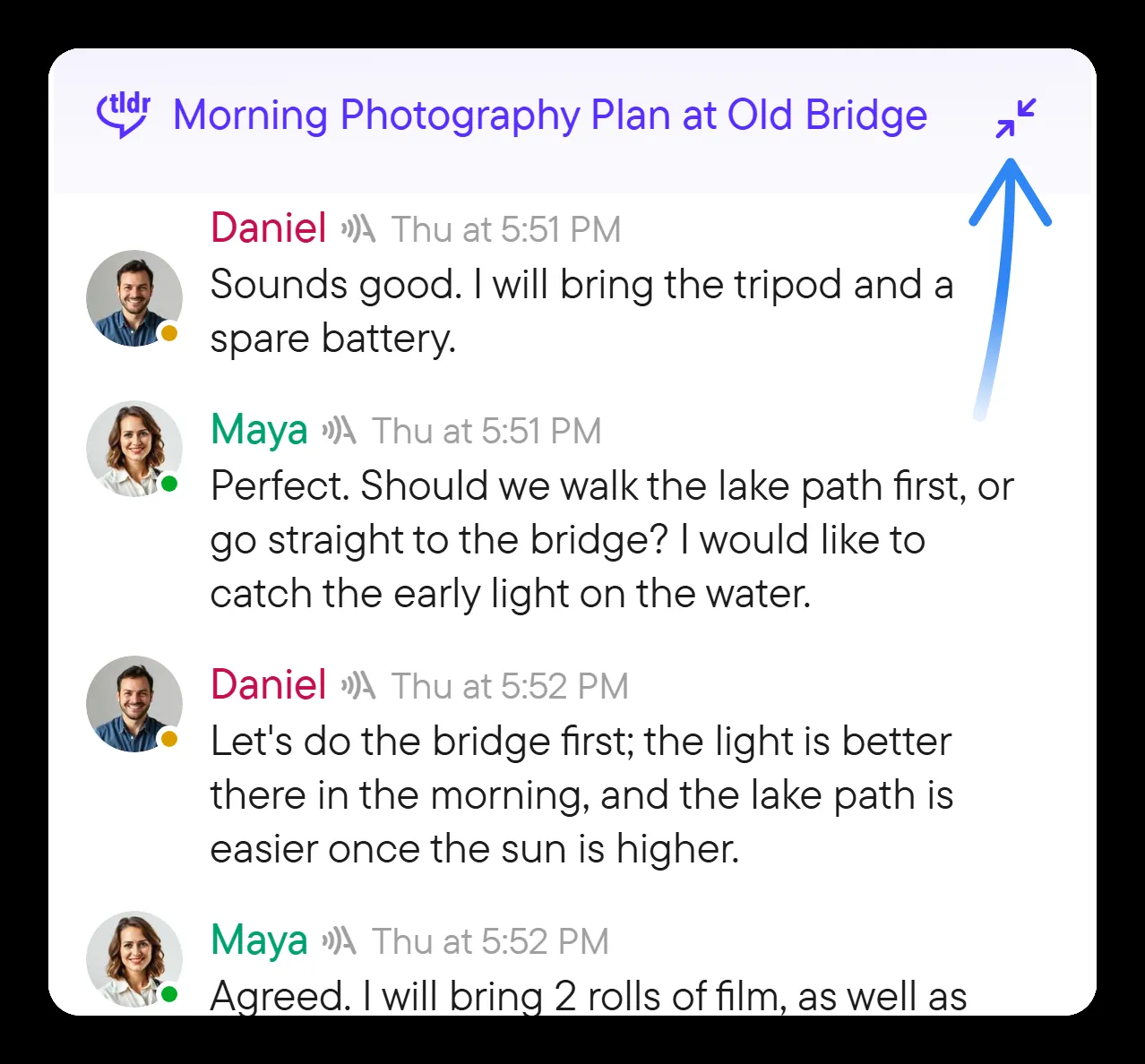
Unter der Zusammenfassung zeigt Details anzeigen den vollständigen Text der Zusammenfassung. Das Menü des Blocks bietet Unterhaltung ausklappen oder Unterhaltung einklappen und Zusammenfassung kopieren. Um es zu öffnen, klicken Sie mit der rechten Maustaste auf den Titel des Blocks (auf einem Telefon halten Sie ihn gedrückt). Das Ausklappen ändert den Chat für niemand anderen; es zeigt Ihnen nur die Nachrichten, die die Zusammenfassung abdeckt, in ihrer ursprünglichen Reihenfolge, sodass Sie einen genauen Wortlaut prüfen oder herausfinden können, wer etwas gesagt hat.

Verwenden Sie Beitreten bei einem aktiven Unterhaltungsblock, wenn Sie teilnehmen möchten. Das schaltet Ihr Mikrofon ein, seien Sie also bereit zu sprechen. Das Lesen einer Zusammenfassung tritt der Live-Unterhaltung nicht automatisch bei.
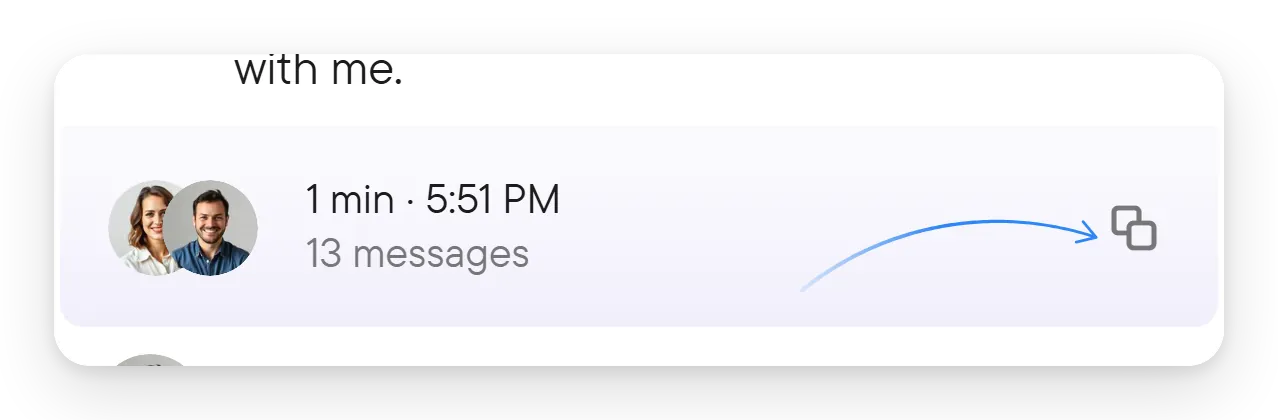
Wo die Fußzeile der Unterhaltung Kopieren anbietet, oder über das Menü des Blocks mit Zusammenfassung kopieren, können Sie Titel, Beschreibung und Zusammenfassung kopieren, zum Beispiel um sie in eine Notiz oder einen anderen Chat einzufügen. Die Übersetzung kann auch für Titel und Zusammenfassungen von Unterhaltungen gelten, wenn sie für den Chat aktiviert ist; siehe Übersetzung.
Zusammenfassungen für einen Chat aktivieren
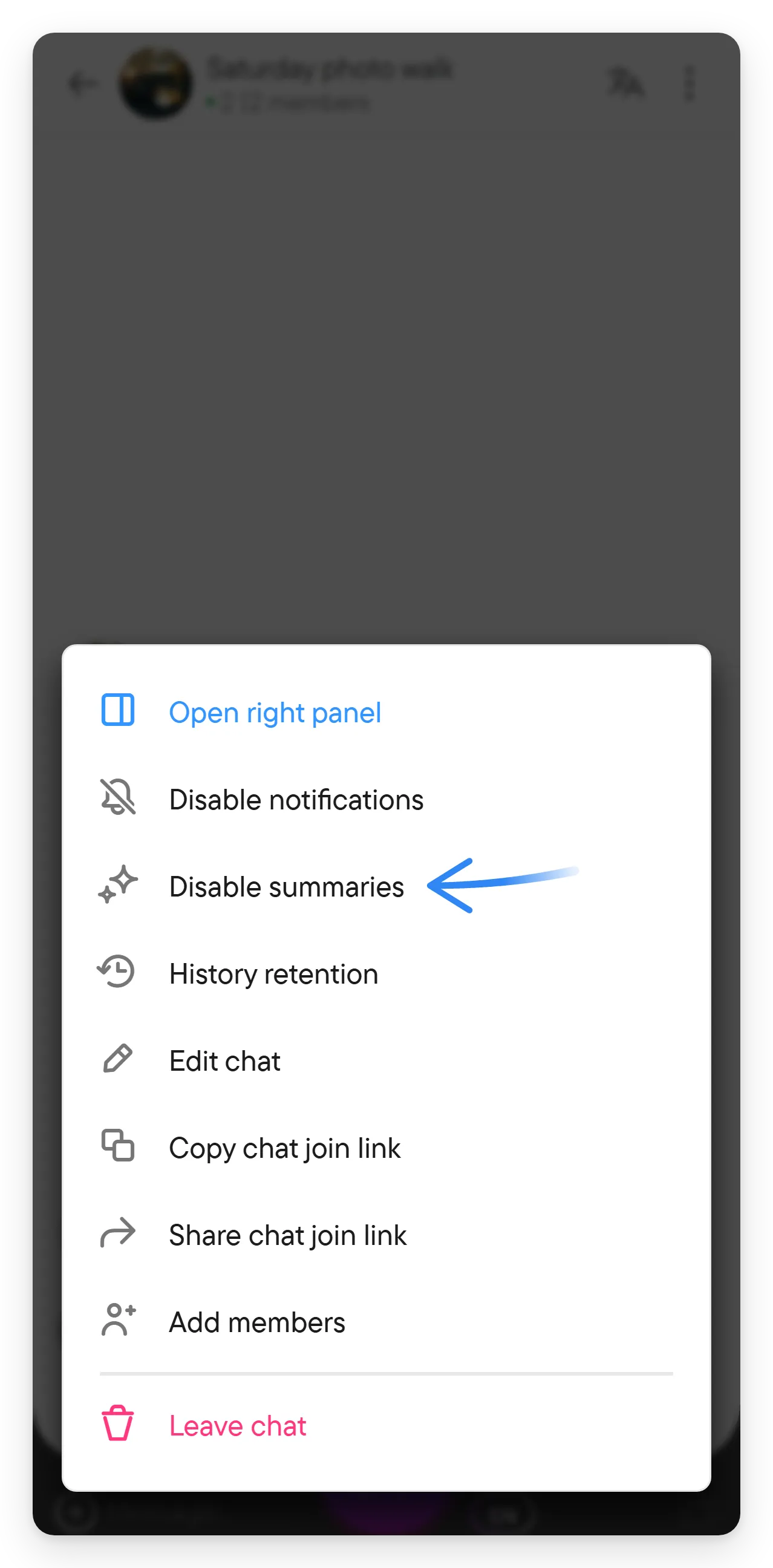
Öffnen Sie die Chatdetails im rechten Panel und suchen Sie Zusammenfassen; ein neuer Gruppenchat hat es An. Das Menü des Chats bietet außerdem Zusammenfassungen aktivieren oder Zusammenfassungen deaktivieren. Auf einem schmalen Bildschirm ist das Menü des Chats die Schaltfläche ⋮ rechts in der Chat-Kopfzeile. Der Inhaber eines Gruppenchats kann diese Einstellung ändern; in einem Direktchat kann sie jeder der beiden Teilnehmer ändern. Andere Mitglieder sehen eine aktivierte Einstellung, können sie aber nicht ändern (sie sehen „An – vom Chat-Eigentümer festgelegt“). Die Einstellung wird für einen Chat mit nur einem Autor nicht angezeigt.
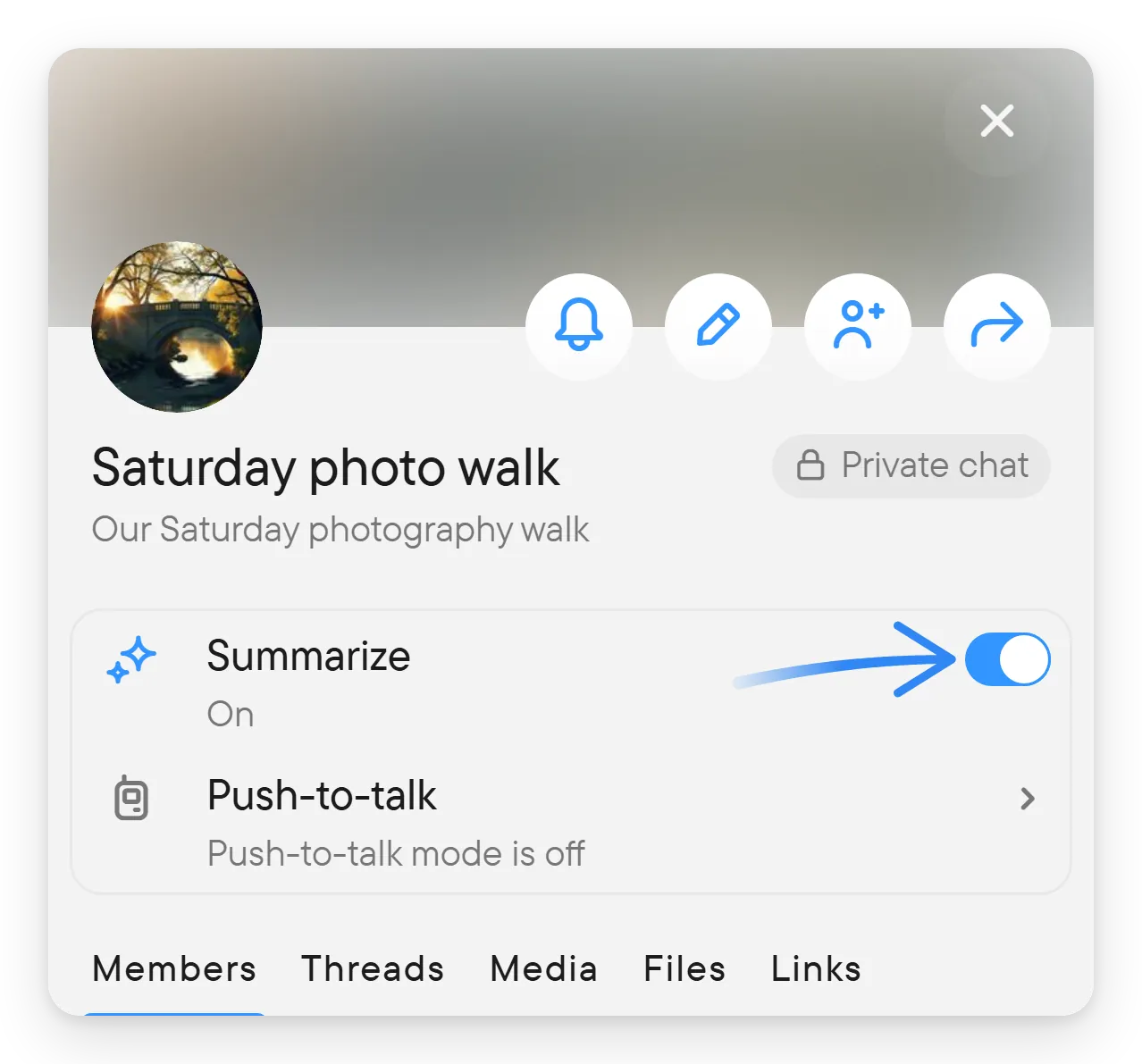
Dieselbe Einstellung steht im Menü des Chats als Zusammenfassungen aktivieren oder Zusammenfassungen deaktivieren, was schneller ist, wenn Sie die Details nicht öffnen möchten. Wenn Sie Zusammenfassungen ausschalten, werden für den Chat für alle Mitglieder keine neuen Zusammenfassungen mehr erstellt; fragen Sie also zuerst die anderen Mitglieder, wenn der Chat geteilt wird.
Wenn Sie Zusammenfassen ändern, ändert sich die Zusammenfassungseinstellung des Chats für alle. Sie wird daher über die Chatdetails verwaltet und nicht wie die Übersetzung als persönliche Leseoption.
Eine kurze Unterhaltung erhält keine Zusammenfassung: Eine Live-Zusammenfassung braucht etwa 150 Wörter, die Zusammenfassung einer abgeschlossenen Unterhaltung etwa 1.200. Für Chinesisch, Japanisch und Thai, die Wörter nicht durch Leerzeichen trennen, wird die Länge stattdessen in Zeichen gezählt.
Eine Zusammenfassung hilft beim Aufholen, ersetzt aber nicht die ursprünglichen Nachrichten. Öffnen Sie die Unterhaltung, wenn Sie genaue Zusagen, zitierten Wortlaut oder die vollständige Abfolge von Antworten brauchen.