
Push-to-Talk
Push-to-Talk hält ausgewählte Chats für eingehende Sprache bereit. Wenn jemand in einem von ihnen zu sprechen beginnt, spielt Ihr Gerät es sofort ab, ohne den Chat zu öffnen, und Sie können antworten, ohne Ihr Telefon zu entsperren. Nutzen Sie es für einen Chat, der wie ein Walkie-Talkie funktioniert: eine Familie, eine Crew, ein kleines Team.
So funktioniert es
- Der Inhaber schaltet in einem Chat den Push-to-Talk-Modus ein, und jedes Mitglied fügt den Chat seiner Push-to-Talk-Liste hinzu.
- Wenn jemand im Chat zu sprechen beginnt, weckt Voxt die Geräte der Mitglieder, die ihn in ihrer Liste haben. Auf einem Telefon wacht die App auf, auch wenn sie geschlossen war oder der Bildschirm gesperrt ist.
- Die Sprache wird auf dem Gerät abgespielt. Es muss nichts geöffnet oder angetippt werden.
- Für kurze Zeit nach dem Ende der Sprache (das Antwortfenster, standardmäßig 15 Sekunden) können Sie antworten: mit einer Geste, der Headset-Taste, der Taste auf dem Sperrbildschirm oder der Schaltfläche Antworten der Benachrichtigung. Das Mikrofon öffnet sich, Sie sprechen, und die Antwort geht wie jede andere Sprachnachricht mit ihrem Transkript in den Chat.
Nur Sprache weckt Geräte. Textnachrichten tun es nicht. Ein Gerät wird nicht geweckt für Personen, die bereits an der Live-Unterhaltung des Chats teilnehmen, weil sie sie live hören, und nicht für den Sprecher. Push-to-Talk-Weckrufe werden nur in Chats mit bis zu 100 Mitgliedern gesendet. Das Öffnen der App öffnet das Mikrofon nicht; das tut nur ein Antwortfenster oder die Schaltfläche Antworten.
Was entscheidet, ob Sie es hören
Drei getrennte Schalter steuern Push-to-Talk. Sprache aus einem Chat wird nur abgespielt, wenn alle drei an sind.
| Schalter | Wer ihn setzt | Wo |
|---|---|---|
| Push-to-Talk-Modus des Chats | Der Inhaber des Chats. In einem Direktchat jede der beiden Personen. | Der Eintrag Push-to-Talk des Chats im rechten Panel. |
| In deiner Push-to-Talk-Liste | Sie, für jeden Chat. Bis zu 10 Chats. | Das Banner im Chat, der Eintrag Push-to-Talk des Chats oder Einstellungen → Push-to-Talk. |
| Push-to-Talk auf diesem Gerät verwenden | Sie, für jedes Gerät. | Einstellungen → Push-to-Talk oder Zulassen in einem Chat, der in Ihrer Liste ist. |
Das Einschalten des Modus in einem Chat bringt niemanden dazu, zuzuhören. Jedes Mitglied fügt den Chat seiner eigenen Liste hinzu. Push-to-Talk ist nicht verfügbar in Threads oder in Chats mit nur einem Mitglied, etwa Ihren Notizen.
Ein Chat kann außerdem von seinem Inhaber für alle pausiert oder von Ihnen für eine Weile stummgeschaltet werden. Beides lässt den Chat in Ihrer Liste und hält seine Sprache an. Ein Chat, dessen Benachrichtigungen Sie stummgeschaltet haben, weckt Sie nie, auch wenn er in Ihrer Liste ist.
Wo es funktioniert
| Wo | Was zu erwarten ist |
|---|---|
| Telefon-App | Volle Unterstützung. Die App wacht für eingehende Sprache auf, auch wenn sie geschlossen ist. Die unten beschriebenen Gesten, die Headset-Taste und die Taste im Sperrbildschirm sind verfügbar. |
| Computer-App | Funktioniert, solange die App läuft. Das Schließen des Fensters lässt sie weiterlaufen; Beenden der App, Ruhezustand oder Zuklappen des Laptops stoppt sie. Bereite Chats werden nicht abgespielt, solange sich das System im Modus „Nicht stören“ oder in einem Fokus-Modus befindet. Keine Gesten oder Headset-Taste. |
| Browser | Funktioniert nur, solange ein Voxt-Tab geöffnet und aktiv ist, auf jeder Seite von Voxt; Sie müssen den Chat nicht öffnen. Browser verlangsamen Tabs im Hintergrund oder versetzen sie in den Ruhezustand, und ein schlafender Tab verpasst eingehende Sprache. Ein geschlossener Tab lässt sich nicht wecken. Der Browser verlangt vor dem Abspielen von Audio einen Klick: Wenn ein Chat in Ihrer Liste spricht, zeigt er möglicherweise Zuhören in „Chat-Name“ fortsetzen? mit Abbrechen und Weiter, und die Sprache wird abgespielt, nachdem Sie Weiter gewählt haben. Keine Gesten oder Headset-Taste. |
In einem Browser oder einer Computer-App beginnt Einstellungen → Push-to-Talk mit dem Hinweis Eingeschränkte Push-to-Talk-Unterstützung; wählen Sie Details, um ihn zu lesen. Dieselbe Erklärung öffnet sich, nachdem Sie einen Chat Ihrer Liste hinzugefügt oder Push-to-Talk für das Gerät eingeschaltet haben, höchstens einmal alle 15 Minuten. Ihre erste Zeile sagt, was Sie gerade getan haben, etwa Push-to-Talk ist jetzt auf diesem Gerät aktiviert. oder Chat-Name ist jetzt in Ihrer Push-to-Talk-Liste. Für volle Unterstützung nutzen Sie die mobile Voxt-App.
Push-to-Talk in einem Chat einschalten
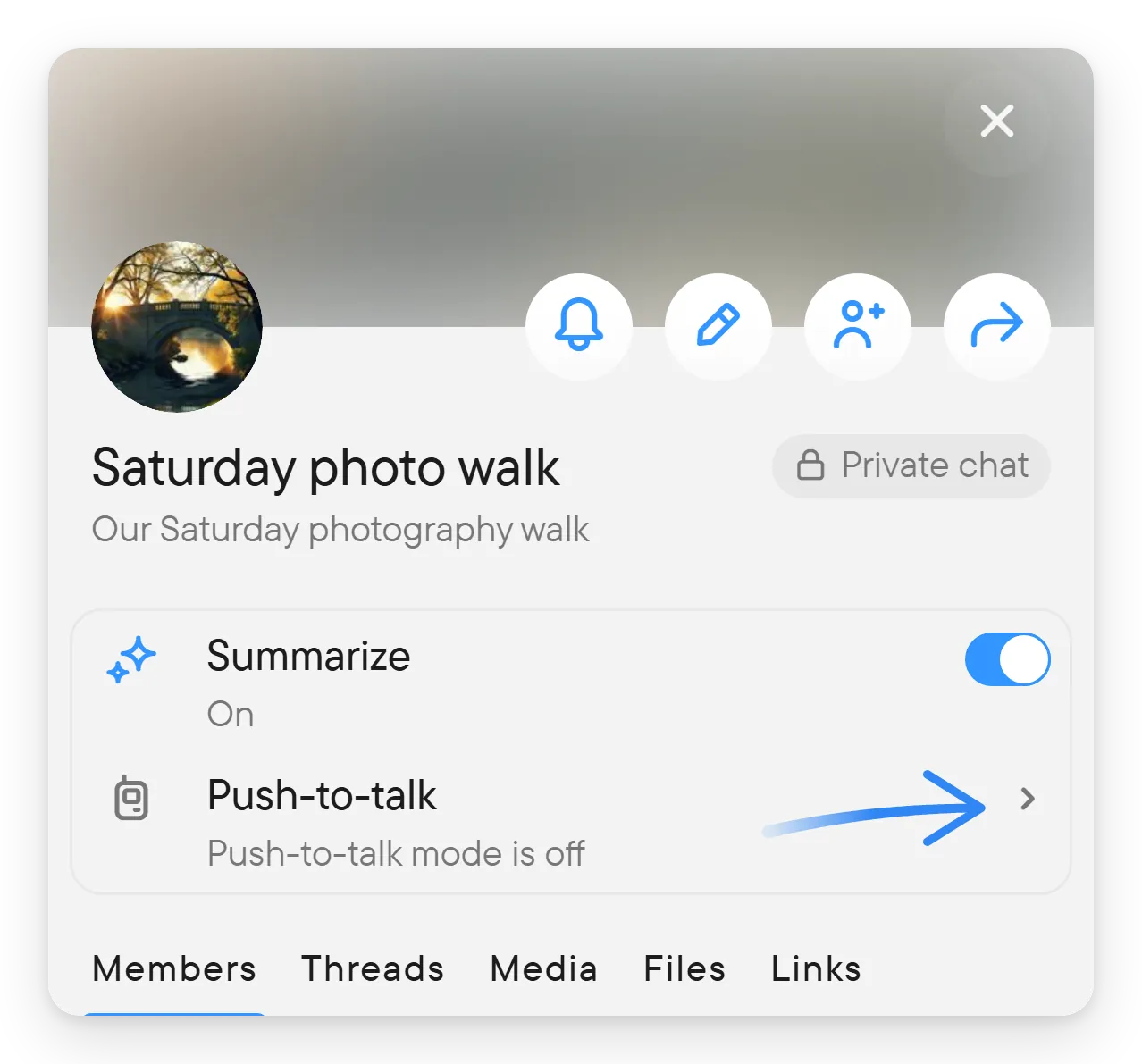
- Öffnen Sie den Chat und sein rechtes Panel. Der Eintrag Push-to-Talk zeigt den Zustand des Chats: Push-to-Talk-Modus ist aus, Für alle pausiert, Push-to-Talk-Modus · Nicht in deiner Liste, In deiner Push-to-Talk-Liste, In deiner Liste · Auf diesem Gerät aus oder In deiner Liste · Stummgeschaltet. Sein Symbol ist blau, wenn der Chat in Ihrer Liste ist, weiß, wenn nicht, und grau, wenn der Modus aus oder pausiert ist.
- Wählen Sie Push-to-Talk. Schalten Sie im Dialog Push-to-Talk-Modus ein. Der Hinweis darunter sagt, dass Mitglieder diesen Chat ihren Push-to-Talk-Listen hinzufügen können.
- Mitglieder, die keine Inhaber sind, sehen den Schalter nur zum Lesen: Nur Chat-Besitzer können das ändern.
Das Einschalten des Modus fügt den Chat nicht Ihrer eigenen Liste hinzu; schalten Sie dafür im selben Dialog In deiner Push-to-Talk-Liste ein.
Der Eintrag ist auch der Ort, an dem jedes Mitglied seine eigene Seite verwaltet. Seine Zustandszeile zeigt auf einen Blick, ob Sprache aus diesem Chat auf Ihrem Gerät abgespielt wird, und ob der Grund, warum nicht, beim Chat (Modus aus oder pausiert), bei Ihrer Liste, beim Geräteschalter oder bei einer Stummschaltung liegt.
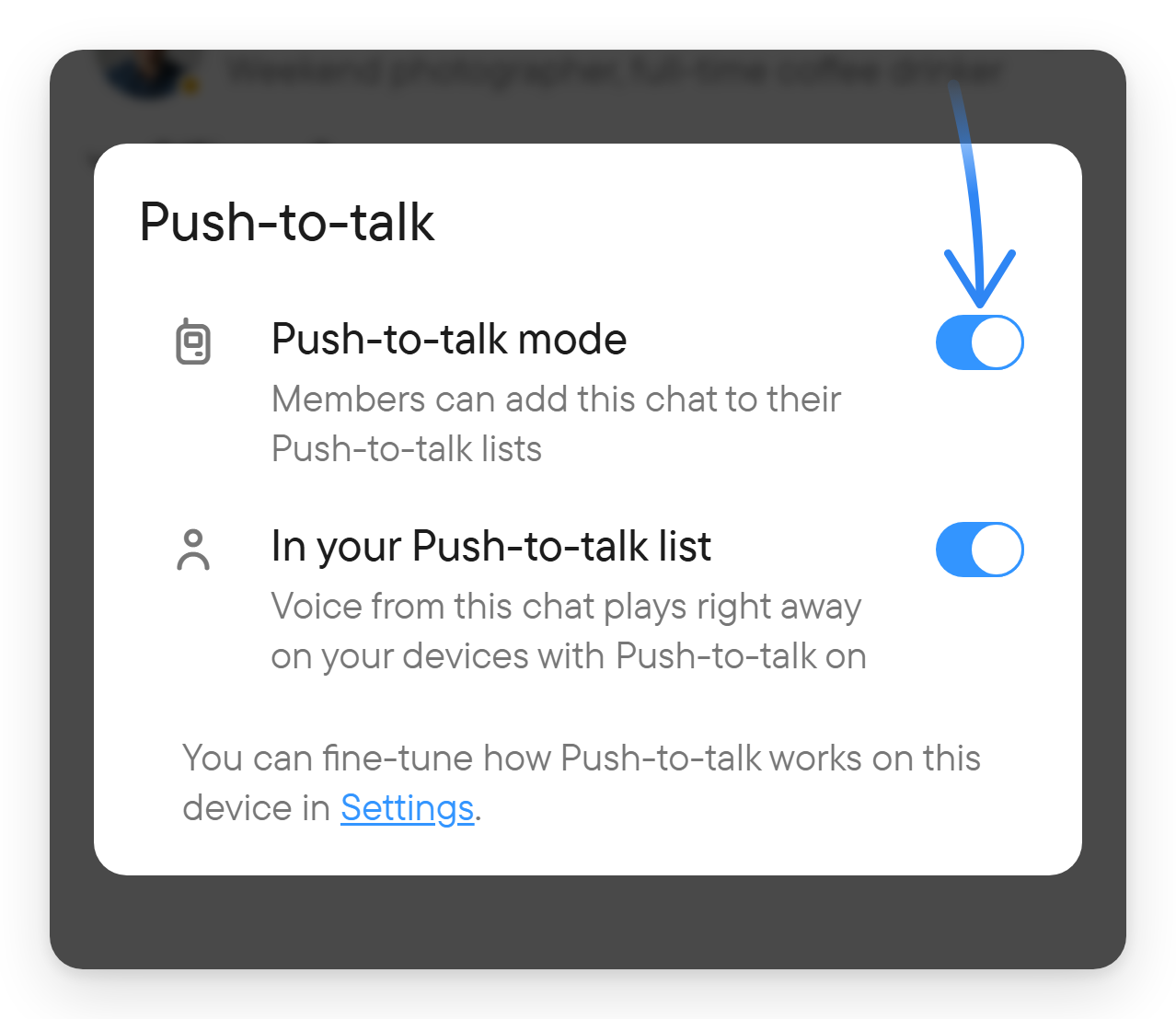
Solange der Modus an ist, enthält derselbe Dialog den Schalter In deiner Push-to-Talk-Liste. Schalten Sie ihn ein, um diesen Chat zu hören, ohne ihn zu öffnen: Der Hinweis unter dem Schalter sagt, dass Sprache aus dem Chat dann sofort auf Ihren Geräten mit eingeschaltetem Push-to-Talk abgespielt wird. Schalten Sie ihn aus, um den Chat nicht mehr zu empfangen, während der Modus für die anderen an bleibt. Die letzte Zeile des Dialogs verlinkt zu den Einstellungen, wo Sie Push-to-Talk auf diesem Gerät feiner einstellen.
Ist Push-to-Talk auf dem Gerät, das Sie benutzen, aus, beginnt der Dialog mit Push-to-Talk ist auf diesem Gerät aus. und einer Schaltfläche Zulassen, die es für dieses Gerät einschaltet.
Einen Chat Ihrer Liste hinzufügen
Wenn der Modus in einem Chat an ist und Push-to-Talk für Ihr Gerät eingeschaltet ist, zeigt der Chat unter der Chat-Kopfzeile das Banner Push-to-Talk-Modus dieses Chats auf deinen Geräten verwenden? Wählen Sie Hinzufügen, oder schließen Sie das Banner mit dem ×, um auf diesem Gerät nicht mehr gefragt zu werden, bis der Inhaber den Modus aus- und wieder einschaltet.
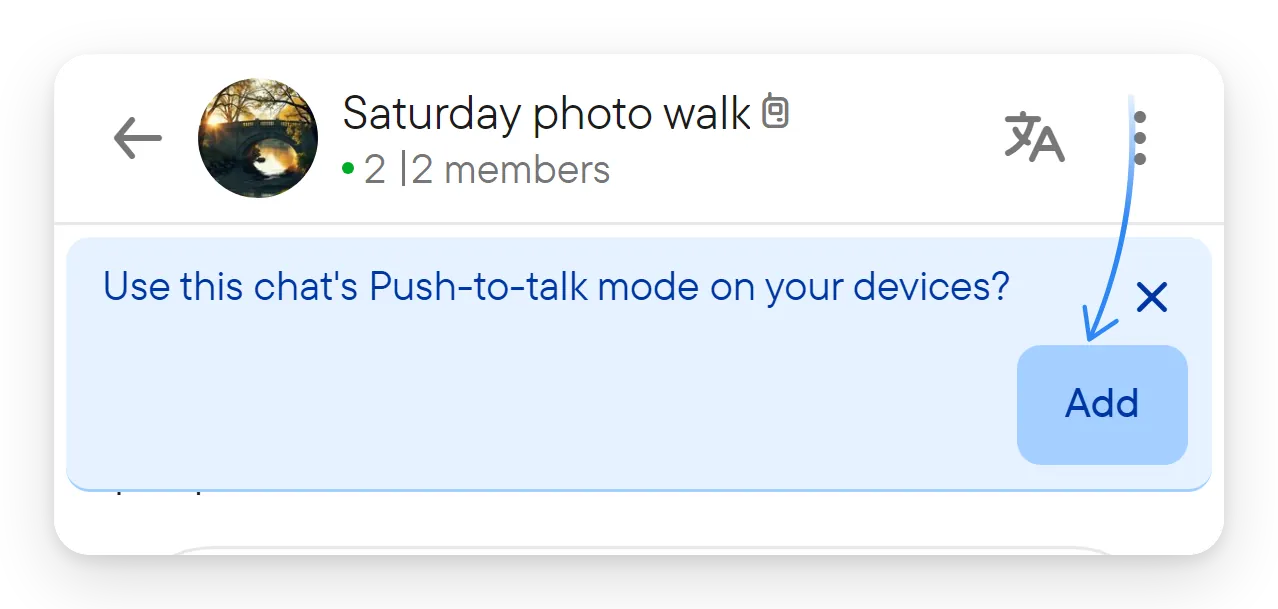
Sie können einen Chat auch später hinzufügen oder entfernen:
- Im Dialog Push-to-Talk des Chats, mit In deiner Push-to-Talk-Liste. Der Hinweis sagt, dass Sprache aus dem Chat sofort auf Ihren Geräten mit eingeschaltetem Push-to-Talk abgespielt wird.
- In Einstellungen → Push-to-Talk, in der unten beschriebenen Chatliste.
Die Liste fasst bis zu 10 Chats. Ist sie voll, sind die Schalter deaktiviert, und die Meldung Deine Push-to-Talk-Liste enthält bereits 10 Chats bittet Sie, in den Einstellungen einen zu entfernen.
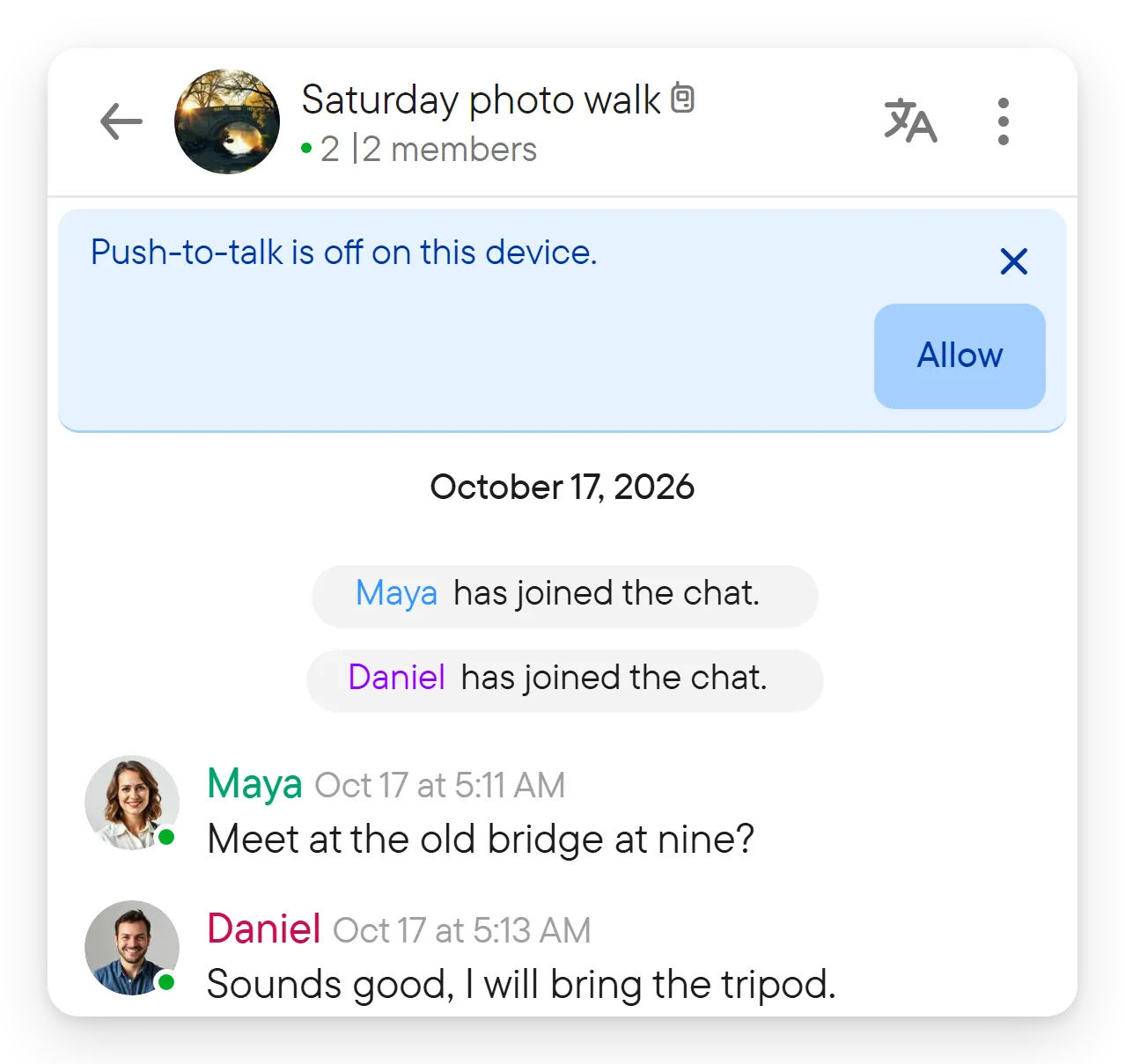
Das Banner, das Sie bittet, den Chat hinzuzufügen, wird nicht angezeigt, solange Push-to-Talk auf Ihrem Gerät aus ist. Stattdessen zeigt ein Chat, der schon in Ihrer Liste ist, Push-to-Talk ist auf diesem Gerät aus. mit einer Schaltfläche Zulassen, die Push-to-Talk für dieses Gerät einschaltet. Sie sehen das zum Beispiel auf einem neuen Gerät oder in einem neuen Browser. Um diese Erinnerung nicht mehr zu sehen, schließen Sie sie mit dem × und bestätigen Sie Diese Erinnerung ausblenden? mit Ausblenden: Sie ist dann in allen Ihren Push-to-Talk-Chats auf diesem Gerät ausgeblendet, bis Sie Push-to-Talk hier wieder einschalten. Sie können es jederzeit in Einstellungen → Push-to-Talk einschalten.
Schaltet ein Inhaber den Modus aus und später wieder ein, müssen Mitglieder den Chat erneut hinzufügen. Sie werden im Chat gefragt: Der Push-to-Talk-Modus wurde im Chat wieder eingeschaltet. Zu deiner Push-to-Talk-Liste wieder hinzufügen?
Einstellungen → Push-to-Talk
Öffnen Sie Einstellungen und wählen Sie Push-to-Talk.

- Push-to-Talk auf diesem Gerät verwenden schaltet es für das Gerät, das Sie benutzen, ein oder aus. Ist es aus, weckt dieses Gerät keine Push-to-Talk-Sprache, spielt sie nicht ab und überträgt sie nicht, was auch immer Ihre Liste sagt. Ihre Liste selbst bleibt erhalten.
- Push-to-Talk-Chatleiste anzeigen blendet die Reihe Ihrer Push-to-Talk-Chats unter Aktive Chats ein oder aus (siehe unten). Sie ist standardmäßig eingeschaltet. Das Ausschalten blendet nur die Reihe aus; die Chats werden weiterhin abgespielt.
- Push-to-Talk-Chats (bis zu 10) listet die Chats Ihrer Liste mit einem Schalter für jeden auf. Unter Nicht in deiner Push-to-Talk-Liste stehen die Chats, in denen der Modus an ist, die Sie aber nicht hinzugefügt haben. Ist keiner verfügbar, sagt die Seite, dass noch kein Chat im Push-to-Talk-Modus ist und dass sein Inhaber ihn im Chat selbst einschaltet.
- Antwortfenster → Mikrofon offen halten legt fest, wie lange das Mikrofon in der Stille offen bleibt, nachdem Sie eine Antwort begonnen haben: 15, 30 oder 60 Sekunden.
- Signale → Hörbare Signale spielen einen Ton ab, wenn eine Antwort beginnt und endet.
Auf Telefonen hat Einstellungen → Push-to-Talk weitere Abschnitte, die unter Antworten und Ruhe auf einem Telefon beschrieben sind.
Ihre Push-to-Talk-Chats sehen
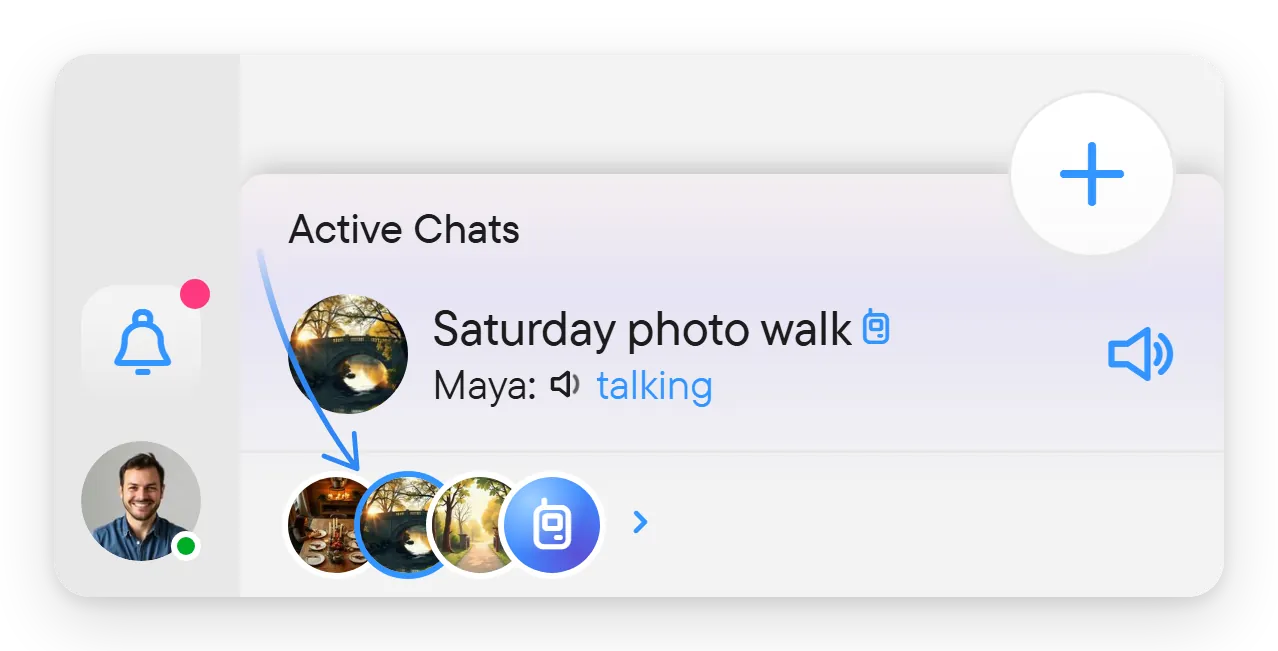
- Chat-Titel in der Chatliste, in Aktive Chats und in der Chat-Kopfzeile haben ein Push-to-Talk-Symbol hinter dem Namen. Es ist nur blau, wenn der Chat auf diesem Gerät bereit ist: in Ihrer Liste, nicht pausiert oder stummgeschaltet, und Push-to-Talk für das Gerät eingeschaltet. Aus jedem anderen Grund ist es grau. Zeigen Sie auf das Symbol, um den Grund zu sehen, zum Beispiel Push-to-Talk · In deiner Liste, Push-to-Talk · In deiner Liste · Stummgeschaltet, Push-to-Talk · In deiner Liste · Auf diesem Gerät aus, Push-to-Talk · Nicht in deiner Liste oder Push-to-Talk · Für alle pausiert.
- Die Push-to-Talk-Reihe unten in der Chatliste, neben der +-Schaltfläche, zeigt jeden Chat Ihrer Liste als rundes Bild, gefolgt von einem Push-to-Talk-Symbol und einem Pfeil. Der Chat, in dem Sie aufnehmen, kommt zuerst, dann die Chats, in denen Sie zuletzt aufgenommen haben. Ein blauer Ring um ein Bild bedeutet, dass in diesem Chat jemand spricht; ein roter Ring kennzeichnet den Chat, in dem Sie aufnehmen. Wählen Sie die Reihe, um Einstellungen → Push-to-Talk zu öffnen. Die Reihe bleibt an ihrem Platz, während Sie suchen, und Push-to-Talk-Chatleiste anzeigen in den Einstellungen blendet sie aus.
- Aktive Chats, über der Reihe, listet einen Push-to-Talk-Chat auf, solange jemand darin spricht, ob stummgeschaltet oder nicht, und solange Sie dort zuhören oder aufnehmen. Seine Zeile hat eine Lautsprechertaste zum Stummschalten, die unten beschrieben ist.
Einen Chat für eine Weile stummschalten
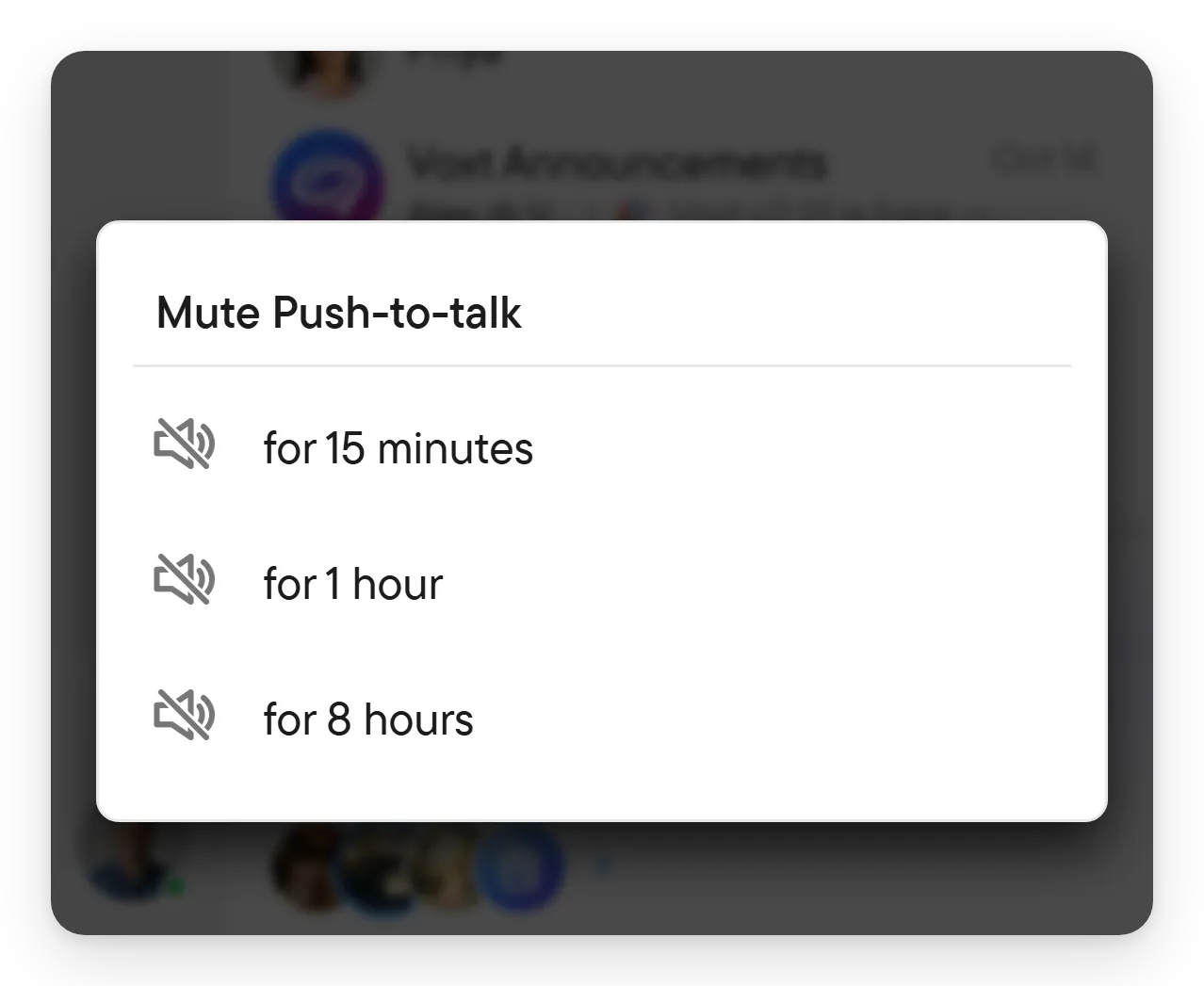
Während jemand in einem Ihrer Push-to-Talk-Chats spricht, steht der Chat in Aktive Chats mit einer Lautsprechertaste am rechten Ende seiner Zeile (ihr Tooltip ist Push-to-Talk stummschalten). Wählen Sie sie, um Push-to-Talk stummschalten zu öffnen, und wählen Sie für 15 Minuten, für 1 Stunde oder für 8 Stunden. Solange der Chat stummgeschaltet ist, zeigt die Taste einen grauen durchgestrichenen Lautsprecher mit einem Ring, der kleiner wird, während die Zeit abläuft, abwechselnd mit der verbleibenden Zeit. Wählen Sie sie (Stummschaltung von Push-to-Talk aufheben), um die Stummschaltung sofort aufzuheben.
In einem stummgeschalteten Chat zeigt das Banner Push-to-Talk ist stummgeschaltet für die verbleibende Zeit und eine Schaltfläche Stummschaltung aufheben. Schließen Sie das Banner, um es für diese Stummschaltung auszublenden; bei der nächsten Stummschaltung erscheint es wieder. Auf einem Telefon lautet die Benachrichtigung Push-to-Talk stummgeschaltet mit einer Schaltfläche Stummschaltung aufheben.
Die Stummschaltung ist vorübergehend und lässt den Chat in Ihrer Liste. Läuft die Zeit ab, wird der Chat wieder abgespielt. Um einen Chat dauerhaft nicht mehr zu empfangen, schalten Sie ihn in Einstellungen → Push-to-Talk aus.
Den Modus pausieren oder ausschalten (Inhaber)
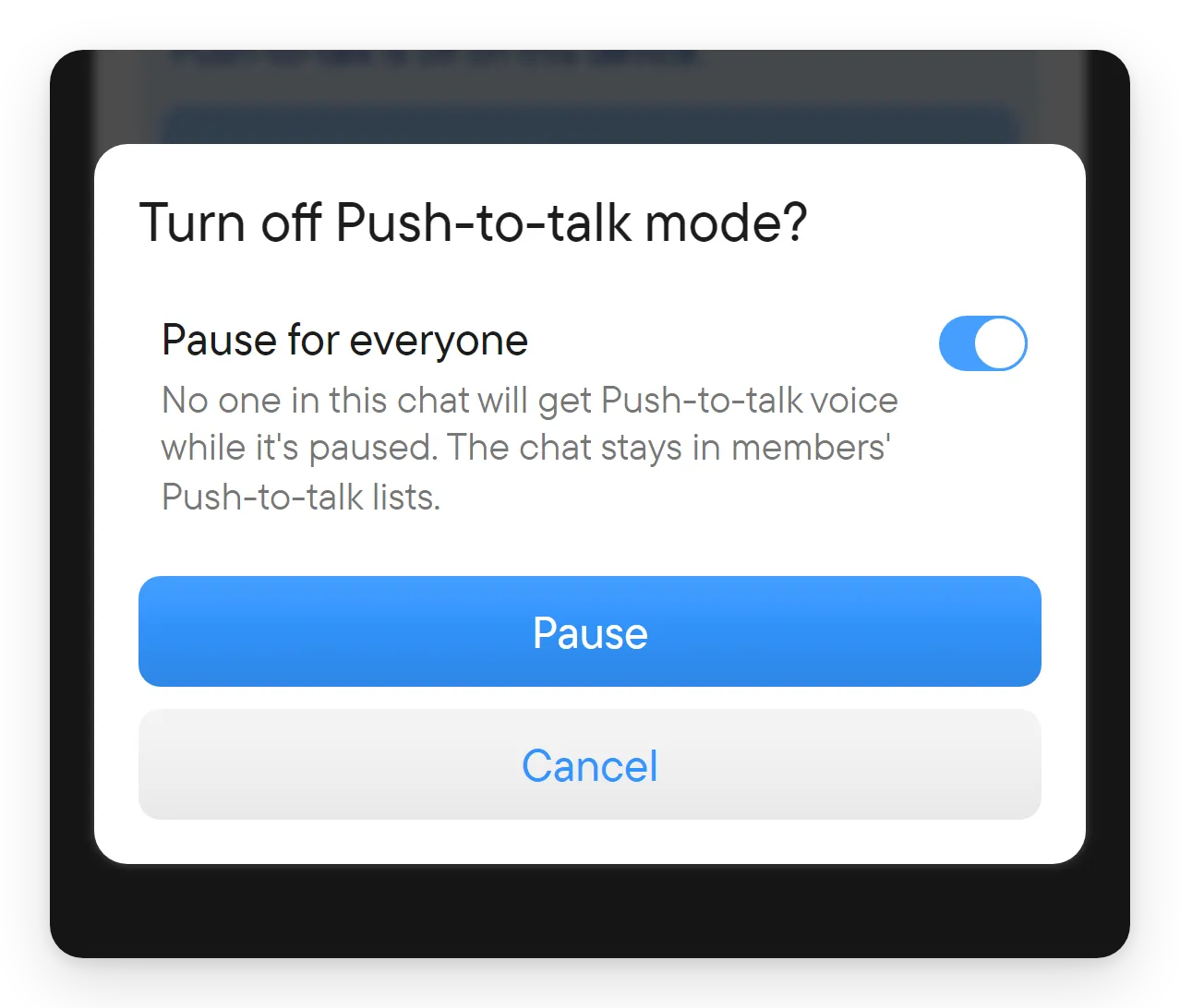
Schalten Sie im Dialog Push-to-Talk des Chats den Push-to-Talk-Modus aus. Voxt fragt Push-to-Talk-Modus ausschalten? und bietet zwei Möglichkeiten:
- Für alle pausieren (die Voreinstellung, Pause): Solange er pausiert ist, erhält niemand im Chat Push-to-Talk-Sprache, und der Chat bleibt in den Listen der Mitglieder. Der Chat zeigt Für alle pausiert. Schalten Sie den Modus wieder ein, um fortzufahren; die Listen der Mitglieder und ihre persönlichen Stummschaltungen bleiben erhalten.
- Mit ausgeschaltetem Schalter (Ausschalten): Der Modus endet für alle. Wird er erneut eingeschaltet, muss jedes Mitglied den Chat wieder seiner Liste hinzufügen.
Antworten und Ruhe auf einem Telefon
Auf einem Telefon zeigt Push-to-Talk eine dauerhafte Benachrichtigung (Push-to-Talk ist an · tippen Sie auf „Antworten“, um zu sprechen) mit den Schaltflächen Antworten, Aufhören zu sprechen und Stumm. Die Schaltfläche Antworten beginnt jederzeit eine Antwort. Die Gesten funktionieren während des Antwortfensters, nachdem jemand in einem Chat Ihrer Liste gesprochen hat (oder in Ihrem, nachdem Sie gesprochen haben), sodass ein Stoß in der Tasche das Mikrofon zu anderen Zeiten nicht öffnen kann. Diese Einstellungen erscheinen in Einstellungen → Push-to-Talk auf einem Telefon mit Bewegungssensor:
- Headset-Taste (Android): Drücken Sie die Taste an Ihren Ohrhörern, um zu antworten. Langes Drücken sorgt für Ruhe.
- Drehen zum Sprechen: Drehen Sie das Telefon um 90° und zurück.
- Doppeltes Schütteln: Schütteln Sie das Telefon zweimal, um zu sprechen, und noch einmal, um aufzuhören. Schüttel-Empfindlichkeit ist Niedrig – kräftig schütteln, Mittel oder Hoch – leicht schütteln.
- Ruhe-Gesten: Drehen Sie das Telefon mit dem Display nach unten oder klopfen Sie zweimal auf Ihre Tasche, um die Sprache zu stoppen und jeden Chat Ihrer Liste für eine Weile stummzuschalten. Ruhe schaltet stumm für legt 15 Minuten, 1 Stunde oder 8 Stunden fest. Eine Meldung Push-to-Talk ist stummgeschaltet für die gewählte Zeit erscheint mit Rückgängig.
- Zeitfenster für Gestenantwort: Nachdem eine Nachricht endet, können Gesten noch 15, 30 oder 60 Sekunden lang eine Antwort beginnen.
- Gesten immer erkennen: Gesten funktionieren dann immer, wenn Push-to-Talk an ist, nicht nur im Antwortfenster. Das verbraucht mehr Akku.
- Üben: öffnet den Dialog Telefongesten üben mit einer Anzeige für jede Geste, um die Gesten auszuprobieren, ohne etwas zu senden.
- Sprechtaste im Sperrbildschirm (iPhone): Antworten Sie vom Sperrbildschirm aus, ohne zu entsperren.
Wenn Sie die App öffnen, nachdem das Telefon im Hintergrund war, öffnet Voxt den Chat, der zuletzt gesprochen hat, sofern er nicht stummgeschaltet oder pausiert ist.
Wenn Sie es nicht hören
- Prüfen Sie die drei Schalter: den Modus des Chats, Ihre Liste und den Gerätschalter in Einstellungen → Push-to-Talk.
- Der Chat kann pausiert, für Push-to-Talk stummgeschaltet (In deiner Liste · Stummgeschaltet) oder mit stummgeschalteten Benachrichtigungen versehen sein.
- Der Chat kann mehr als 100 Mitglieder haben, die keine Geräte wecken.
- Halten Sie in einem Browser einen Voxt-Tab geöffnet und klicken Sie hinein, wenn der Browser fragt, ob Ton erlaubt ist. Lassen Sie in einer Computer-App die App laufen und „Nicht stören“ ausgeschaltet.
- Ist Ihr Telefon lautlos, im Vibrationsmodus oder auf „Nicht stören“, wird eingehende Push-to-Talk-Sprache nicht abgespielt.
- Wenn eine Benachrichtigung sagt, dass Push-to-Talk nicht aufnehmen konnte, erlauben Sie Voxt das Mikrofon oder öffnen Sie die App, um es wiederherzustellen.
- Ist Ihre Liste voll, entfernen Sie einen Chat in Einstellungen → Push-to-Talk.
Verwandte Anleitungen
- Sprache und Transkription zum Sprechen in einem Chat.
- Benachrichtigungen für Hinweise und das Stummschalten von Chats.
- Konto und Einstellungen für die anderen Einstellungsseiten.