
Avatare und Identität
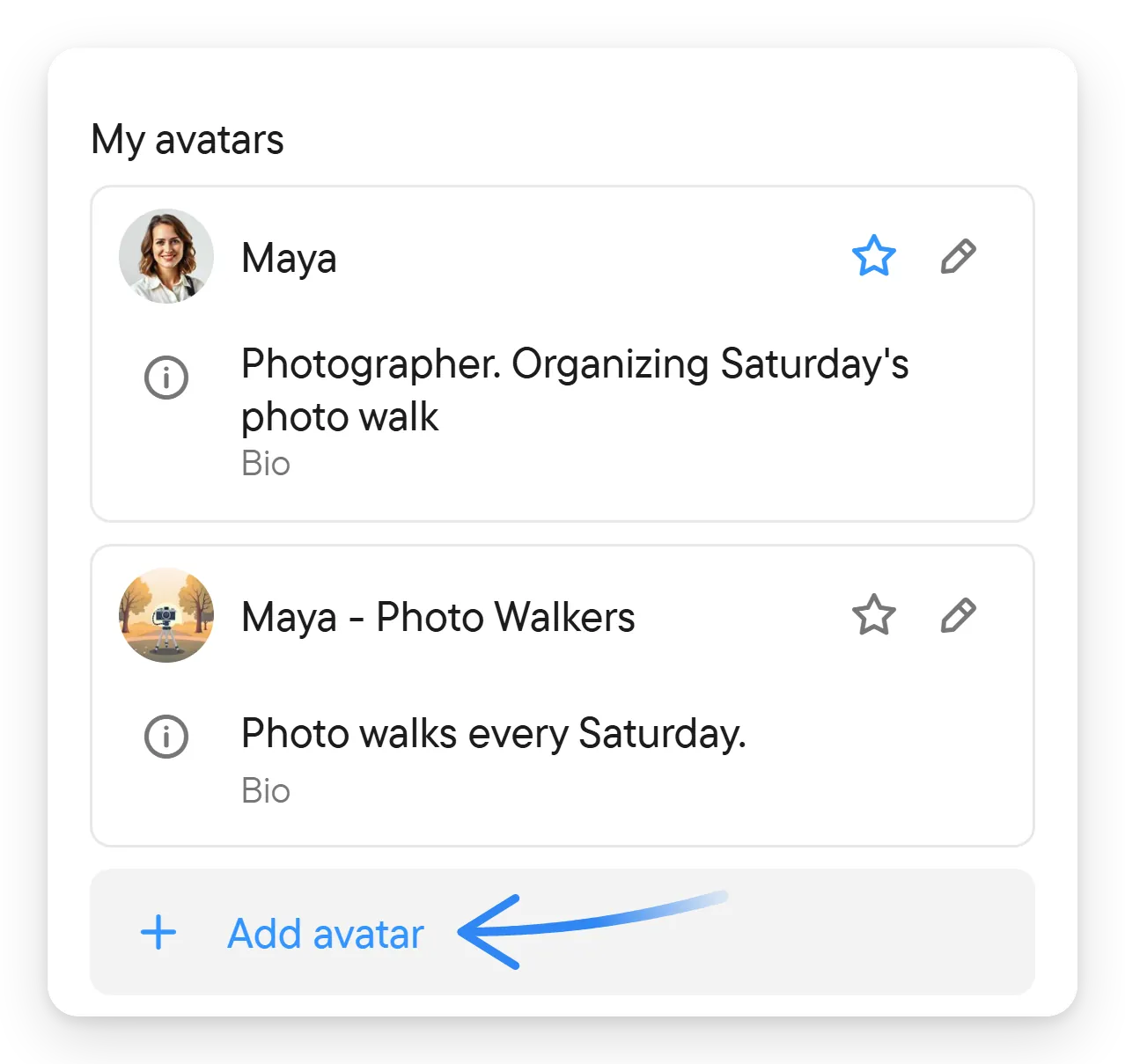
Ein Avatar vereint ein Bild, einen Namen und eine kurze Bio. Ihr Standardavatar wird in Direktchats verwendet und überall dort, wo Sie keinen besonderen Chat-Avatar gewählt haben. Sie können mehrere Avatare behalten, zum Beispiel einen für Arbeitschats und einen für Familienchats.
Avatar hinzufügen oder bearbeiten
Verwenden Sie dies, wenn Sie eine neue Identität für eine Gruppe von Personen möchten oder das Bild, den Namen oder die Bio ändern wollen, die Sie jetzt zeigen. Alle Ihre Avatare stehen auf einer Seite, auf der Sie auch den Standardavatar wählen.
- Öffnen Sie die Einstellungen: Wählen Sie die runde Konto-Schaltfläche unten in der Navigationsleiste (Ihr Bild). Wählen Sie dann Ihr Konto und scrollen Sie zu Meine Avatare.
- Wählen Sie Avatar hinzufügen oder die Stift-Schaltfläche neben einem vorhandenen Avatar.
- Legen Sie sein Bild fest (ein Foto hochladen oder mit der Aktualisieren-Schaltfläche ein anderes Bild erzeugen), den Namen und die Bio (optional).
- Wählen Sie Speichern.

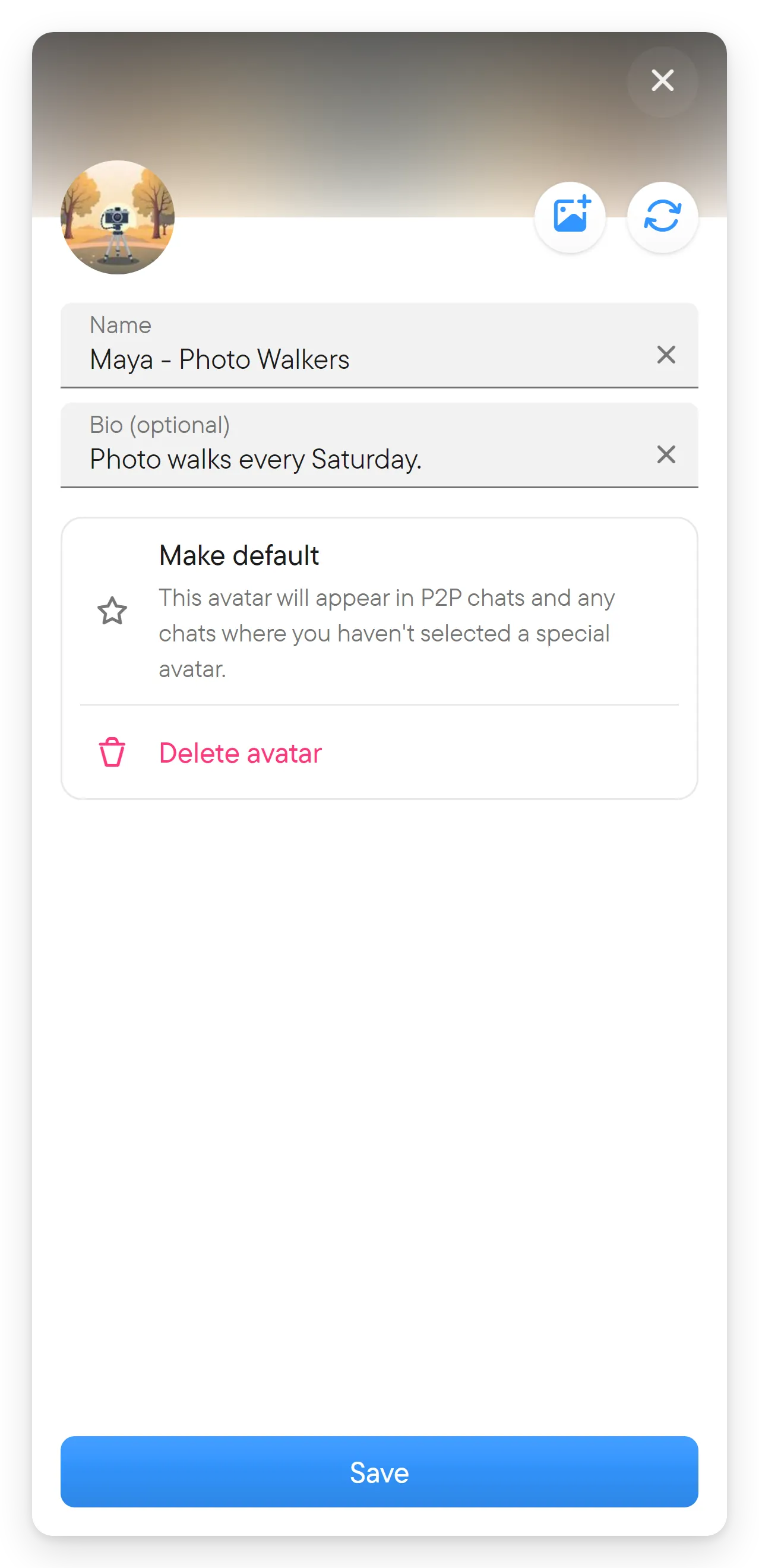
Wenn Sie ein Foto hochladen, öffnet der Editor einen Zuschneide-Schritt, in dem Sie den zu verwendenden Bildausschnitt wählen. Die Bio kann bis zu 160 Zeichen enthalten. Wenn Sie den Editor aus einem Chat öffnen, zeigt er auch den Schalter Wird in diesem Chat verwendet (sonst gilt der Standard-Avatar); schalten Sie ihn ein, um den Avatar nur in diesem Chat zu verwenden.
Avatar hinzufügen erstellt sofort einen neuen Avatar als Kopie Ihres aktuellen und öffnet ihn zum Bearbeiten. Wenn Sie den Editor schließen, ohne zu speichern, bleibt diese Kopie in der Liste. Entfernen Sie sie mit Avatar löschen, wenn Sie sie nicht möchten.
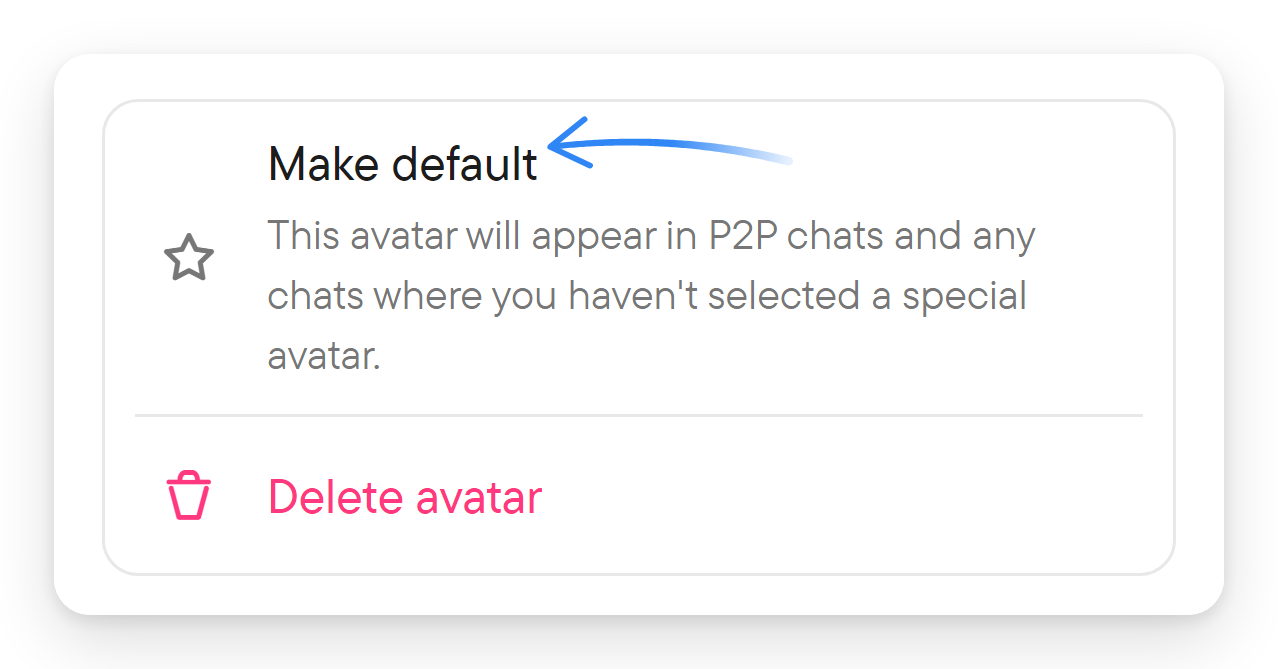
Verwenden Sie den Stern neben einem Avatar oder Als Standard festlegen im Editor, um ihn zu Ihrer Standardidentität zu machen; der Stern des Standardavatars ist hervorgehoben. Der Standardavatar erscheint in Direktchats und in jedem Chat, in dem Sie keinen besonderen Avatar gewählt haben. Der Editor bietet außerdem Avatar löschen für Avatare, die gelöscht werden können.
Avatar in einem Chat wechseln
Wählen Sie Ihren Namen oder Ihr Bild bei einer Ihrer Nachrichten oder Ihren Eintrag in der Mitgliederliste, um Ihr Profil zu öffnen, und wählen Sie Avatar wechseln; der Dialog Avatar wechseln öffnet sich. So können Sie für eine bestimmte Gruppe eine andere Identität verwenden, ohne Ihren Standard überall zu ändern. Nutzen Sie es zum Beispiel, um in einer Arbeitsgruppe unter Ihrem Arbeitsnamen und bei Freunden unter Ihrem üblichen Namen aufzutreten. Andere Mitglieder sehen dann in diesem Chat den Avatar, den Sie gewählt haben, bei Ihren Nachrichten und in der Mitgliederliste.
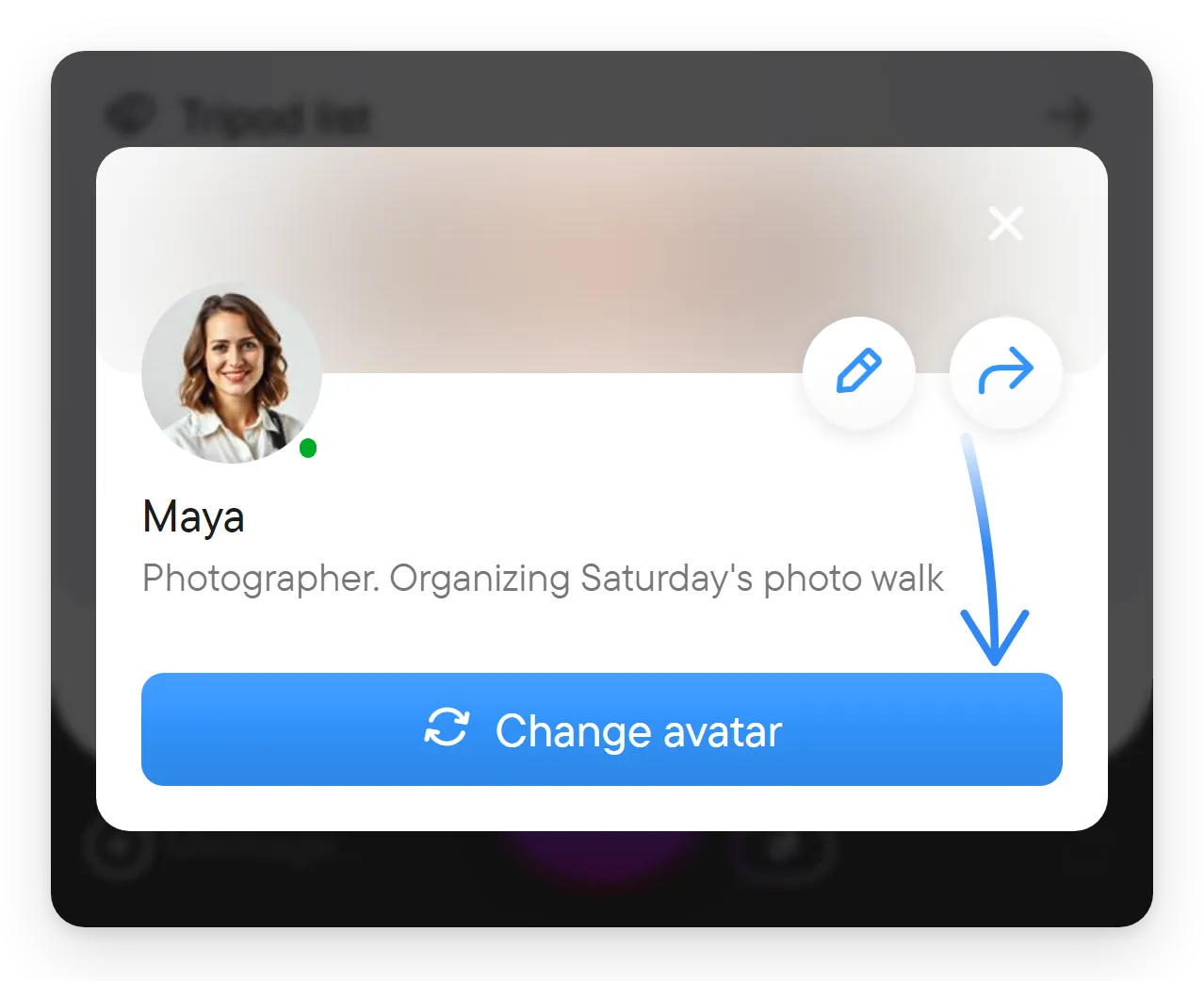
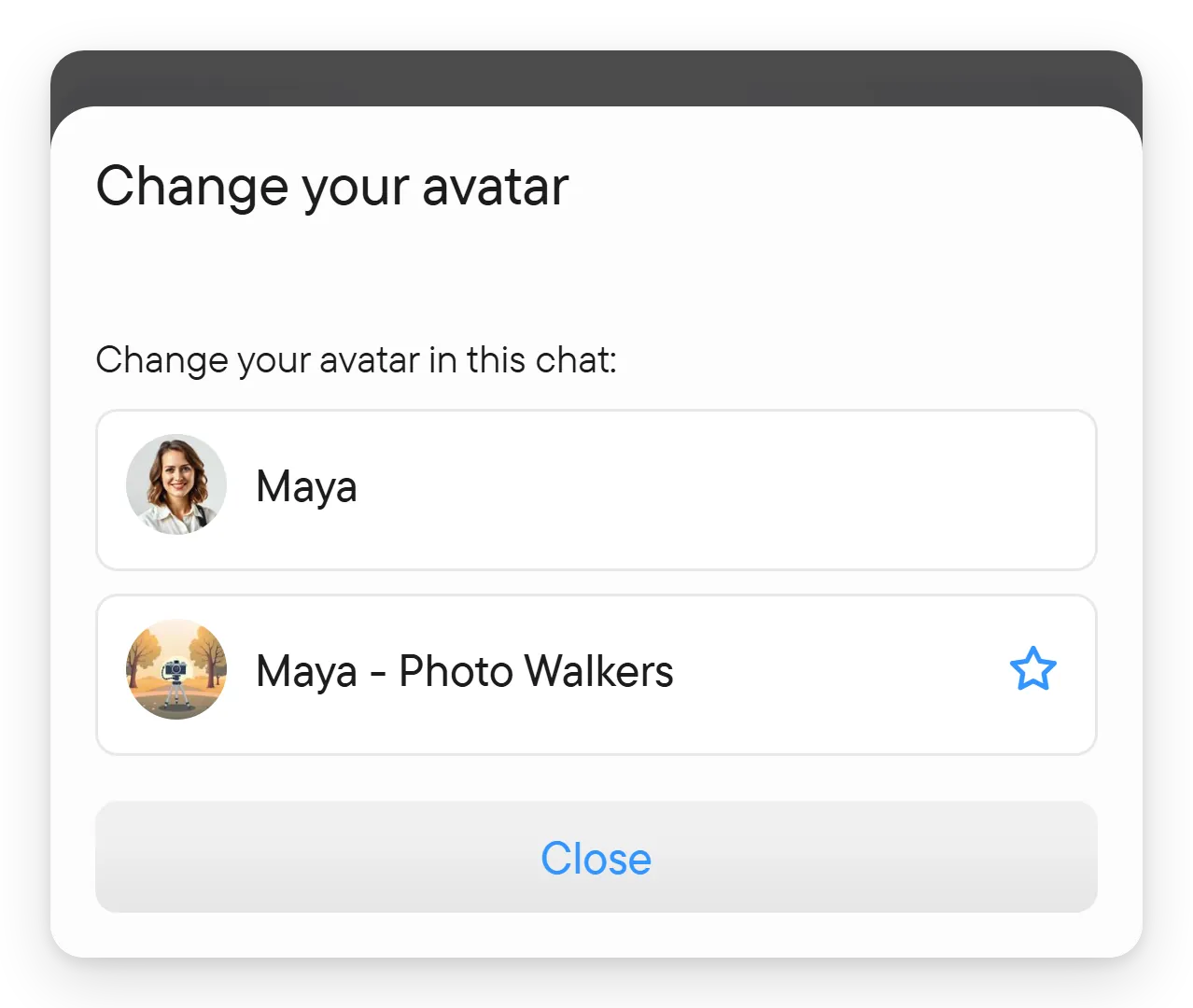
Der Dialog Avatar wechseln listet Ihre Avatare unter „Avatar in diesem Chat wechseln:“ auf; wählen Sie dort den, den Sie verwenden möchten. Die Wahl gilt nur für diesen Chat und ändert Ihren Standardavatar nicht. Fügen Sie Avatare zuerst unter Ihr Konto → Meine Avatare hinzu oder bearbeiten Sie sie, wenn der gewünschte nicht in der Liste steht.