
Avatar e identità
Un avatar combina un'immagine, un nome e una breve bio. Il tuo avatar predefinito viene usato nelle chat dirette e ovunque tu non abbia scelto un avatar speciale per la chat. Puoi tenere più avatar, per esempio uno per le chat di lavoro e uno per le chat di famiglia.
Aggiungi o modifica un avatar
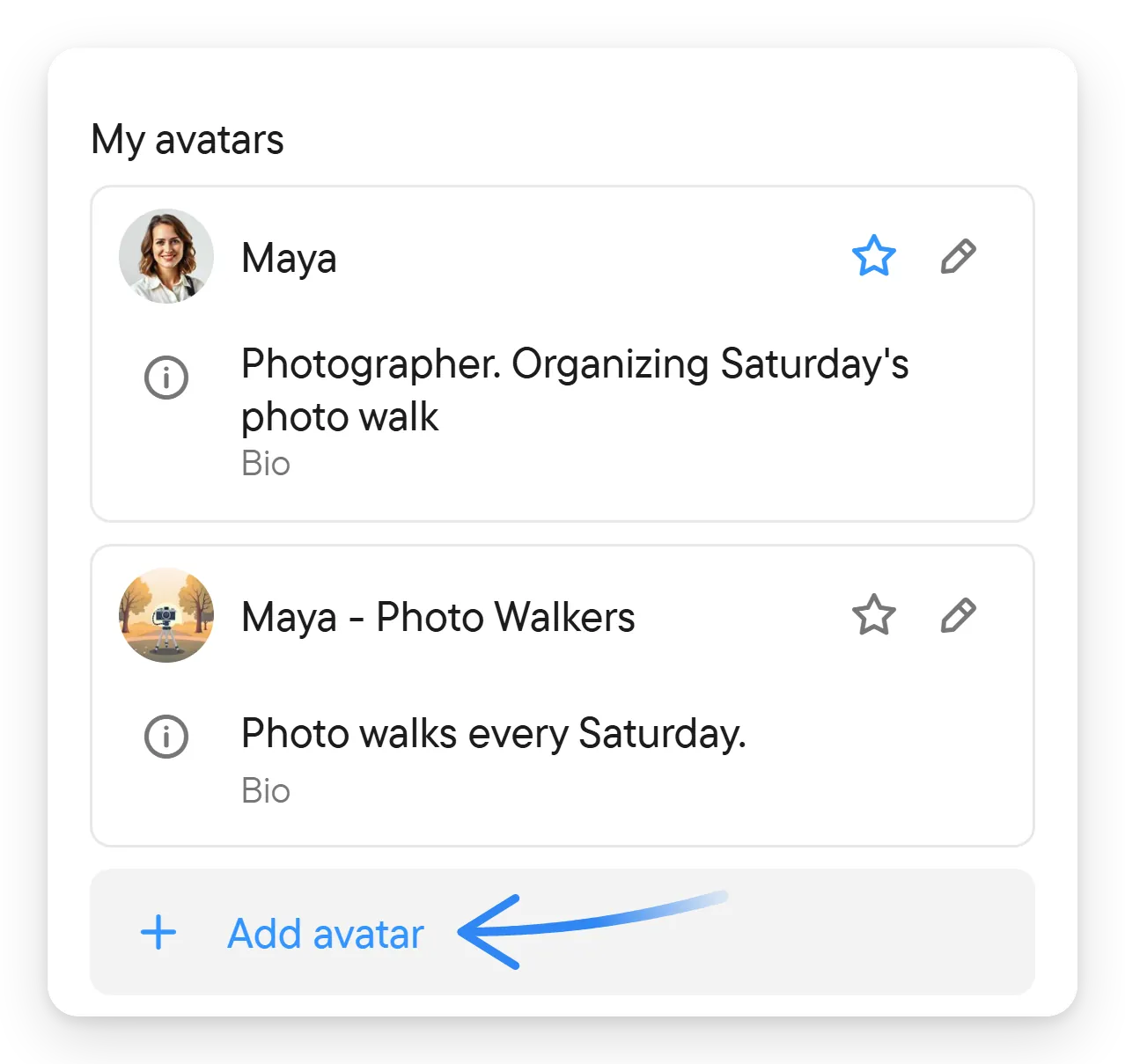
Usalo quando vuoi una nuova identità per un gruppo di persone, o per cambiare l'immagine, il nome o la bio che mostri ora. Tutti i tuoi avatar sono elencati in una sola pagina, dove scegli anche quello predefinito.
- Apri le Impostazioni: seleziona il pulsante rotondo dell'account in fondo alla barra di navigazione (la tua immagine). Poi scegli Il tuo account e scorri fino a I miei avatar.
- Scegli Aggiungi avatar, oppure il pulsante con la matita accanto a un avatar esistente.
- Imposta la sua immagine (carica una foto, oppure genera un'altra immagine con il pulsante di aggiornamento), il nome e la bio (facoltativa).
- Seleziona Salva.

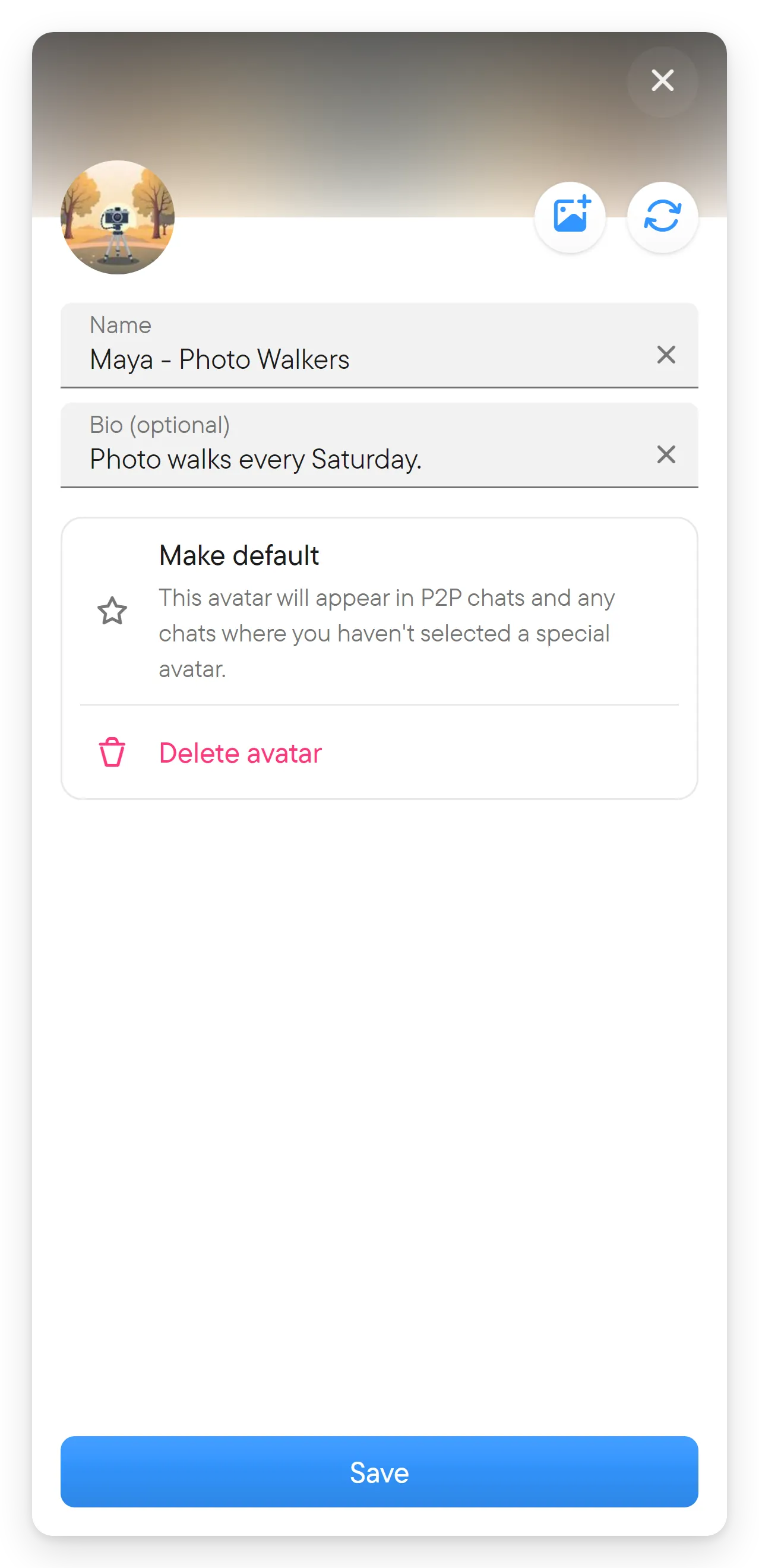
Quando carichi una foto, l'editor apre un passaggio di ritaglio per scegliere la parte dell'immagine da usare. La bio può contenere fino a 160 caratteri. Se apri l'editor da una chat, mostra anche l'interruttore Usato in questa chat (altrimenti si usa quello predefinito); attivalo per usare l'avatar solo in quella chat.
Aggiungi avatar crea subito il nuovo avatar come copia di quello attuale e lo apre per la modifica, quindi chiudere l'editor senza salvare lascia quella copia nell'elenco. Rimuovila con Elimina avatar se non la vuoi.
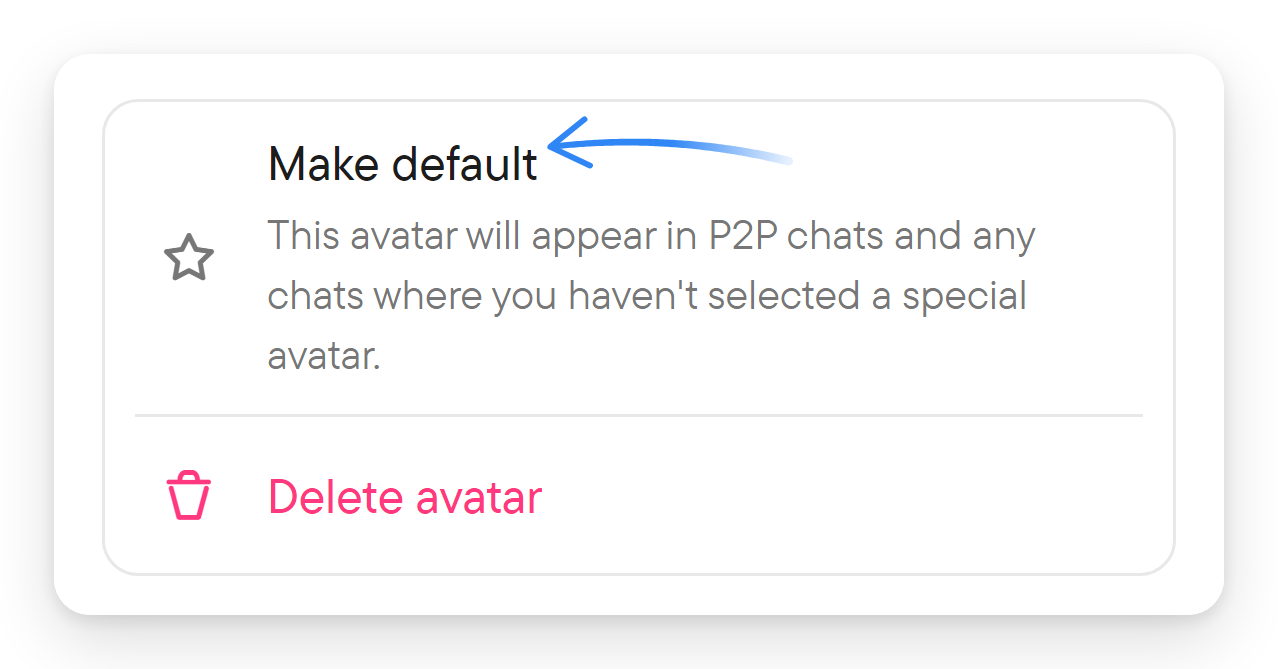
Usa la stella accanto a un avatar, oppure Imposta come predefinito nell'editor, per renderlo la tua identità predefinita; la stella dell'avatar predefinito è evidenziata. L'avatar predefinito compare nelle chat dirette e in ogni chat in cui non hai selezionato un avatar speciale. L'editor offre anche Elimina avatar per gli avatar che si possono eliminare.
Cambia il tuo avatar in una chat
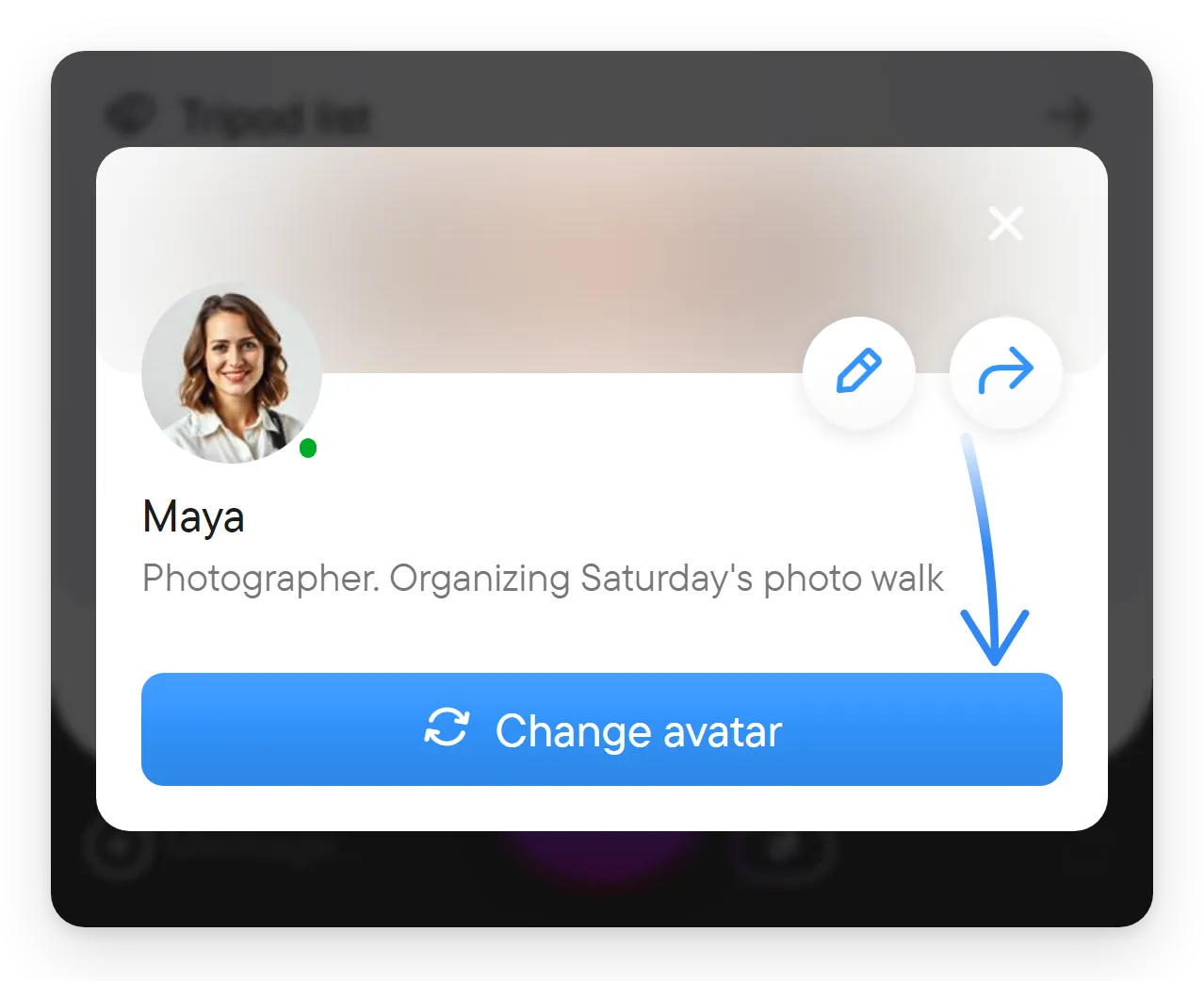
Seleziona il tuo nome o la tua immagine su uno dei tuoi messaggi, oppure la tua voce nell'elenco dei membri, per aprire Il tuo profilo, e scegli Cambia avatar; si apre la finestra Cambia il tuo avatar. Così puoi usare un'identità diversa per un gruppo particolare senza cambiare quella predefinita ovunque. Usalo, per esempio, per apparire con il tuo nome di lavoro in un gruppo di lavoro e con il tuo nome abituale con gli amici. Gli altri membri vedono allora l'avatar che hai scelto in quella chat, sui tuoi messaggi e nell'elenco dei membri.
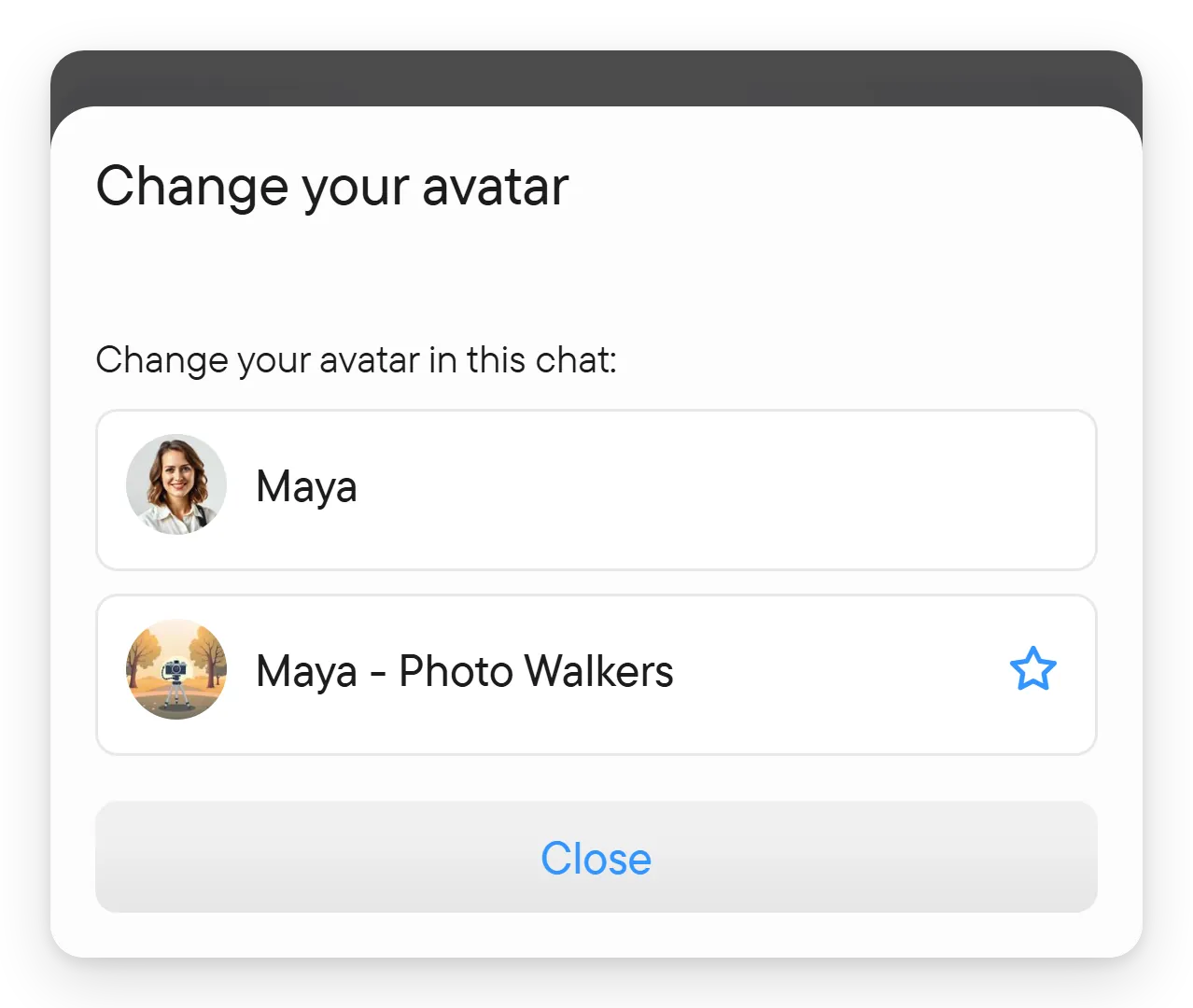
La finestra Cambia il tuo avatar elenca i tuoi avatar sotto "Cambia il tuo avatar in questa chat:"; seleziona quello che vuoi usare lì. La scelta vale solo per quella chat e non cambia il tuo avatar predefinito. Aggiungi o modifica prima gli avatar in Il tuo account → I miei avatar se quello che vuoi non è nell'elenco.