
Chiamate
Ogni chat Voxt è già una chat vocale: puoi iniziare a parlare con il microfono e gli altri possono ascoltare e partecipare. Non serve prima effettuare una chiamata. Per invitare qualcuno a parlare subito, invia un avviso di attenzione dalla chat.
Chiamata è una scorciatoia disponibile nelle chat individuali. Offre l’esperienza familiare di chiamare, rispondere o rifiutare e parlare in una schermata di chiamata. Usa le stesse funzioni di voce dal vivo e trascrizione del resto di Voxt. La trascrizione è attiva per impostazione predefinita: il parlato appare come messaggi nella chat; chi chiama può disattivarla mentre la chiamata squilla, ed entrambi i partecipanti possono disattivarla durante la chiamata.
Su uno schermo da telefono, riduci la chiamata a schermo intero per tornare alla chat abituale: la conversazione continua mentre leggi la trascrizione o scrivi. Su uno schermo ampio, la chiamata audio rimane già nella chat. Puoi anche aggiungere video o condividere lo schermo mentre parli.
Avviare una chiamata
- Apri la chat individuale con la persona.
- Seleziona il pulsante telefono nell’intestazione.
- Consenti l’accesso al microfono se richiesto. Attendi la risposta.
La chiamata in uscita mostra il suo avanzamento: Composizione…, poi Squilla… quando il dispositivo dell’altra persona squilla, e Connessione… quando risponde. Seleziona Riaggancia per annullare prima della risposta. Il microfono si attiva alla connessione, se l’accesso è consentito.

Mentre la chiamata squilla ancora, puoi prepararti:
- Seleziona la fotocamera per accenderla. Vedi subito la tua immagine, con lo stato della chiamata sopra; l’altra persona vede il tuo video quando risponde.
- Seleziona il pulsante trascrizione per scegliere se la chiamata viene trascritta. La scelta si applica quando la chiamata riceve risposta.
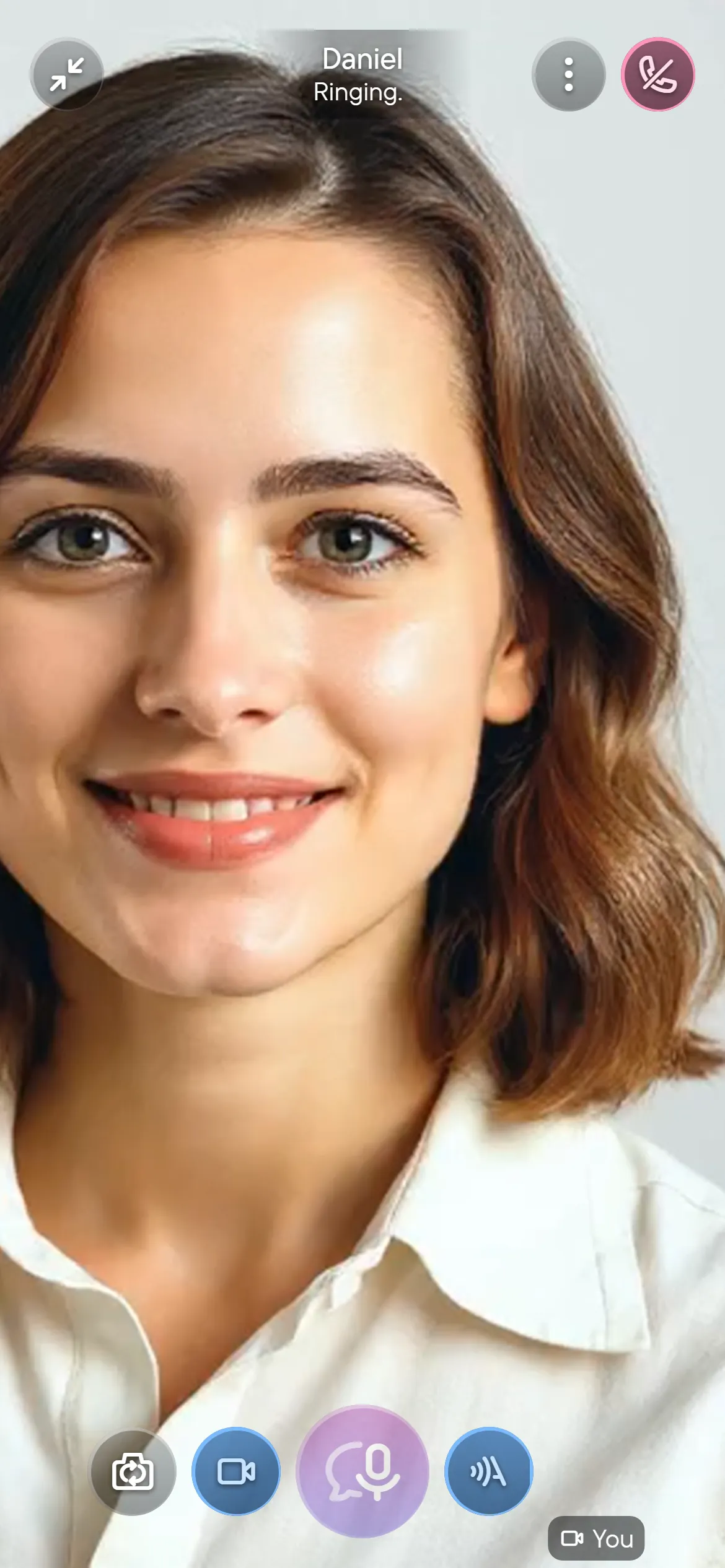
Puoi chiamare una persona dopo che ti ha aggiunto ai contatti o ti ha risposto. Puoi partecipare a una sola chiamata alla volta; termina quella attuale prima di iniziarne un’altra.
Per una conversazione dal vivo in un gruppo, usa il microfono o i controlli video della chat.
Rispondere a una chiamata in arrivo
La chiamata in arrivo mostra chi chiama. Scegli uno di questi controlli:
- Accetta (telefono): rispondi e inizia a parlare. Consenti il microfono se richiesto; senza, puoi ascoltare.
- Rifiuta (croce): rifiuta la chiamata.
- Campanella: silenzia la suoneria senza rifiutare. Selezionala di nuovo per ripristinarla.
- Messaggio: rifiuta la chiamata e apri la chat per scrivere una risposta.
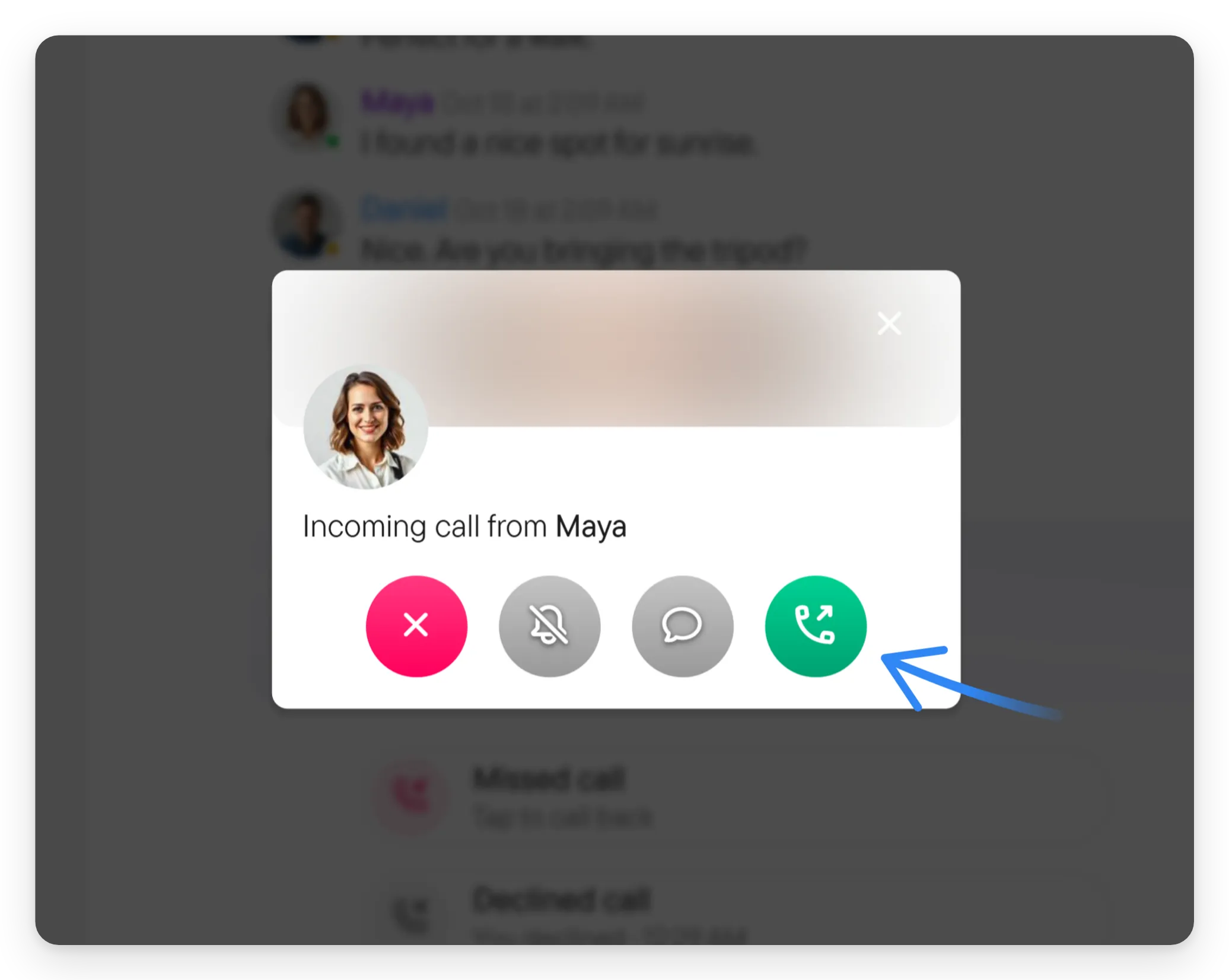
Ridurre o chiudere la finestra della chiamata in arrivo la mantiene disponibile in un pannello compatto. Non rifiuta la chiamata.
Durante una chiamata
Su uno schermo da telefono, la chiamata connessa si apre a schermo intero. Su uno schermo ampio, resti nella chat: nell’intestazione compaiono il timer e il controllo per riagganciare.
- Seleziona il grande pulsante di registrazione al centro per disattivare o riattivare il tuo audio. Mentre l’audio è disattivato, il pulsante mostra Microfono disattivato. Con l’audio disattivato resti in chiamata e puoi continuare ad ascoltare. La prima volta che disattivi l’audio in una chiamata, un suggerimento indica il pulsante Riaggancia, perché disattivare l’audio non termina la chiamata.
- Seleziona la fotocamera per aggiungere video o spegnerla di nuovo. Quando l’altra persona accende la fotocamera, senti un breve suono, così te ne accorgi anche con il telefono all’orecchio.
- Usa Condividi schermo per mostrare lo schermo. In una finestra stretta sul computer, trovi l’opzione nel menu ⋮.
- A schermo intero, il pulsante trascrizione attiva o disattiva la trascrizione dal vivo. Entrambi possono modificarla; un messaggio nella chat registra il cambiamento.
- Quando sullo schermo c’è un video, il pulsante delle reazioni (una faccina sorridente) si trova sotto il pulsante Riaggancia. Usalo per reazioni e alzata di mano. Una chiamata senza video non ha il pulsante delle reazioni. Mentre una mano è alzata, un contatore con l’icona di una mano nell’intestazione della chiamata mostra quante mani sono alzate.
- Nelle app per iPhone e Android, il pulsante dell’altoparlante sposta l’audio tra l’auricolare e l’altoparlante. Con cuffie, auricolari Bluetooth o un’auto collegati, apre invece un elenco di uscite.
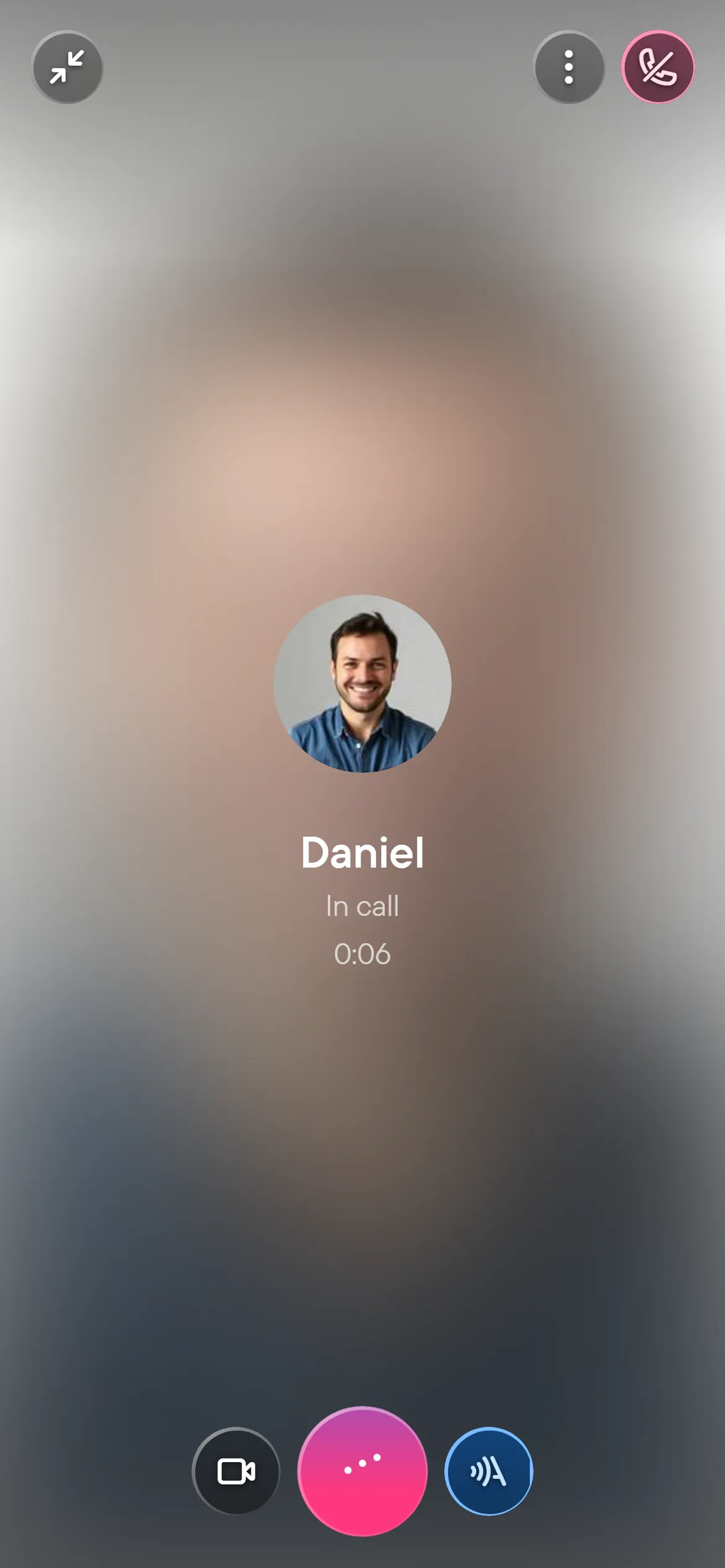
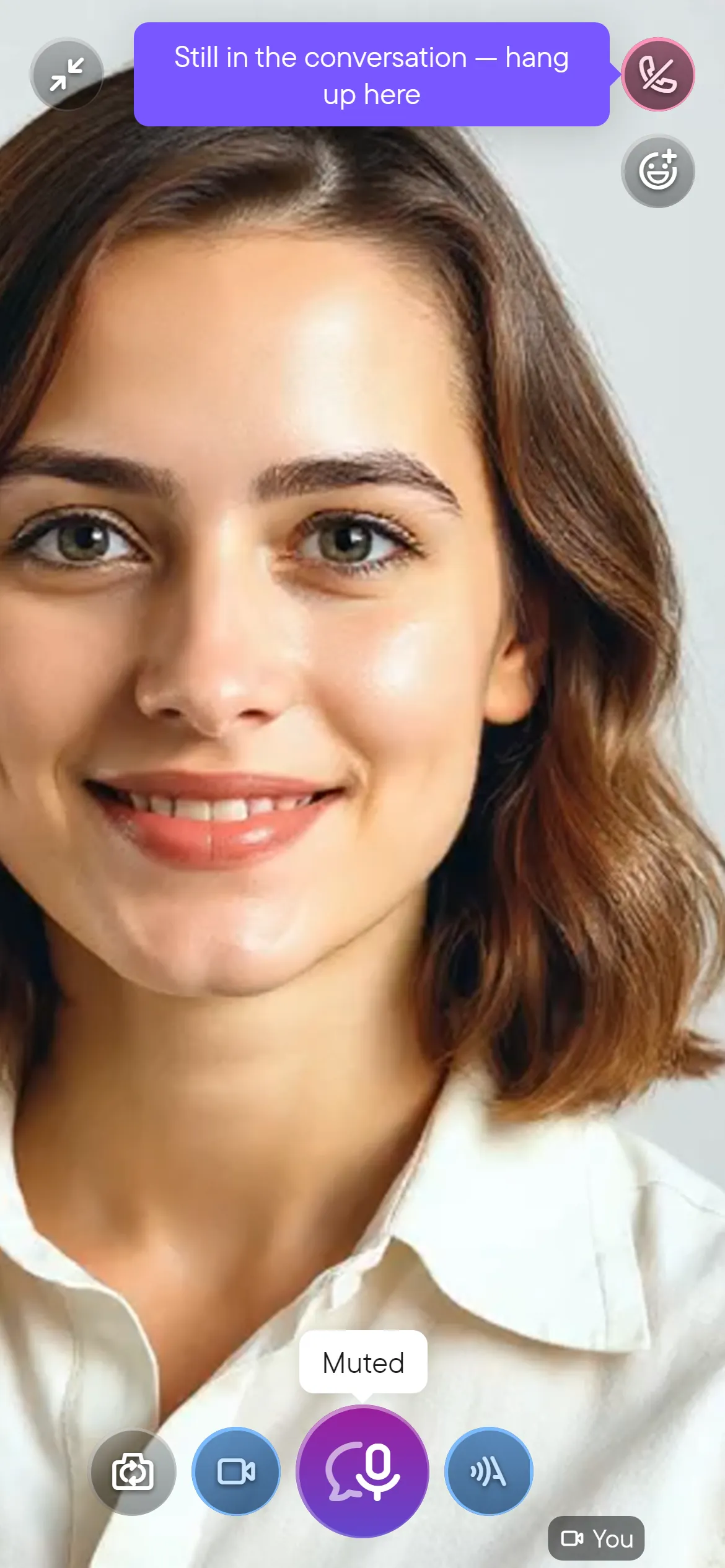
Riduci la vista a schermo intero per leggere o scrivere nella chat mentre la chiamata continua. Seleziona il pannello compatto per tornare alla chiamata.
Seleziona Riaggancia per terminare. Chiudere una chiamata individuale disconnette entrambi.
Cronologia delle chiamate e richiamata
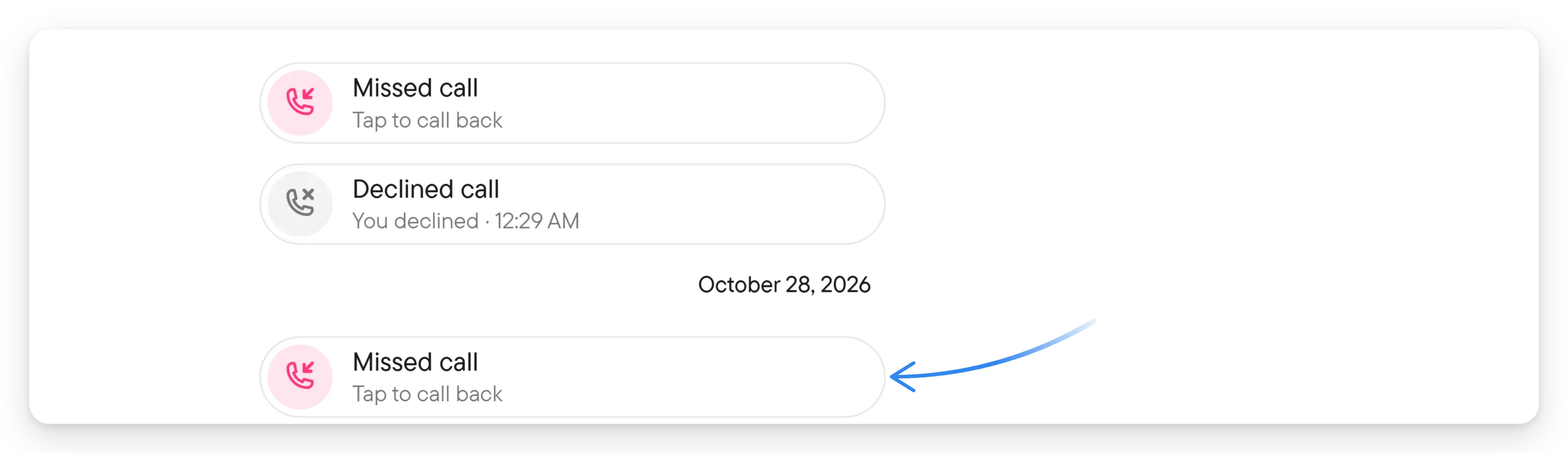
La chat conserva le chiamate. Quelle in arrivo e in uscita mostrano la direzione; quelle senza risposta, rifiutate, annullate o occupate mostrano l’esito. Quelle terminate mostrano la durata e l’ora della chiamata. Le modifiche fatte durante la chiamata, come disattivare la trascrizione o alzare la mano, compaiono come brevi righe sotto di essa.
Una chiamata persa mostra Tocca per richiamare. Seleziona la voce per chiamare nuovamente la persona.
Se una chiamata non parte, controlla il permesso del microfono, che la persona ti abbia aggiunto ai contatti o risposto e che tu non sia già in chiamata. Vedi permessi e risoluzione dei problemi.