
Pannello destro
Il pannello destro mostra le informazioni sulla chat aperta e ti permette di cambiare il comportamento della chat senza lasciare la conversazione. Ha un’intestazione con l’immagine e le azioni della chat, alcuni interruttori e schede per le persone e i contenuti condivisi della chat. Questa pagina li percorre dall’alto verso il basso. Per gli altri pannelli vedi la panoramica.
Aprire e chiudere il pannello
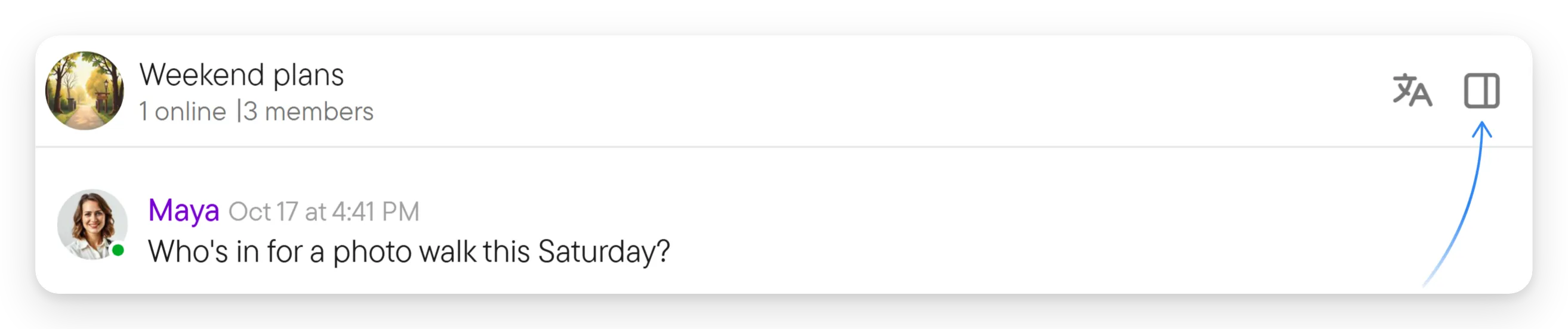
Su una finestra larga, seleziona il pulsante del pannello all’estremità destra dell’intestazione della chat (il suo suggerimento è Proprietà della chat). Anche selezionare l’immagine e il nome della chat nell’intestazione lo apre. Per chiudere il pannello, seleziona la X in alto a destra, oppure di nuovo l’immagine e il nome della chat nell’intestazione. Il pulsante del pannello è mostrato solo mentre il pannello è chiuso.
Su un telefono non c’è un pulsante del pannello. Seleziona i tre puntini nell’intestazione, poi scegli Apri il pannello a destra; vedi la panoramica.
L’intestazione e i dettagli
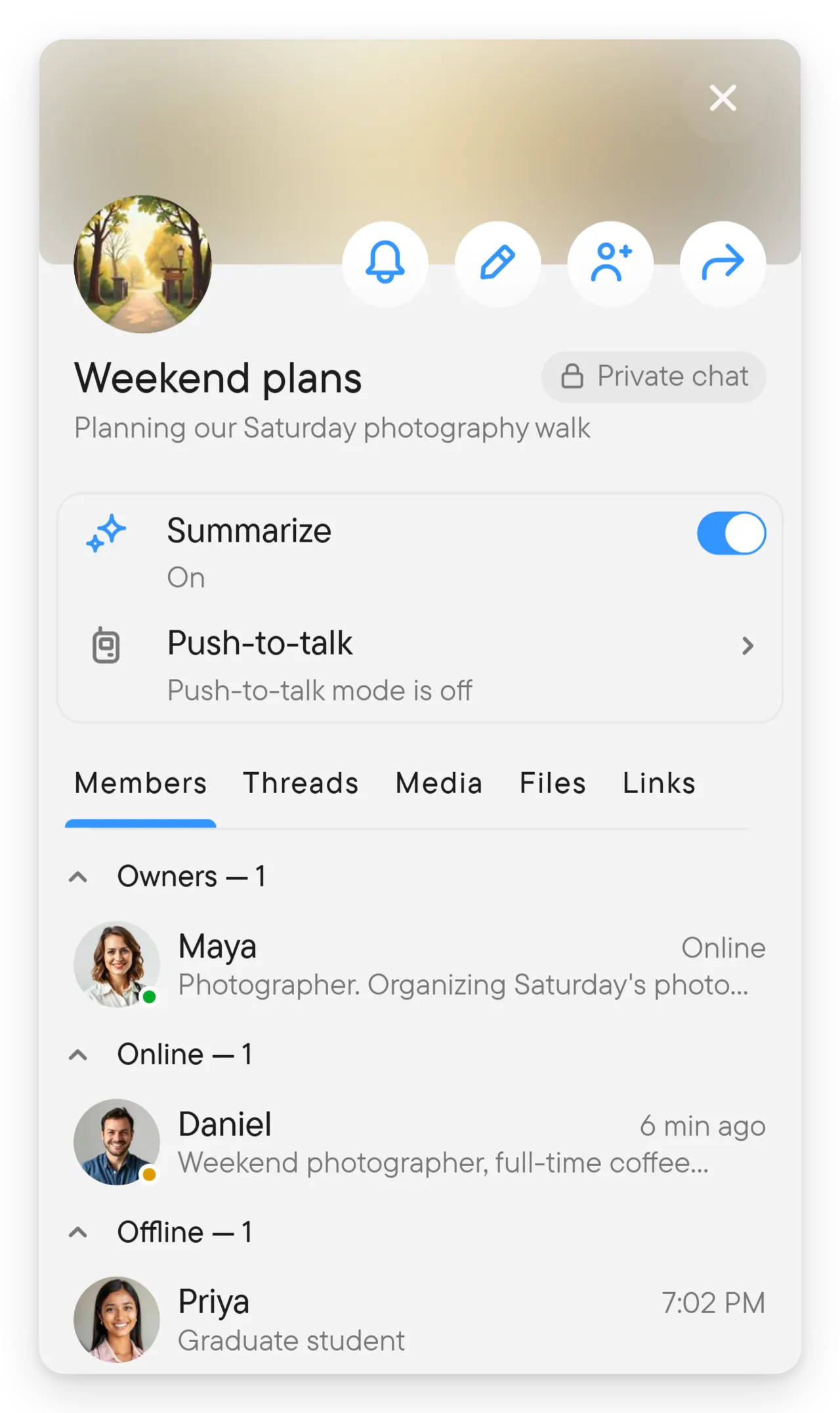
In cima al pannello ci sono l’immagine della chat, il suo nome e, in un gruppo, la sua descrizione. I pulsanti rotondi nell’intestazione compaiono quando ti riguardano:
- La campanella delle notifiche (Tutti i messaggi, Solo importanti o Silenziate) per le chat di cui sei membro. Vedi notifiche.
- Il pulsante con la matita modifica la chat (o il contatto, in una chat diretta), dove le tue autorizzazioni lo consentono.
- Il pulsante per aggiungere una persona aggiunge membri, dove ti è consentito. Vedi gestire un gruppo.
- Il pulsante di condivisione condivide il link della chat, dove la chat può essere condivisa.
Sotto l’intestazione c’è una scheda con gli interruttori della chat, ciascuno mostrato solo dove si applica:
- Riepiloga attiva i riepiloghi per la chat. Solo i proprietari possono cambiarlo. Gli altri membri vedono chi lo ha attivato (per esempio "Attivo - dal proprietario della chat").
- Push-to-Talk apre le impostazioni Push-to-Talk della chat e ne mostra lo stato, per esempio "La modalità Push-to-Talk è disattivata".
- Conservazione della cronologia mostra per quanto tempo la chat conserva la sua cronologia e, per chi può gestirla, apre l’impostazione. Vedi controllare per quanto tempo viene conservata la cronologia.
I comandi di modifica compaiono solo quando le tue autorizzazioni consentono la modifica corrispondente.
Le schede
Sotto la scheda c’è una riga di schede: Chiamata (solo durante una sessione dal vivo), Membri, Thread, Media, File e Link. Scorri o seleziona una scheda per passare dall’una all’altra. Le schede che vedi dipendono dalla chat. Mentre una scheda carica il suo contenuto, mostra righe segnaposto grigie nella forma del suo elenco.
Chiamata
Chiamata è la prima scheda e compare solo mentre nella chat è in corso una sessione dal vivo, cioè mentre le persone sono nella sua conversazione vocale o nel suo video. Scompare quando la sessione termina. Quando una sessione inizia mentre il pannello è aperto su Membri, il pannello passa da solo a Chiamata; se sei su un’altra scheda, ci resti. Senza una sessione la scheda riporta Nessuna chiamata attiva.
In alto, Regole indica ciò che la sessione prevede, per esempio "Trascrizione, Voce, Video". Sotto, le persone sono raggruppate come Host, Altri e Usciti, ciascuno con un conteggio. Ogni riga mostra la persona con il suo stato e piccole icone per ciò che sta facendo: Fotocamera attiva, Sta condividendo lo schermo, Sta registrando (il microfono è aperto) o In chiamata (sta ascoltando). Una mano alzata compare come Mano alzata; le mani alzate sono elencate per prime, nell’ordine in cui sono state alzate.
Se sei l’host, o un moderatore o un proprietario della chat, sotto Regole c’è una riga di pulsanti Gestisci; i loro nomi compaiono come suggerimenti:
- Trascrizione attiva o disattiva la trascrizione della sessione.
- Video consente o vieta il video nella sessione.
- Disattiva il microfono a tutti spegne il microfono di tutti gli altri; poi riporta Riattiva il microfono a tutti.
- Abbassa tutte le mani compare finché c’è una mano alzata.
In una chat di due persone non c’è un host a cui chiedere: ciascuna delle due può attivare o disattivare la Trascrizione, e Disattiva il microfono a tutti e Rendi host non sono offerti.
In una chat più grande, l’host o un proprietario ottiene anche Rendi host (la stella) sulla riga di una persona, e le stesse persone possono selezionare l’icona del microfono di una persona (Disattiva la registrazione) per spegnere quel microfono; i microfoni dei proprietari possono essere spenti solo dai proprietari e dall’host. Seleziona la tua mano alzata, oppure l’icona della mano di un’altra persona dove ti è consentito, per abbassarla (Abbassa la mano). Per alzare la mano, vedi il menu del video.

Membri
Membri elenca le persone di un gruppo sotto Proprietari, Moderatori, Online e Offline, ciascuno con un conteggio, e puoi comprimere un gruppo con la sua freccia. La scheda non è mostrata nella chat degli annunci, né dove non ti è consentito vedere i membri. Vedi gestire un gruppo.

Thread
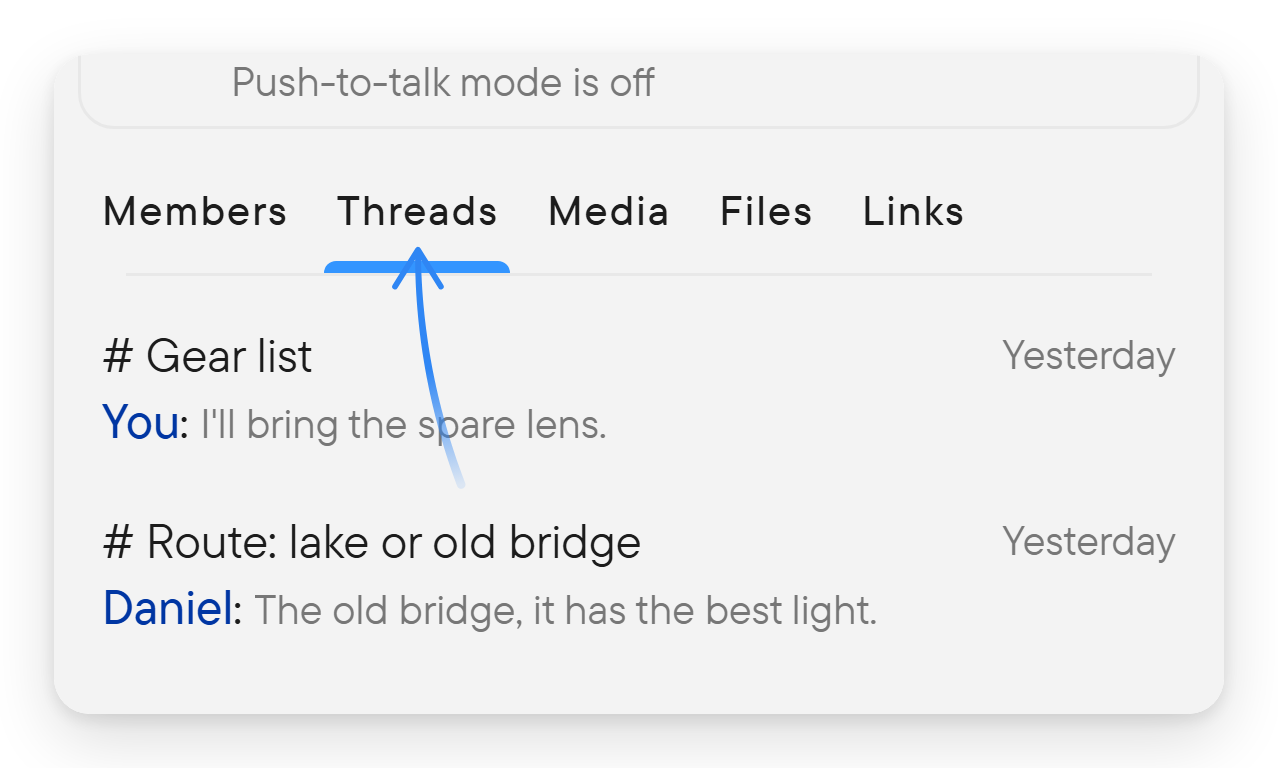
Thread elenca i thread della chat, ciascuno con il suo titolo, l’ultimo messaggio e un conteggio dei non letti. Selezionane uno per aprirlo. Una chat senza thread riporta Ancora nessun thread. La scheda è mostrata nei gruppi, nei Luoghi e nelle chat dirette. Vedi thread.
Media, File e Link
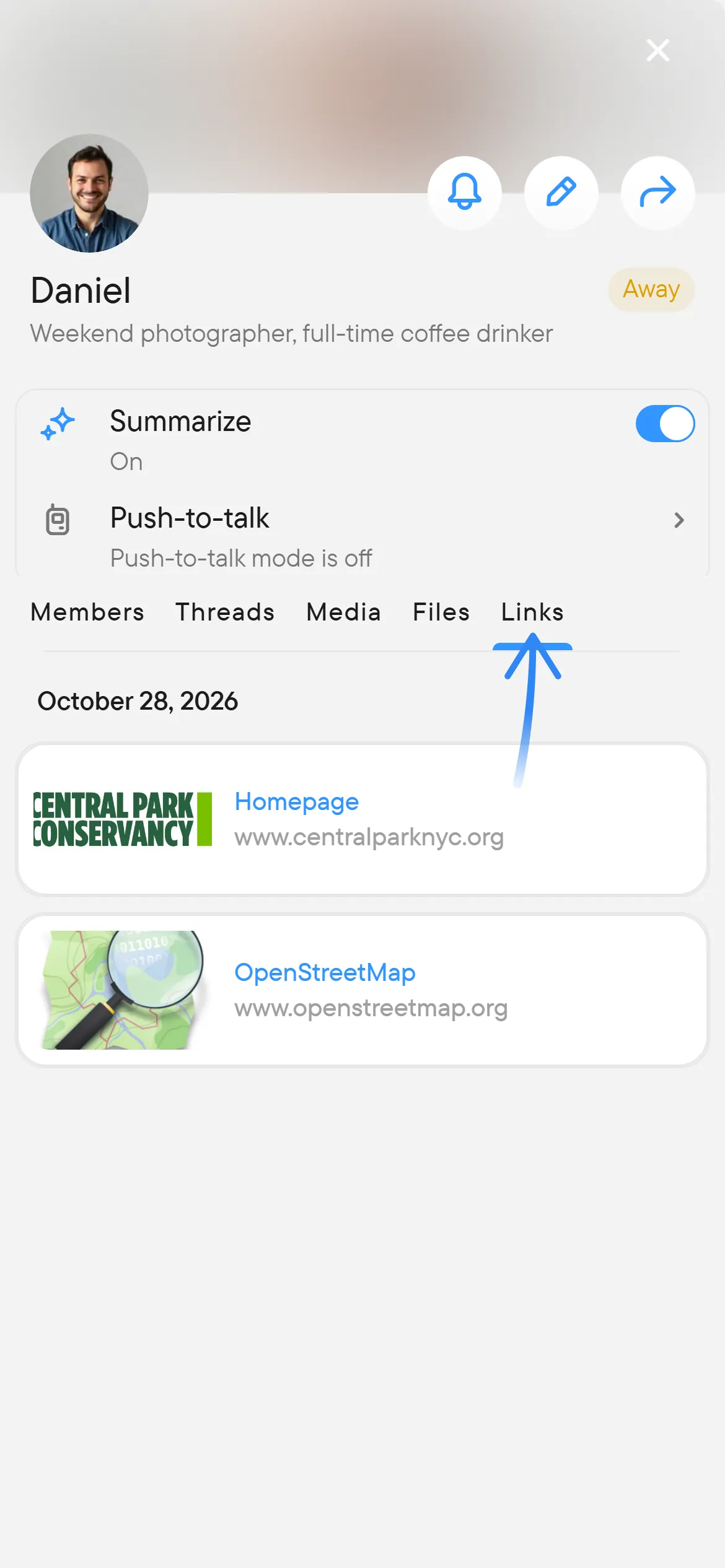
Media, File e Link mostrano ciò che è stato condiviso nella conversazione, raggruppato per mese con una barra della data che segue lo scorrimento. Media contiene foto e video, File contiene documenti e file audio, e Link contiene i link dei messaggi. Seleziona un elemento per aprirlo; il suo menu ha Vai al messaggio, Condividi e Scarica, e per i link Apri il link, Copia l’URL del link, Condividi link e Inoltra il messaggio. Una scheda ancora vuota riporta Ancora nessun media, Ancora nessun file o Ancora nessun link. Vedi trovare allegati meno recenti.


Prossimi passi
- Impostazioni per le tue impostazioni.
- Chat per tutto ciò che puoi fare in una conversazione.