
Push-to-Talk
Il Push-to-Talk tiene le chat scelte pronte per la voce in arrivo. Quando qualcuno inizia a parlare in una di esse, il tuo dispositivo la riproduce subito, senza aprire la chat, e puoi rispondere senza sbloccare il telefono. Usalo per una chat che funziona come un walkie-talkie: una famiglia, una squadra, un piccolo team.
Come funziona
- Il proprietario attiva la Modalità Push-to-Talk in una chat, e ogni membro aggiunge la chat al proprio elenco Push-to-Talk.
- Quando qualcuno inizia a parlare nella chat, Voxt attiva i dispositivi dei membri che la hanno nel loro elenco. Su un telefono, l’app si attiva anche se era chiusa o se lo schermo è bloccato.
- La voce viene riprodotta sul dispositivo. Non serve aprire o toccare nulla.
- Per breve tempo dopo la fine della voce (la finestra di risposta, 15 secondi per impostazione predefinita), puoi rispondere: con un gesto, con il pulsante degli auricolari, con il pulsante della schermata di blocco o con il pulsante Rispondi della notifica. Il microfono si apre, parli, e la risposta arriva nella chat come qualsiasi altro messaggio vocale, con la sua trascrizione.
Solo la voce attiva i dispositivi. I messaggi di testo no. Un dispositivo non viene attivato per le persone che sono già nella conversazione dal vivo della chat, perché la ascoltano in diretta, né per chi sta parlando. Le attivazioni del Push-to-Talk vengono inviate solo nelle chat con un massimo di 100 membri. Aprire l’app non apre il microfono; lo fa solo una finestra di risposta o il pulsante Rispondi.
Cosa decide se la senti
Tre interruttori separati controllano il Push-to-Talk. La voce di una chat viene riprodotta solo quando tutti e tre sono attivi.
| Interruttore | Chi lo imposta | Dove |
|---|---|---|
| Modalità Push-to-Talk della chat | Il proprietario della chat. In una chat diretta, una qualsiasi delle due persone. | La voce Push-to-Talk della chat nel pannello di destra. |
| Nel tuo elenco Push-to-Talk | Tu, per ogni chat. Fino a 10 chat. | Il banner nella chat, la voce Push-to-Talk della chat oppure Impostazioni → Push-to-Talk. |
| Usa il Push-to-Talk su questo dispositivo | Tu, per ogni dispositivo. | Impostazioni → Push-to-Talk, oppure Consenti in una chat che è nel tuo elenco. |
Attivare la modalità in una chat non obbliga nessuno ad ascoltare. Ogni membro aggiunge la chat al proprio elenco. Il Push-to-Talk non è disponibile nei thread né nelle chat con un solo membro, come le tue note.
Una chat può anche essere messa in pausa per tutti dal suo proprietario, oppure silenziata da te per un po’. Entrambe le cose lasciano la chat nel tuo elenco e ne fermano la voce. Una chat di cui hai silenziato le notifiche non ti attiva mai, anche se è nel tuo elenco.
Dove funziona
| Dove | Cosa aspettarsi |
|---|---|
| App per telefono | Supporto completo. L’app si attiva per la voce in arrivo anche quando è chiusa. Sono disponibili i gesti, il pulsante degli auricolari e il pulsante della schermata di blocco descritti sotto. |
| App per computer | Funziona finché l’app è in esecuzione. Chiudere la finestra la lascia in esecuzione; uscire dall’app, la sospensione o la chiusura del coperchio del portatile la fermano. Le chat predisposte non vengono riprodotte mentre il sistema è in modalità Non disturbare o in una modalità Focus. Nessun gesto né pulsante degli auricolari. |
| Browser | Funziona solo finché una scheda di Voxt è aperta e attiva, su qualsiasi pagina di Voxt; non serve aprire la chat. I browser rallentano le schede in background o le mettono in sospensione, e una scheda in sospensione perde la voce in arrivo. Una scheda chiusa non può essere riattivata. Il browser chiede un clic prima di riprodurre l’audio: quando parla una chat del tuo elenco, può mostrare Continuare ad ascoltare in "nome della chat"? con Annulla e Continua, e la voce viene riprodotta dopo che selezioni Continua. Nessun gesto né pulsante degli auricolari. |
In un browser o in un'app per computer, Impostazioni → Push-to-Talk inizia con l’avviso Supporto parziale per il Push-to-Talk; seleziona Dettagli per leggerlo. La stessa spiegazione si apre dopo che aggiungi una chat al tuo elenco o attivi il Push-to-Talk per il dispositivo, al massimo una volta ogni 15 minuti. La sua prima riga dice cosa hai appena fatto, ad esempio Il Push-to-Talk ora è attivo su questo dispositivo. oppure Nome della chat ora è nel tuo elenco Push-to-Talk. Per il supporto completo, usa l’app mobile di Voxt.
Attiva il Push-to-Talk in una chat
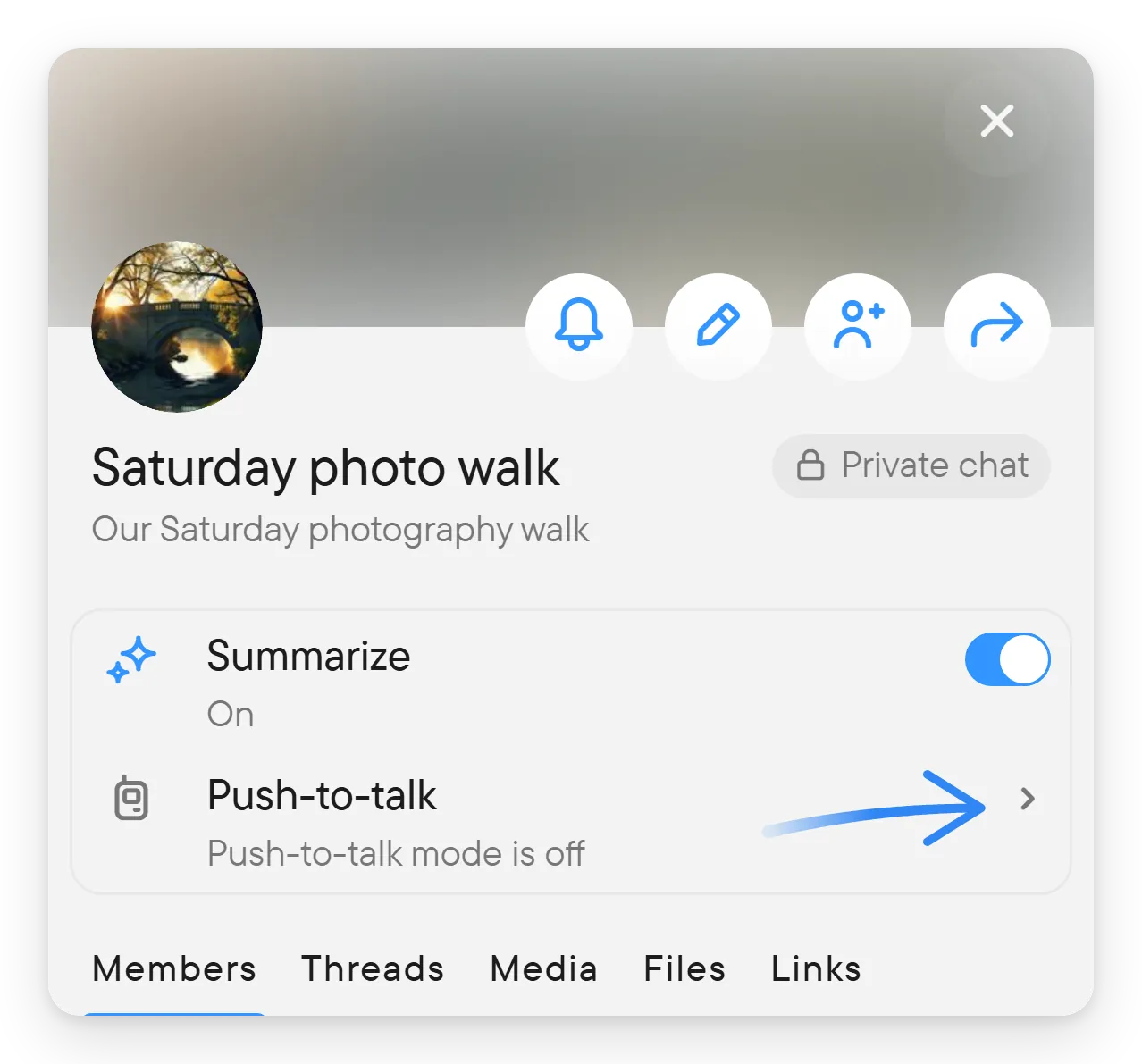
- Apri la chat e il suo pannello di destra. La voce Push-to-Talk mostra lo stato della chat: La modalità Push-to-Talk è disattivata, In pausa per tutti, Modalità Push-to-Talk · Non nel tuo elenco, Nel tuo elenco Push-to-Talk, Nel tuo elenco · Disattivato su questo dispositivo o Nel tuo elenco · Silenziato. La sua icona è blu quando la chat è nel tuo elenco, bianca quando non lo è e grigia quando la modalità è disattivata o in pausa.
- Seleziona Push-to-Talk. Nella finestra, attiva Modalità Push-to-Talk. La nota sotto dice che i membri possono aggiungere questa chat ai loro elenchi Push-to-Talk.
- I membri che non sono proprietari vedono l’interruttore in sola lettura: Solo i proprietari della chat possono modificarlo.
Attivare la modalità non aggiunge la chat al tuo elenco; per questo attiva Nel tuo elenco Push-to-Talk nella stessa finestra.
La voce è anche il punto in cui ogni membro gestisce la propria parte. La sua riga di stato ti dice a colpo d’occhio se la voce di questa chat verrà riprodotta sul tuo dispositivo e, se non lo sarà, se il motivo è la chat (modalità disattivata o in pausa), il tuo elenco, l’interruttore del dispositivo o un silenziamento.
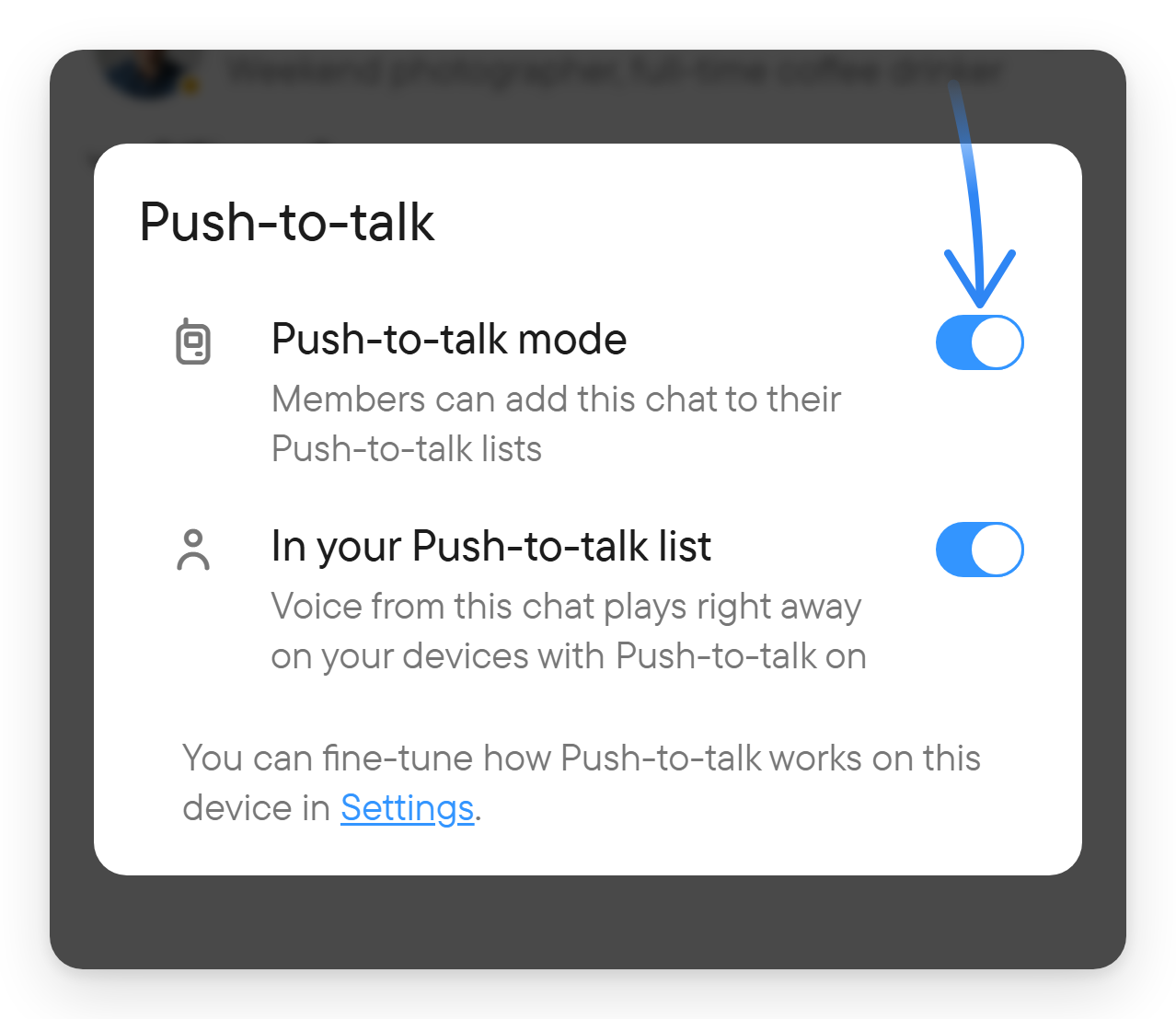
Mentre la modalità è attiva, la stessa finestra contiene l’interruttore Nel tuo elenco Push-to-Talk. Attivalo per sentire questa chat senza aprirla: la nota sotto l’interruttore dice che la voce della chat viene allora riprodotta subito sui tuoi dispositivi con il Push-to-Talk attivo. Disattivalo per smettere di ricevere la chat lasciando la modalità attiva per gli altri. L’ultima riga della finestra porta alle Impostazioni, dove regoli il Push-to-Talk su questo dispositivo.
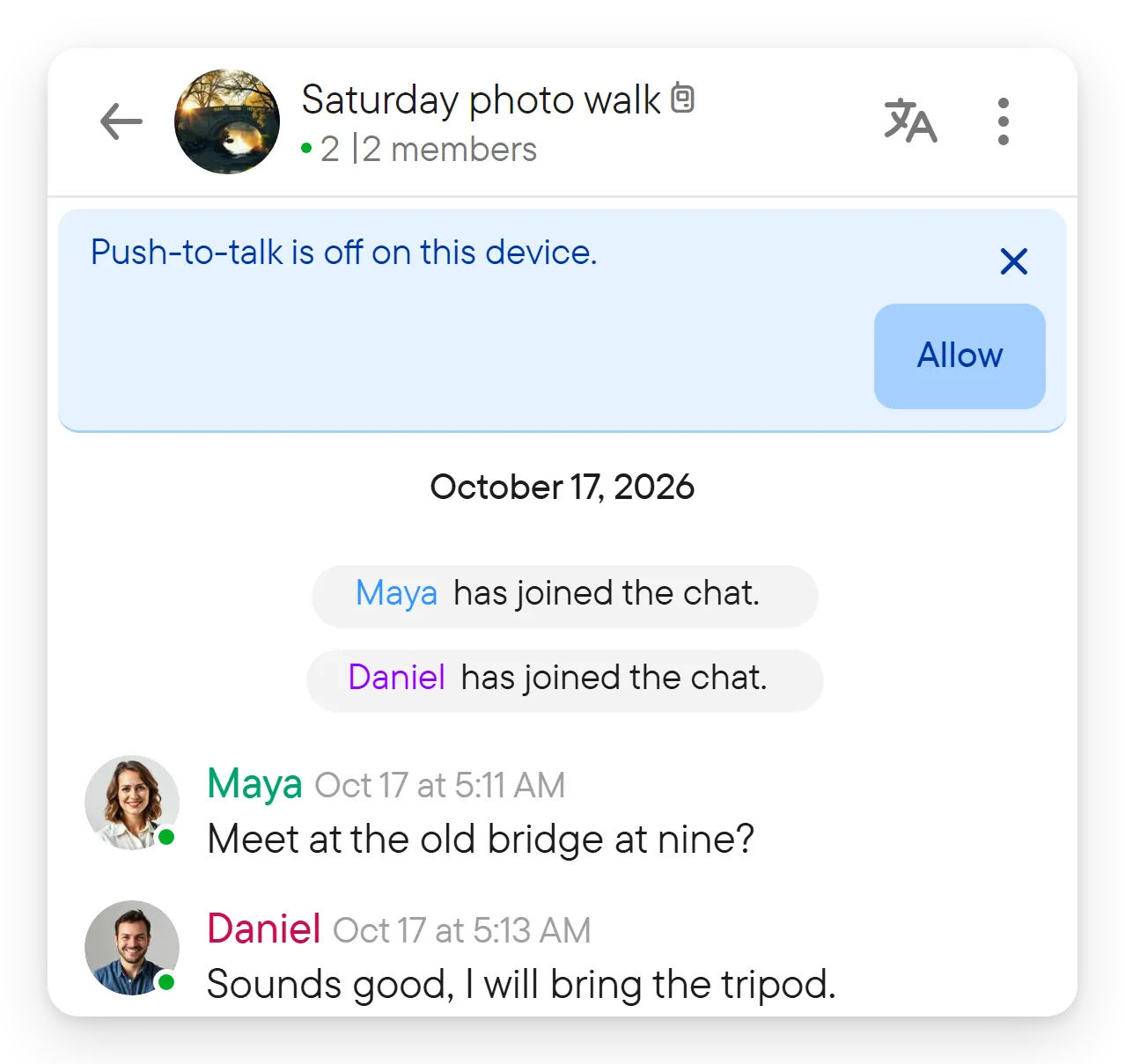
Se il Push-to-Talk è disattivato sul dispositivo che usi, la finestra inizia con Il Push-to-Talk è disattivato su questo dispositivo. e un pulsante Consenti che lo attiva per questo dispositivo.
Aggiungi una chat al tuo elenco
Quando la modalità è attiva in una chat e il Push-to-Talk è attivo per il tuo dispositivo, la chat mostra sotto l’intestazione il banner Usare la modalità Push-to-Talk di questa chat sui tuoi dispositivi? Seleziona Aggiungi, oppure chiudi il banner con la × per non ricevere più la domanda su quel dispositivo finché il proprietario non disattiva e riattiva la modalità.
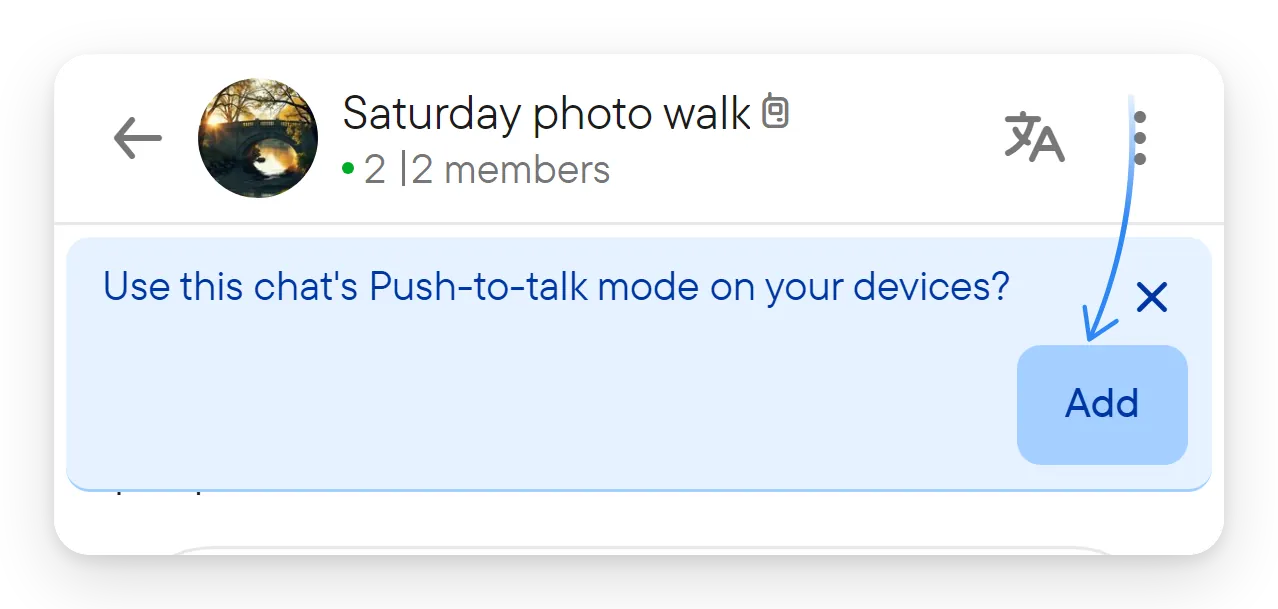
Puoi anche aggiungere o rimuovere una chat più tardi:
- Nella finestra Push-to-Talk della chat, con Nel tuo elenco Push-to-Talk. La nota dice che la voce della chat viene riprodotta subito sui tuoi dispositivi con il Push-to-Talk attivo.
- In Impostazioni → Push-to-Talk, nell’elenco delle chat descritto sotto.
L’elenco contiene fino a 10 chat. Quando è pieno, gli interruttori sono disabilitati e il messaggio Il tuo elenco Push-to-Talk ha già 10 chat ti chiede di rimuoverne una nelle Impostazioni.
Il banner che ti chiede di aggiungere la chat non viene mostrato mentre il Push-to-Talk è disattivato sul tuo dispositivo. Al suo posto, una chat che è già nel tuo elenco mostra Il Push-to-Talk è disattivato su questo dispositivo. con un pulsante Consenti, che attiva il Push-to-Talk per questo dispositivo. Lo vedi, per esempio, su un nuovo dispositivo o in un nuovo browser. Per non vedere più questo promemoria, chiudilo con la × e conferma Nascondere questo promemoria? con Nascondi: viene allora nascosto in tutte le tue chat Push-to-Talk su questo dispositivo finché non riattivi qui il Push-to-Talk. Puoi sempre attivarlo in Impostazioni → Push-to-Talk.
Se un proprietario disattiva la modalità e poi la riattiva, i membri devono aggiungere di nuovo la chat. Nella chat ti viene chiesto: La modalità Push-to-Talk è stata riattivata in questa chat. Aggiungerla di nuovo al tuo elenco Push-to-Talk?
Impostazioni → Push-to-Talk
Apri Impostazioni e seleziona Push-to-Talk.

- Usa il Push-to-Talk su questo dispositivo lo attiva o lo disattiva per il dispositivo che usi. Quando è disattivato, questo dispositivo non si attiva, non riproduce né trasmette la voce del Push-to-Talk, qualunque cosa dica il tuo elenco. L’elenco stesso viene conservato.
- Mostra la barra delle chat Push-to-Talk mostra o nasconde la riga delle tue chat Push-to-Talk sotto Chat attive (vedi sotto). È attivo per impostazione predefinita. Disattivarlo nasconde solo la riga; le chat vengono comunque riprodotte.
- Chat Push-to-Talk (fino a 10) elenca le chat del tuo elenco con un interruttore per ciascuna. Sotto Non nel tuo elenco Push-to-Talk ci sono le chat in cui la modalità è attiva ma che non hai aggiunto. Se non ce n’è nessuna, la pagina dice che nessuna chat è ancora in modalità Push-to-Talk e che il suo proprietario la attiva nella chat stessa.
- Finestra di risposta → Tieni il microfono aperto imposta per quanto tempo il microfono resta aperto in silenzio dopo che inizi una risposta: 15, 30 o 60 secondi.
- Segnali → Segnali sonori riproduce un suono quando una risposta inizia e finisce.
Sui telefoni, Impostazioni → Push-to-Talk ha altre sezioni, descritte in Rispondere e silenziare su un telefono.
Vedi le tue chat Push-to-Talk
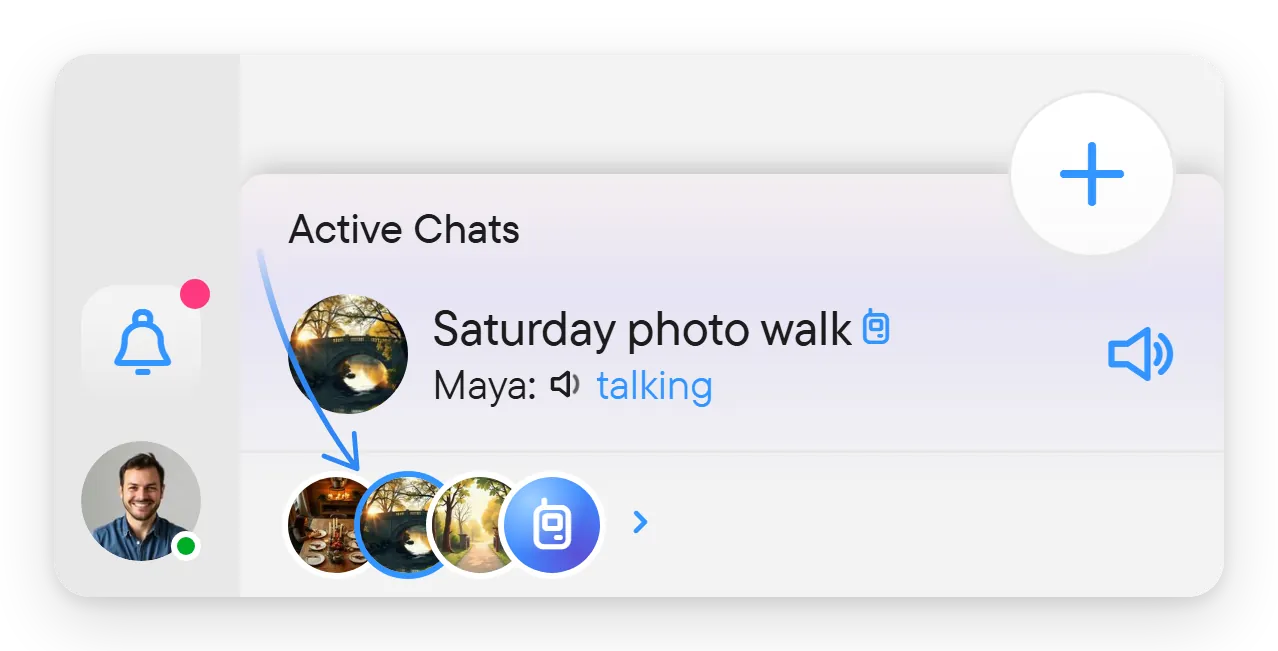
- I titoli delle chat nell’elenco delle chat, in Chat attive e nell’intestazione della chat hanno un’icona del Push-to-Talk dopo il nome. È blu solo quando la chat è predisposta su questo dispositivo: è nel tuo elenco, non è in pausa né silenziata, e il Push-to-Talk è attivo per il dispositivo. Per qualsiasi altro motivo è grigia. Punta l’icona per vedere il motivo, per esempio Push-to-Talk · Nel tuo elenco, Push-to-Talk · Nel tuo elenco · Silenziato, Push-to-Talk · Nel tuo elenco · Disattivato su questo dispositivo, Push-to-Talk · Non nel tuo elenco o Push-to-Talk · In pausa per tutti.
- La riga Push-to-Talk in fondo all’elenco delle chat, accanto al pulsante +, mostra ogni chat del tuo elenco come un’immagine rotonda, seguita da un’icona del Push-to-Talk e da una freccia. Per prima viene la chat in cui stai registrando, poi le chat in cui hai registrato più di recente. Un anello blu intorno a un’immagine indica che qualcuno sta parlando in quella chat; un anello rosso indica la chat in cui stai registrando. Seleziona la riga per aprire Impostazioni → Push-to-Talk. La riga resta al suo posto mentre cerchi, e Mostra la barra delle chat Push-to-Talk nelle Impostazioni la nasconde.
- Chat attive, sopra la riga, elenca una chat Push-to-Talk mentre qualcuno vi sta parlando, silenziata o no, e mentre ascolti o registri lì. La sua riga ha un pulsante dell’altoparlante per silenziarla, descritto sotto.
Silenzia una chat per un po’
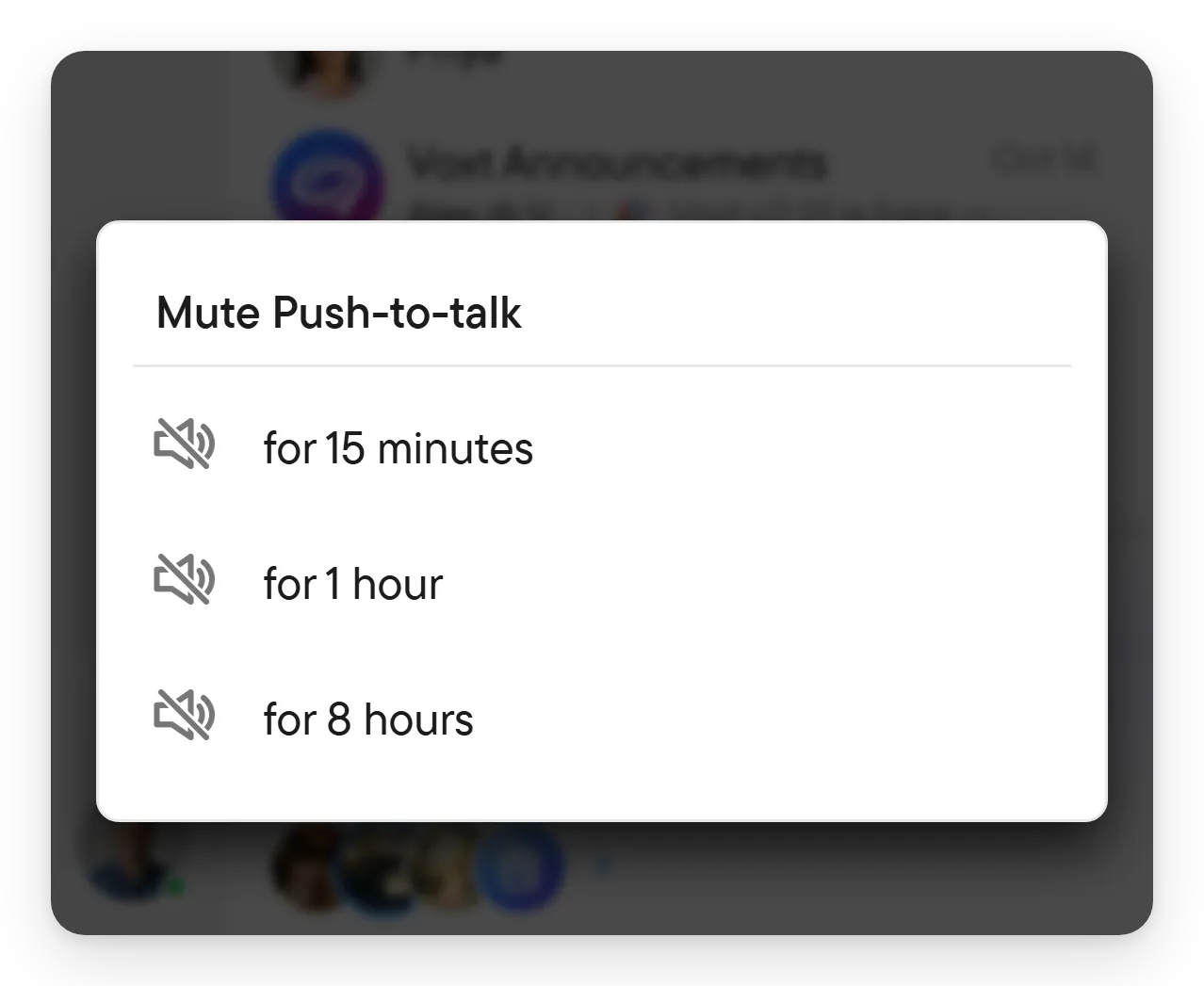
Mentre qualcuno parla in una delle tue chat Push-to-Talk, la chat compare in Chat attive con un pulsante dell’altoparlante all’estremità destra della sua riga (il suo suggerimento è Silenzia Push-to-Talk). Selezionalo per aprire Silenzia Push-to-Talk, e scegli per 15 minuti, per 1 ora o per 8 ore. Mentre la chat è silenziata, il pulsante mostra un altoparlante grigio barrato con un anello che si riduce man mano che il tempo passa, alternato al tempo rimasto. Selezionalo (Riattiva Push-to-Talk) per riattivarla subito.
In una chat silenziata, il banner Push-to-Talk è silenziato per mostra il tempo rimasto e un pulsante Riattiva. Chiudi il banner per nasconderlo per questo silenziamento; il silenziamento successivo lo mostrerà di nuovo. Su un telefono, la notifica dice Push-to-Talk silenziato con un pulsante Riattiva.
Il silenziamento è temporaneo e lascia la chat nel tuo elenco. Quando il tempo è scaduto, la chat torna a essere riprodotta. Per smettere di ricevere una chat definitivamente, disattivala in Impostazioni → Push-to-Talk.
Metti in pausa o disattiva la modalità (proprietari)
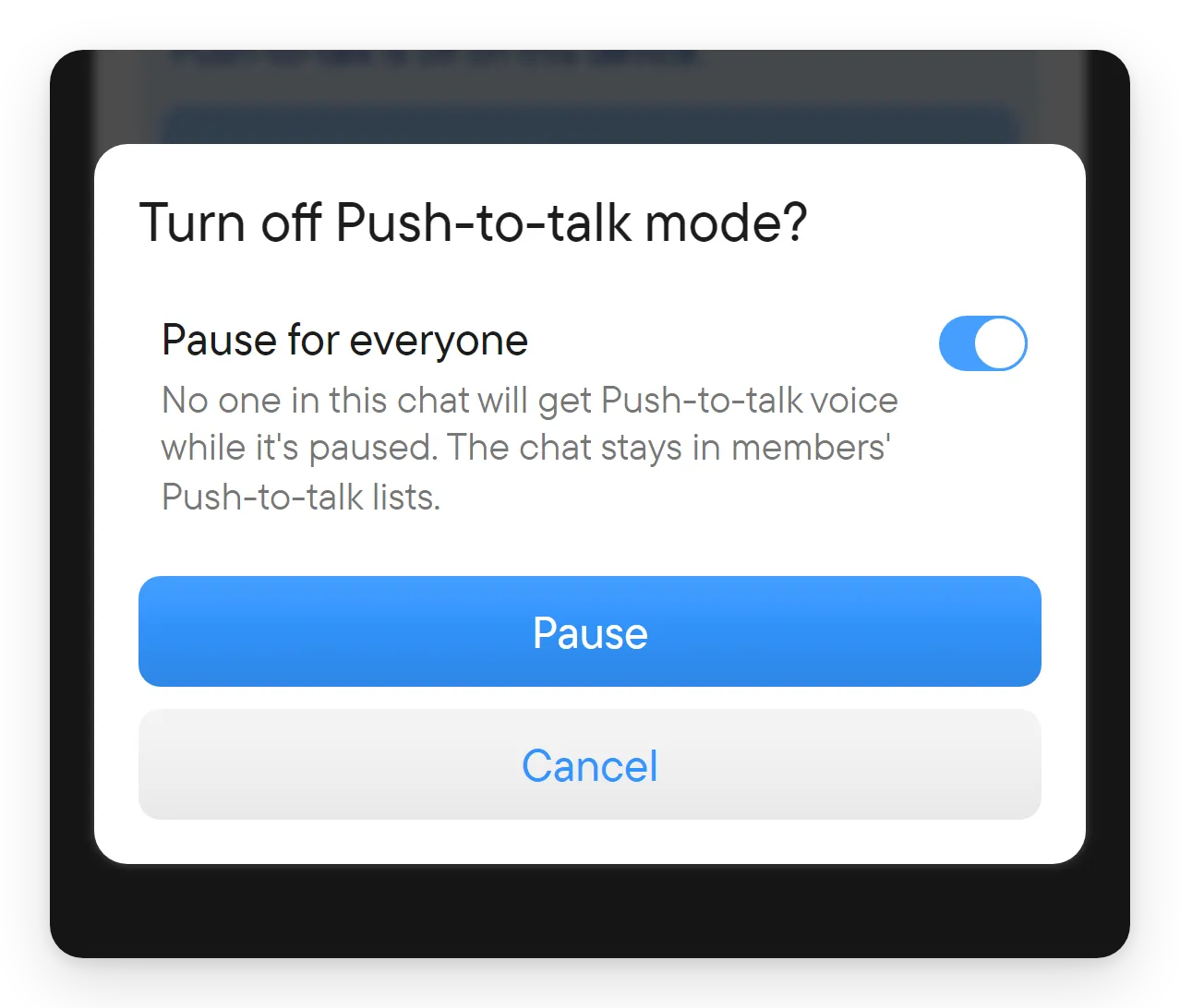
Nella finestra Push-to-Talk della chat, disattiva Modalità Push-to-Talk. Voxt chiede Disattivare la modalità Push-to-Talk? e offre due modi:
- Metti in pausa per tutti (l’impostazione predefinita, Pausa): finché è in pausa nessuno nella chat riceve la voce del Push-to-Talk, e la chat resta negli elenchi dei membri. La chat mostra In pausa per tutti. Riattiva la modalità per riprendere; gli elenchi dei membri e i loro silenziamenti personali vengono conservati.
- Con l’interruttore disattivato (Disattiva): la modalità termina per tutti. Se viene riattivata, ogni membro deve aggiungere di nuovo la chat al proprio elenco.
Rispondere e silenziare su un telefono
Su un telefono, il Push-to-Talk mostra una notifica persistente (Push-to-Talk attivo · tocca Rispondi per parlare) con i pulsanti Rispondi, Smetti di parlare e Silenzia. Il pulsante Rispondi avvia una risposta in qualsiasi momento. I gesti funzionano durante la finestra di risposta dopo che qualcuno ha parlato in una chat del tuo elenco (o nella tua, dopo che hai parlato tu), così uno scossone in tasca non può aprire il microfono in altri momenti. Queste impostazioni compaiono in Impostazioni → Push-to-Talk su un telefono con un sensore di movimento:
- Pulsante degli auricolari (Android): premi il pulsante sui tuoi auricolari per rispondere. Una pressione prolungata silenzia.
- Ruota per parlare: ruota il telefono di 90° e riportalo com’era.
- Doppio scuotimento: scuoti il telefono due volte per parlare, e di nuovo per smettere. Sensibilità dello scuotimento è Bassa: una scossa decisa, Media o Alta: una scossa leggera.
- Gesti per silenziare: gira il telefono a faccia in giù, o dai due colpetti sulla tasca, per fermare la voce e silenziare per un po’ tutte le chat del tuo elenco. Silenzia per imposta 15 minuti, 1 ora o 8 ore. Compare un messaggio Push-to-Talk silenziato per il tempo scelto con Annulla.
- Finestra di risposta con gesti: dopo la fine di un messaggio, i gesti possono ancora avviare una risposta per 15, 30 o 60 secondi.
- Rileva sempre i gesti: i gesti funzionano allora ogni volta che il Push-to-Talk è attivo, non solo nella finestra di risposta. Consuma più batteria.
- Prova: apre la finestra Prova dei gesti con il telefono, con un indicatore per ogni gesto, per provare i gesti senza inviare nulla.
- Pulsante per parlare nella schermata di blocco (iPhone): rispondi dalla schermata di blocco senza sbloccare.
Quando apri l’app dopo che il telefono era in background, Voxt apre la chat che ha parlato più di recente, a meno che sia silenziata o in pausa.
Se non la senti
- Controlla i tre interruttori: la modalità della chat, il tuo elenco e l’interruttore del dispositivo in Impostazioni → Push-to-Talk.
- La chat può essere in pausa, silenziata per il Push-to-Talk (Nel tuo elenco · Silenziato) o avere le notifiche silenziate.
- La chat può avere più di 100 membri: le chat così grandi non attivano i dispositivi.
- In un browser, tieni aperta una scheda di Voxt e fai clic al suo interno se il browser chiede di consentire l’audio. In un'app per computer, tieni l’app in esecuzione e lascia disattivato Non disturbare.
- Se il telefono è in modalità silenziosa, vibrazione o Non disturbare, la voce del Push-to-Talk in arrivo non viene riprodotta.
- Se una notifica dice che il Push-to-Talk non ha potuto registrare, consenti il microfono a Voxt oppure apri l’app per ripristinarlo.
- Se il tuo elenco è pieno, rimuovi una chat in Impostazioni → Push-to-Talk.
Guide correlate
- Voce e trascrizione per parlare in una chat.
- Notifiche per gli avvisi e il silenziamento delle chat.
- Account e impostazioni per le altre pagine delle impostazioni.