
Traduzione
La traduzione ti aiuta a leggere i messaggi nella lingua che preferisci. Lavora sul testo della conversazione, compreso il parlato riconosciuto. Per metterti in pari con una conversazione più lunga, vedi i riepiloghi delle conversazioni.
Nel primo video un team di piattaforma parla nella chat "Platform releases". Uno sviluppatore parla ucraino, gli altri parlano inglese, e ogni telefono mostra la conversazione nella lingua del suo proprietario, come testo e come voce.
Il secondo video è la stessa conversazione con uno sviluppatore che parla cinese.
La sezione successiva mostra come attivarla nella tua chat.
Traduci una chat
- Apri la chat.
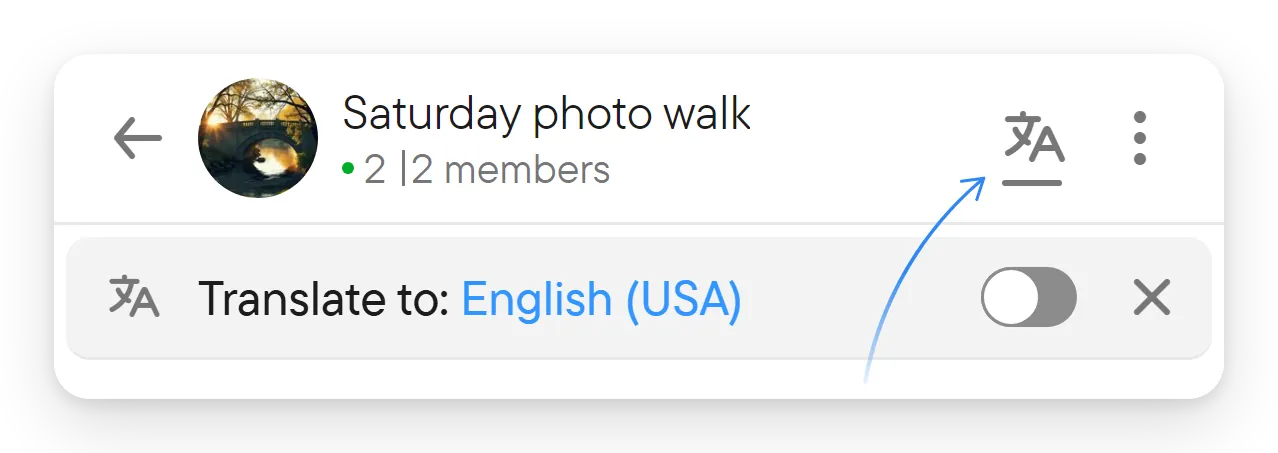
- Seleziona l'icona di traduzione nella sua intestazione per mostrare la barra di traduzione.
- Seleziona la lingua mostrata dopo Traduci in: e scegli la lingua di destinazione nel commutatore in cima al selettore. Le scelte sono le lingue che hai impostato in Impostazioni → Voce e trascrizione (le lingue che parli o leggi), quindi aggiungi prima lì una lingua se manca; il link di configurazione del selettore ti porta lì.
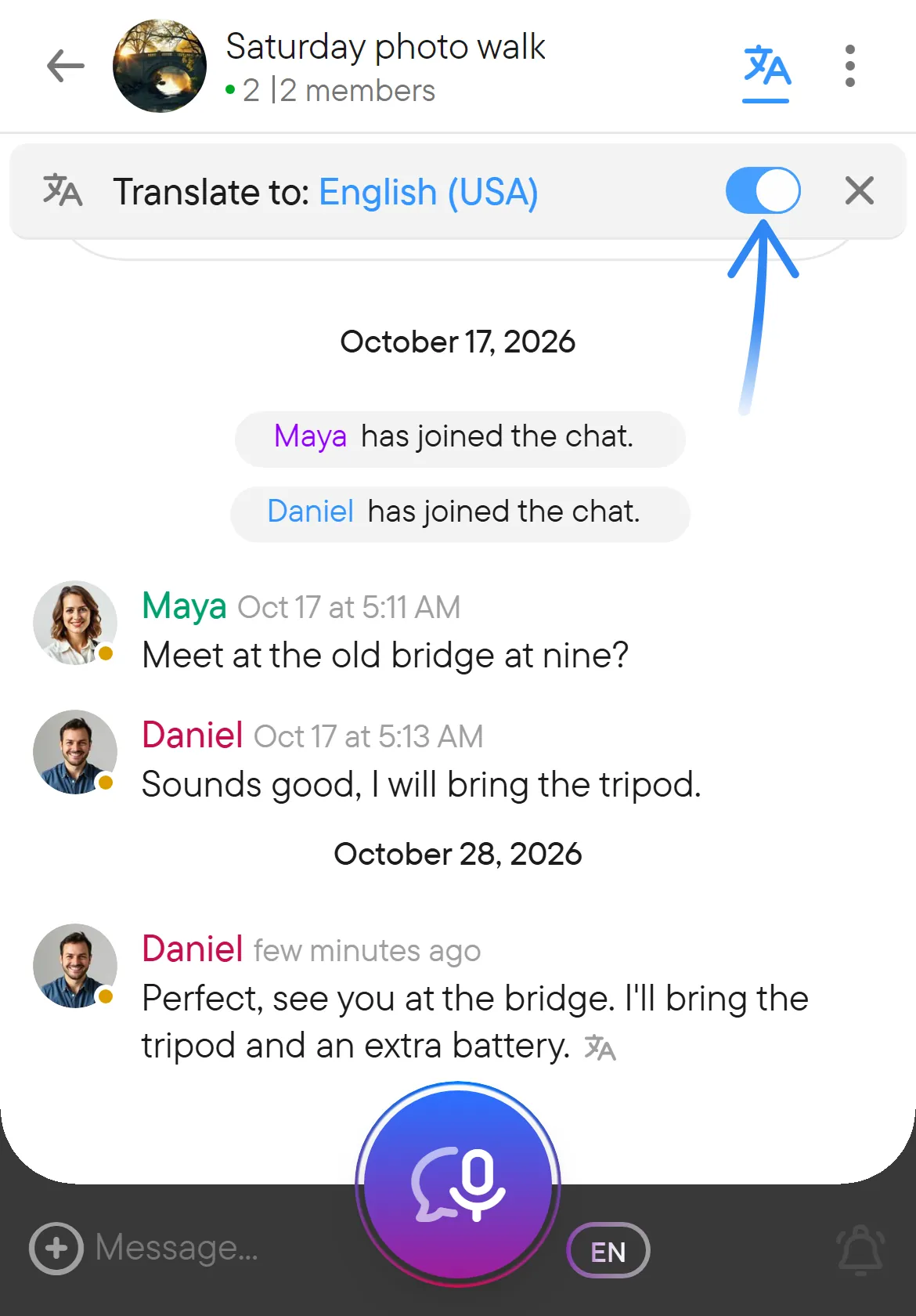
- Attiva l'interruttore della traduzione.
Usa la traduzione quando in una chat le persone scrivono o parlano in lingue che non leggi bene. La barra di traduzione si trova sotto l'intestazione della chat. Mostra la lingua in cui leggi, l'interruttore e un pulsante di chiusura, e si apre con l'icona di traduzione nell'intestazione. Tutto ciò che imposti lì vale solo per te; gli altri membri della chat continuano a leggere il testo originale o la loro scelta.
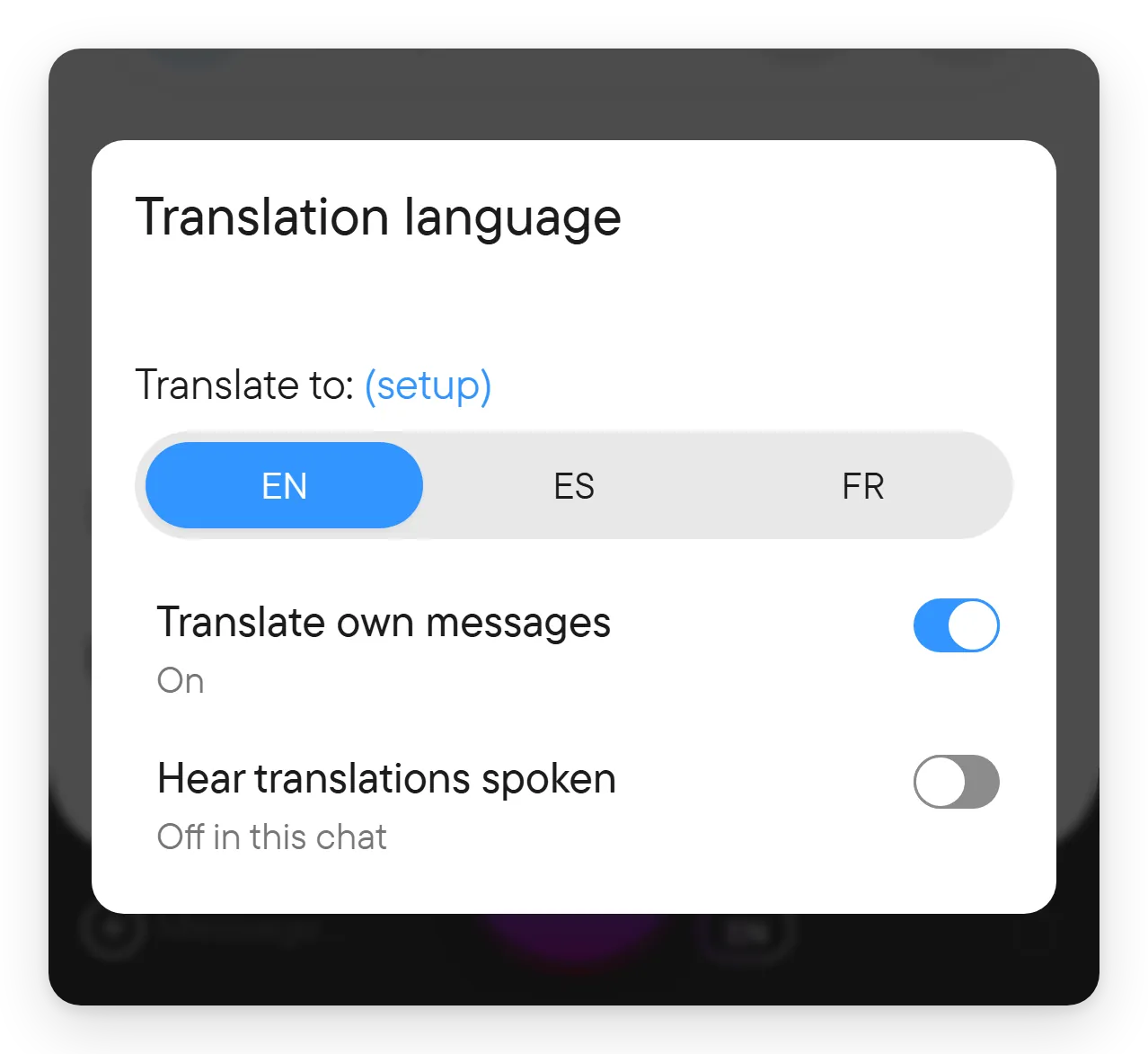
Il selettore della lingua elenca le lingue che parli o leggi, che imposti in Impostazioni → Voce e trascrizione, come un commutatore; con tre o più lingue mostra i loro codici brevi, come EN o ES. Prima che tu scelga, la destinazione può essere la lingua dell'app; quando questa non è una delle lingue che parli, nessuna scelta del commutatore è evidenziata. I nomi delle lingue nella barra di traduzione sono mostrati nella lingua dell'app. Il selettore contiene anche le opzioni Traduci i miei messaggi e Ascolta le traduzioni parlate, descritte più sotto.
Voxt ricorda la tua scelta di traduzione per la chat. Ogni partecipante può scegliere la propria lingua di lettura; non devi cambiare la lingua che usano gli altri. Un thread usa le impostazioni di traduzione della chat madre.
Un messaggio tradotto mostra una piccola icona di traduzione dopo il suo testo.
Se la lingua che vuoi manca tra le scelte, usa (configura) accanto a Traduci in: nel selettore della lingua per regolare le impostazioni delle lingue, poi torna alla chat.
Con la traduzione attiva, i messaggi della chat compaiono nella tua lingua mentre il testo originale resta memorizzato senza modifiche. Questo vale anche per il testo dei messaggi vocali, perché la trascrizione viene tradotta come qualsiasi altro testo. Puoi leggere una conversazione svolta in più lingue senza uscire dalla chat e senza copiare il testo in un altro strumento.
Traduci i tuoi messaggi
Apri il selettore della lingua di destinazione (intitolato Lingua di traduzione) e usa Traduci i miei messaggi per decidere se includere anche i tuoi messaggi. È utile per controllare come si legge uno scambio in un'altra lingua, o quando preferisci tenere il tuo testo nella forma originale.
La traduzione è una funzione di lettura: non sostituisce il testo originale inviato dagli altri e non cambia ciò che gli altri sentono. Separatamente, nelle conversazioni in tempo reale puoi far sostituire chi parla altre lingue con una traduzione parlata nella tua lingua: attiva Ascolta le traduzioni parlate in Impostazioni → Voce e trascrizione per tutte le chat, oppure usa l'interruttore Ascolta le traduzioni parlate nel selettore della lingua della chat per cambiarlo per una sola chat (allora mostra Attivo in questa chat o Disattivato in questa chat). Il pulsante Voce tradotta nel blocco della conversazione in tempo reale fa lo stesso per chat. La voce che gli altri sentono quando il tuo parlato viene tradotto si sceglie sotto La mia voce nelle traduzioni nella stessa scheda delle impostazioni (vedi voce e trascrizione). Per capire la differenza tra le impostazioni della lingua parlata e il testo tradotto, vedi voce e trascrizione.
Torna alla lingua originale
Disattiva l'interruttore della traduzione per leggere di nuovo i messaggi originali. Chiudere la barra di traduzione con il pulsante × la nasconde soltanto; usa l'interruttore quando vuoi disattivare la traduzione. Riapri la barra dall'icona di traduzione dell'intestazione.
Un contenuto breve o già nella lingua giusta può non aver bisogno di traduzione. Anche la formulazione automatica può essere imperfetta, quindi confronta l'originale quando contano un nome, un numero o una frase precisa.
La traduzione può applicarsi anche ai titoli e ai riepiloghi delle conversazioni quando è attiva per la chat.