
Awatary i tożsamość
Awatar łączy obraz, nazwę i krótki opis. Twój domyślny awatar jest używany w czatach bezpośrednich i wszędzie tam, gdzie nie wybrano specjalnego awatara dla czatu. Możesz mieć kilka awatarów, na przykład jeden do czatów służbowych i jeden do rodzinnych.
Dodawanie lub edycja awatara
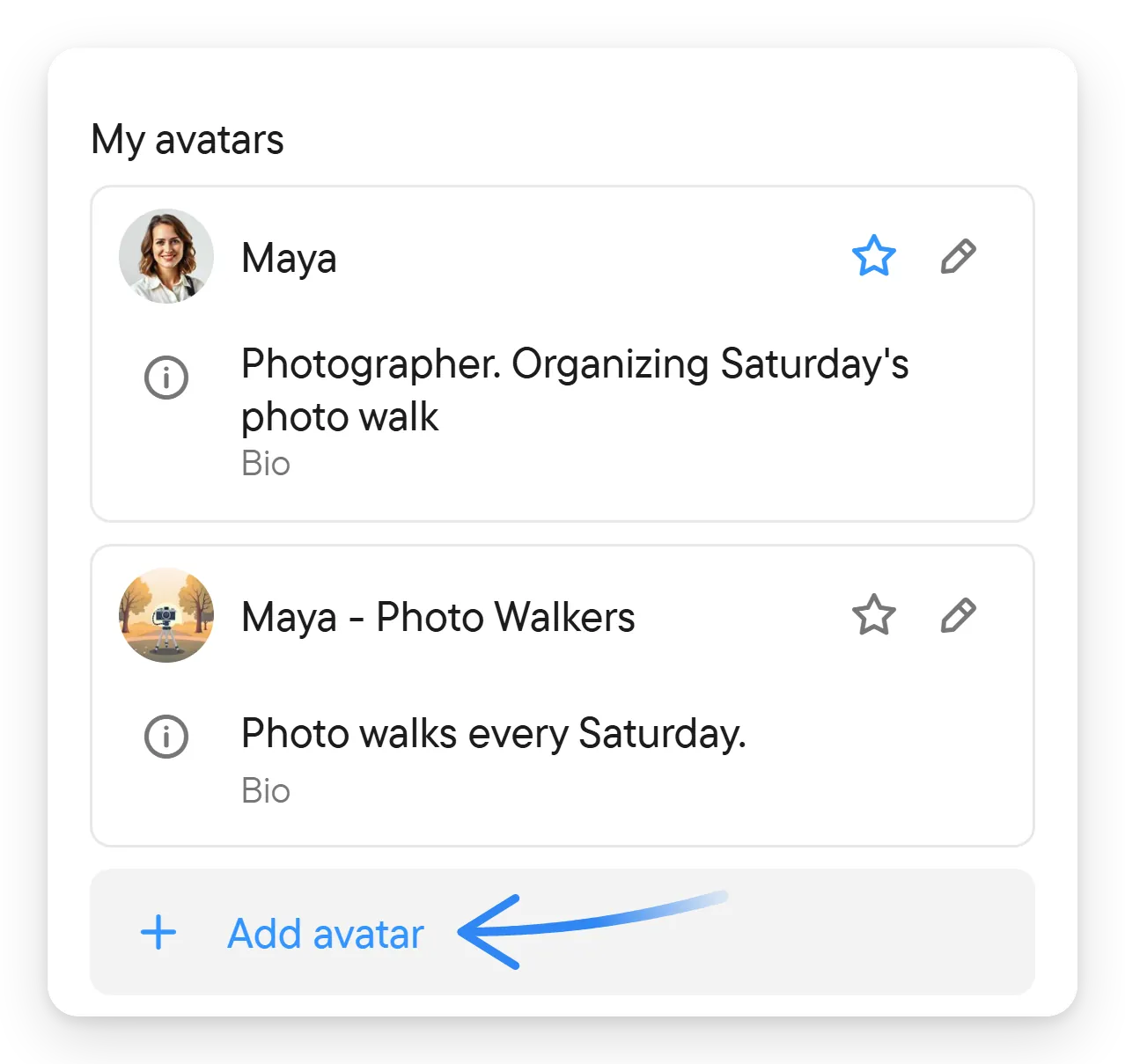
Użyj tego, gdy chcesz mieć nową tożsamość dla grupy osób albo zmienić obraz, nazwę lub opis, które pokazujesz teraz. Wszystkie Twoje awatary są wyświetlone na jednej stronie, na której wybierasz też awatar domyślny.
- Otwórz Ustawienia: wybierz okrągły przycisk konta na dole paska nawigacji (Twoje zdjęcie). Potem wybierz Twoje konto i przewiń do Moje awatary.
- Wybierz Dodaj awatar albo przycisk z ołówkiem obok istniejącego awatara.
- Ustaw jego obraz (wgraj zdjęcie albo wygeneruj inny obraz przyciskiem odświeżania), nazwę i opis (opcjonalnie).
- Wybierz Zapisz.

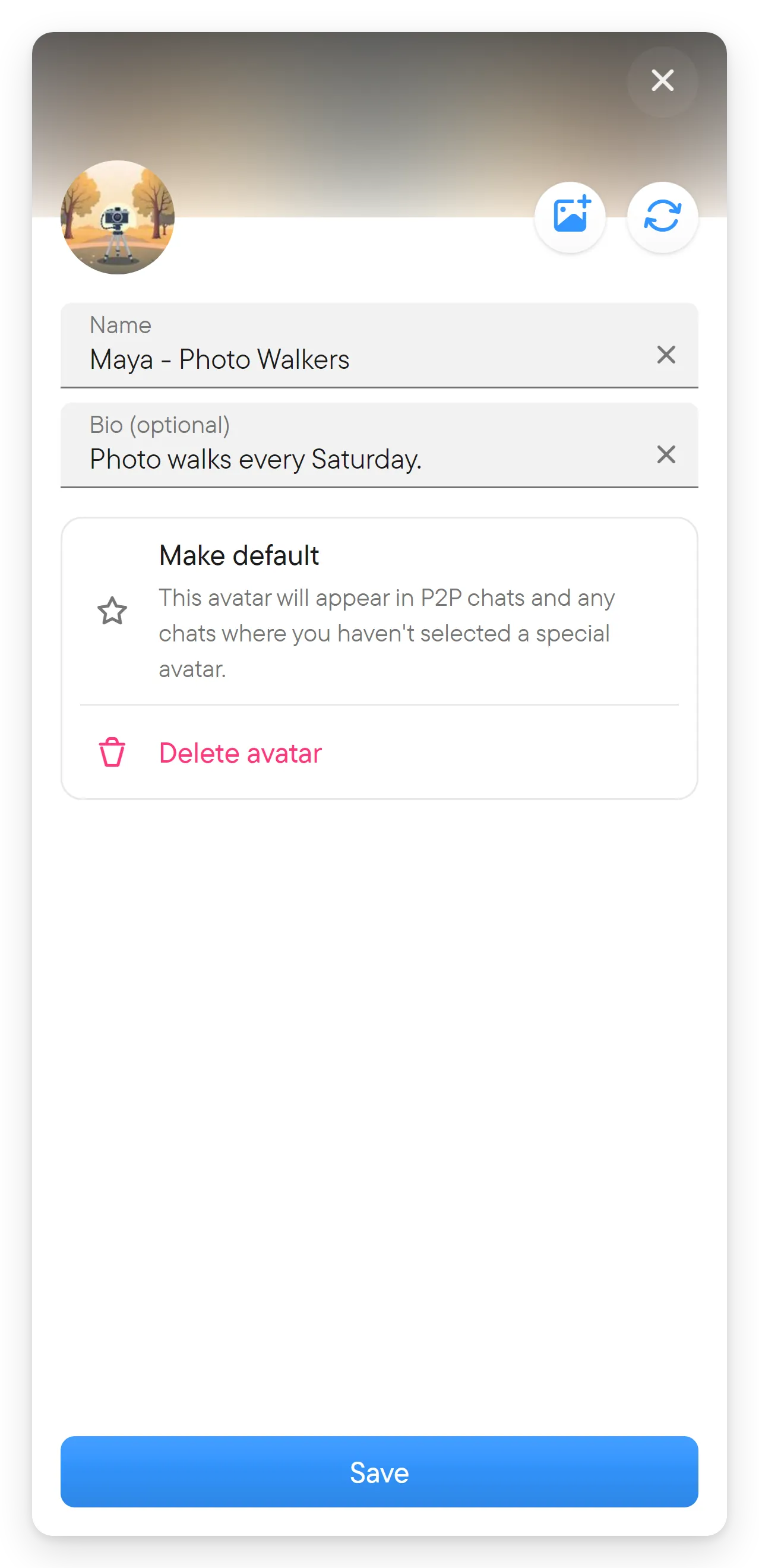
Gdy wgrywasz zdjęcie, edytor otwiera krok kadrowania, w którym wybierasz część obrazu do użycia. Opis może mieć do 160 znaków. Jeśli otworzysz edytor z poziomu czatu, pokazuje też przełącznik Używany w tym czacie (w przeciwnym razie używany jest domyślny); włącz go, aby używać awatara tylko w tym czacie.
Dodaj awatar od razu tworzy nowy awatar jako kopię bieżącego i otwiera go do edycji, więc zamknięcie edytora bez zapisywania zostawia tę kopię na liście. Jeśli jej nie chcesz, usuń ją przyciskiem Usuń awatar.
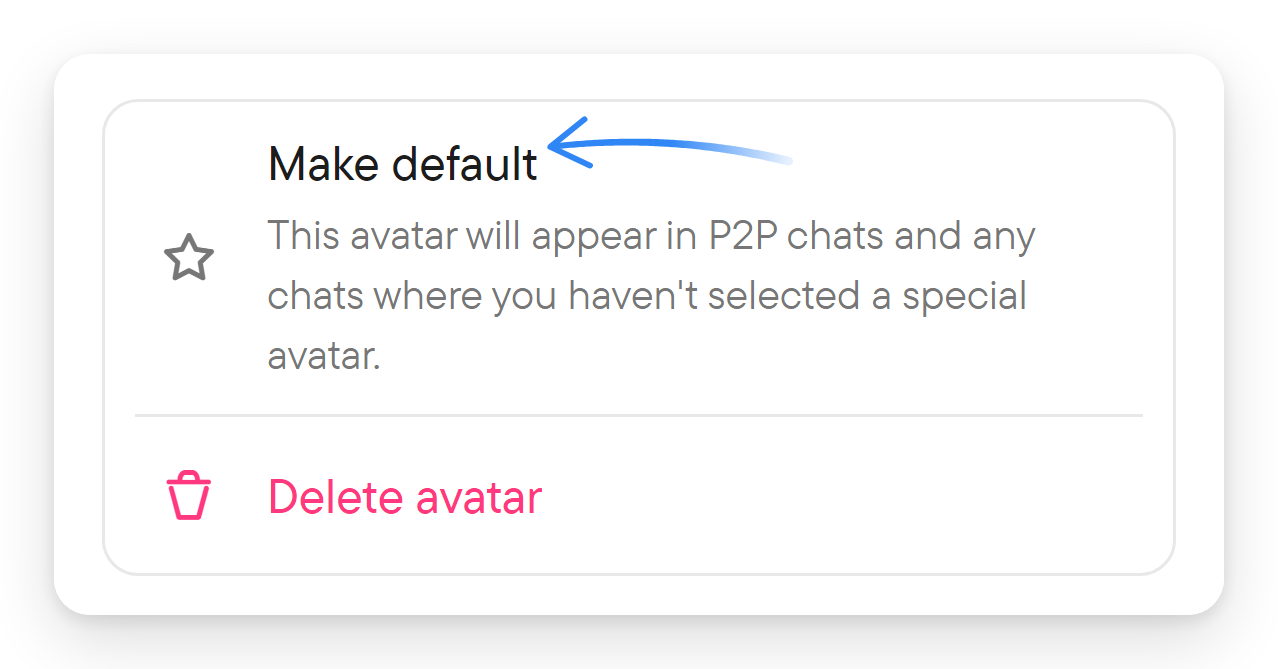
Użyj gwiazdki obok awatara albo Ustaw jako domyślny w edytorze, aby ustawić go jako domyślną tożsamość; gwiazdka domyślnego awatara jest podświetlona. Awatar domyślny pojawia się w czatach bezpośrednich i w każdym czacie, w którym nie wybrano specjalnego awatara. Edytor oferuje też Usuń awatar dla awatarów, które można usunąć.
Zmiana awatara w czacie
Wybierz swoją nazwę lub obraz przy jednej ze swoich wiadomości albo swój wpis na liście uczestników, aby otworzyć Twój profil, i wybierz Zmień awatar; otworzy się okno Zmień swój awatar. Dzięki temu możesz używać innej tożsamości w wybranej grupie bez zmiany domyślnej wszędzie. Użyj tego na przykład, aby w grupie służbowej występować pod służbową nazwą, a wśród znajomych pod zwykłą. Inni uczestnicy widzą wtedy awatar wybrany w tym czacie, przy Twoich wiadomościach i na liście uczestników.
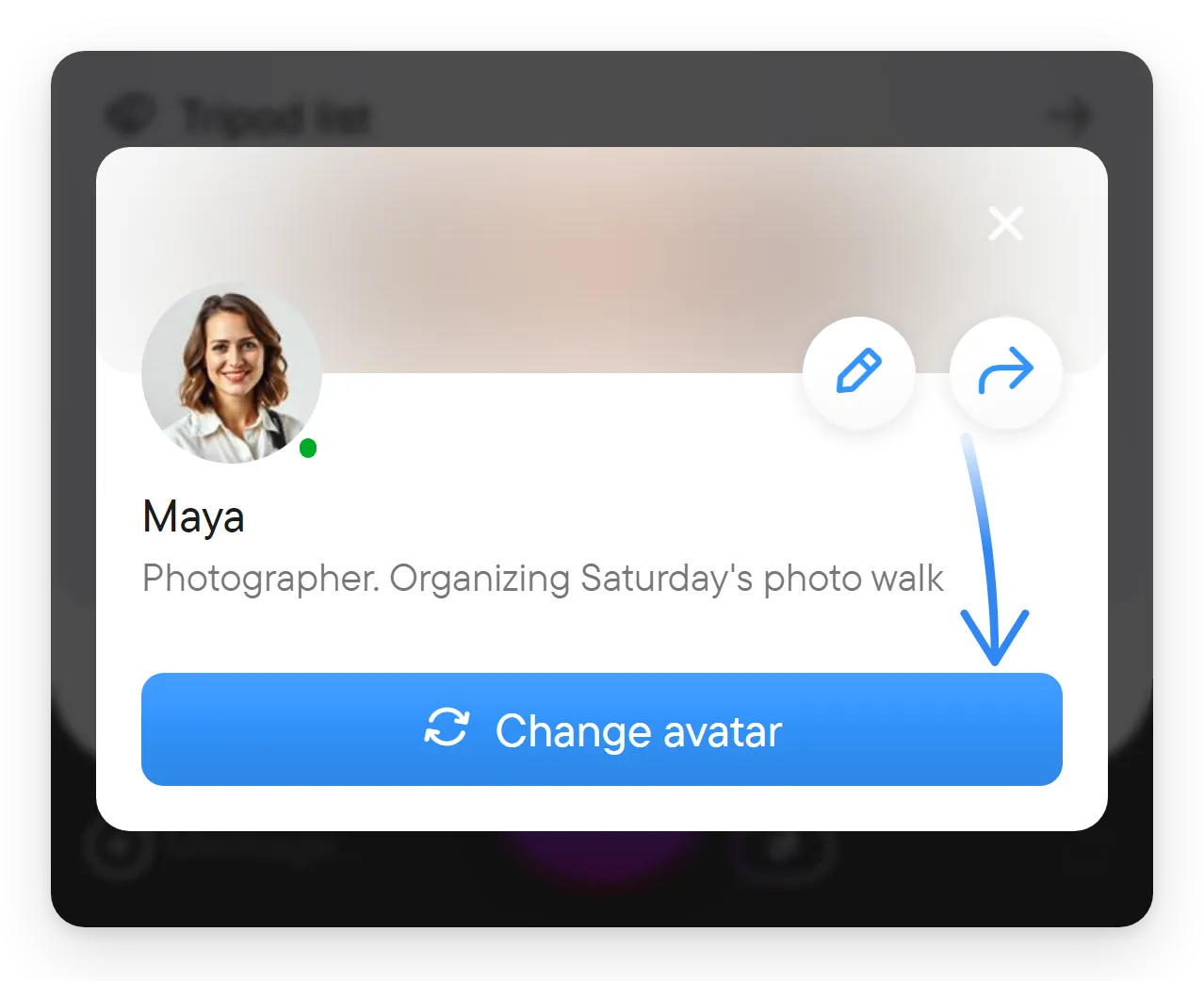
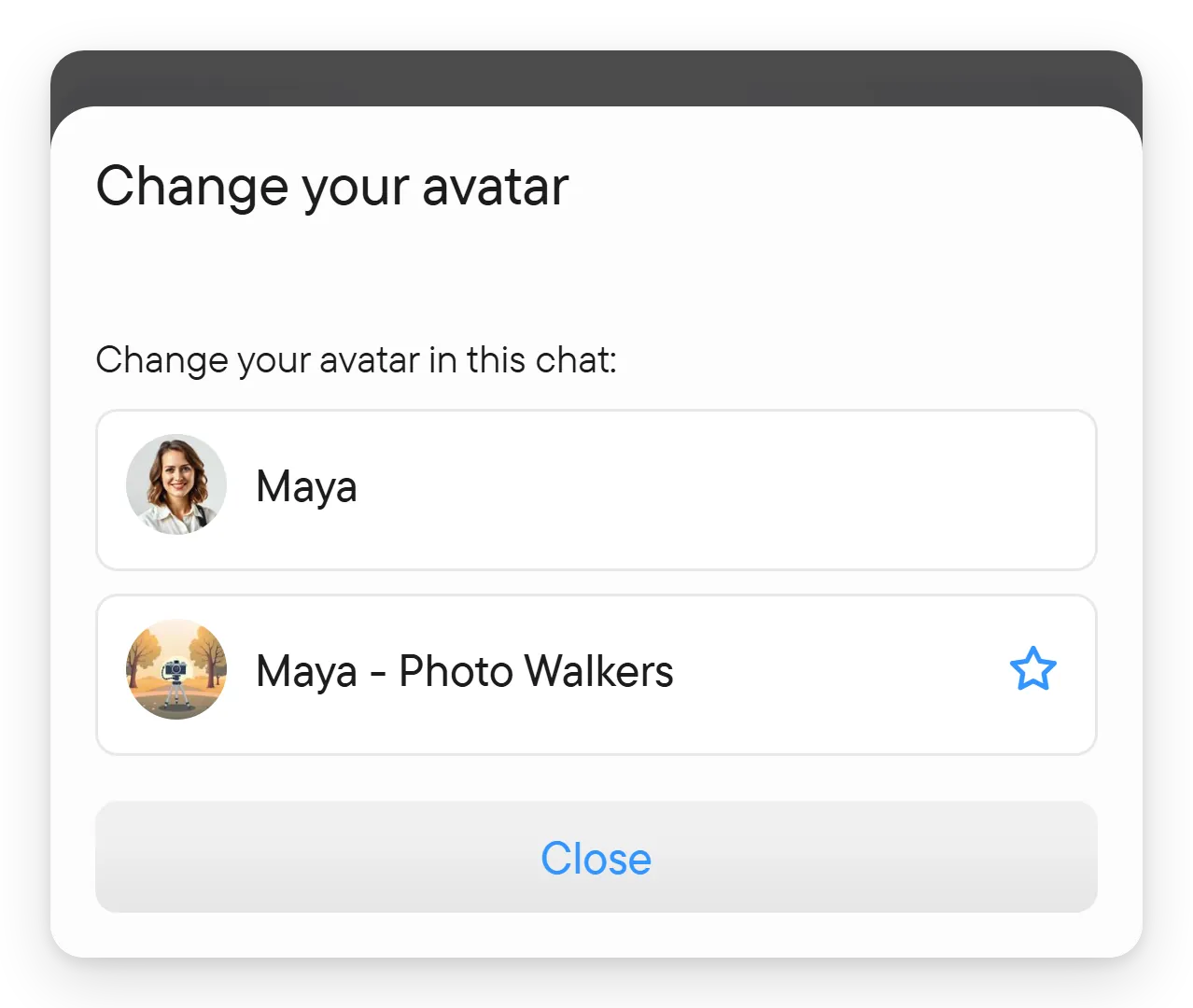
Okno Zmień swój awatar pokazuje Twoje awatary pod napisem „Zmień swój awatar w tym czacie:”; wybierz ten, którego chcesz tam używać. Wybór dotyczy tylko tego czatu i nie zmienia Twojego awatara domyślnego. Jeśli awatara, którego chcesz, nie ma na liście, najpierw dodaj lub edytuj awatary w Twoje konto → Moje awatary.