
Podsumowania rozmów
Podsumowania pomagają nadrobić dłuższe rozmowy. Pracują na tekście rozmowy, w tym na rozpoznanej mowie.
Gdy podsumowywanie jest włączone, Voxt grupuje rozmowy w bloki z tytułem i podsumowaniem. Blok na żywo może pomóc nadrobić zaległości, gdy rozmowa jeszcze trwa; zakończone bloki rozmów dają zwięzły sposób przeglądania jej historii.
- Otwórz czat i znajdź blok rozmowy.
- Przeczytaj jego tytuł i podsumowanie, aby uzyskać ogólny obraz.
- Rozwiń go, aby zobaczyć wiadomości źródłowe, gdy potrzebujesz kontekstu lub dokładnego brzmienia.
- Zwiń go ponownie, aby kontynuować przeglądanie czatu.
Użyj tego, gdy wracasz do czatu po przerwie albo gdy długa rozmowa głosowa odbyła się pod Twoją nieobecność. Podsumowanie mówi w kilku wierszach, co zostało powiedziane, więc możesz zdecydować, czy rozmowa jest dla Ciebie ważna, zanim przeczytasz ją całą.
Wybierz przycisk rozwijania po prawej stronie tytułu bloku, aby pokazać wiadomości objęte podsumowaniem. Ten sam przycisk ponownie zwija blok.
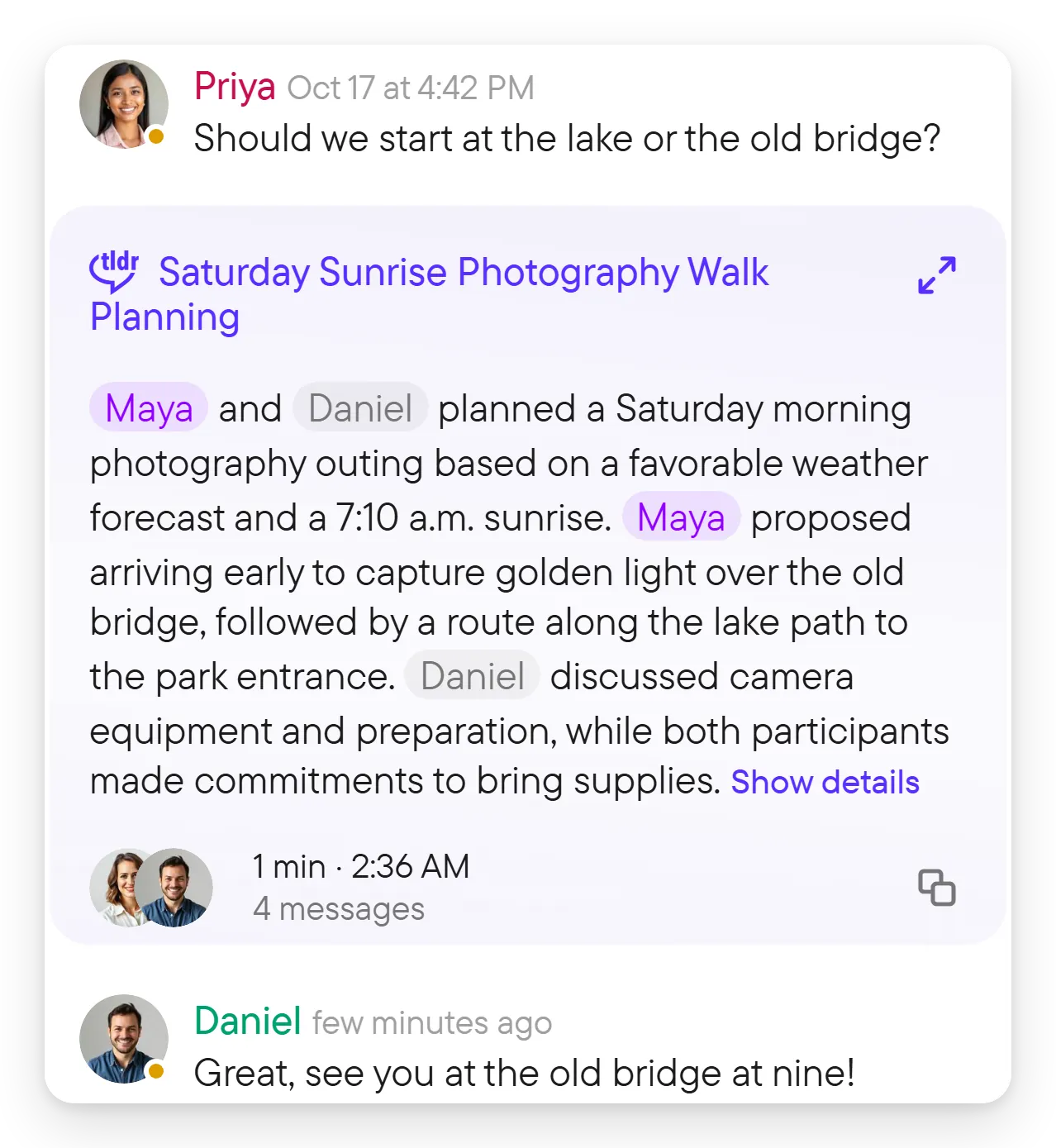
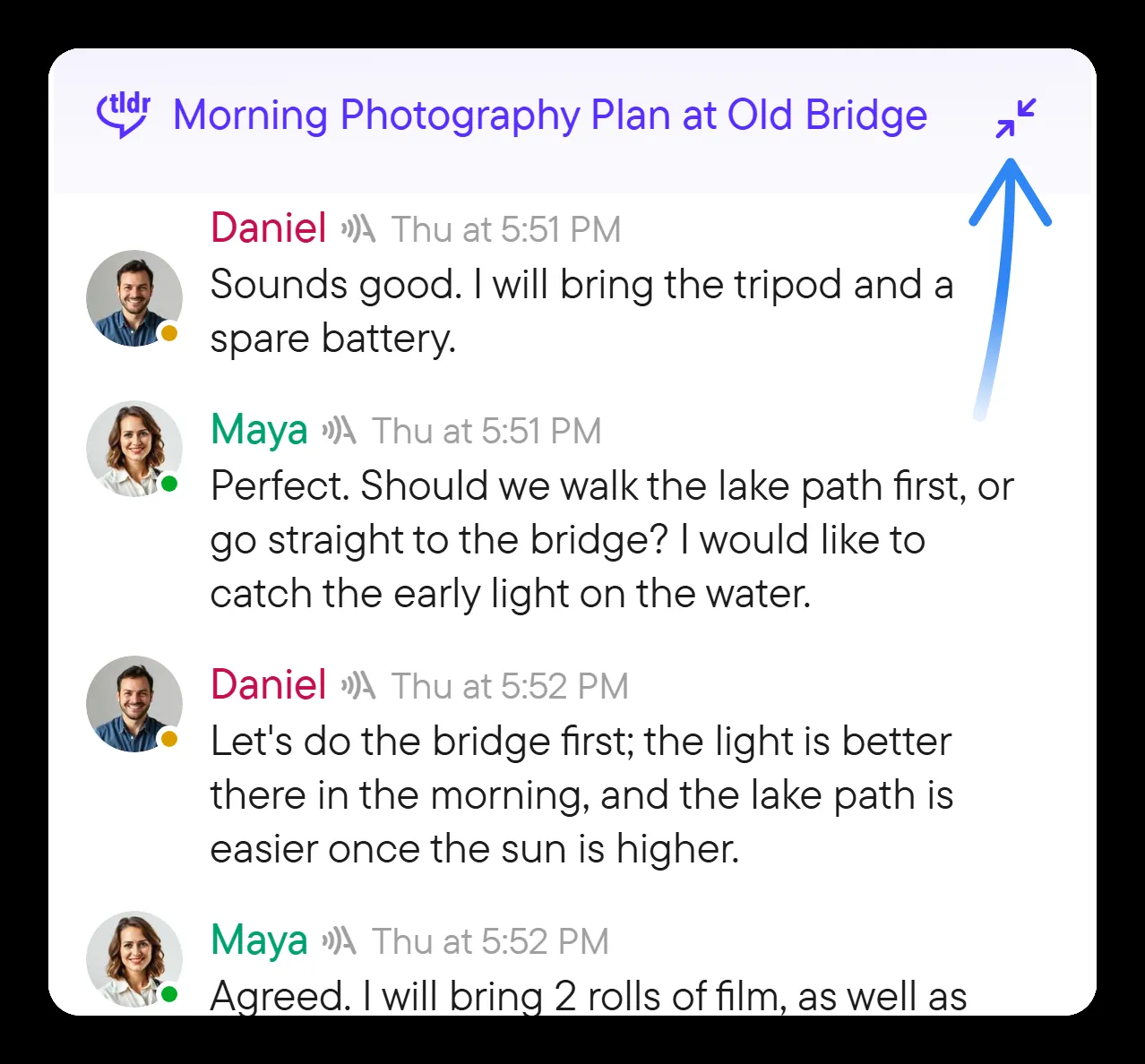
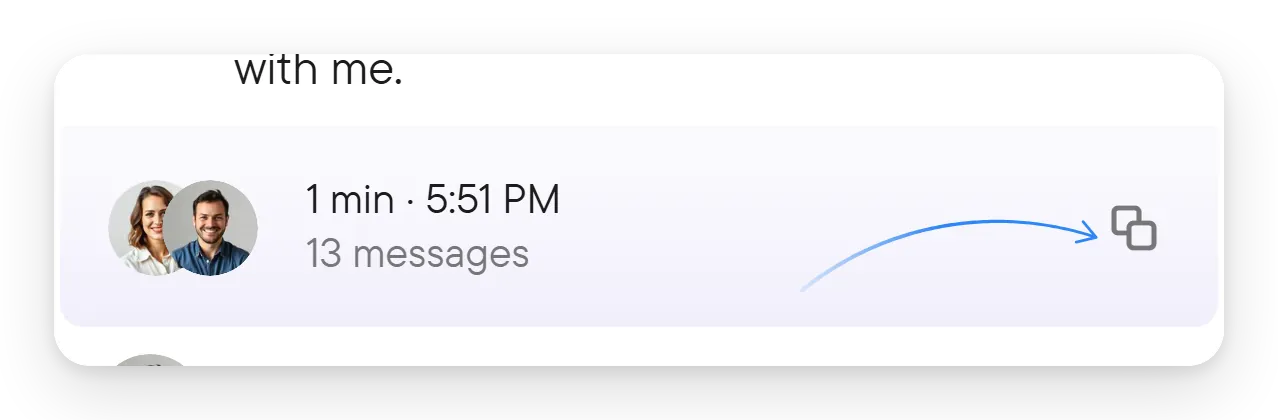
Pod podsumowaniem Pokaż szczegóły wyświetla pełny tekst podsumowania. Menu bloku oferuje Rozwiń rozmowę lub Zwiń rozmowę oraz Kopiuj podsumowanie. Aby je otworzyć, kliknij prawym przyciskiem tytuł bloku (na telefonie naciśnij go i przytrzymaj). Rozwinięcie nie zmienia czatu dla nikogo innego; pokazuje tylko Tobie wiadomości objęte podsumowaniem, w ich pierwotnej kolejności, więc możesz sprawdzić dokładne brzmienie albo kto co powiedział.

Użyj Dołącz przy aktywnym bloku rozmowy, gdy chcesz wziąć w niej udział. Włącza to Twój mikrofon, więc bądź gotów do mówienia. Czytanie podsumowania nie dołącza automatycznie do rozmowy na żywo.
Tam, gdzie stopka rozmowy oferuje Kopiuj, albo z menu bloku przez Kopiuj podsumowanie, możesz skopiować tytuł, opis i podsumowanie, na przykład aby wkleić je do notatki lub innego czatu. Tłumaczenie może obejmować też tytuły i podsumowania rozmów, gdy jest włączone dla czatu; zobacz tłumaczenie.
Włączanie podsumowań dla czatu
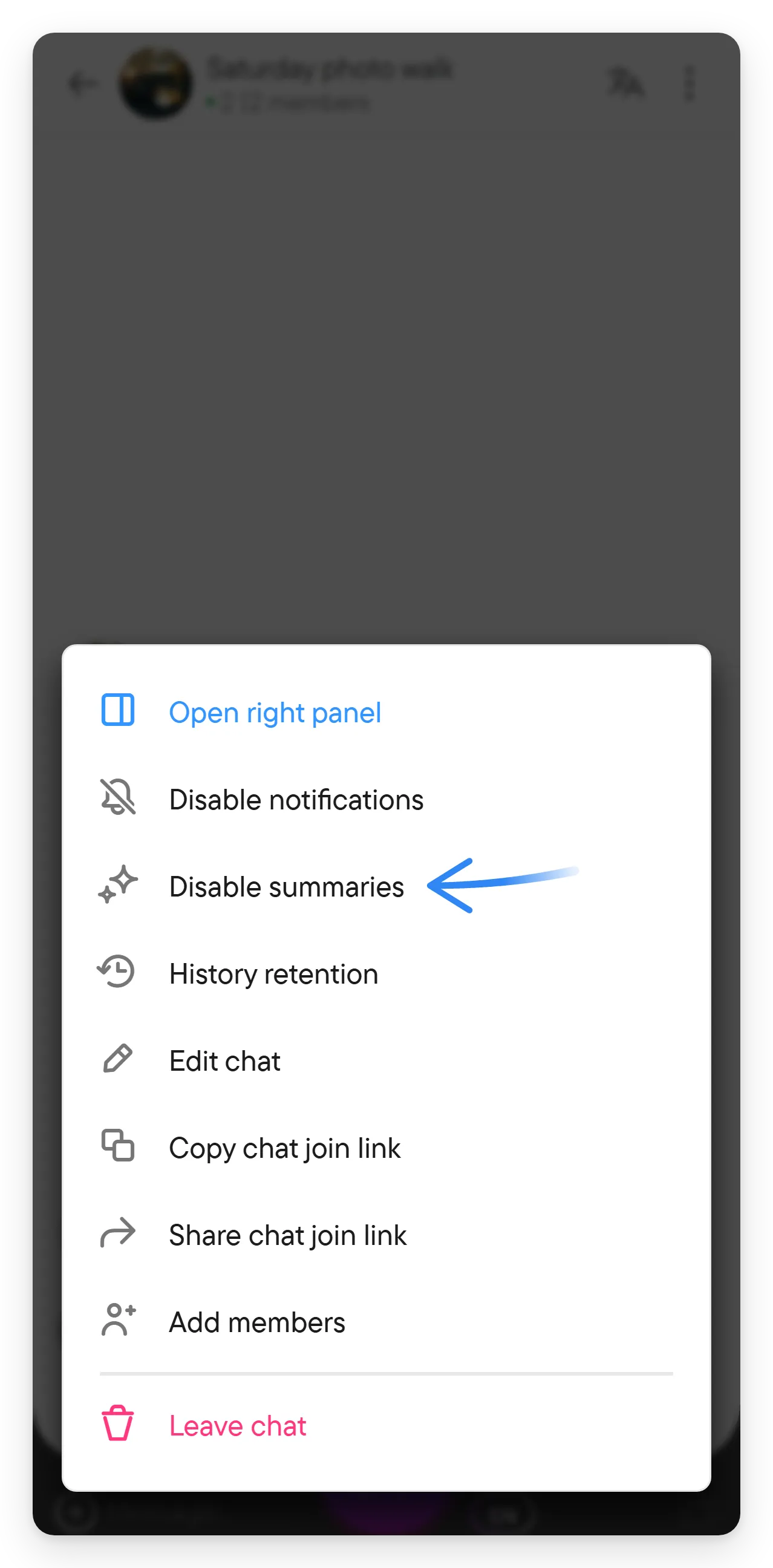
Otwórz szczegóły czatu w prawym panelu i znajdź Podsumuj; w nowym czacie grupowym ma ona wartość Włączone. Menu czatu oferuje też Włącz podsumowania lub Wyłącz podsumowania. Na wąskim ekranie menu czatu to przycisk ⋮ po prawej stronie nagłówka czatu. Właściciel czatu grupowego może zmienić to ustawienie; w czacie bezpośrednim może je zmienić każdy z dwóch uczestników. Inni uczestnicy widzą włączone ustawienie, ale nie mogą go zmienić (widzą „Włączone — przez właściciela czatu”). Ustawienie nie jest pokazywane w czacie z jednym autorem.
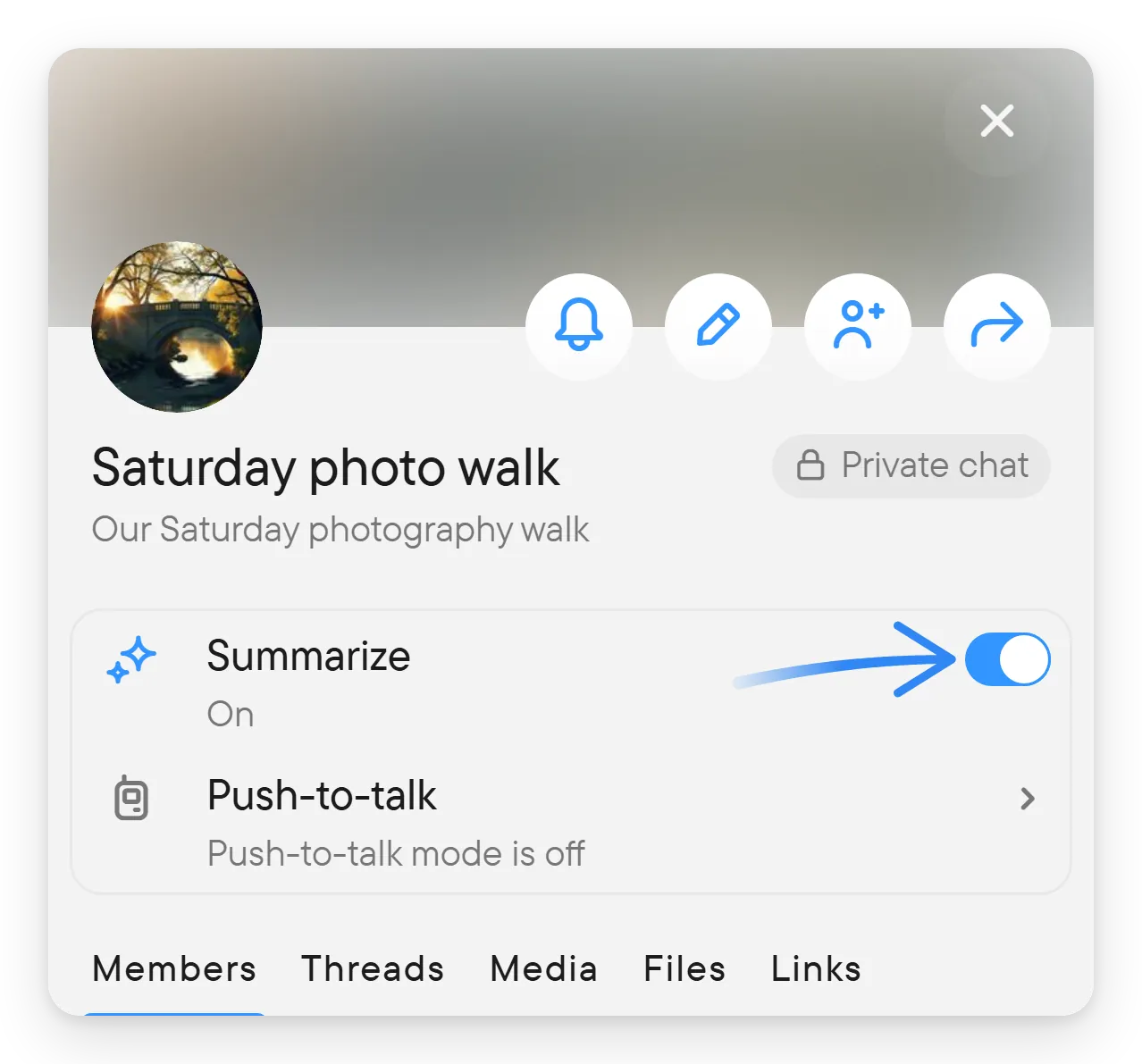
To samo ustawienie jest w menu czatu jako Włącz podsumowania lub Wyłącz podsumowania, co jest szybsze, gdy nie chcesz otwierać szczegółów. Wyłączenie podsumowań wstrzymuje tworzenie nowych podsumowań dla czatu dla wszystkich uczestników, więc zapytaj najpierw innych uczestników, jeśli czat jest wspólny.
Zmiana ustawienia Podsumuj zmienia ustawienie podsumowywania czatu dla wszystkich, dlatego zarządza się nim w szczegółach czatu, a nie jako osobistą opcją czytania, taką jak tłumaczenie.
Krótka rozmowa nie dostaje podsumowania: podsumowanie na żywo wymaga około 150 słów, a podsumowanie zakończonej rozmowy około 1200. W przypadku chińskiego, japońskiego i tajskiego, które nie oddzielają słów spacjami, długość liczy się w znakach.
Podsumowanie pomaga nadrobić zaległości, ale nie zastępuje oryginalnych wiadomości. Otwórz rozmowę, gdy potrzebujesz dokładnych zobowiązań, cytowanego brzmienia lub pełnej sekwencji odpowiedzi.