
Prawy panel
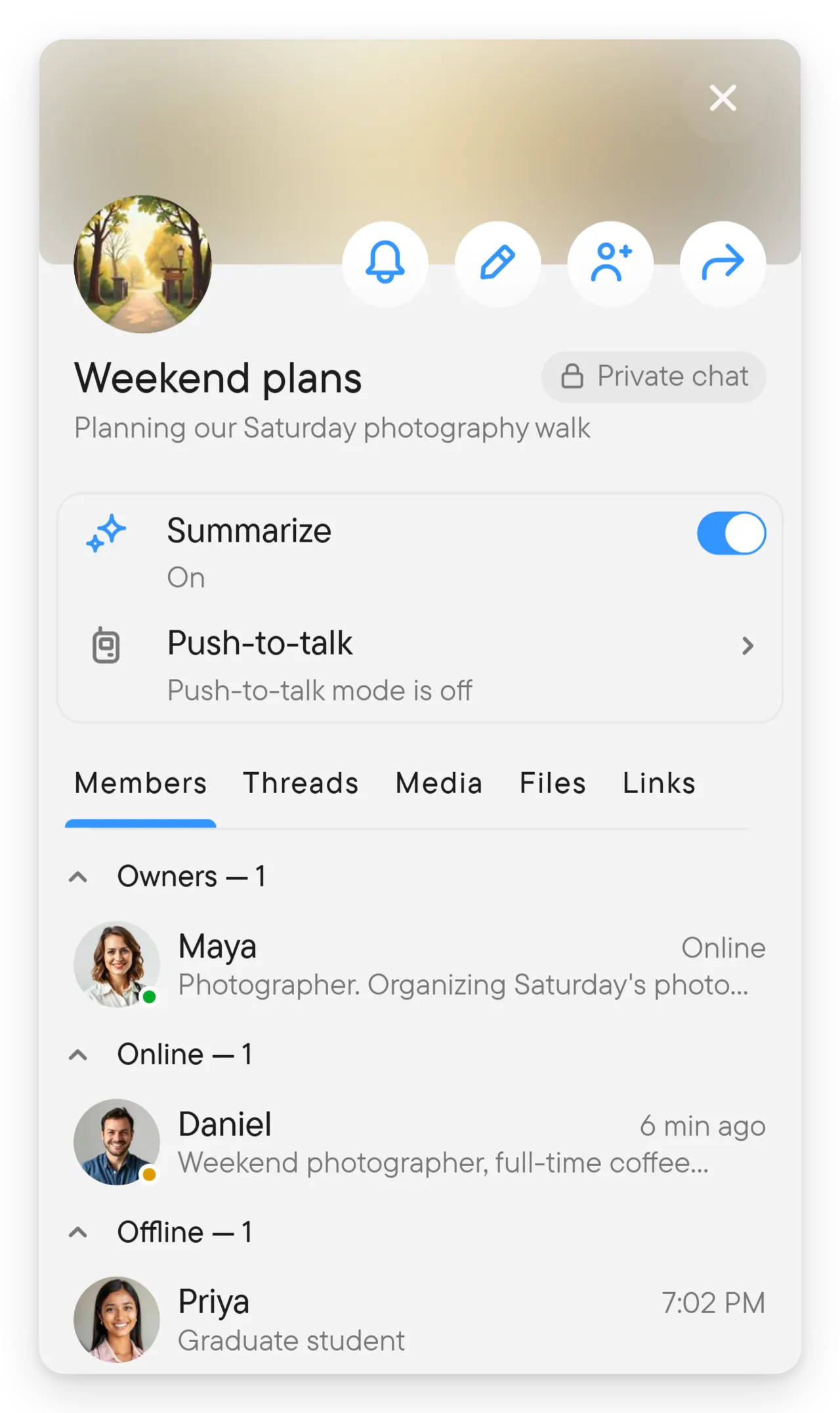
Prawy panel pokazuje informacje o otwartym czacie i pozwala zmienić jego działanie bez opuszczania rozmowy. Ma nagłówek ze zdjęciem czatu i przyciskami akcji, kilka przełączników oraz karty z uczestnikami czatu i udostępnionymi treściami. Ta strona omawia je od góry do dołu. Pozostałe panele opisuje przegląd.
Otwieranie i zamykanie panelu
W szerokim oknie wybierz przycisk panelu na prawym końcu nagłówka czatu (jego podpowiedź to Właściwości czatu). Panel otwiera też wybranie zdjęcia i nazwy czatu w nagłówku. Aby zamknąć panel, wybierz X w jego prawym górnym rogu albo ponownie zdjęcie i nazwę czatu w nagłówku. Przycisk panelu jest widoczny tylko wtedy, gdy panel jest zamknięty.
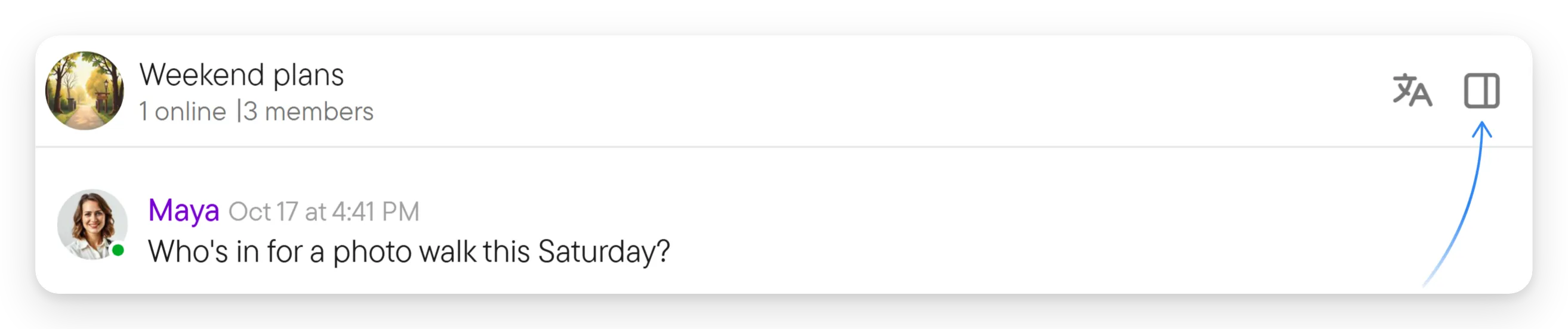
Na telefonie nie ma przycisku panelu. Wybierz trzy kropki w nagłówku, a potem Otwórz prawy panel; zobacz przegląd.
Nagłówek i szczegóły
Na górze panelu są zdjęcie czatu, jego nazwa oraz, w grupie, opis. Okrągłe przyciski w nagłówku pojawiają się wtedy, gdy dotyczą Ciebie:
- Dzwonek powiadomień (Wszystkie wiadomości, Tylko ważne lub Wyciszone) w czatach, których jesteś uczestnikiem. Zobacz powiadomienia.
- Przycisk z ołówkiem edytuje czat (lub kontakt, w czacie bezpośrednim), jeśli pozwalają na to Twoje uprawnienia.
- Przycisk dodawania osoby dodaje uczestników, jeśli masz do tego prawo. Zobacz zarządzanie grupą.
- Przycisk udostępniania udostępnia link do czatu, jeśli czat można udostępnić.
Pod nagłówkiem jest karta z przełącznikami czatu, z których każdy jest widoczny tylko tam, gdzie ma zastosowanie:
- Podsumuj włącza podsumowania dla czatu. Zmienić go mogą tylko właściciele. Pozostali uczestnicy widzą, kto go włączył (na przykład „On - by chat owner”).
- Naciśnij i mów otwiera ustawienia trybu Naciśnij i mów dla czatu i pokazuje ich stan, na przykład „Tryb Naciśnij i mów jest wyłączony”.
- Przechowywanie historii pokazuje, jak długo czat przechowuje historię, a osobom, które mogą nią zarządzać, otwiera to ustawienie. Zobacz kontrolowanie czasu przechowywania historii.
Elementy edycji pojawiają się tylko wtedy, gdy Twoje uprawnienia pozwalają na daną zmianę.
Karty
Pod kartą z przełącznikami jest rząd kart: Rozmowa (tylko podczas sesji na żywo), Uczestnicy, Wątki, Multimedia, Pliki i Linki. Przesuń palcem lub wybierz kartę, aby przełączyć widok. To, które karty widzisz, zależy od czatu. Gdy karta wczytuje zawartość, pokazuje szare wiersze zastępcze w kształcie swojej listy.
Rozmowa
Rozmowa jest pierwszą kartą i pojawia się tylko wtedy, gdy w czacie trwa sesja na żywo, czyli gdy ludzie biorą udział w jego rozmowie głosowej lub wideo. Znika, gdy sesja się kończy. Gdy sesja zaczyna się przy otwartej karcie Uczestnicy, panel sam przełącza się na Rozmowa; jeśli jesteś na innej karcie, na niej zostaje. Gdy nie ma sesji, karta wyświetla „No active call.”
Na górze Zasady podają, co obejmuje sesja, na przykład „Transcription, Voice, Video”. Pod nimi osoby są pogrupowane jako Host, Pozostali i Opuścili, każda grupa z liczbą. Każdy wiersz pokazuje osobę z jej statusem oraz małe ikony tego, co robi: Kamera włączona, Udostępnia ekran, Nagrywanie (mikrofon jest otwarty) lub W rozmowie (słucha). Podniesiona ręka jest widoczna jako Podniesiona ręka; podniesione ręce są na początku listy, w kolejności podniesienia.
Jeśli jesteś hostem albo moderatorem lub właścicielem czatu, pod Zasadami jest rząd przycisków Zarządzaj; ich nazwy widać jako podpowiedzi:
- Transkrypcja włącza lub wyłącza transkrypcję sesji.
- Wideo zezwala na wideo w sesji lub je zabrania.
- Wycisz wszystkich wyłącza mikrofony wszystkich pozostałych; przycisk zmienia się wtedy na Wyłącz wyciszenie wszystkich.
- Opuść wszystkie ręce pojawia się, gdy podniesiona jest jakakolwiek ręka.
W czacie dwóch osób nie ma hosta, którego trzeba prosić: każda ze stron może włączyć lub wyłączyć Transkrypcję, a Wycisz wszystkich i Ustaw jako prowadzącego nie są dostępne.
W większym czacie host lub właściciel ma też Ustaw jako prowadzącego (gwiazdka) w wierszu osoby, a te same osoby mogą wybrać ikonę mikrofonu osoby (Wyłącz nagrywanie), aby wyłączyć jej mikrofon; mikrofony właścicieli mogą wyłączać tylko właściciele i host. Wybierz własną podniesioną rękę albo ikonę ręki innej osoby, jeśli masz do tego prawo, aby ją opuścić (Opuść rękę). Aby podnieść rękę, zobacz menu wideo.

Uczestnicy
Uczestnicy wyświetla osoby z grupy w sekcjach Właściciele, Moderatorzy, Online i Offline, każda z liczbą, a grupę można zwinąć strzałką. Karta nie jest widoczna w czacie z ogłoszeniami ani tam, gdzie nie możesz widzieć uczestników. Zobacz zarządzanie grupą.

Wątki
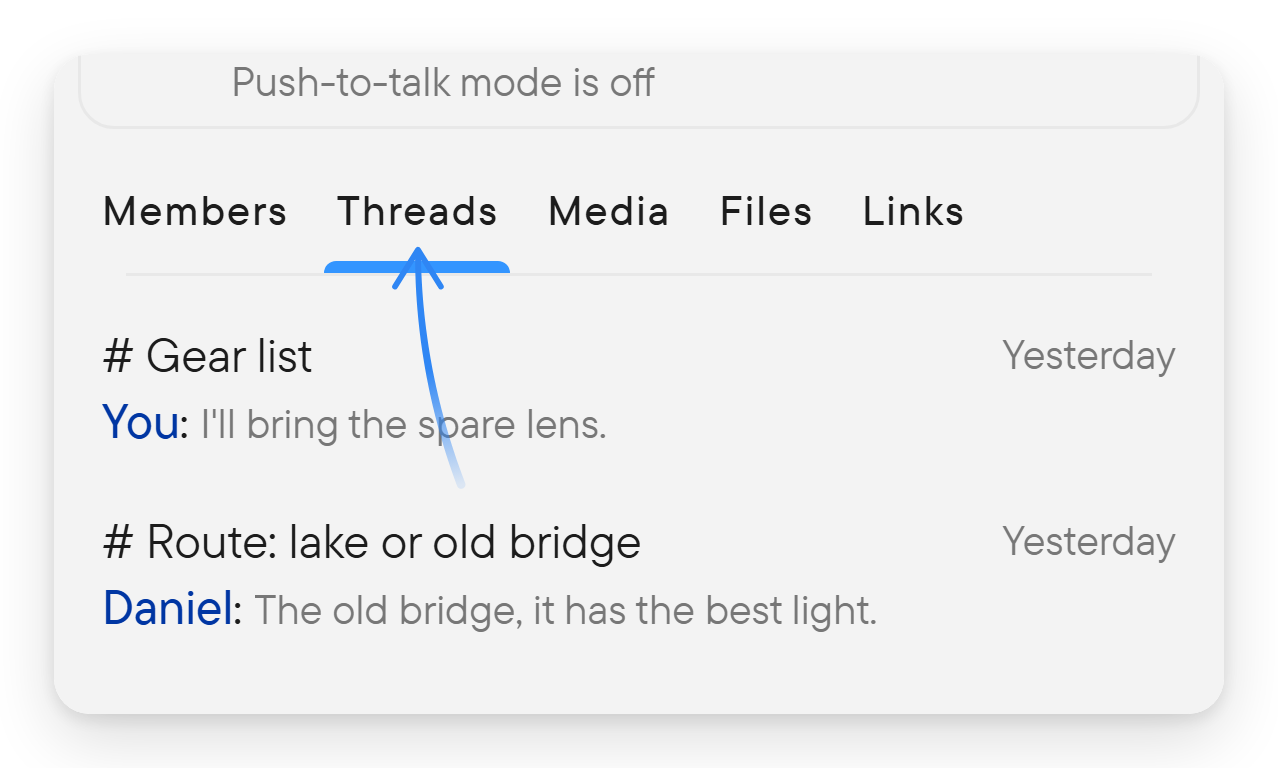
Wątki wyświetla wątki czatu, każdy z tytułem, ostatnią wiadomością i liczbą nieprzeczytanych. Wybierz wątek, aby go otworzyć. Czat bez wątków wyświetla Nie ma jeszcze wątków. Karta jest widoczna w grupach, miejscach i czatach bezpośrednich. Zobacz wątki.
Multimedia, Pliki i Linki
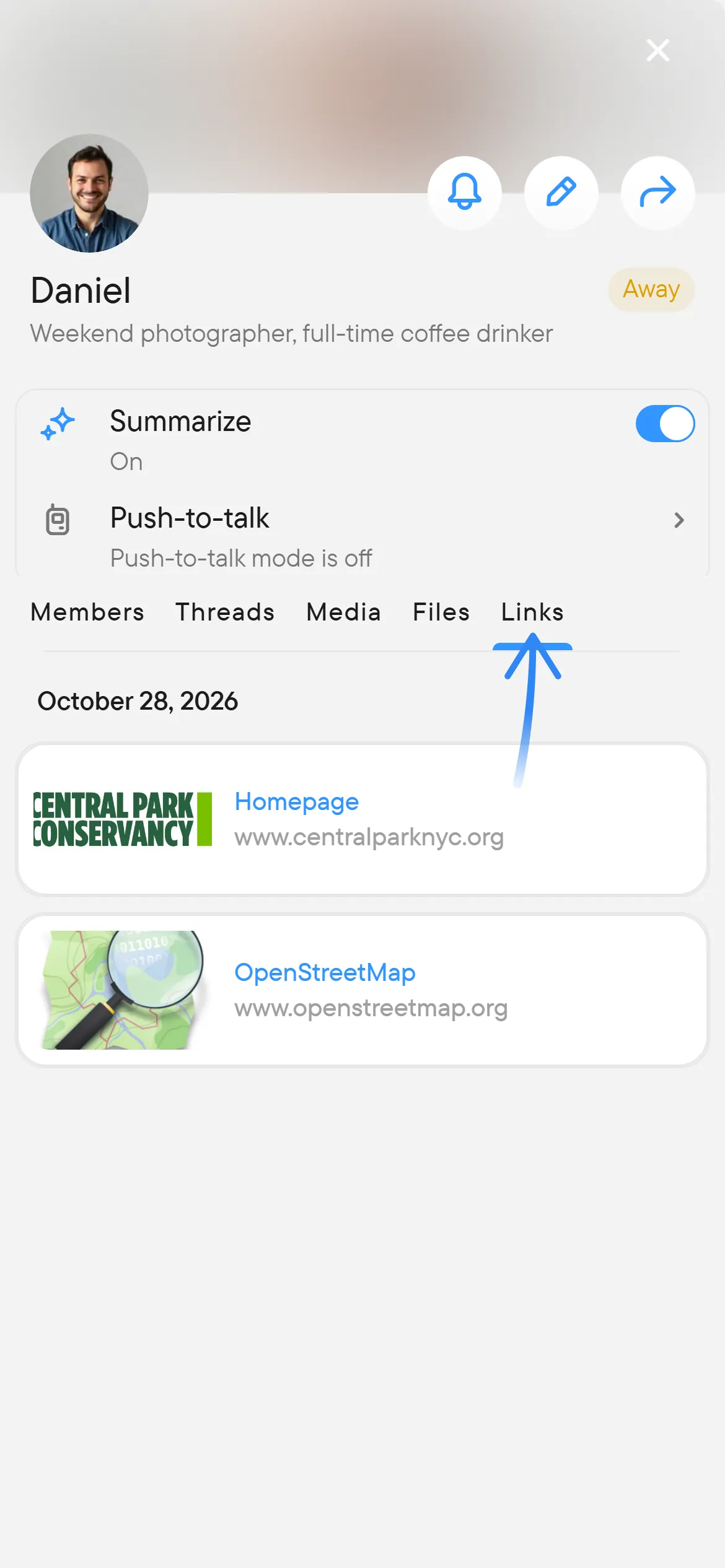
Multimedia, Pliki i Linki pokazują, co udostępniono w rozmowie, pogrupowane według miesięcy, z paskiem dat, który podąża za przewijaniem. Multimedia zawierają zdjęcia i filmy, Pliki dokumenty i pliki audio, a Linki linki z wiadomości. Wybierz element, aby go otworzyć; jego menu ma Przejdź do wiadomości, Udostępnij i Pobierz, a dla linków Otwórz link, Kopiuj adres URL linku, Udostępnij link i Prześlij wiadomość dalej. Karta, w której nic jeszcze nie ma, wyświetla Nie ma jeszcze multimediów, Nie ma jeszcze plików lub Nie ma jeszcze linków. Zobacz znajdowanie starszych załączników.


Dalej
- Ustawienia – Twoje własne ustawienia.
- Czaty – wszystko, co możesz zrobić w rozmowie.