
Naciśnij i mów
Naciśnij i mów utrzymuje wybrane czaty w gotowości na przychodzący głos. Gdy ktoś zaczyna mówić w jednym z nich, Twoje urządzenie odtwarza to od razu, bez otwierania czatu, a Ty możesz odpowiedzieć bez odblokowywania telefonu. Używaj tego w czacie, który działa jak walkie-talkie: w rodzinie, ekipie, małym zespole.
Jak to działa
- Właściciel włącza w czacie Tryb Naciśnij i mów, a każdy uczestnik dodaje czat do swojej listy Naciśnij i mów.
- Gdy ktoś zaczyna mówić w czacie, Voxt budzi urządzenia uczestników, którzy mają go na liście. Na telefonie aplikacja budzi się, nawet jeśli była zamknięta lub ekran jest zablokowany.
- Głos jest odtwarzany na urządzeniu. Nic nie trzeba otwierać ani dotykać.
- Przez krótki czas po zakończeniu głosu (okno odpowiedzi, domyślnie 15 sekund) możesz odpowiedzieć: gestem, przyciskiem zestawu słuchawkowego, przyciskiem na ekranie blokady lub przyciskiem Odpowiedz w powiadomieniu. Mikrofon się otwiera, mówisz, a odpowiedź trafia do czatu jak każda inna wiadomość głosowa, razem z transkrypcją.
Budzi tylko głos. Wiadomości tekstowe nie budzą urządzeń. Urządzenie nie jest budzone dla osób, które już uczestniczą w rozmowie na żywo w czacie, bo słyszą ją na żywo, ani dla mówiącego. Budzenia Naciśnij i mów są wysyłane tylko w czatach z maksymalnie 100 uczestnikami. Otwarcie aplikacji nie otwiera mikrofonu; robi to tylko okno odpowiedzi lub przycisk Odpowiedz.
Co decyduje o tym, czy to usłyszysz
Naciśnij i mów kontrolują trzy osobne przełączniki. Głos z czatu jest odtwarzany tylko wtedy, gdy wszystkie trzy są włączone.
| Przełącznik | Kto go ustawia | Gdzie |
|---|---|---|
| Tryb Naciśnij i mów czatu | Właściciel czatu. W czacie bezpośrednim każda z dwóch osób. | Pozycja Naciśnij i mów czatu w prawym panelu. |
| Na Twojej liście Naciśnij i mów | Ty, dla każdego czatu. Do 10 czatów. | Baner w czacie, pozycja Naciśnij i mów czatu lub Ustawienia → Naciśnij i mów. |
| Używaj Naciśnij i mów na tym urządzeniu | Ty, dla każdego urządzenia. | Ustawienia → Naciśnij i mów albo Zezwól w czacie, który jest na Twojej liście. |
Włączenie trybu w czacie nie sprawia, że ktokolwiek zaczyna nasłuchiwać. Każdy uczestnik dodaje czat do własnej listy. Naciśnij i mów nie jest dostępne w wątkach ani w czatach z tylko jednym uczestnikiem, takich jak Twoje notatki.
Czat może być też wstrzymany dla wszystkich przez właściciela albo wyciszony przez Ciebie na pewien czas. Oba działania zostawiają czat na Twojej liście i zatrzymują jego głos. Czat z wyciszonymi powiadomieniami nigdy Cię nie obudzi, nawet jeśli jest na Twojej liście.
Gdzie to działa
| Gdzie | Czego się spodziewać |
|---|---|
| Aplikacja na telefon | Pełna obsługa. Aplikacja budzi się na przychodzący głos, nawet gdy jest zamknięta. Dostępne są gesty, przycisk zestawu słuchawkowego i przycisk na ekranie blokady opisane niżej. |
| Aplikacja na komputer | Działa, gdy aplikacja jest uruchomiona. Zamknięcie okna nie zatrzymuje jej; wyjście z aplikacji, uśpienie lub zamknięcie klapy laptopa ją zatrzymuje. Czaty w gotowości nie są odtwarzane, gdy system jest w trybie Nie przeszkadzać lub w trybie Skupienie. Bez gestów i przycisku zestawu słuchawkowego. |
| Przeglądarka | Działa tylko wtedy, gdy karta Voxt jest otwarta i aktywna, na dowolnej stronie Voxt; nie musisz otwierać czatu. Przeglądarki spowalniają karty w tle lub je usypiają, a uśpiona karta pomija przychodzący głos. Zamkniętej karty nie można obudzić. Przeglądarka wymaga kliknięcia przed odtworzeniem dźwięku: gdy czat z Twojej listy mówi, może pokazać Kontynuować słuchanie w „nazwa czatu”? z przyciskami Anuluj i Kontynuuj, a głos jest odtwarzany po wybraniu Kontynuuj. Bez gestów i przycisku zestawu słuchawkowego. |
W przeglądarce lub aplikacji na komputer Ustawienia → Naciśnij i mów zaczyna się od komunikatu Częściowa obsługa funkcji Naciśnij i mów; wybierz Szczegóły, aby go przeczytać. To samo wyjaśnienie otwiera się po dodaniu czatu do listy lub włączeniu Naciśnij i mów dla urządzenia, najwyżej raz na 15 minut. Jego pierwszy wiersz mówi, co właśnie zrobiono, na przykład Naciśnij i mów jest teraz włączone na tym urządzeniu. lub nazwa czatu jest teraz na Twojej liście Naciśnij i mów. Aby uzyskać pełną obsługę, użyj aplikacji mobilnej Voxt.
Włącz Naciśnij i mów w czacie
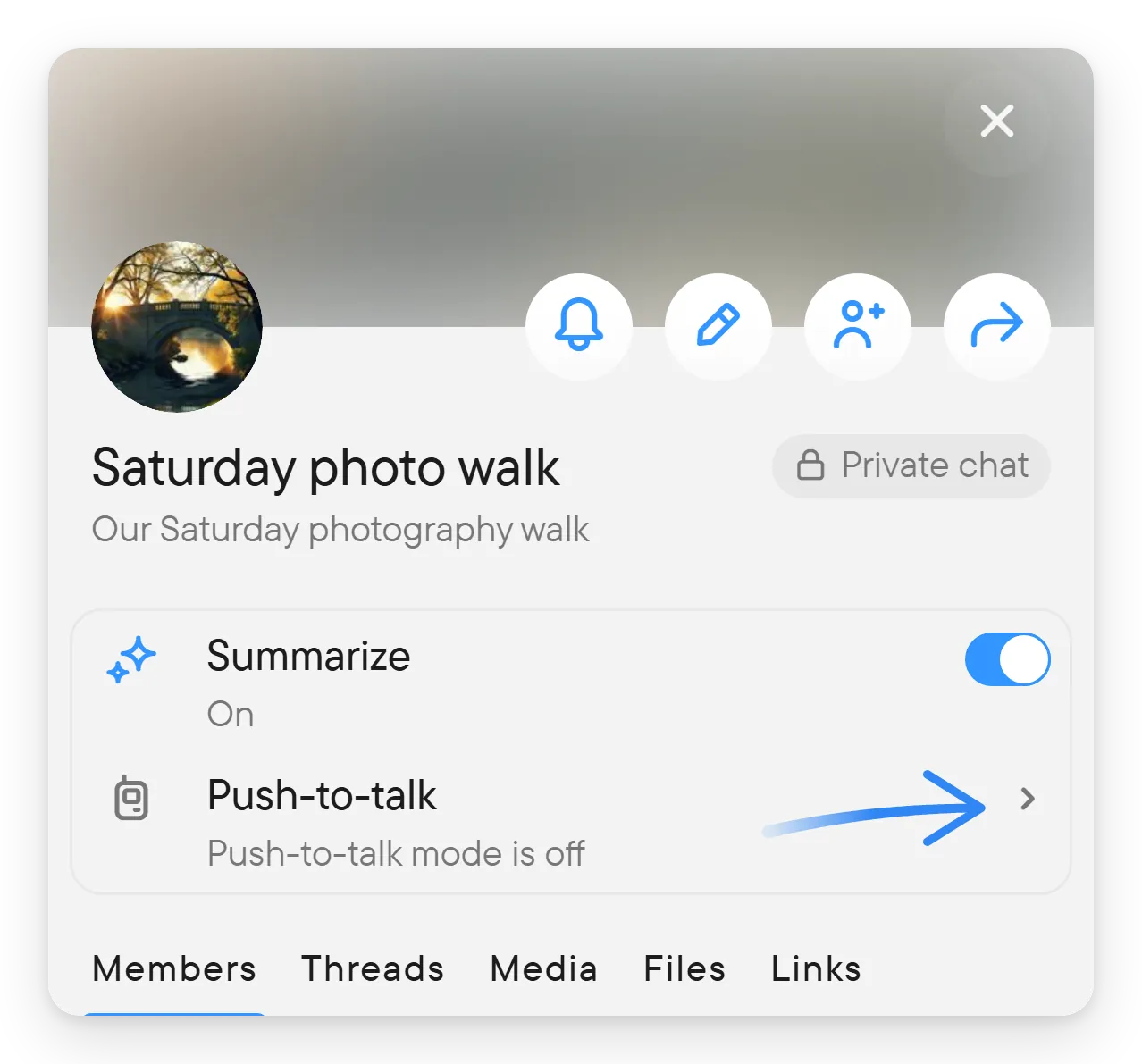
- Otwórz czat i jego prawy panel. Pozycja Naciśnij i mów pokazuje stan czatu: Tryb Naciśnij i mów jest wyłączony, Wstrzymane dla wszystkich, Tryb Naciśnij i mów · Nie ma na Twojej liście, Na Twojej liście Naciśnij i mów, Na Twojej liście · Wyłączone na tym urządzeniu lub Na Twojej liście · Wyciszone. Jej ikona jest niebieska, gdy czat jest na Twojej liście, biała, gdy go nie ma, i szara, gdy tryb jest wyłączony lub wstrzymany.
- Wybierz Naciśnij i mów. W oknie włącz Tryb Naciśnij i mów. Notatka pod nim informuje, że uczestnicy mogą dodać ten czat do swoich list Naciśnij i mów.
- Uczestnicy, którzy nie są właścicielami, widzą przełącznik tylko do odczytu: Tylko właściciele czatu mogą to zmienić.
Włączenie trybu nie dodaje czatu do Twojej własnej listy; w tym celu włącz Na Twojej liście Naciśnij i mów w tym samym oknie.
Ta pozycja służy też każdemu uczestnikowi do zarządzania własną stroną. Jej wiersz stanu od razu pokazuje, czy głos z tego czatu będzie odtwarzany na Twoim urządzeniu, a jeśli nie, czy powodem jest czat (tryb wyłączony lub wstrzymany), Twoja lista, przełącznik urządzenia czy wyciszenie.
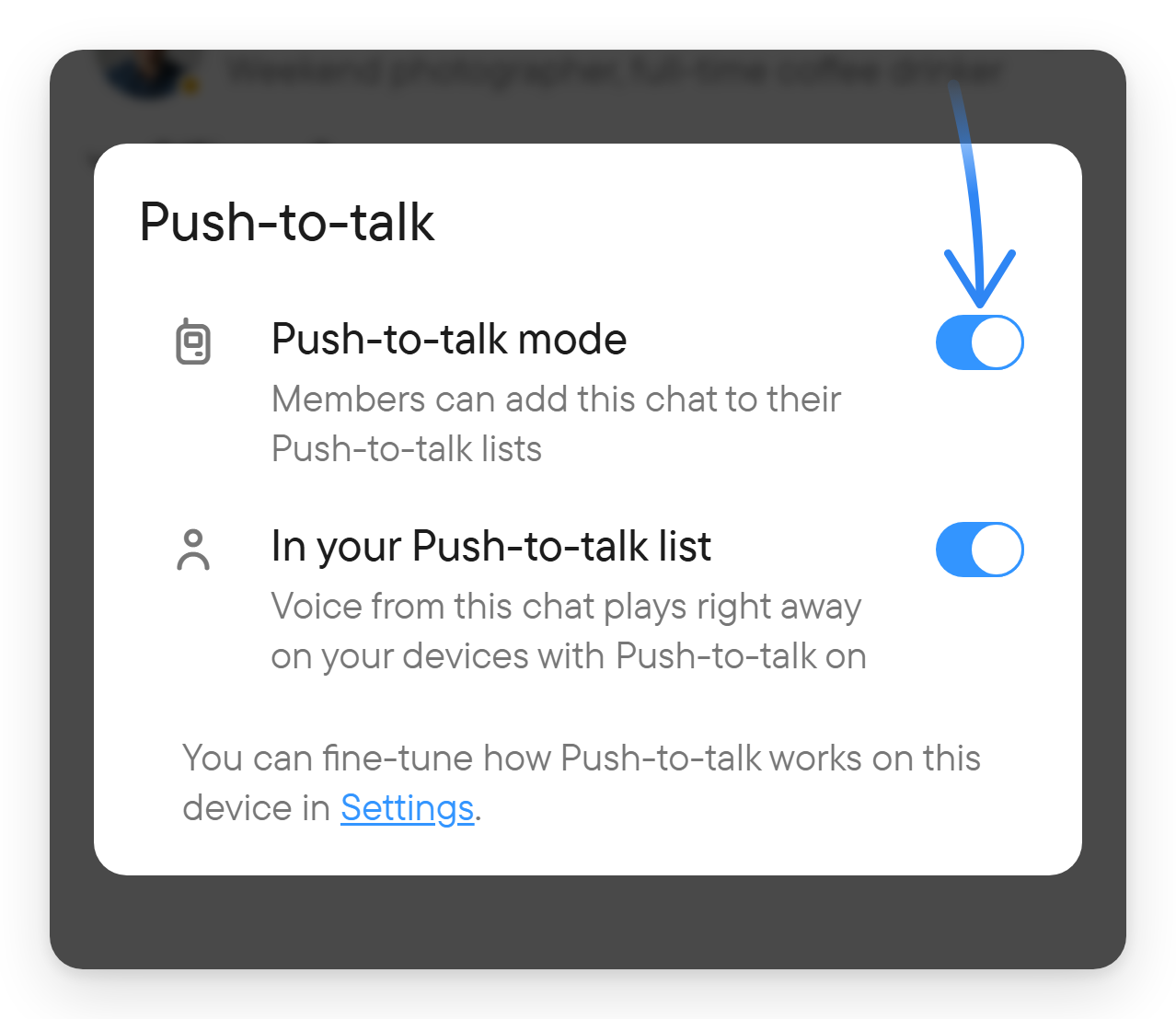
Gdy tryb jest włączony, to samo okno ma przełącznik Na Twojej liście Naciśnij i mów. Włącz go, aby słyszeć ten czat bez otwierania go: notatka pod przełącznikiem informuje, że głos z czatu jest wtedy odtwarzany od razu na Twoich urządzeniach z włączonym Naciśnij i mów. Wyłącz go, aby przestać otrzymywać ten czat, zostawiając tryb włączony dla pozostałych. Ostatni wiersz okna prowadzi do Ustawień, gdzie dostosujesz Naciśnij i mów na tym urządzeniu.
Jeśli Naciśnij i mów jest wyłączone na używanym urządzeniu, okno zaczyna się od Naciśnij i mów jest wyłączone na tym urządzeniu. i przycisku Zezwól, który włącza je dla tego urządzenia.
Dodaj czat do swojej listy
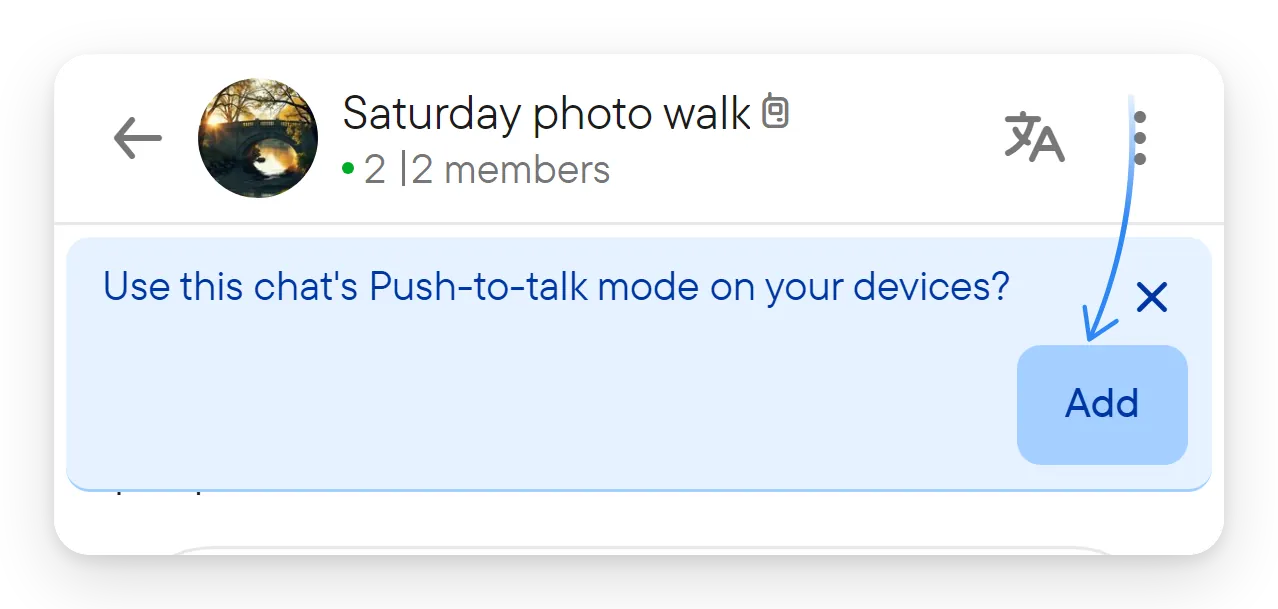
Gdy tryb jest włączony w czacie, a Naciśnij i mów jest włączone na Twoim urządzeniu, czat pokazuje pod nagłówkiem baner Używać trybu Naciśnij i mów tego czatu na Twoich urządzeniach? Wybierz Dodaj albo zamknij baner przyciskiem ×, aby nie być już pytanym na tym urządzeniu, dopóki właściciel nie wyłączy i ponownie nie włączy trybu.
Czat możesz też dodać lub usunąć później:
- W oknie Naciśnij i mów czatu, przełącznikiem Na Twojej liście Naciśnij i mów. Notatka informuje, że głos z czatu jest odtwarzany od razu na Twoich urządzeniach z włączonym Naciśnij i mów.
- W Ustawienia → Naciśnij i mów, na liście czatów opisanej niżej.
Lista mieści do 10 czatów. Gdy jest pełna, przełączniki są wyłączone, a komunikat Twoja lista Naciśnij i mów ma już 10 czatów prosi o usunięcie jednego w Ustawieniach.
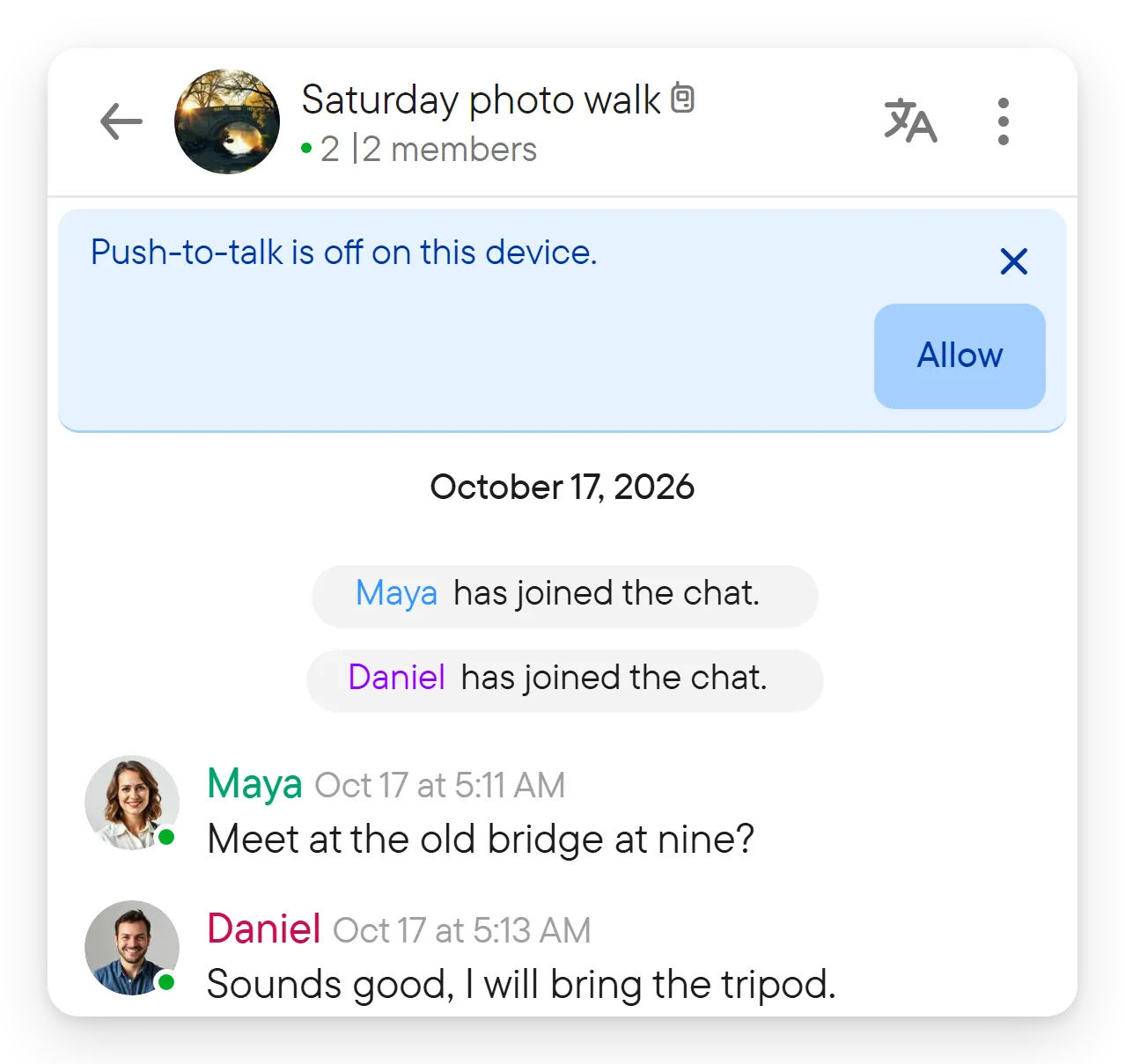
Baner z prośbą o dodanie czatu nie jest wyświetlany, gdy Naciśnij i mów jest wyłączone na Twoim urządzeniu. Zamiast tego czat, który już jest na Twojej liście, pokazuje Naciśnij i mów jest wyłączone na tym urządzeniu. z przyciskiem Zezwól, który włącza Naciśnij i mów dla tego urządzenia. Widzisz to na przykład na nowym urządzeniu lub w nowej przeglądarce. Aby przestać widzieć to przypomnienie, zamknij je przyciskiem × i potwierdź Ukryć to przypomnienie? przyciskiem Ukryj: zostanie wtedy ukryte we wszystkich Twoich czatach Naciśnij i mów na tym urządzeniu, dopóki ponownie nie włączysz tu Naciśnij i mów. Zawsze możesz je włączyć w Ustawienia → Naciśnij i mów.
Jeśli właściciel wyłączy tryb, a później włączy go ponownie, uczestnicy muszą dodać czat jeszcze raz. W czacie pojawia się pytanie: Tryb Naciśnij i mów został ponownie włączony w czacie. Dodać czat z powrotem do Twojej listy Naciśnij i mów?
Ustawienia → Naciśnij i mów
Otwórz Ustawienia i wybierz Naciśnij i mów.

- Używaj Naciśnij i mów na tym urządzeniu włącza lub wyłącza tę funkcję na używanym urządzeniu. Gdy jest wyłączone, to urządzenie nie budzi się, nie odtwarza ani nie przesyła głosu Naciśnij i mów, niezależnie od Twojej listy. Sama lista zostaje zachowana.
- Pokazuj pasek czatów Naciśnij i mów pokazuje lub ukrywa rząd Twoich czatów Naciśnij i mów pod sekcją Aktywne czaty (zobacz niżej). Domyślnie jest włączone. Wyłączenie ukrywa tylko rząd; czaty nadal są odtwarzane.
- Czaty Naciśnij i mów (do 10) wyświetla czaty z Twojej listy z przełącznikiem przy każdym. Pod Nie ma na Twojej liście Naciśnij i mów są czaty, w których tryb jest włączony, ale nie zostały przez Ciebie dodane. Jeśli żaden nie jest dostępny, strona informuje, że żaden czat nie jest jeszcze w trybie Naciśnij i mów i że jego właściciel włącza go w samym czacie.
- Okno odpowiedzi → Trzymaj mikrofon włączony określa, jak długo mikrofon pozostaje otwarty w ciszy po rozpoczęciu odpowiedzi: 15, 30 lub 60 sekund.
- Sygnały → Sygnały dźwiękowe odtwarza dźwięk, gdy odpowiedź się zaczyna i kończy.
Na telefonach Ustawienia → Naciśnij i mów mają więcej sekcji, opisanych w części Odpowiadanie i wyciszanie na telefonie.
Zobacz swoje czaty Naciśnij i mów
- Nazwy czatów na liście czatów, w sekcji Aktywne czaty i w nagłówku czatu mają ikonę Naciśnij i mów za nazwą. Jest niebieska tylko wtedy, gdy czat jest w gotowości na tym urządzeniu: jest na Twojej liście, nie jest wstrzymany ani wyciszony, a Naciśnij i mów jest włączone dla urządzenia. Z każdego innego powodu jest szara. Wskaż ikonę, aby zobaczyć powód, na przykład Naciśnij i mów · Na Twojej liście, Naciśnij i mów · Na Twojej liście · Wyciszone, Naciśnij i mów · Na Twojej liście · Wyłączone na tym urządzeniu, Naciśnij i mów · Nie ma na Twojej liście lub Naciśnij i mów · Wstrzymane dla wszystkich.
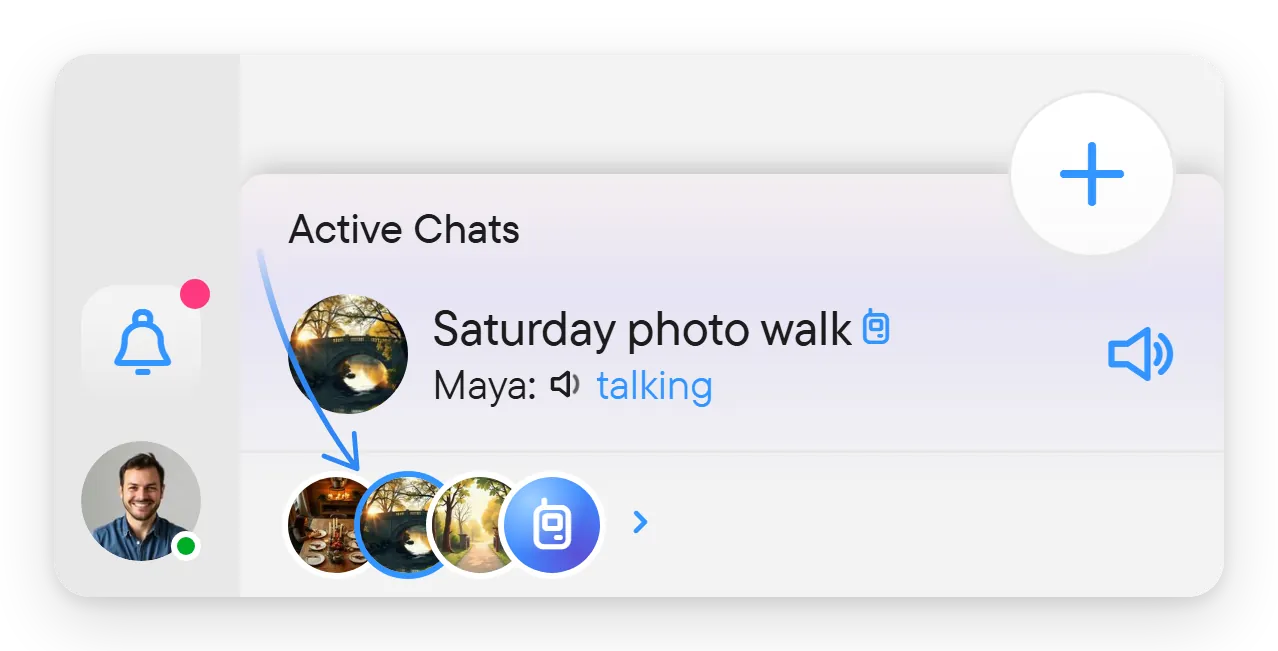
- Rząd Naciśnij i mów u dołu listy czatów, obok przycisku +, pokazuje każdy czat z Twojej listy jako okrągły obraz, a za nimi ikonę Naciśnij i mów i strzałkę. Najpierw jest czat, w którym nagrywasz, potem czaty, w których nagrywałeś(-aś) ostatnio. Niebieski pierścień wokół obrazu oznacza, że ktoś mówi w tym czacie; czerwony pierścień oznacza czat, w którym nagrywasz. Wybierz rząd, aby otworzyć Ustawienia → Naciśnij i mów. Rząd pozostaje na miejscu podczas wyszukiwania, a Pokazuj pasek czatów Naciśnij i mów w Ustawieniach go ukrywa.
- Aktywne czaty, nad rzędem, pokazują czat Naciśnij i mów, gdy ktoś w nim mówi, wyciszony czy nie, oraz gdy w nim słuchasz lub nagrywasz. Jego wiersz ma przycisk głośnika do wyciszania, opisany niżej.
Wycisz czat na pewien czas
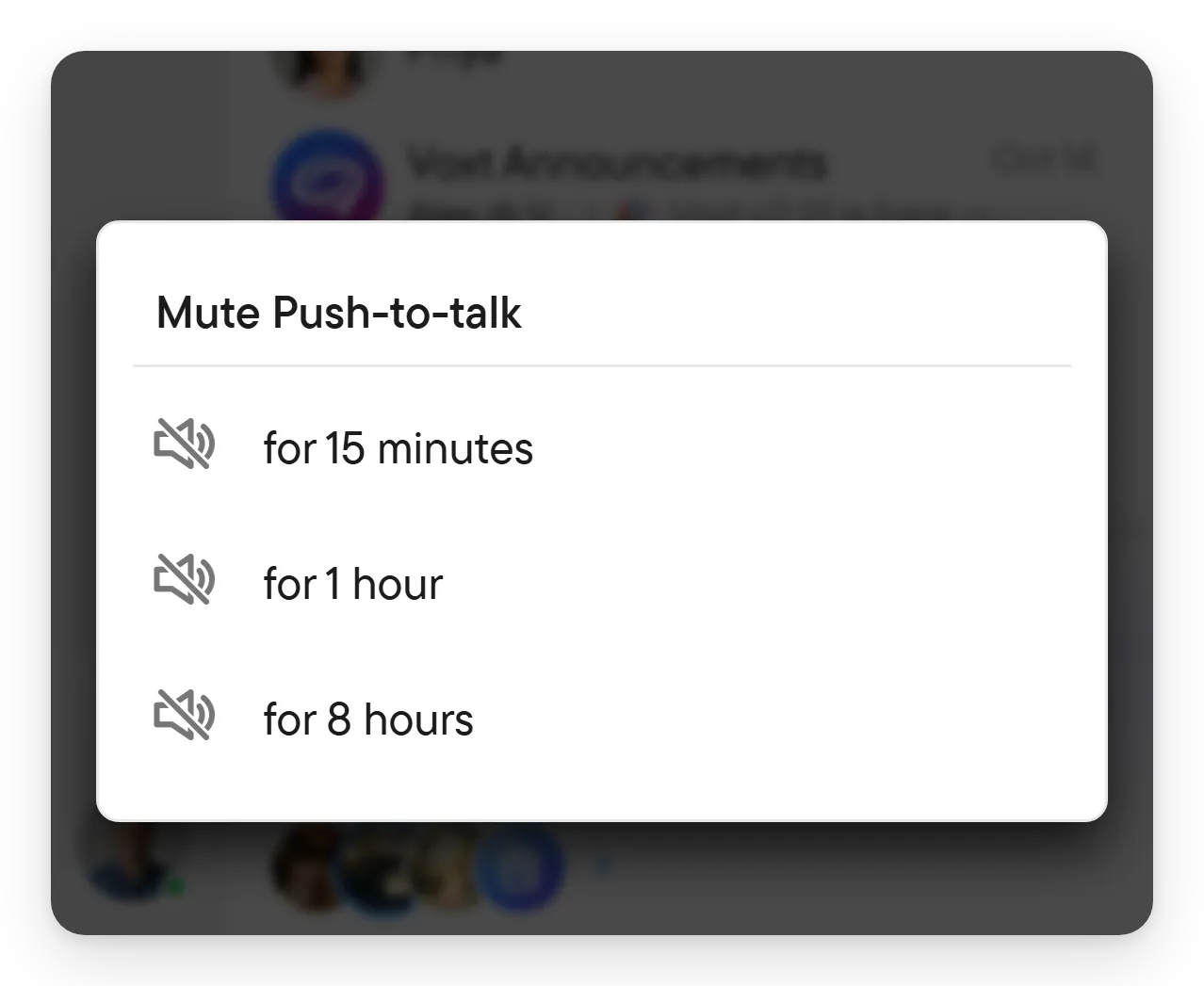
Gdy ktoś mówi w jednym z Twoich czatów Naciśnij i mów, czat jest widoczny w sekcji Aktywne czaty z przyciskiem głośnika na prawym końcu wiersza (jego podpowiedź to Wycisz tryb Naciśnij i mów). Wybierz go, aby otworzyć Wycisz tryb Naciśnij i mów, i wybierz na 15 minut, na 1 godzinę lub na 8 godzin. Gdy czat jest wyciszony, przycisk pokazuje szary przekreślony głośnik z pierścieniem, który maleje w miarę upływu czasu, na przemian z pozostałym czasem. Wybierz go (Wyłącz wyciszenie trybu Naciśnij i mów), aby od razu wyłączyć wyciszenie.
W wyciszonym czacie baner Naciśnij i mów jest wyciszone na pokazuje pozostały czas i przycisk Wyłącz wyciszenie. Zamknij baner, aby ukryć go na czas tego wyciszenia; następne wyciszenie pokaże go ponownie. Na telefonie powiadomienie brzmi Naciśnij i mów wyciszone i ma przycisk Wyłącz wyciszenie.
Wyciszenie jest tymczasowe i zostawia czat na Twojej liście. Gdy czas minie, czat znów jest odtwarzany. Aby przestać otrzymywać dany czat na stałe, wyłącz go w Ustawienia → Naciśnij i mów.
Wstrzymaj lub wyłącz tryb (właściciele)
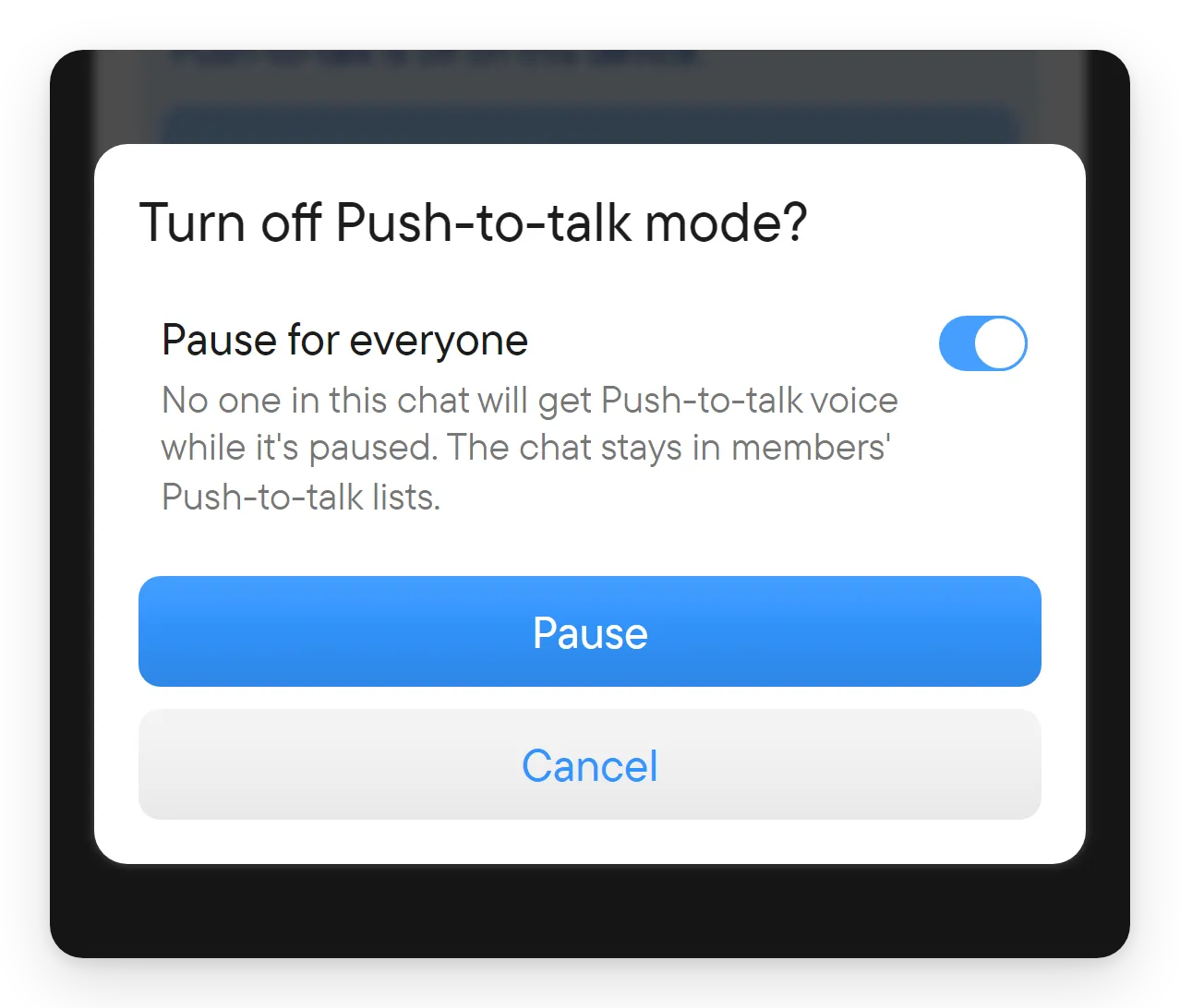
W oknie Naciśnij i mów czatu wyłącz Tryb Naciśnij i mów. Voxt pyta Wyłączyć tryb Naciśnij i mów? i oferuje dwa sposoby:
- Wstrzymaj dla wszystkich (domyślnie, Wstrzymaj): nikt w czacie nie otrzymuje głosu Naciśnij i mów, dopóki jest wstrzymany, a czat pozostaje na listach uczestników. Czat pokazuje Wstrzymane dla wszystkich. Włącz tryb ponownie, aby wznowić; listy uczestników i osobiste wyciszenia są zachowane.
- Z wyłączonym przełącznikiem (Wyłącz): tryb kończy się dla wszystkich. Jeśli zostanie włączony ponownie, każdy uczestnik musi znów dodać czat do swojej listy.
Odpowiadanie i wyciszanie na telefonie
Na telefonie Naciśnij i mów pokazuje stałe powiadomienie (Naciśnij i mów włączone · dotknij Odpowiedz, aby mówić) z przyciskami Odpowiedz, Przestań mówić i Wycisz. Przycisk Odpowiedz rozpoczyna odpowiedź w dowolnym momencie. Gesty działają w oknie odpowiedzi po tym, jak ktoś przemówił w czacie z Twojej listy (lub w Twoim, po Twojej wypowiedzi), więc szarpnięcie w kieszeni nie może otworzyć mikrofonu w innych momentach. Te ustawienia pojawiają się w Ustawienia → Naciśnij i mów na telefonie z czujnikiem ruchu:
- Przycisk zestawu słuchawkowego (Android): naciśnij przycisk na słuchawkach, aby odpowiedzieć. Długie naciśnięcie wycisza.
- Obróć, aby mówić: obróć telefon o 90° i z powrotem.
- Podwójne potrząśnięcie: potrząśnij telefonem dwa razy, aby mówić, i ponownie, aby przestać. Czułość potrząśnięcia to Niska — mocne potrząśnięcie, Średnia lub Wysoka — lekkie potrząśnięcie.
- Gesty wyciszenia: odwróć telefon ekranem w dół lub dwukrotnie poklep kieszeń, aby zatrzymać głos i wyciszyć na pewien czas wszystkie czaty z Twojej listy. Wyciszenie na ustawia 15 minut, 1 godzinę lub 8 godzin. Pojawia się komunikat Naciśnij i mów wyciszone na wybrany czas z przyciskiem Cofnij.
- Okno odpowiedzi gestem: po zakończeniu wiadomości gesty mogą jeszcze przez 15, 30 lub 60 sekund rozpocząć odpowiedź.
- Zawsze wykrywaj gesty: gesty działają wtedy zawsze, gdy Naciśnij i mów jest włączone, nie tylko w oknie odpowiedzi. Zużywa to więcej baterii.
- Ćwiczenie: otwiera okno Ćwiczenie gestów telefonem z miernikiem dla każdego gestu, aby wypróbować gesty bez wysyłania czegokolwiek.
- Przycisk mówienia na ekranie blokady (iPhone): odpowiadaj z ekranu blokady bez odblokowywania.
Gdy otworzysz aplikację po tym, jak telefon był w tle, Voxt otwiera czat, który mówił ostatnio, chyba że jest wyciszony lub wstrzymany.
Jeśli tego nie słyszysz
- Sprawdź trzy przełączniki: tryb czatu, Twoją listę i przełącznik urządzenia w Ustawienia → Naciśnij i mów.
- Czat może być wstrzymany, wyciszony dla Naciśnij i mów (Na Twojej liście · Wyciszone) albo mieć wyciszone powiadomienia.
- Czat może mieć więcej niż 100 uczestników, których urządzenia nie są budzone.
- W przeglądarce trzymaj otwartą kartę Voxt i kliknij w niej, jeśli przeglądarka prosi o zezwolenie na dźwięk. W aplikacji na komputer trzymaj aplikację uruchomioną i nie włączaj trybu Nie przeszkadzać.
- Jeśli telefon jest w trybie cichym, wibracji lub Nie przeszkadzać, przychodzący głos Naciśnij i mów nie jest odtwarzany.
- Jeśli powiadomienie informuje, że Naciśnij i mów nie mogło nagrywać, zezwól Voxt na mikrofon albo otwórz aplikację, aby to przywrócić.
- Jeśli Twoja lista jest pełna, usuń czat w Ustawienia → Naciśnij i mów.
Powiązane przewodniki
- Głos i transkrypcja dla mówienia w czacie.
- Powiadomienia dla alertów i wyciszania czatów.
- Konto i ustawienia dla pozostałych stron ustawień.