
Tłumaczenie
Tłumaczenie pomaga czytać wiadomości w preferowanym języku. Działa na tekście rozmowy, w tym na rozpoznanej mowie. Aby nadrobić dłuższą rozmowę, zobacz podsumowania rozmów.
W pierwszym filmie zespół platformy rozmawia na czacie „Platform releases”. Jeden programista mówi po ukraińsku, inni po angielsku, a każdy telefon pokazuje rozmowę w języku swojego właściciela, jako tekst i jako mowę.
Drugi film to ta sama rozmowa z programistą, który mówi po chińsku.
Następna sekcja pokazuje, jak włączyć je we własnym czacie.
Tłumaczenie czatu
- Otwórz czat.
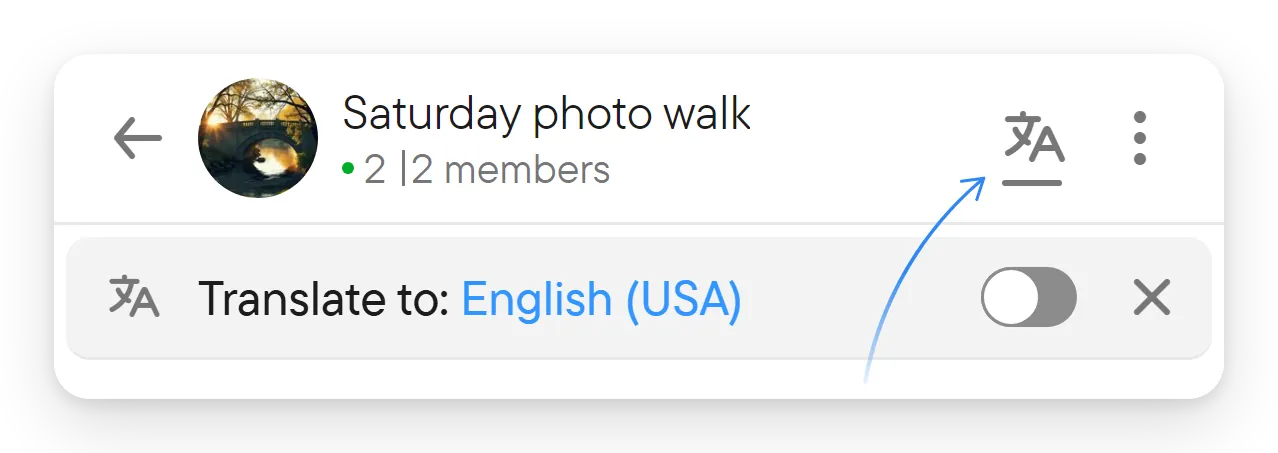
- Wybierz ikonę tłumaczenia w jego nagłówku, aby pokazać pasek tłumaczenia.
- Wybierz język wyświetlany po Tłumacz na: i wskaż język docelowy na przełączniku u góry wyboru języka. Do wyboru są języki ustawione w Ustawienia → Głos i transkrypcja (języki, którymi mówisz lub które czytasz), więc jeśli brakuje języka, najpierw dodaj go tam; link konfiguracji w wyborze języka przenosi Cię w to miejsce.
- Włącz przełącznik tłumaczenia.
Użyj tłumaczenia, gdy osoby w czacie piszą lub mówią w językach, które słabo czytasz. Pasek tłumaczenia znajduje się pod nagłówkiem czatu. Pokazuje język, w którym czytasz, przełącznik i przycisk zamknięcia, a otwierasz go ikoną tłumaczenia w nagłówku. Wszystko, co tam ustawisz, dotyczy tylko Ciebie; pozostali uczestnicy czatu nadal czytają oryginalny tekst lub swój własny wybór.
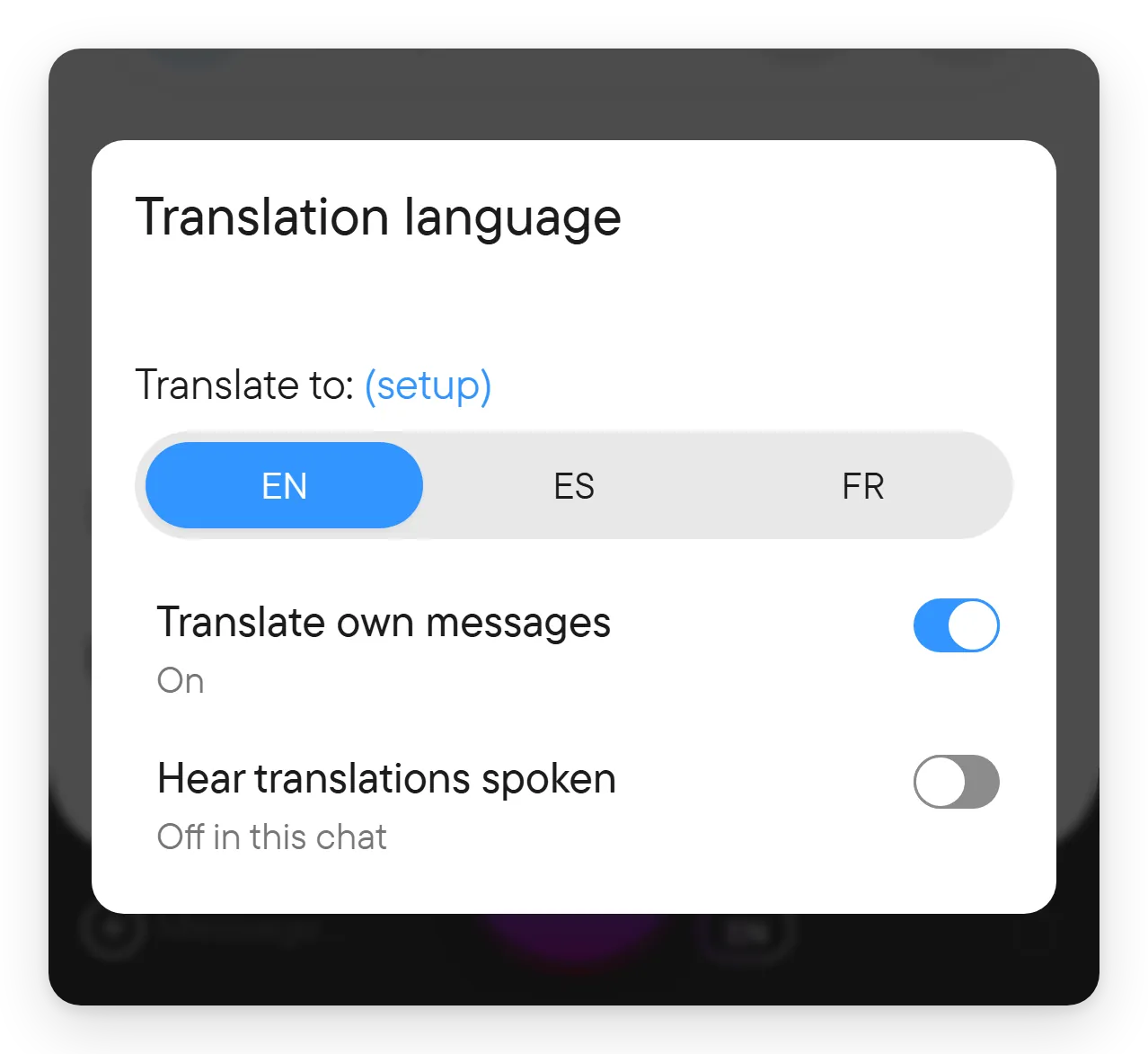
Wybór języka wyświetla języki, którymi mówisz lub które czytasz, ustawione w Ustawienia → Głos i transkrypcja, jako przełącznik; przy trzech lub więcej językach pokazuje ich krótkie kody, takie jak EN czy ES. Zanim dokonasz wyboru, językiem docelowym może być język aplikacji; gdy nie jest on żadnym z Twoich języków mówionych, na przełączniku nie jest zaznaczona żadna opcja. Nazwy języków na pasku tłumaczenia są wyświetlane w języku aplikacji. Wybór języka zawiera też opcje Tłumacz własne wiadomości i Słuchaj tłumaczeń mówionych, opisane niżej.
Voxt zapamiętuje Twój wybór tłumaczenia dla czatu. Każdy uczestnik może wybrać własny język czytania; nie musisz zmieniać języka, którego używają inni. Wątek używa ustawień tłumaczenia swojego czatu nadrzędnego.
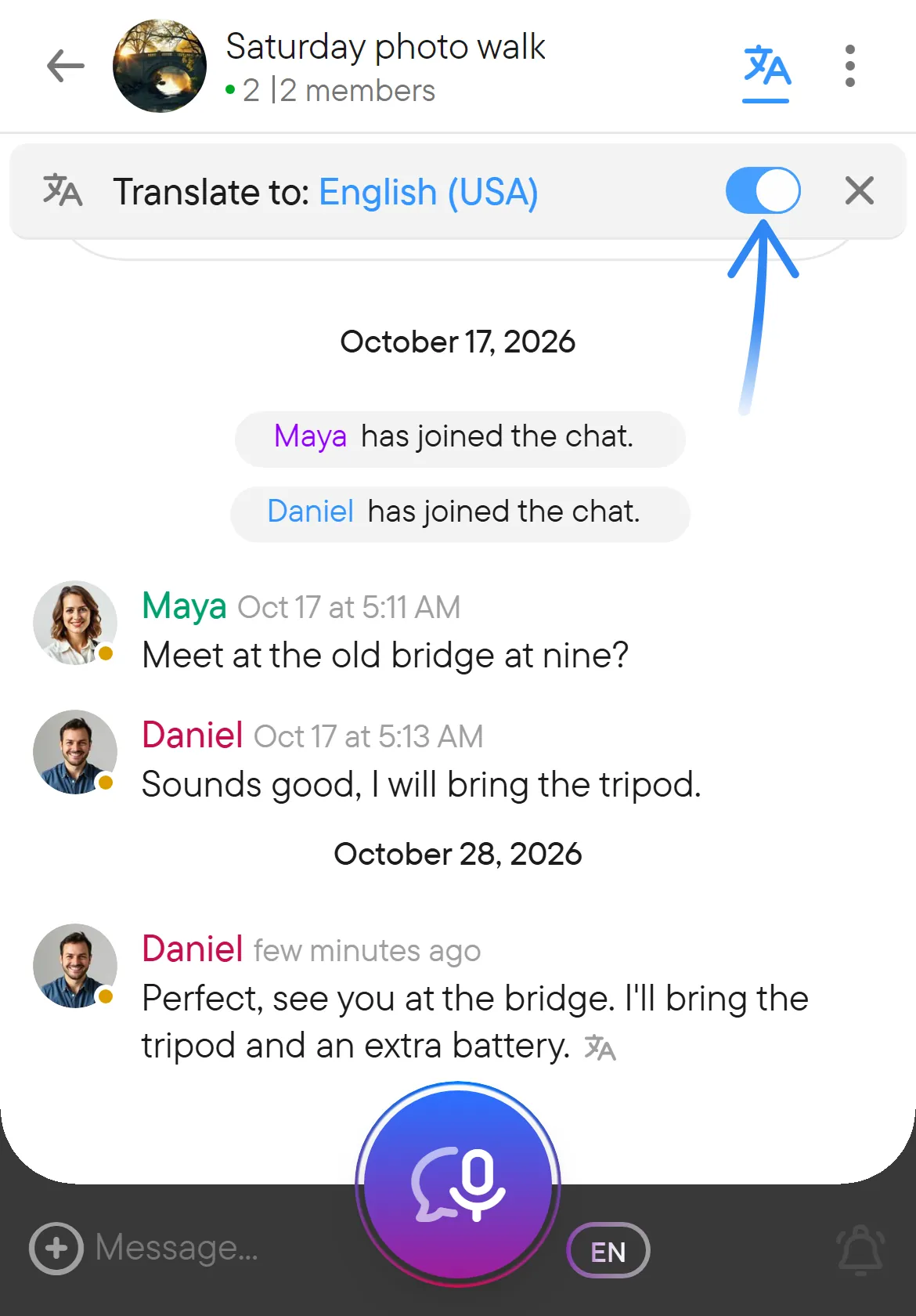
Przetłumaczona wiadomość pokazuje małą ikonę tłumaczenia po swoim tekście.
Jeśli brakuje wybranego języka, użyj (skonfiguruj) obok Tłumacz na: w wyborze języka, aby dostosować ustawienia języków, a następnie wróć do czatu.
Gdy tłumaczenie jest włączone, wiadomości w czacie pojawiają się w Twoim języku, a oryginalny tekst pozostaje zapisany bez zmian. Dotyczy to też tekstu wiadomości głosowych, ponieważ transkrypcja jest tłumaczona jak każdy inny tekst. Możesz czytać rozmowę prowadzoną w kilku językach, nie opuszczając czatu ani nie kopiując tekstu do innego narzędzia.
Tłumaczenie własnych wiadomości
Otwórz wybór języka docelowego (zatytułowany Język tłumaczenia) i użyj Tłumacz własne wiadomości, aby zdecydować, czy Twoje własne wiadomości mają być uwzględniane. Jest to przydatne, gdy sprawdzasz, jak wymiana wygląda w innym języku, albo gdy wolisz zachować własny tekst w oryginalnej postaci.
Tłumaczenie służy do czytania: nie zastępuje oryginalnego tekstu wysłanego przez innych i nie zmienia tego, co słyszą inni. Osobno, w rozmowach na żywo możesz sprawić, że osoby mówiące w innych językach będą zastępowane mówionym tłumaczeniem w Twoim języku: włącz Słuchaj tłumaczeń mówionych w Ustawienia → Głos i transkrypcja dla wszystkich czatów albo użyj przełącznika Słuchaj tłumaczeń mówionych w wyborze języka czatu, aby zmienić to dla jednego czatu (wtedy pokazuje Włączone w tym czacie lub Wyłączone w tym czacie). Przycisk Przetłumaczony głos w bloku rozmowy na żywo robi to samo dla czatu. Głos, który słyszą inni, gdy Twoja mowa jest tłumaczona, wybiera się w Mój głos w tłumaczeniach na tej samej karcie ustawień (zobacz głos i transkrypcja). Różnicę między ustawieniami języka mówionego a tłumaczonym tekstem wyjaśnia głos i transkrypcja.
Powrót do oryginalnego języka
Wyłącz przełącznik tłumaczenia, aby znów czytać oryginalne wiadomości. Zamknięcie paska tłumaczenia przyciskiem × tylko ukrywa pasek; aby wyłączyć tłumaczenie, użyj przełącznika. Pasek otworzysz ponownie ikoną tłumaczenia w nagłówku.
Krótka treść lub treść już zgodna z językiem może nie wymagać tłumaczenia. Automatyczne sformułowania mogą też być niedoskonałe, więc gdy liczy się nazwa, liczba lub dokładne sformułowanie, porównaj z oryginałem.
Tłumaczenie może obejmować też tytuły i podsumowania rozmów, gdy jest włączone dla czatu.