
Llamadas
Todos los chats de Voxt ya son chats de voz: puedes empezar a hablar con el micrófono y los demás pueden escuchar y participar. No hace falta llamar primero. Para invitar a alguien a hablar ahora, envía una alerta de atención desde el chat.
Llamada es un acceso directo disponible en chats individuales. Ofrece la experiencia familiar de llamar, aceptar o rechazar y conversar en una vista de llamada. Utiliza las mismas funciones de voz en directo y transcripción del resto de Voxt. La transcripción está activada de forma predeterminada: el habla aparece como mensajes en el chat; quien llama puede desactivarla mientras suena la llamada y cualquiera de los dos puede desactivarla durante la llamada.
En una pantalla de teléfono, contrae la llamada a pantalla completa para volver al chat habitual: la conversación continúa mientras lees la transcripción o escribes. En una pantalla ancha, la llamada de audio ya permanece en esa vista del chat. También puedes añadir vídeo o compartir pantalla mientras hablas.
Iniciar una llamada
- Abre el chat individual con la persona.
- Selecciona el botón del teléfono en la cabecera.
- Permite el acceso al micrófono si se solicita. Espera a que la otra persona conteste.
La llamada saliente muestra su progreso: Marcando…, después Sonando… cuando suena el dispositivo de la otra persona y Conectando… mientras contesta. Selecciona Colgar para cancelarla antes de que contesten. El micrófono se activa al conectar, si tiene permiso.

Mientras la llamada todavía suena, puedes prepararte:
- Selecciona la cámara para encender tu cámara. Ves tu propia imagen de inmediato, con el estado de la llamada encima; la otra persona ve tu vídeo en cuanto contesta.
- Selecciona el botón de transcripción para elegir si la llamada se transcribe. Tu elección se aplica cuando se contesta la llamada.
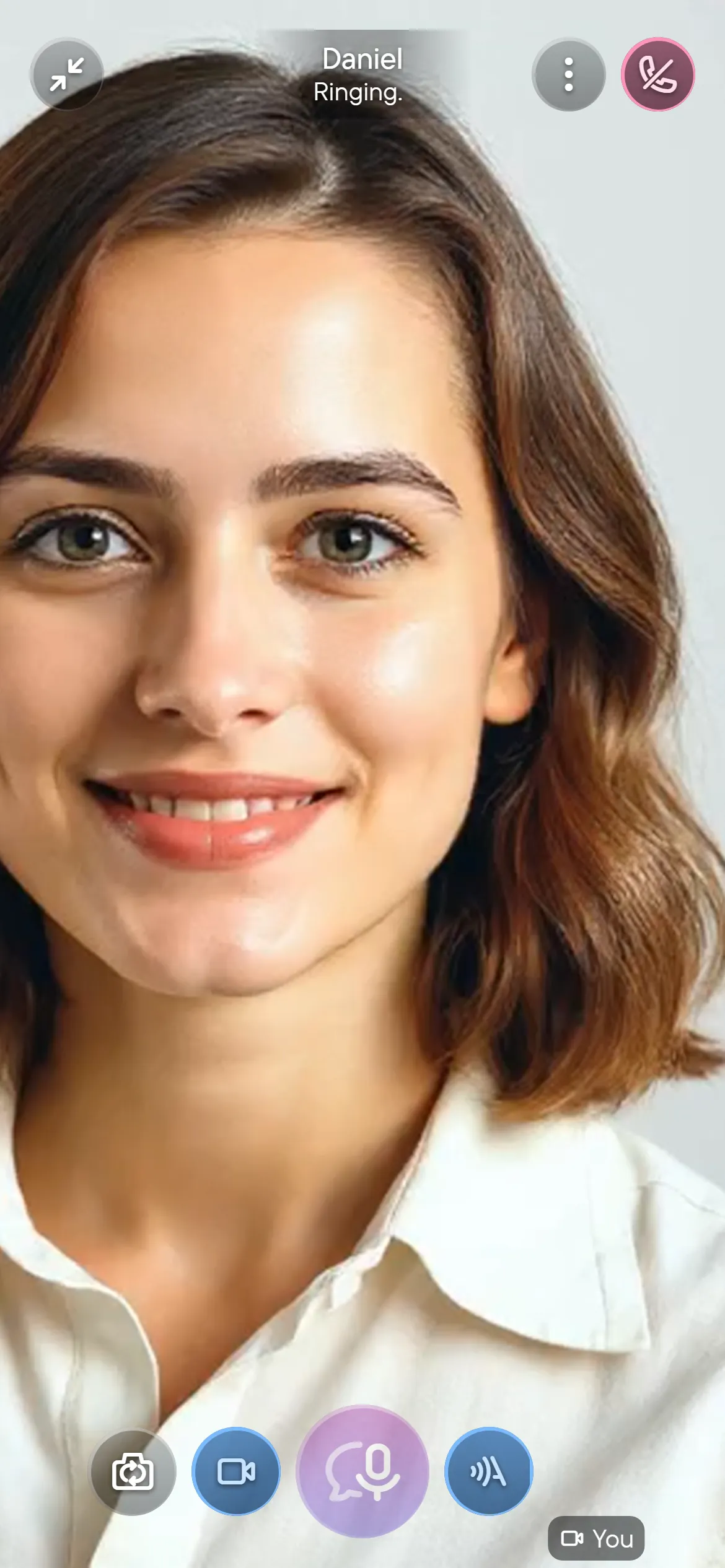
Puedes llamar a alguien después de que te añada a sus contactos o te responda. Solo puedes estar en una llamada a la vez; termina la actual antes de iniciar otra.
Para conversar en directo en un grupo, utiliza el micrófono o los controles de vídeo del chat.
Responder a una llamada entrante
La llamada entrante muestra quién llama. Elige uno de estos controles:
- Aceptar (teléfono): contesta y empieza a hablar. Permite el micrófono si se solicita; sin él, puedes escuchar.
- Rechazar (cruz): rechaza la llamada.
- Campana: silencia el timbre sin rechazar. Selecciónala de nuevo para restablecer el sonido.
- Mensaje: rechaza la llamada y abre el chat para escribir una respuesta.
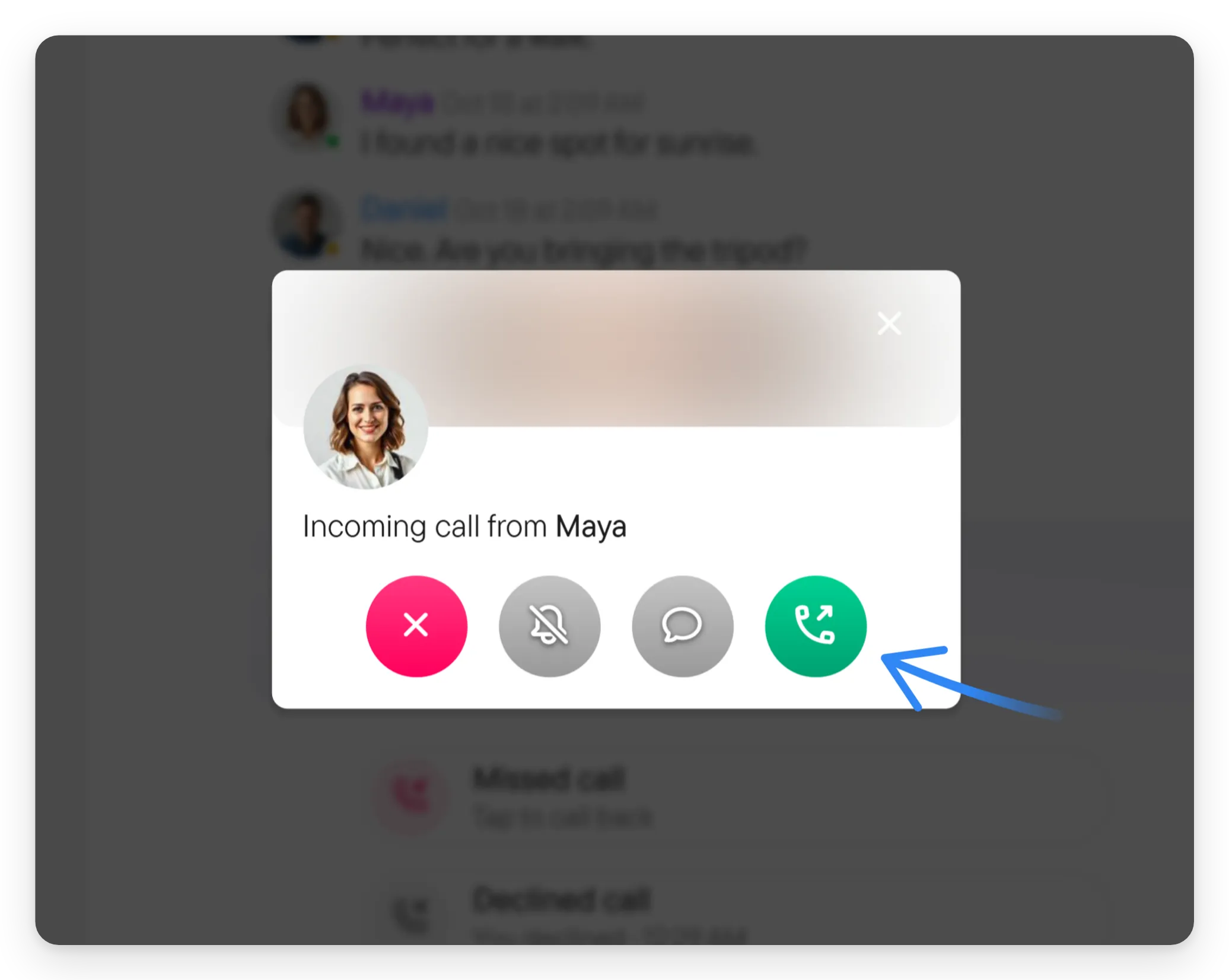
Contraer o cerrar el diálogo de llamada entrante mantiene la llamada disponible en un panel compacto. No la rechaza.
Durante una llamada
En una pantalla de teléfono, la llamada conectada ocupa toda la pantalla. En una pantalla ancha, permaneces en el chat, con el temporizador y el control para colgar en la cabecera.
- Selecciona el gran botón de grabación del centro para silenciarte o activar tu sonido. Mientras estás silenciado, muestra Silenciado. Silenciarte te mantiene en la llamada y permite seguir escuchando. La primera vez que te silencias en una llamada, una indicación señala el botón Colgar, porque silenciarte no termina la llamada.
- Selecciona la cámara para añadir vídeo o apagarla de nuevo. Cuando la otra persona enciende su cámara, oyes un sonido breve, para que lo notes incluso con el teléfono en la oreja.
- Usa Compartir pantalla para mostrar tu pantalla. En una ventana estrecha de ordenador, está en el menú ⋮.
- En la llamada a pantalla completa, el botón de transcripción activa o desactiva la transcripción en directo. Cualquiera de los dos puede cambiarla; un mensaje en el chat registra el cambio.
- Cuando hay vídeo en pantalla, el botón de reacciones (una cara sonriente) está debajo del botón Colgar. Úsalo para reacciones y levantar la mano. Una llamada sin vídeo no tiene botón de reacciones. Mientras hay una mano levantada, un contador con un icono de mano en la cabecera de la llamada muestra cuántas manos hay levantadas.
- En las apps para iPhone y Android, el botón del altavoz cambia el sonido entre el auricular y el altavoz. Con auriculares, auriculares Bluetooth o un coche conectados, abre en su lugar una lista de salidas.
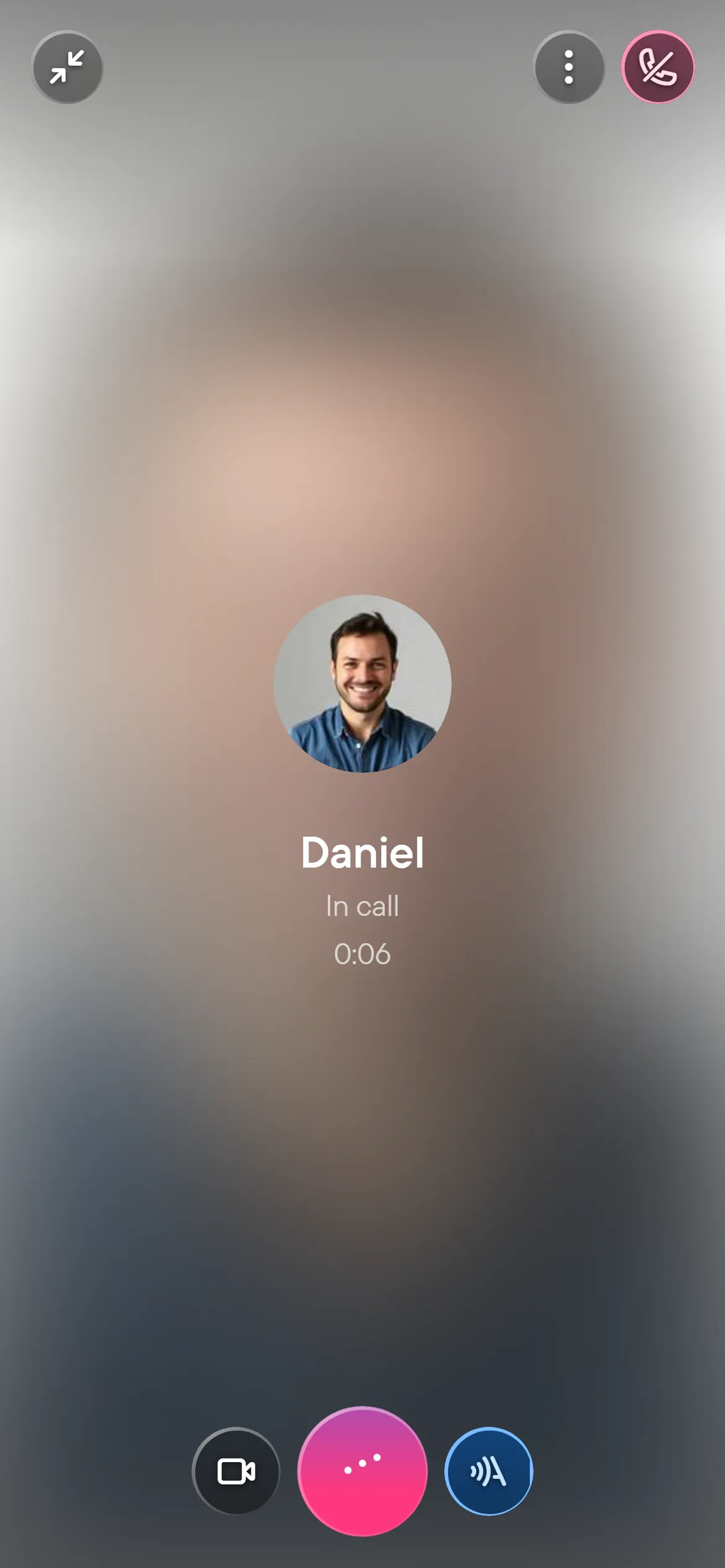
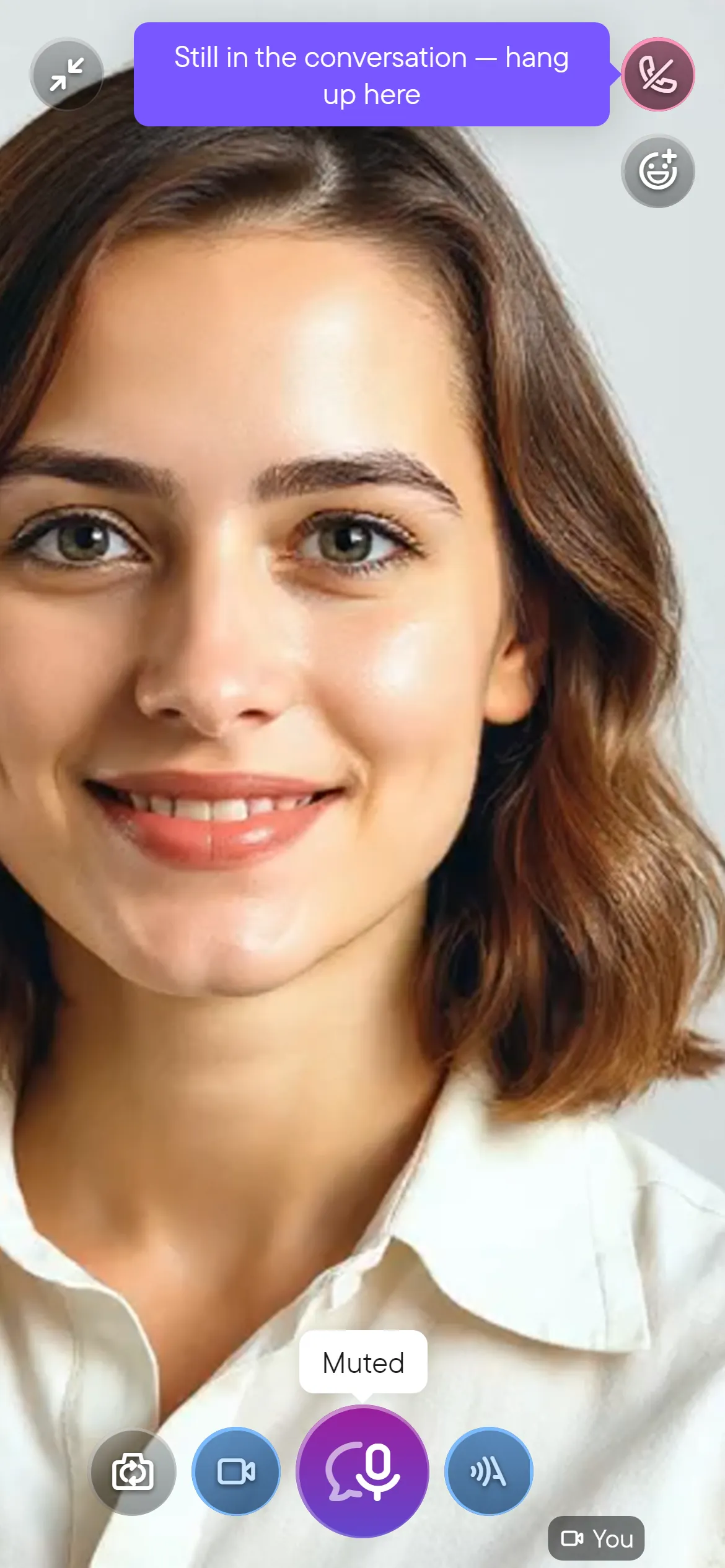
Contrae la vista de pantalla completa para leer o escribir en el chat mientras continúa la llamada. Selecciona el panel compacto para volver a ella.
Selecciona Colgar para terminar. Finalizar una llamada individual desconecta a ambas personas.
Historial y devolución de llamadas
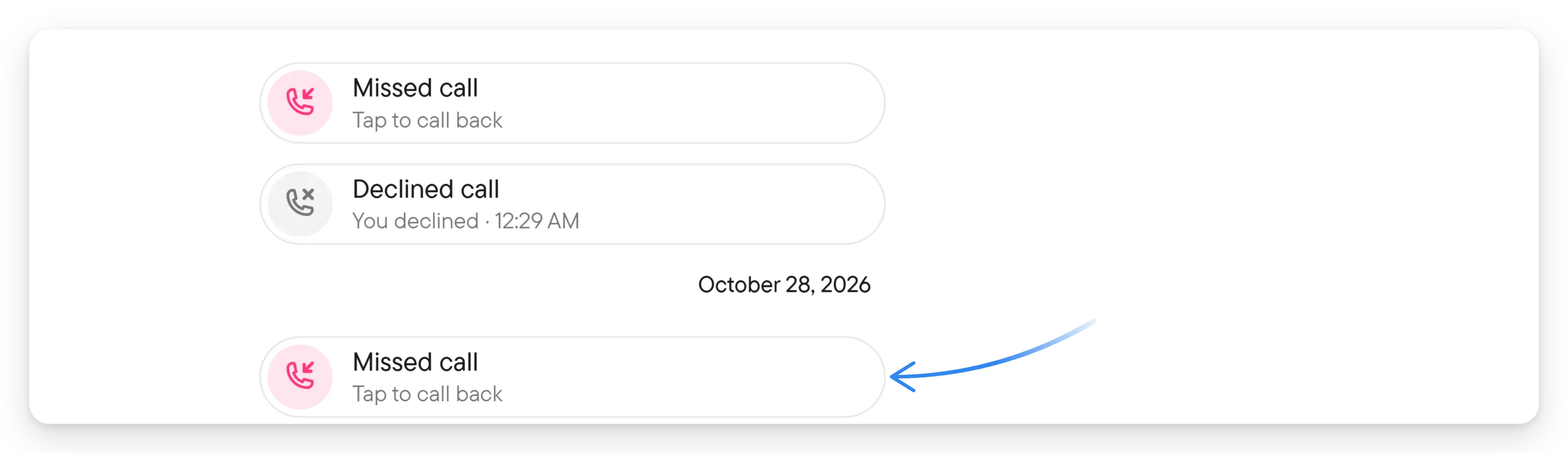
El chat guarda un registro de llamadas. Las entrantes y salientes muestran su dirección; las no contestadas, rechazadas, canceladas o con línea ocupada muestran el resultado. Las terminadas muestran su duración y la hora de la llamada. Los cambios hechos durante la llamada, como desactivar la transcripción o levantar la mano, aparecen como líneas breves debajo.
Una llamada perdida muestra Toca para devolver la llamada. Selecciona la entrada para volver a llamar a la persona.
Si no se inicia una llamada, comprueba el permiso del micrófono, que la otra persona te haya añadido a sus contactos o respondido y que no estés en otra llamada. Consulta permisos y solución de problemas.