Panel derecho
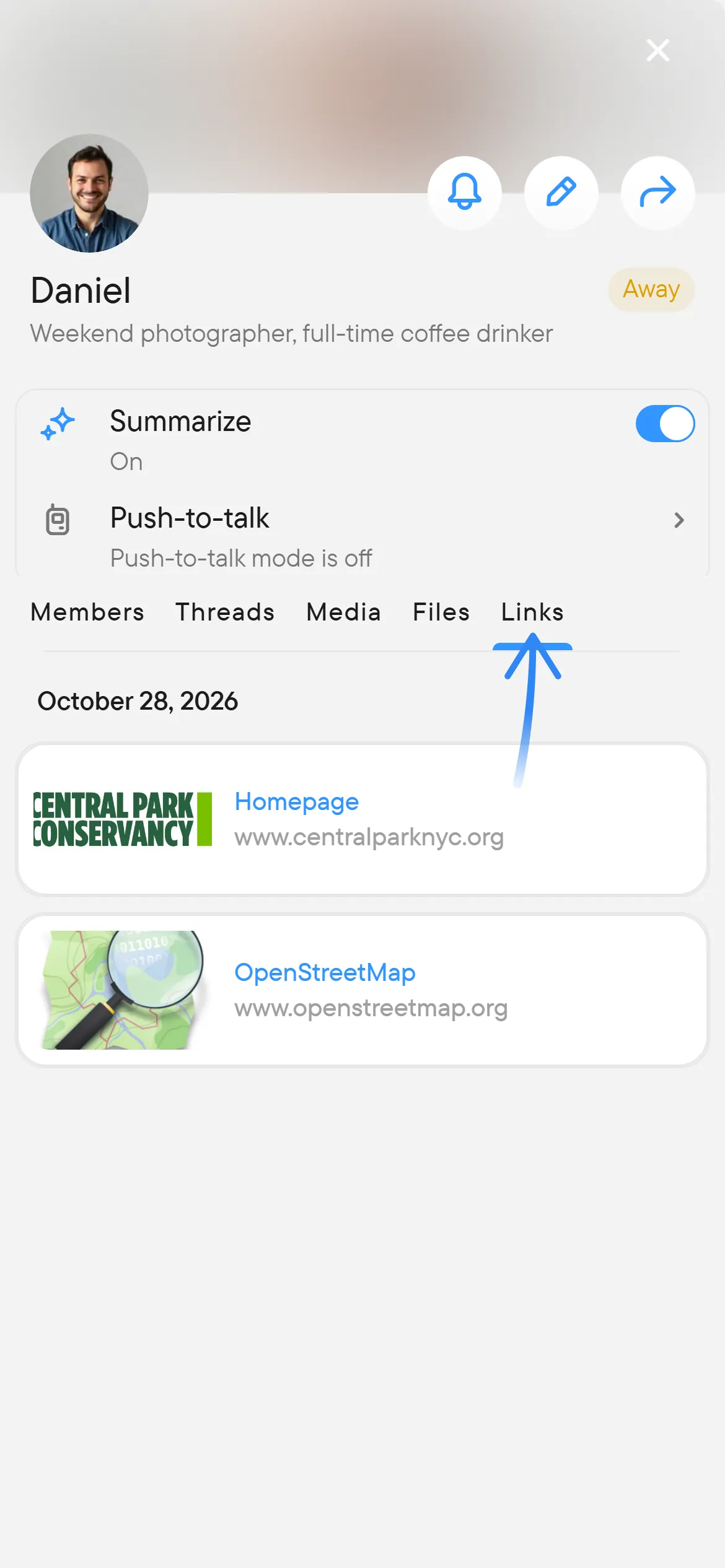
El panel derecho muestra información sobre el chat abierto y te permite cambiar cómo se comporta el chat sin salir de la conversación. Tiene un encabezado con la imagen del chat y sus acciones, algunos interruptores y pestañas para las personas del chat y el contenido compartido. Esta página los recorre de arriba abajo. Para los otros paneles, consulta la vista general.
Abrir y cerrar el panel
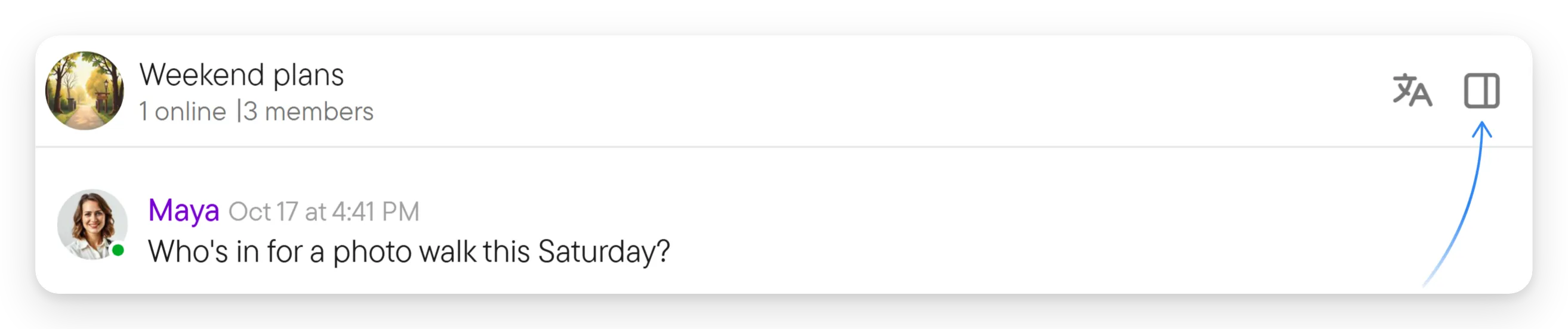
En una ventana ancha, selecciona el botón del panel en el extremo derecho del encabezado del chat (su información sobre herramientas es Propiedades del chat). Seleccionar la imagen y el nombre del chat en el encabezado también lo abre. Para cerrar el panel, selecciona la X de su esquina superior derecha, o de nuevo la imagen y el nombre del chat en el encabezado. El botón del panel solo se muestra mientras el panel está cerrado.
En un teléfono no hay botón del panel. Selecciona los tres puntos del encabezado y elige Abrir el panel derecho; consulta la vista general.
El encabezado y los detalles
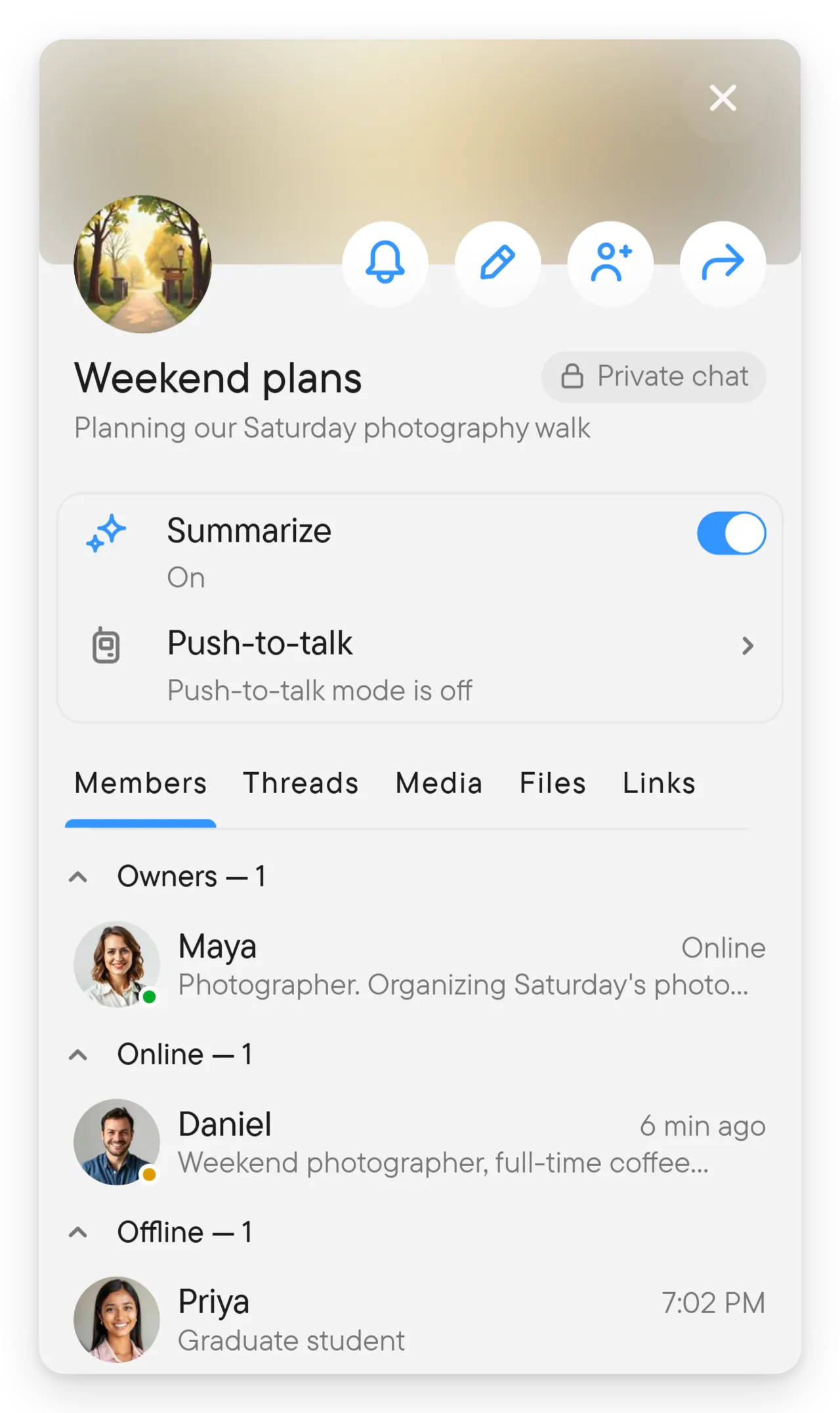
En la parte superior del panel están la imagen del chat, su nombre y, en un grupo, su descripción. Los botones redondos del encabezado aparecen cuando se aplican a ti:
- La campana de notificaciones (Todos los mensajes, Solo las importantes o Silenciadas) en los chats de los que eres miembro. Consulta las notificaciones.
- El botón del lápiz edita el chat (o el contacto, en un chat directo), donde tus permisos lo permiten.
- El botón de añadir persona añade miembros, donde se te permite. Consulta gestionar un grupo.
- El botón de compartir comparte el enlace del chat, donde el chat se puede compartir.
Debajo del encabezado hay una tarjeta con los interruptores del chat, cada uno visible solo donde se aplica:
- Resumir activa los resúmenes del chat. Solo los propietarios pueden cambiarlo. Los demás miembros ven quién lo activó (por ejemplo, «Activado - por el propietario del chat»).
- Pulsar para hablar abre los ajustes de Pulsar para hablar del chat y muestra su estado, por ejemplo «El modo Pulsar para hablar está desactivado».
- Conservación del historial muestra cuánto tiempo conserva el chat su historial y, para quien puede gestionarlo, abre el ajuste. Consulta controlar cuánto tiempo se conserva el historial.
Los controles de edición aparecen solo cuando tus permisos permiten el cambio correspondiente.
Las pestañas
Bajo la tarjeta hay una fila de pestañas: Llamada (solo durante una sesión en directo), Miembros, Hilos, Multimedia, Archivos y Enlaces. Desliza o selecciona una pestaña para cambiar. Las pestañas que ves dependen del chat. Mientras una pestaña carga su contenido, muestra filas grises provisionales con la forma de su lista.
Llamada
Llamada es la primera pestaña y aparece solo mientras hay una sesión en directo en el chat, es decir, mientras hay personas en su conversación de voz o de vídeo. Desaparece cuando termina la sesión. Cuando empieza una sesión con el panel abierto en Miembros, el panel cambia a Llamada por sí solo; si estás en otra pestaña, se queda en ella. Sin sesión, la pestaña dice No hay ninguna llamada activa.
En la parte superior, Reglas indica lo que incluye la sesión, por ejemplo «Transcripción, Voz, Vídeo». Debajo, las personas se agrupan en Anfitrión, Otros y Han salido, cada grupo con un recuento. Cada fila muestra a la persona con su estado e iconos pequeños de lo que está haciendo: Cámara encendida, Compartiendo pantalla, Grabando (el micrófono está abierto) o En llamada (escuchando). Una mano levantada se muestra como Mano levantada; las manos levantadas aparecen primero, en el orden en que se levantaron.
Si eres el anfitrión, o un moderador o propietario del chat, una fila de botones Gestionar está bajo Reglas; sus nombres aparecen como información sobre herramientas:
- Transcripción activa o desactiva la transcripción de la sesión.
- Vídeo permite o prohíbe el vídeo en la sesión.
- Silenciar a todos apaga el micrófono de todos los demás; entonces dice Quitar el silencio a todos.
- Bajar todas las manos aparece mientras haya alguna mano levantada.
En un chat de dos personas no hay anfitrión al que pedir nada: cualquiera de las dos partes puede activar o desactivar la Transcripción, y no se ofrecen Silenciar a todos ni Hacer anfitrión.
En un chat más grande, el anfitrión o un propietario obtiene además Hacer anfitrión (la estrella) en la fila de una persona, y las mismas personas pueden seleccionar el icono del micrófono de una persona (Desactivar la grabación) para apagar ese micrófono; los micrófonos de los propietarios solo pueden apagarlos los propietarios y el anfitrión. Selecciona tu propia mano levantada, o el icono de mano de otra persona donde se te permita, para bajarla (Bajar la mano). Para levantar la mano, consulta el menú de vídeo.

Miembros
Miembros enumera las personas de un grupo en Propietarios, Moderadores, En línea y Desconectados, cada grupo con un recuento, y puedes plegar un grupo con su flecha. La pestaña no se muestra en el chat de anuncios, ni donde no se te permite ver a los miembros. Consulta gestionar un grupo.

Hilos
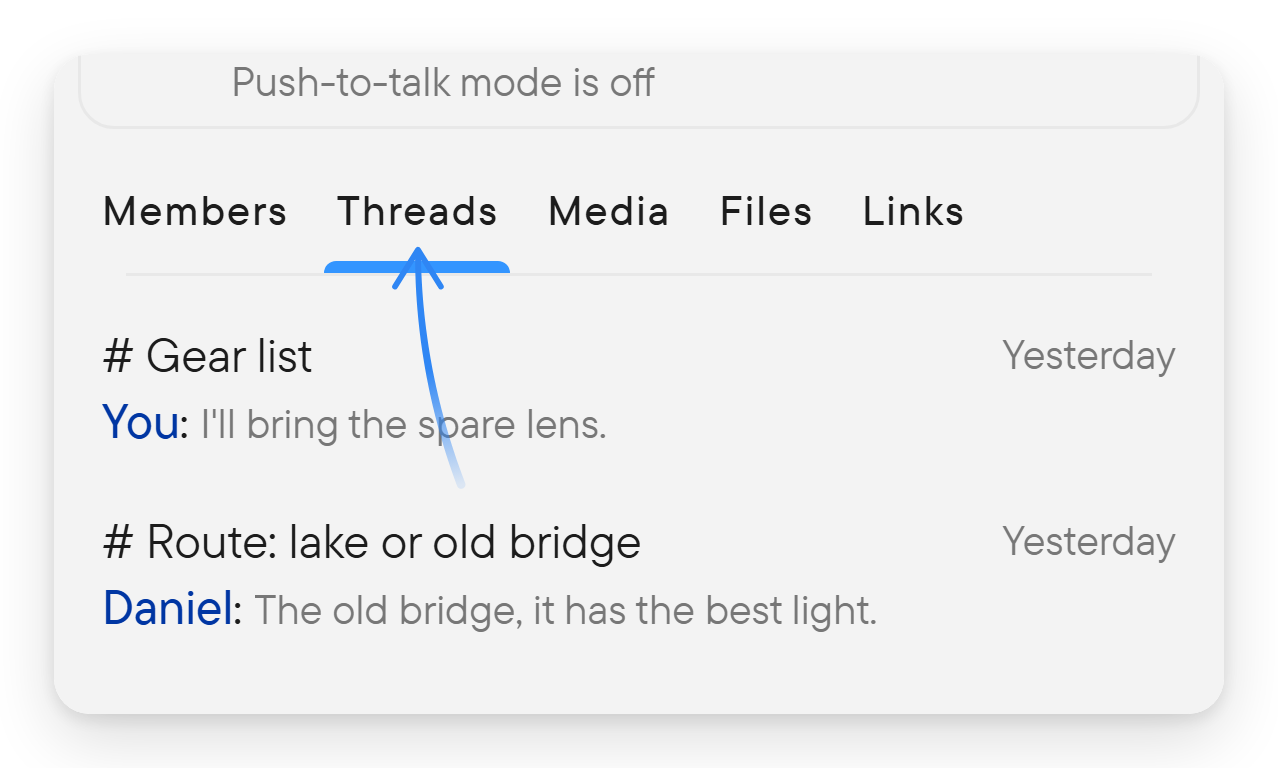
Hilos enumera los hilos del chat, cada uno con su título, el último mensaje y un recuento de mensajes sin leer. Selecciona uno para abrirlo. Un chat sin hilos dice Todavía no hay hilos. La pestaña se muestra en grupos, Lugares y chats directos. Consulta los hilos.
Multimedia, Archivos y Enlaces
Multimedia, Archivos y Enlaces muestran lo que se compartió en la conversación, agrupado por mes con una barra de fecha que sigue tu desplazamiento. Multimedia contiene fotos y vídeos, Archivos contiene documentos y archivos de audio, y Enlaces contiene los enlaces de los mensajes. Selecciona un elemento para abrirlo; su menú tiene Ir al mensaje, Compartir y Descargar, y para los enlaces Abrir enlace, Copiar la URL del enlace, Compartir enlace y Reenviar mensaje. Una pestaña sin nada todavía dice Aún no hay multimedia, Aún no hay archivos o Aún no hay enlaces. Consulta encontrar adjuntos antiguos.