
Avatares e identidad
Un avatar combina una imagen, un nombre y una breve biografía. Tu avatar predeterminado se usa en los chats directos y en cualquier lugar donde no hayas elegido un avatar especial para el chat. Puedes tener varios avatares, por ejemplo uno para los chats de trabajo y otro para los chats de familia.
Añadir o editar un avatar
Úsalo cuando quieras una identidad nueva para un grupo de personas, o para cambiar la imagen, el nombre o la biografía que muestras ahora. Todos tus avatares aparecen en una sola página, donde también eliges el predeterminado.
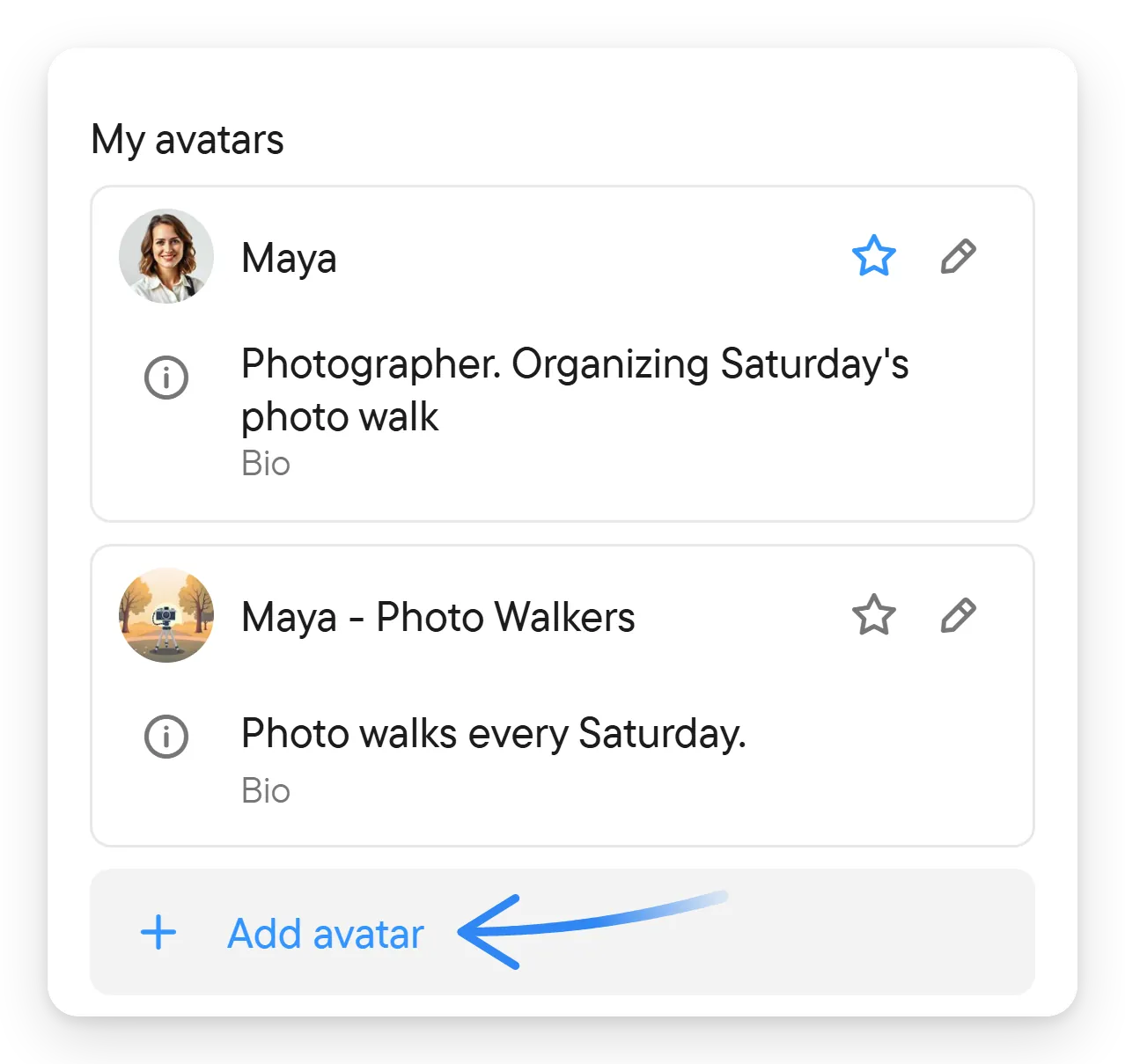
- Abre Ajustes: selecciona el botón redondo de la cuenta en la parte inferior de la barra de navegación (tu imagen). Después elige Tu cuenta y desplázate hasta Mis avatares.
- Elige Añadir avatar, o el botón del lápiz junto a un avatar existente.
- Define su imagen (sube una foto o genera otra imagen con el botón de actualizar), su nombre y su biografía (opcional).
- Selecciona Guardar.

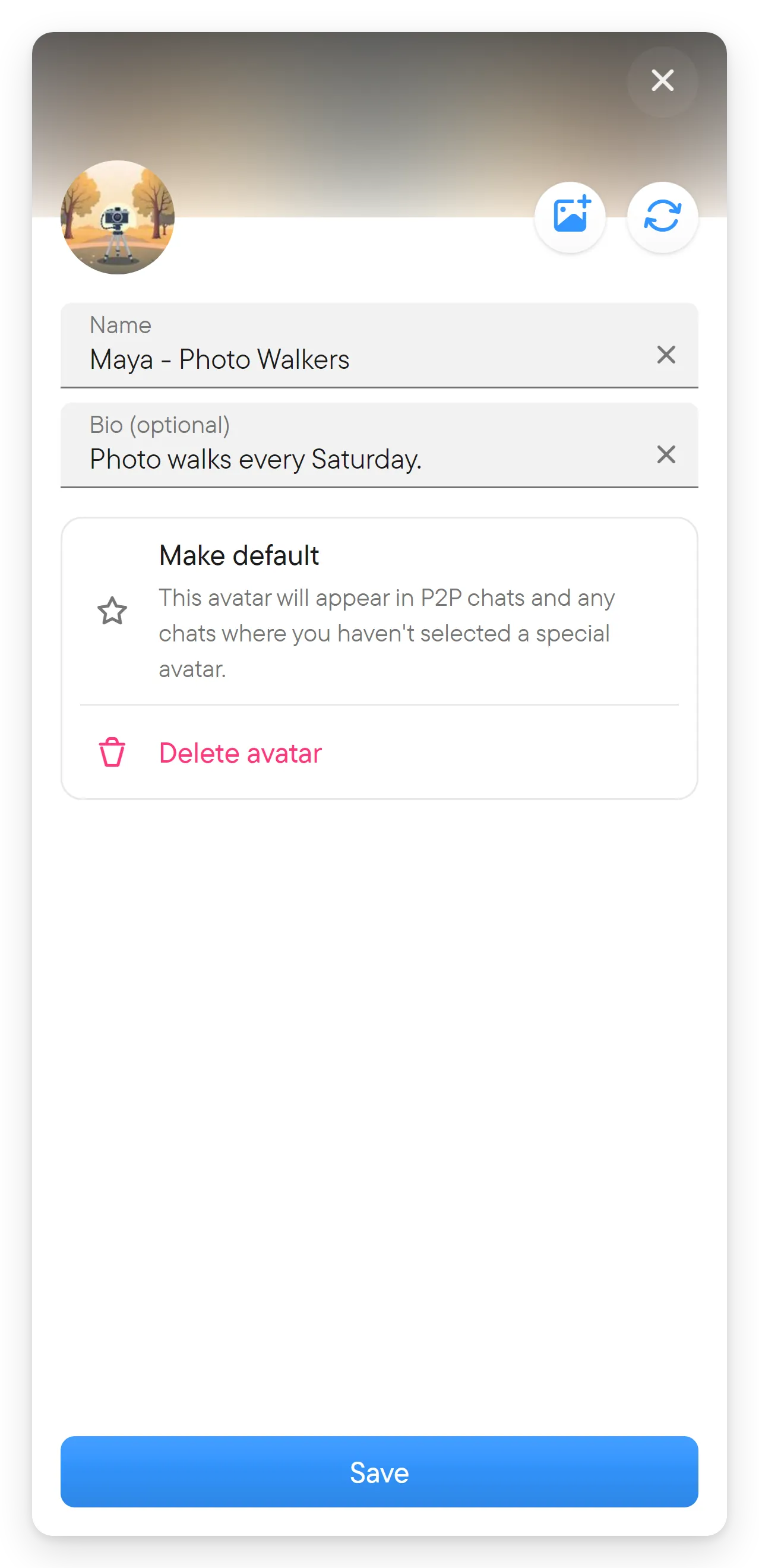
Al subir una foto, el editor abre un paso de recorte para que elijas la parte de la imagen que se usará. La biografía puede tener hasta 160 caracteres. Si abres el editor desde un chat, también muestra el interruptor Se usa en este chat (de lo contrario, se usa el predeterminado); actívalo para usar el avatar solo en ese chat.
Añadir avatar crea al instante el nuevo avatar como copia del actual y lo abre para editarlo, así que si cierras el editor sin guardar, esa copia queda en la lista. Quítala con Eliminar avatar si no la quieres.
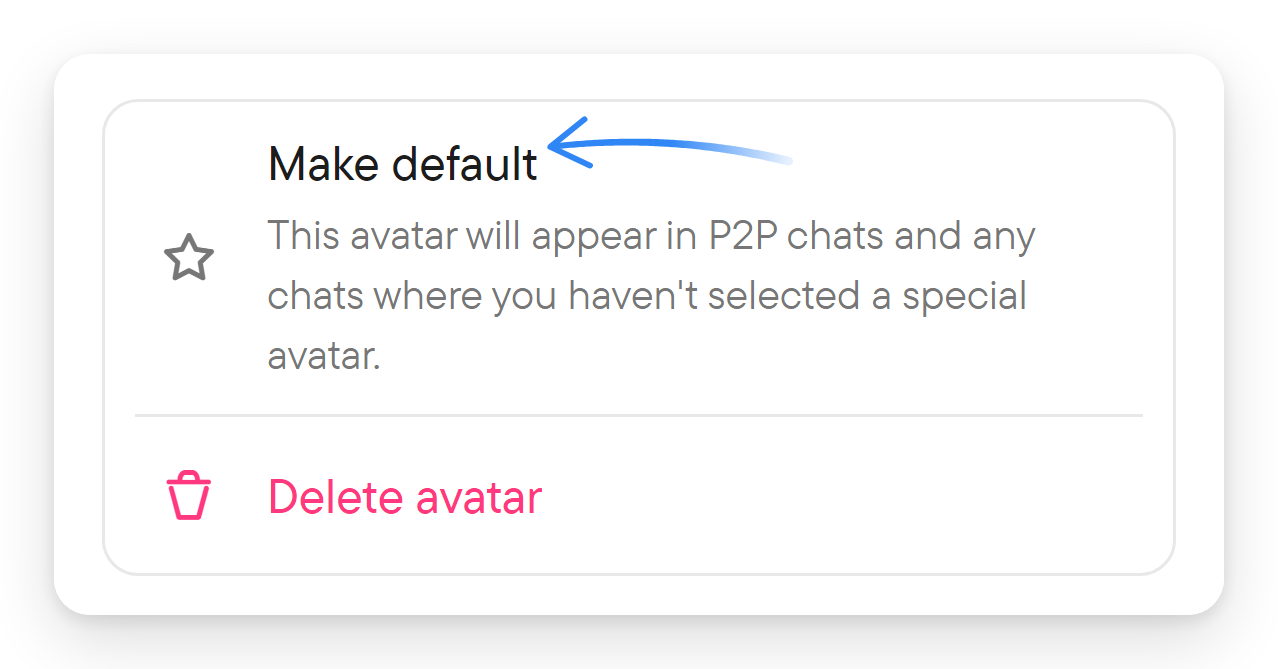
Usa la estrella junto a un avatar, o Establecer como predeterminado en el editor, para convertirlo en tu identidad predeterminada; la estrella del avatar predeterminado aparece resaltada. El avatar predeterminado aparece en los chats directos y en cualquier chat donde no hayas seleccionado un avatar especial. El editor también ofrece Eliminar avatar para los avatares que se pueden eliminar.
Cambiar tu avatar en un chat
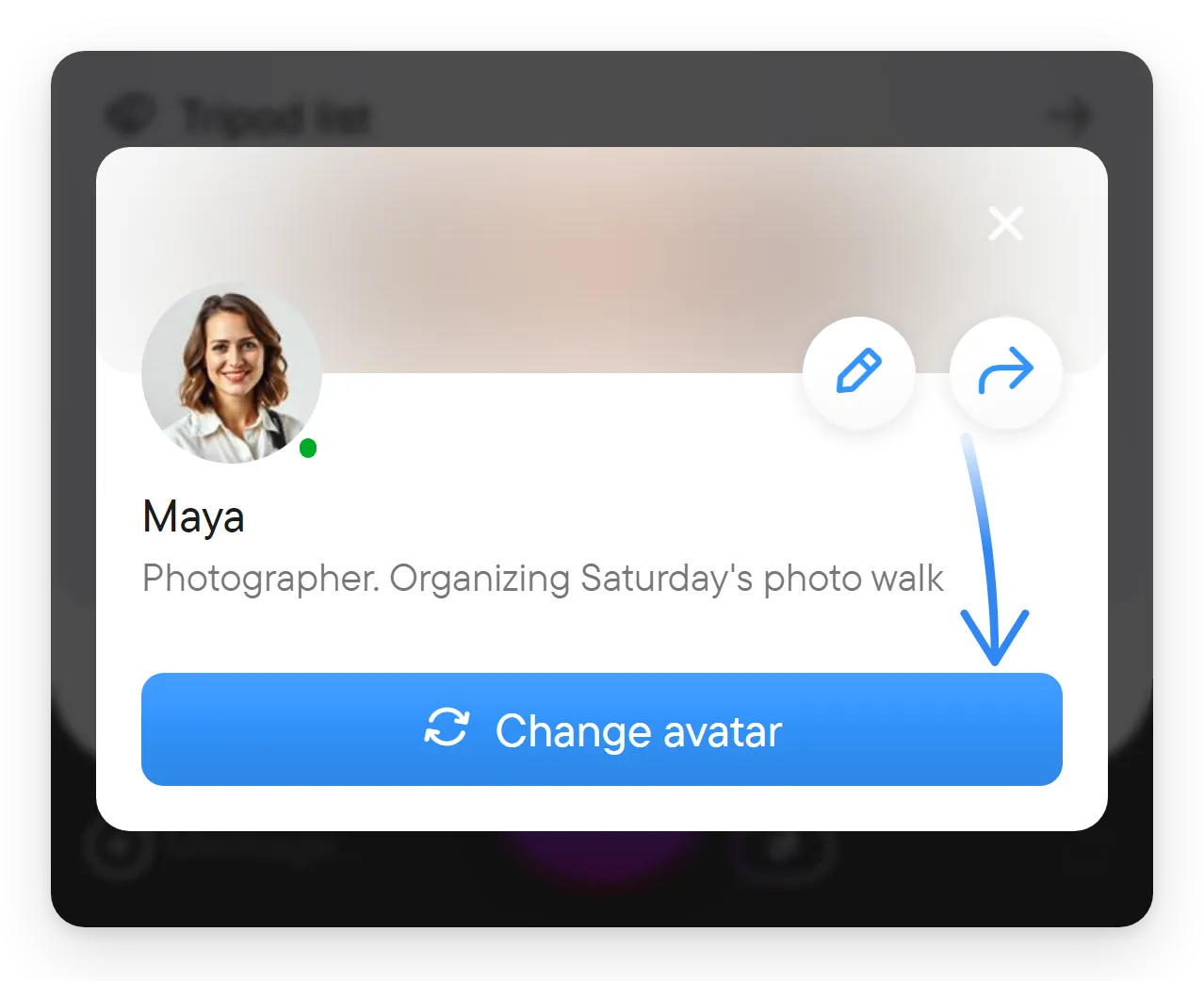
Selecciona tu nombre o tu imagen en uno de tus mensajes, o tu entrada en la lista de miembros, para abrir Tu perfil, y elige Cambiar avatar; se abre el cuadro de diálogo Cambia tu avatar. Así puedes usar una identidad distinta en un grupo concreto sin cambiar tu avatar predeterminado en todas partes. Úsalo, por ejemplo, para aparecer con tu nombre de trabajo en un grupo de trabajo y con tu nombre habitual con tus amigos. Los demás miembros verán entonces el avatar que elegiste en ese chat, en tus mensajes y en la lista de miembros.
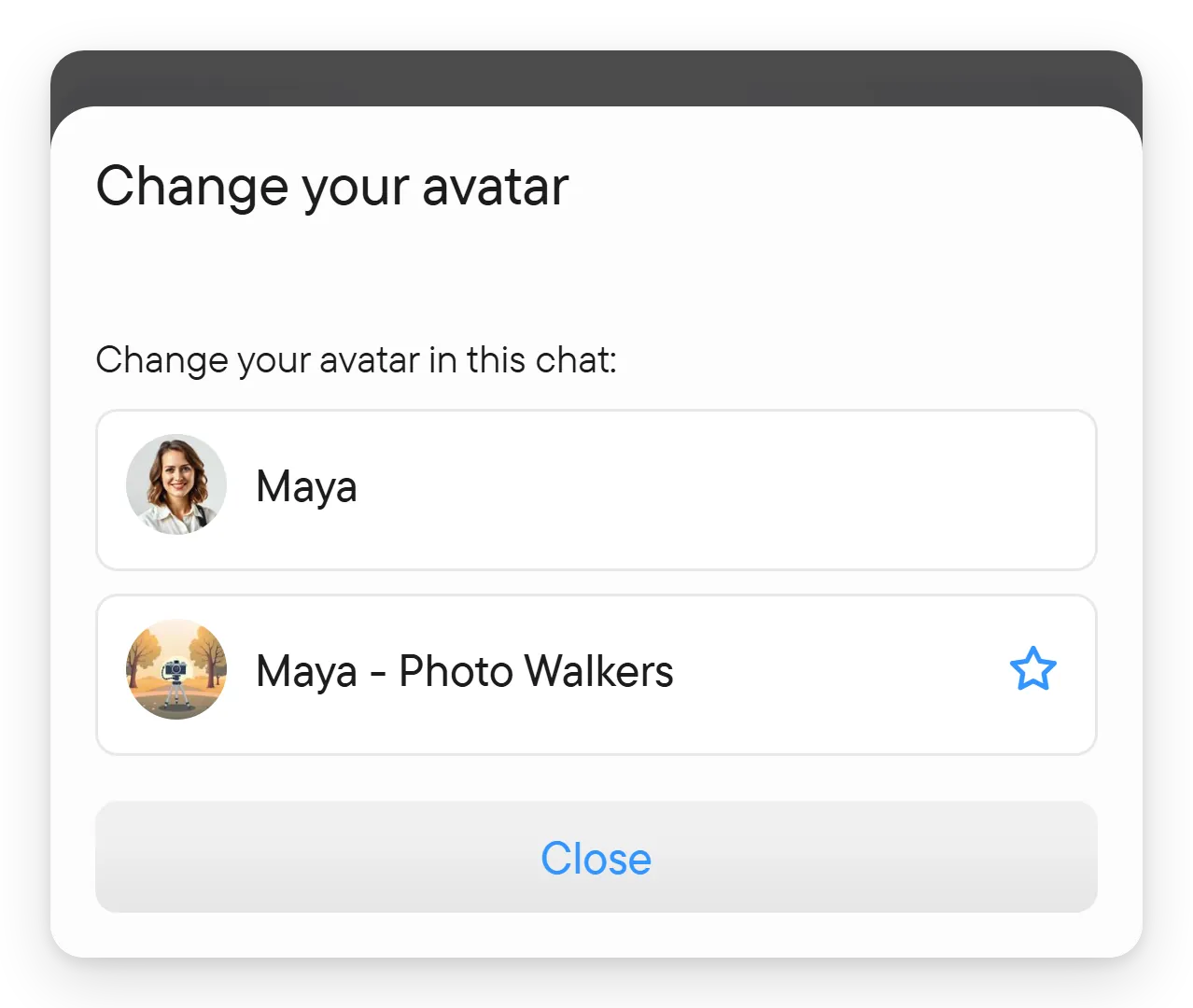
El cuadro de diálogo Cambia tu avatar muestra tus avatares bajo "Cambia tu avatar en este chat:"; selecciona el que quieras usar ahí. La elección se aplica solo a ese chat y no cambia tu avatar predeterminado. Si el que quieres no está en la lista, primero añade o edita avatares en Tu cuenta → Mis avatares.