
Traducción
La traducción te ayuda a leer los mensajes en el idioma que prefieras. Funciona con el texto de la conversación, incluido el habla reconocida. Para ponerte al día con una conversación larga, consulta los resúmenes de conversaciones.
En el primer vídeo, un equipo de plataforma habla en el chat "Platform releases". Un desarrollador habla ucraniano, otros hablan inglés, y cada teléfono muestra la conversación en el idioma de su dueño, como texto y como voz.
El segundo vídeo es la misma conversación con un desarrollador que habla chino.
La sección siguiente explica cómo activarla en tu propio chat.
Traducir un chat
- Abre el chat.
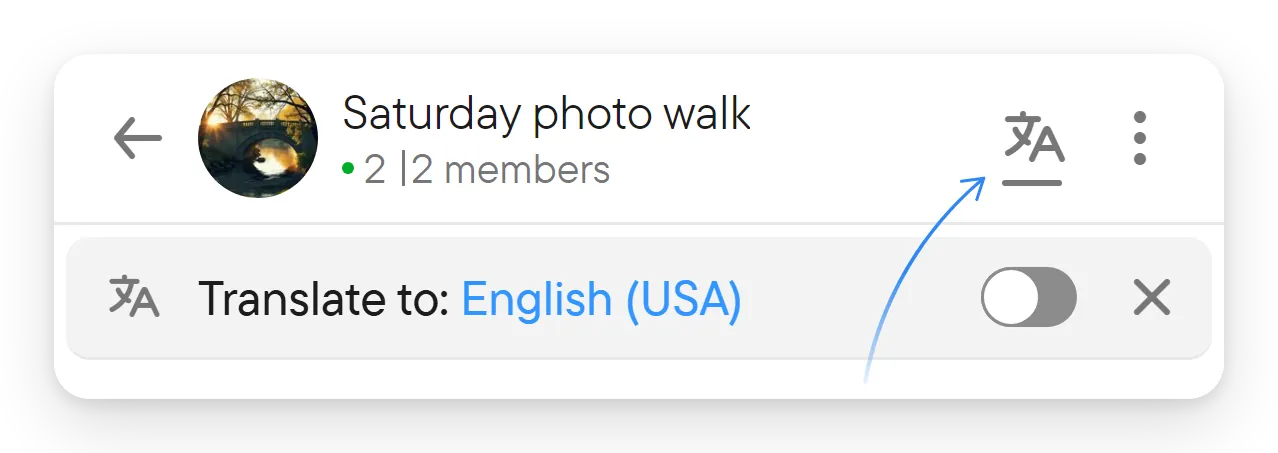
- Selecciona el icono de traducción de su cabecera para mostrar la barra de traducción.
- Selecciona el idioma que aparece después de Traducir a: y elige tu idioma de destino en el conmutador de la parte superior del selector. Las opciones son los idiomas que definiste en Ajustes → Voz y transcripción (los idiomas que hablas o lees), así que añade antes ahí un idioma si falta; el enlace de configuración del selector te lleva allí.
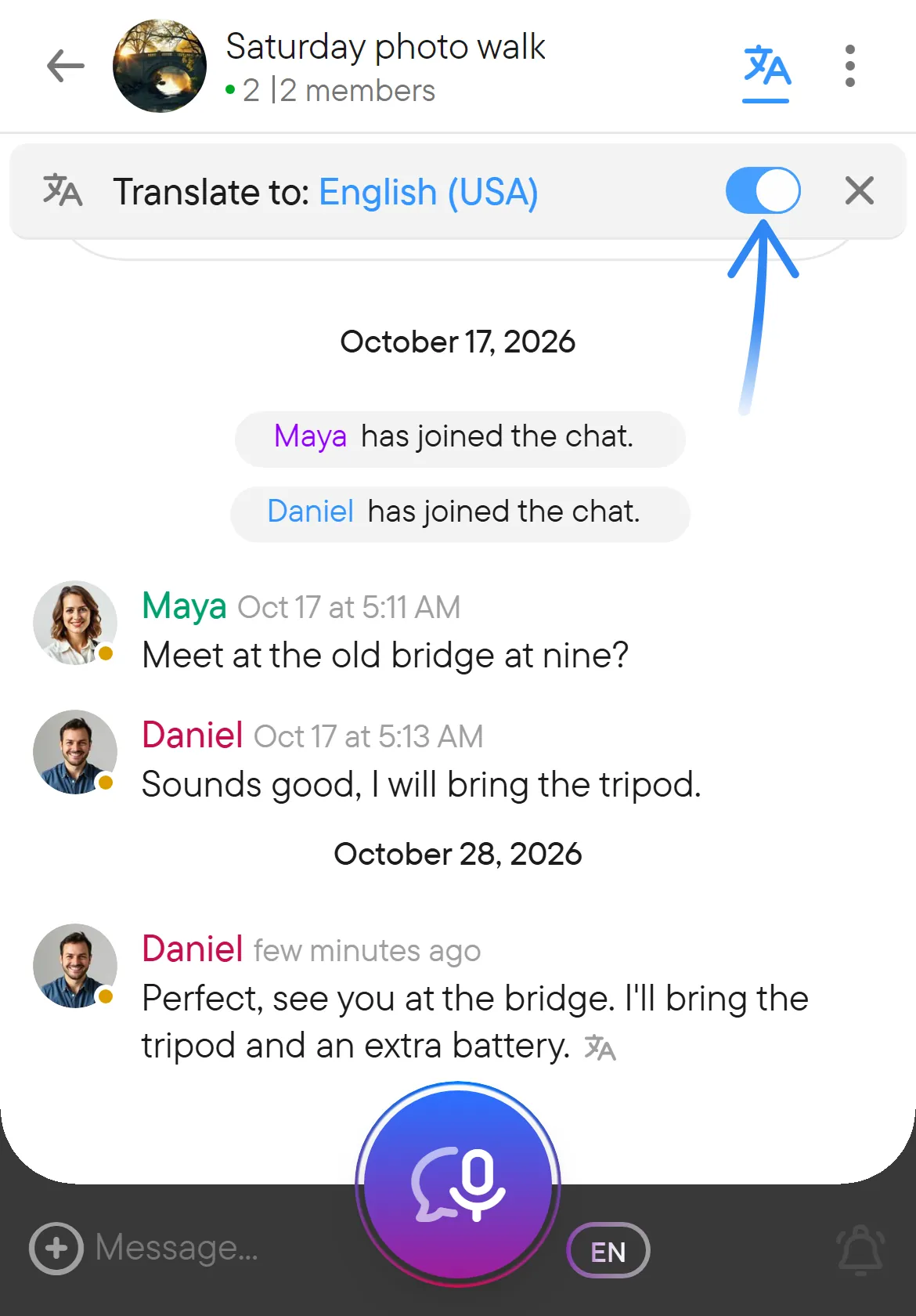
- Activa el interruptor de traducción.
Usa la traducción cuando las personas de un chat escriban o hablen en idiomas que no lees bien. La barra de traducción está bajo la cabecera del chat. Muestra el idioma en que lees, el interruptor y un botón de cerrar, y se abre con el icono de traducción de la cabecera. Todo lo que ajustes ahí se aplica solo a ti; los demás miembros del chat siguen leyendo el texto original o su propia elección.
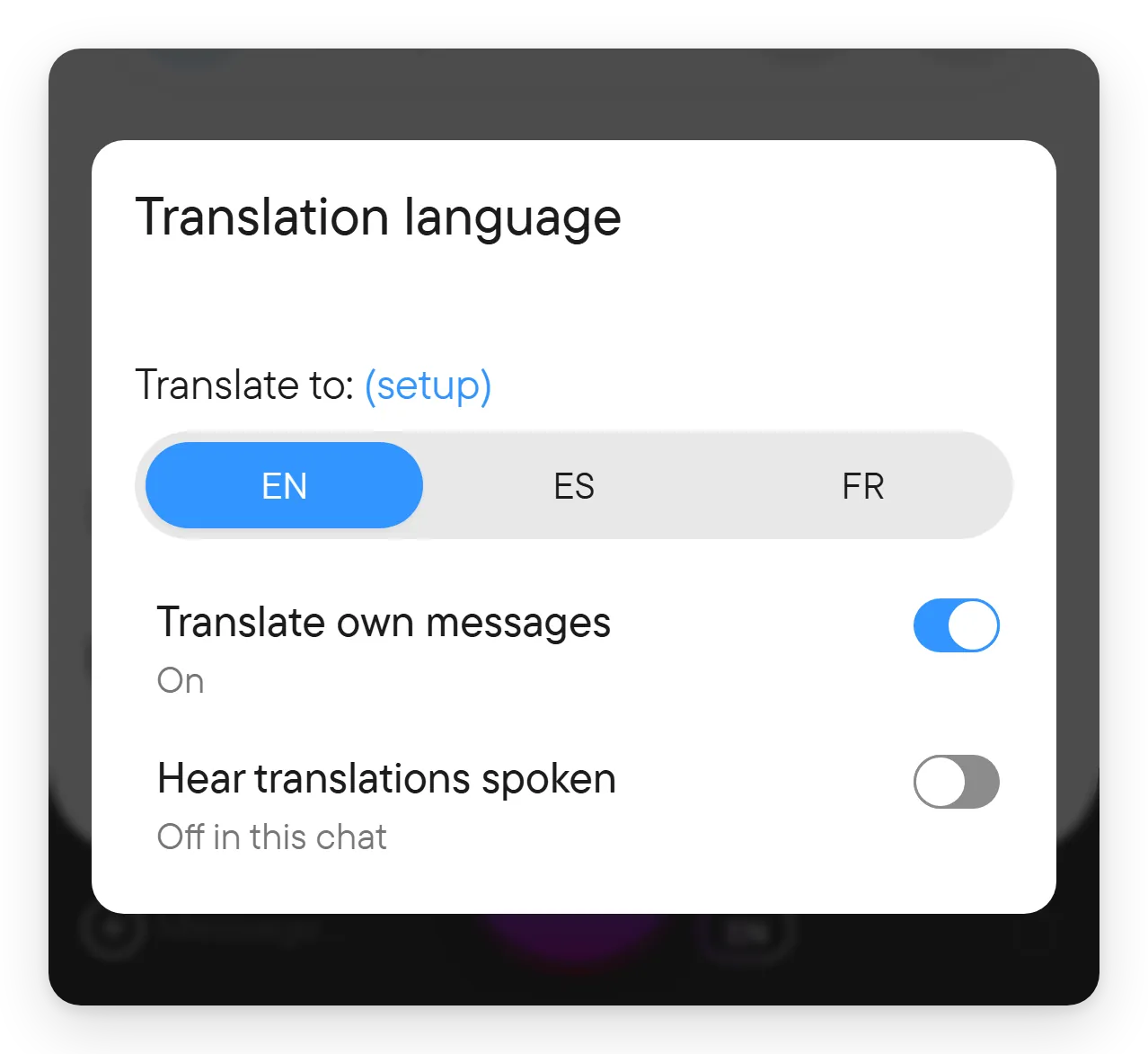
El selector de idioma enumera los idiomas que hablas o lees, que defines en Ajustes → Voz y transcripción, como un conmutador; con tres o más idiomas muestra sus códigos cortos, como EN o ES. Antes de que elijas, el destino puede ser el idioma de tu app; cuando no es uno de tus idiomas hablados, no hay ninguna opción marcada en el conmutador. Los nombres de los idiomas en la barra de traducción se muestran en el idioma de tu app. El selector de idioma también contiene las opciones Traducir mis mensajes y Escuchar traducciones habladas, descritas más abajo.
Voxt recuerda tu elección de traducción para el chat. Cada participante puede elegir su propio idioma de lectura; no necesitas cambiar el idioma que usan los demás. Un hilo usa los ajustes de traducción del chat del que depende.
Un mensaje traducido muestra un pequeño icono de traducción después de su texto.
Si el idioma que quieres falta en las opciones, usa (configurar) junto a Traducir a: en el selector de idioma para ajustar tus ajustes de idioma, y después vuelve al chat.
Con la traducción activada, los mensajes del chat aparecen en tu idioma mientras el texto original se conserva sin cambios. Esto incluye el texto de los mensajes de voz, porque la transcripción se traduce como cualquier otro texto. Puedes leer una conversación que se desarrolla en varios idiomas sin salir del chat ni copiar texto a otra herramienta.
Traducir tus propios mensajes
Abre el selector del idioma de destino (titulado Idioma de traducción) y usa Traducir mis mensajes para decidir si tus propios mensajes se incluyen. Es útil para comprobar cómo se lee un intercambio en otro idioma, o cuando prefieres conservar tu propio texto en su forma original.
La traducción es una función de lectura: no sustituye el texto original que enviaron los demás ni cambia lo que oyen los demás. Aparte, en las conversaciones en vivo puedes hacer que los hablantes de otros idiomas se sustituyan por una traducción hablada en tu idioma: activa Escuchar traducciones habladas en Ajustes → Voz y transcripción para todos los chats, o usa el interruptor Escuchar traducciones habladas del selector de idioma del chat para cambiarlo en un solo chat (entonces dice Activado en este chat o Desactivado en este chat). El botón Voz traducida del bloque de conversación en vivo hace lo mismo por chat. La voz que oyen los demás cuando se traduce tu propia voz se elige en Mi voz en las traducciones, en la misma pestaña de ajustes (consulta voz y transcripción). Para entender la diferencia entre los ajustes de idioma hablado y el texto traducido, consulta voz y transcripción.
Volver al idioma original
Desactiva el interruptor de traducción para volver a leer los mensajes originales. Cerrar la barra de traducción con su botón × solo oculta la barra; usa el interruptor cuando quieras desactivar la traducción. Vuelve a abrir la barra desde el icono de traducción de la cabecera.
El contenido corto o que ya coincide puede no necesitar traducción. Además, la redacción automática puede ser imperfecta, así que compara con el original cuando importe un nombre, un número o una frase precisa.
La traducción también puede aplicarse a los títulos y resúmenes de las conversaciones cuando está activada para el chat.